


一人ひとりに合わせた、オリジナルカリキュラムを作成。
Alloy2は、iZotope社が提供するMIX制作用のオールインワンプラグインで、EQをはじめとした基本エフェクトを統合したツールです。本記事ではAlloy2のEQ機能に焦点を当て、ローカットによるバスドラムとベースの分離、中音域の処理による音圧感の向上、複数EQポイントの一括制御など、実践的なミキシングテクニックを解説しています。豊富なプリセットが搭載されているため、EQ知識が限定的なDTM初心者でも効果的なサウンドメイキングが可能です。
必要エフェクトを網羅 Alloy2
iZotope社からリリースされている「Alloy2」
MIX時に各トラックに対して適用する基本エフェクトを1つにパッケージしたプラグインです。
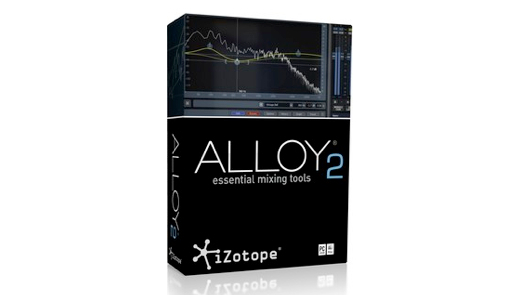
豊富なプリセットも備わっており、
エフェクト知識が少なかったとしても、簡単に適切なサウンドメイキングを行うことが可能です。
Alloy2_EQ解説_1
Alloy2_EQ解説_2
動画ポイント_各エフェクトのオン/オフ
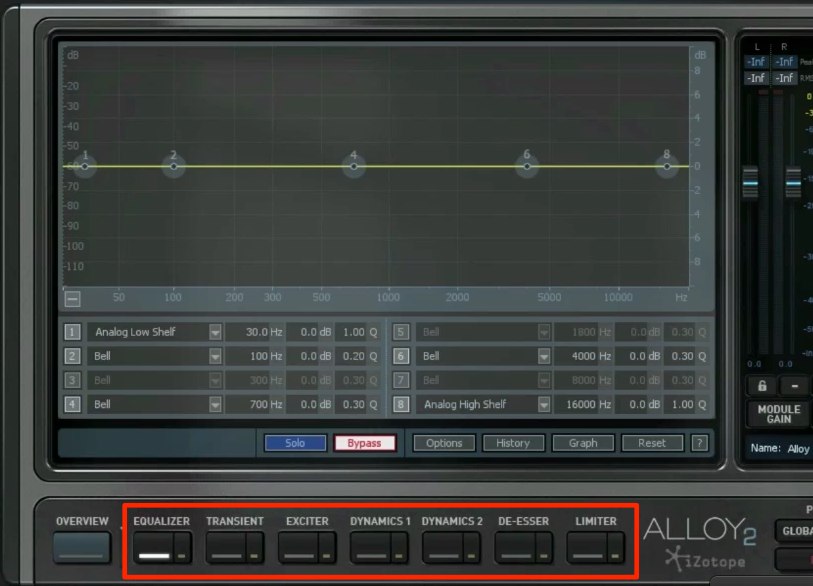
画面下部分より各エフェクトのオン/オフを切り替えることができます。
動画ポイント_EQ詳細
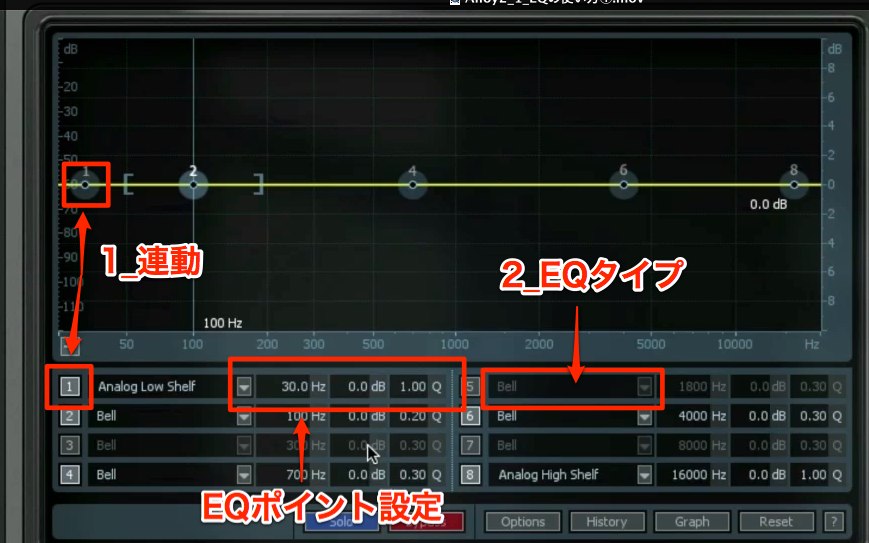
- 1_数字と実際のEQポイントがリンクしています。
下部分の数字をクリックすることでオン/オフが切り替えられます。 - 2_カット/シェルフ/ピークなどEQカーブの種類を選択することができます。
- 3_ポイントごとに周波数/ゲイン/Q幅を調整することができます。
動画ポイント_ローカット
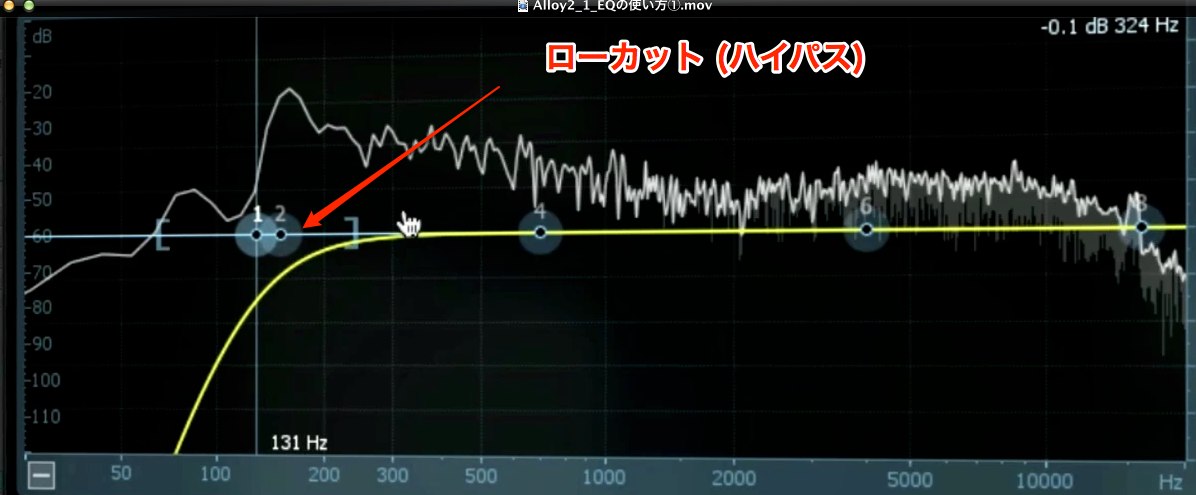
トラック低音部分をカットすることで、
バスドラム/ベースとの分離感を出すことが可能です。
動画ポイント_中音域の処理
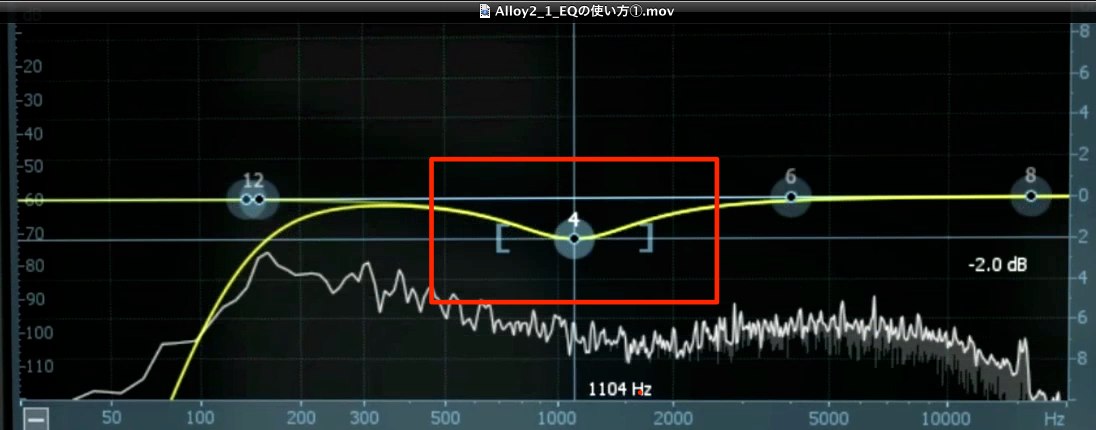
中音域は様々なトラックの音域が集中する部分です。
トラックによってはカットしておくことで、サウンドの分離間を出すことができます。
動画ポイント_全EQポイントのバイパス
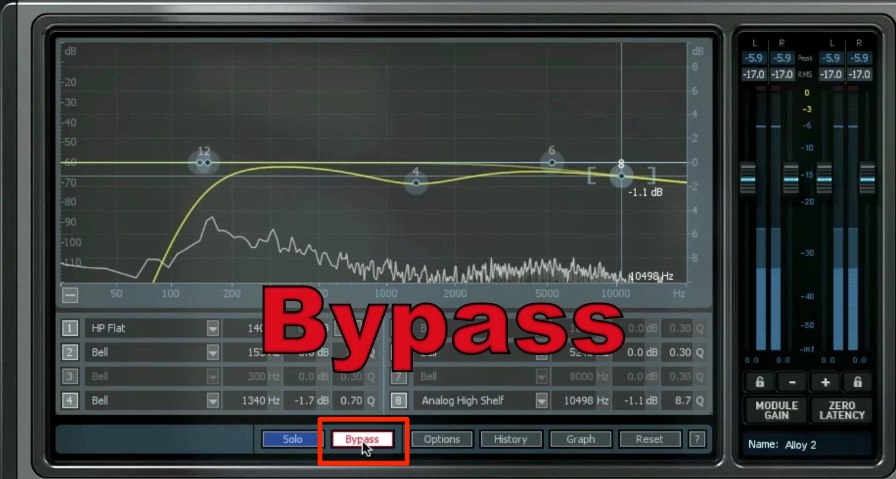
赤囲み部分の「Bypass」を点灯させることで、
全てのEQポイントを一斉にオフにすることが可能です。
よくある質問
Q1. Alloy2のEQは何個のポイントを同時に設定できますか?
記事では数字と実際のEQポイントがリンクしている仕様が説明されており、各ポイントで周波数・ゲイン・Q幅を個別に調整できます。下部の数字をクリックしてオン/オフを切り替えながら複数のEQカーブ設定が可能です。
Q2. ローカットはどのようなシーンで使用しますか?
トラックの低音部分をカットすることで、バスドラムやベースとの分離感を強調できます。各トラック間の周波数被りを減らし、ミックス全体の解像度を向上させるのに効果的です。
Q3. すべてのEQ設定を一時的に無効にするにはどうしますか?
画面上の「Bypass」ボタンを点灯させることで、全てのEQポイントを一斉にオフにできます。ビフォー・アフターを素早く比較検討する際に便利な機能です。

記事の担当 田澤 伸浩/Nobuhiro Tazawa

New Articles
新着記事










Lesson Courses
DTMレッスンのコース
オンラインレッスン実績No.1。一人一人に合わせたレッスン内容をご提供します。





OPEN CURRICULUM