


一人ひとりに合わせた、オリジナルカリキュラムを作成。
Cubasisでの音楽制作において、複数のトラックを扱う際に最も重要なのがボリュームバランスの調整です。本記事では、各トラックのボリュームフェーダーを使った音量調整方法と、楽曲の開始・終了時に音量を滑らかに変化させるフェードイン/アウト機能の設定方法を解説しています。トラックを選択して「Channel」から音量フェーダーをドラッグするだけで簡単にボリューム調整が可能であり、フェードイン/アウト機能を活用することで、より音楽的で洗練された楽曲制作が実現できます。これらの基本操作を習得することで、DTM初心者でも楽曲クオリティを大幅に向上させることができます。
音量をコントロールしてより音楽的に
トラックが増えて様々な楽器が混じり合うと、ボリュームのバランスが気になり始めると思います。
このボリュームを整えていくだけでも、楽曲クオリティが大きく向上します。
ここでは、「各トラックのボリューム調整」と「フェードイン/アウトの設定」を解説していきます。
ボリュームの調整方法
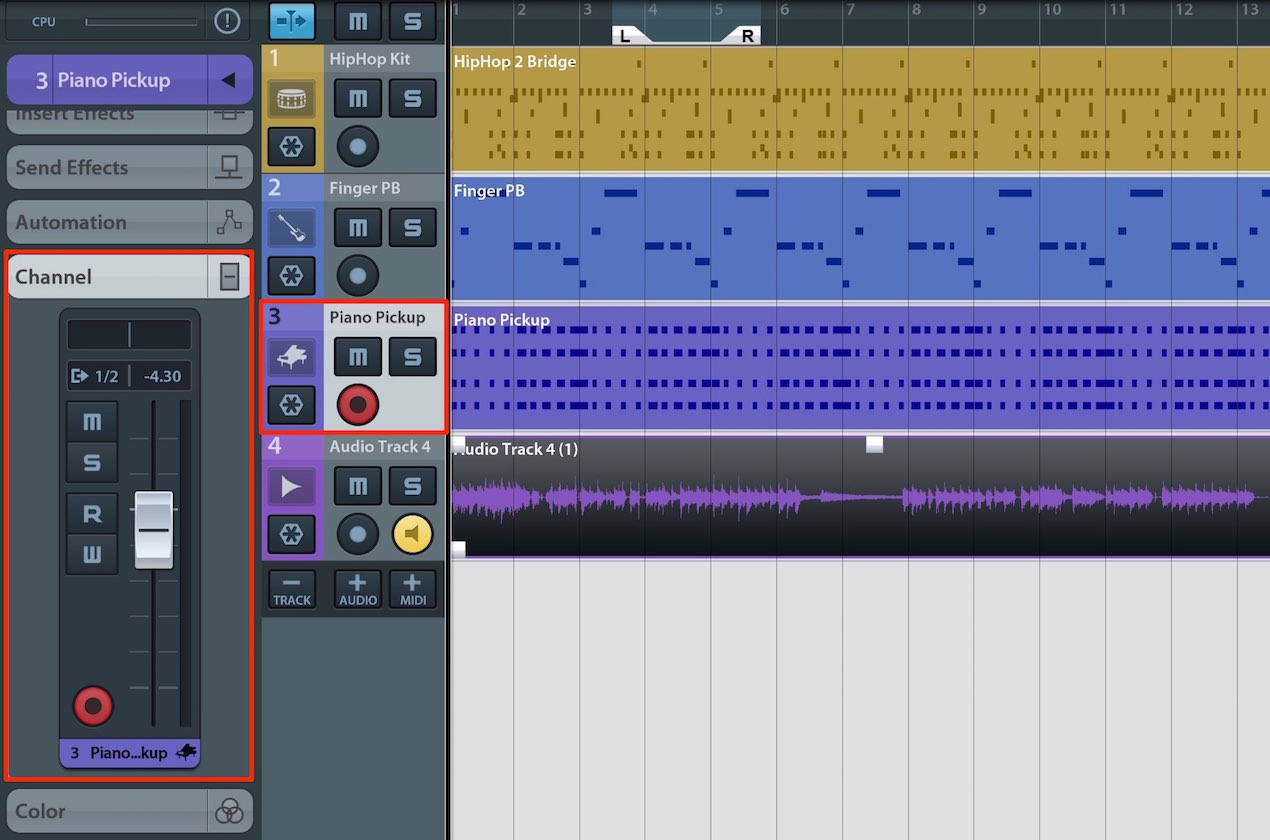
ボリュームのコントロールは非常にシンプルです。
目的のトラックを選択し、左部分に表示される「Channel」をタップします。
音量フェーダーが表示されるので、上下ドラッグでボリュームを変更します。
dB(デシベル)の解説

フェードイン/アウトの設定
上記で設定したボリュームは常に固定となりますが、
サウンドの始まり、終わりの音量を滑らかに変化させる「フェードイン/アウト」を行うことも可能です。
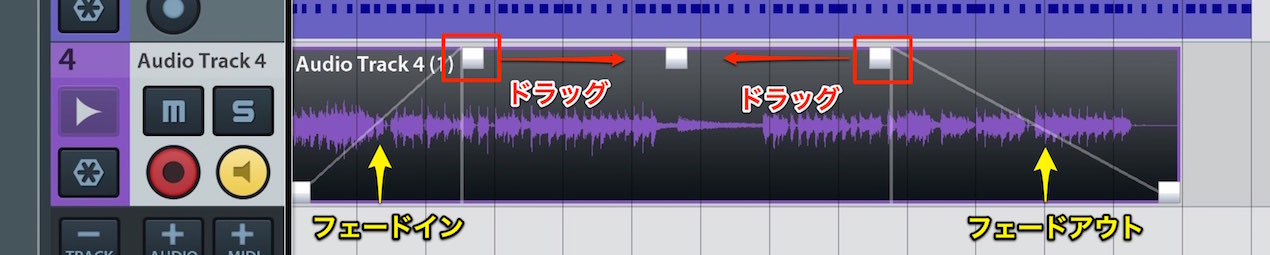
イベントを選択した際、左右上部に表示される正方形マークをドラッグして、フェードを設定します。
フェードの長さによって、音量の変化が変わりますので、確認しながら編集を行ってみてください。
よくある質問
Q1. CubasisのChannel機能はどこから開きますか?
目的のトラックを選択すると、画面左部分に「Channel」が表示されます。これをタップするとボリュームフェーダーが現れ、上下ドラッグで音量を自由に調整できます。
Q2. フェードイン/アウトの長さはどのように調整するのですか?
イベント選択時に左右上部に表示される正方形マークをドラッグしてフェードの長さを設定します。ドラッグ距離によって音量変化の長さが変わるため、試聴しながら調整してください。
Q3. dB(デシベル)を理解する必要はありますか?
ボリューム調整の基本操作には必須ではありませんが、dBを理解することで、より正確で効果的な音量設定が可能になります。記事の解説動画で詳しく学べます。
New Articles
新着記事










Lesson Courses
DTMレッスンのコース
オンラインレッスン実績No.1。一人一人に合わせたレッスン内容をご提供します。





OPEN CURRICULUM