


一人ひとりに合わせた、オリジナルカリキュラムを作成。
Cubasisはトラック単位でEQ、コンプ、ディレイ、リバーブ、歪みなど多様なエフェクトを適用できるDAWです。本記事では、エフェクトの基本的な適用方法から電源のオン・オフ、削除方法までの操作手順を解説しており、初心者でも簡単にサウンドデザインを実現できます。またコンプレッサーやイコライザー、リバーブなどの一般的なエフェクトの概要も紹介しているため、各エフェクトの役割を理解しながら実際の制作に活かせる実践的な知識が得られます。
トラックにエフェクトを適用してサウンドを作る
Cubasisでは各トラックに対して、「EQ/コンプ/ディレイ/リバーブ/歪み」などの
エフェクトを適用することができます。
エフェクトをかけるとサウンドの聴こえ方を大きく変えることができますので、
是非、様々なエフェクトを使用して実験してみてください。
エフェクトの適用方法
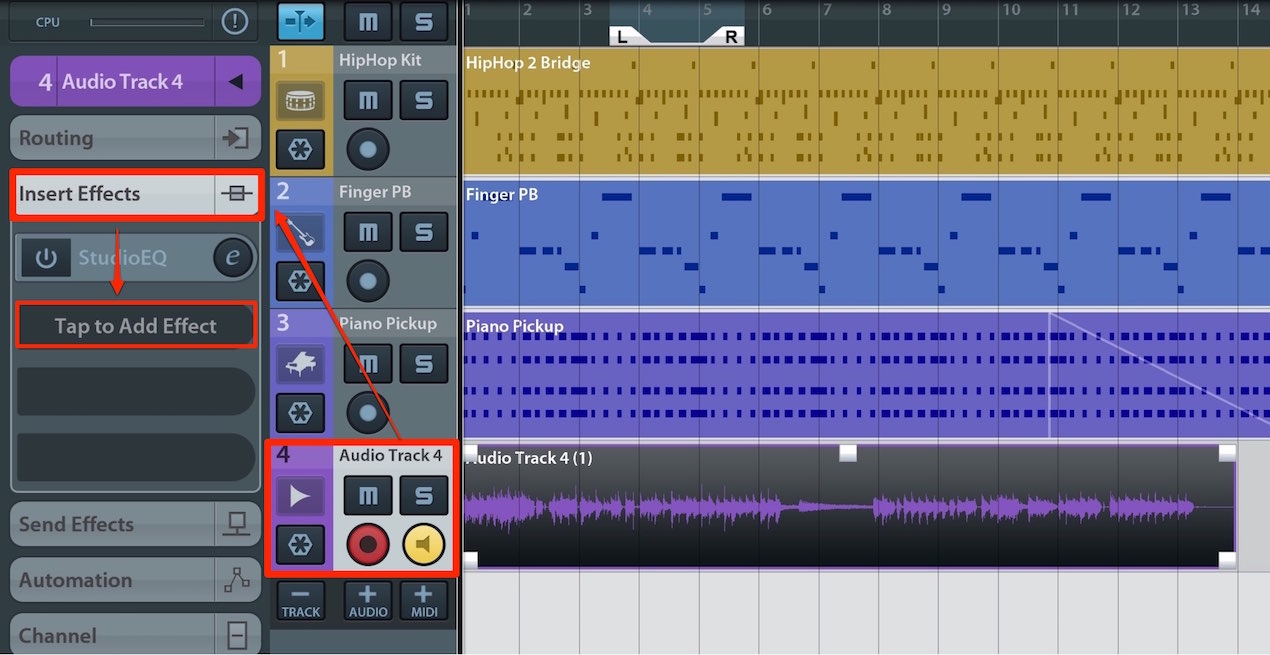
エフェクトを適用するトラックを選択し、「Insert Effects」をタップします。
3つのエフェクトスロットが表示されるので、一番上の「Tap to Add Effect」をタップします。
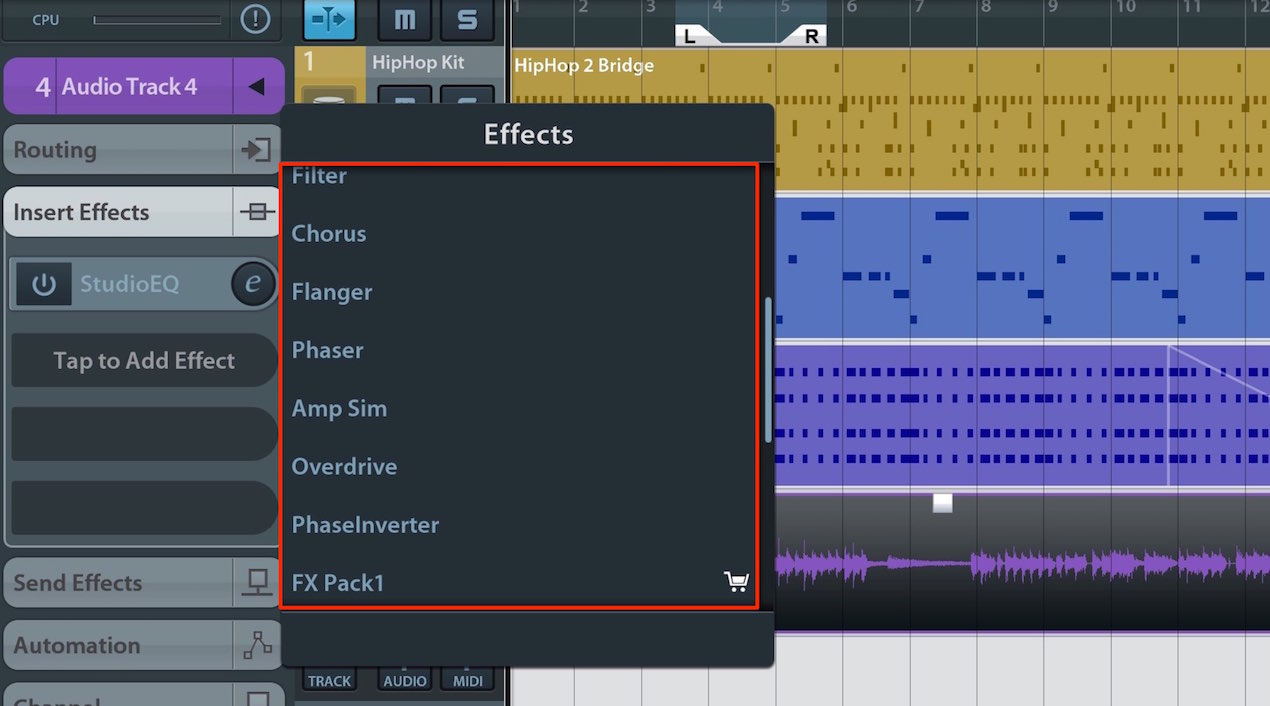
希望のエフェクトをタップして追加します。
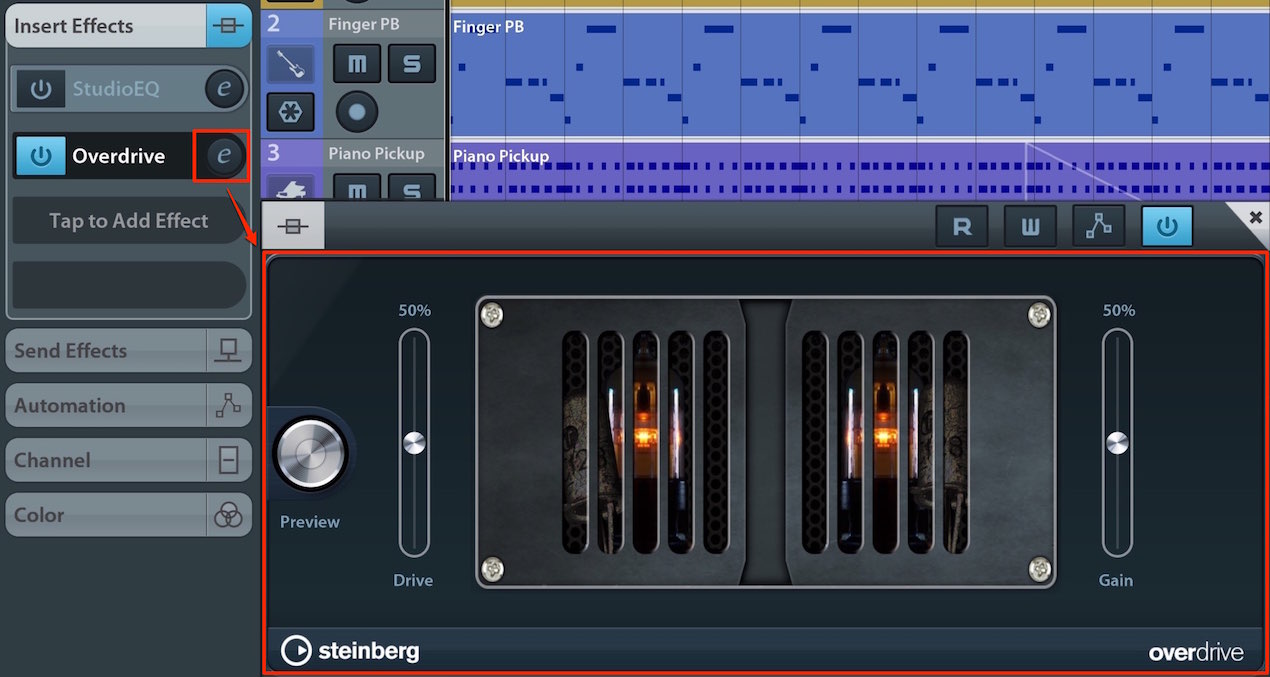
「e」ボタンをタップすると、エフェクトの編集を行うことができます。
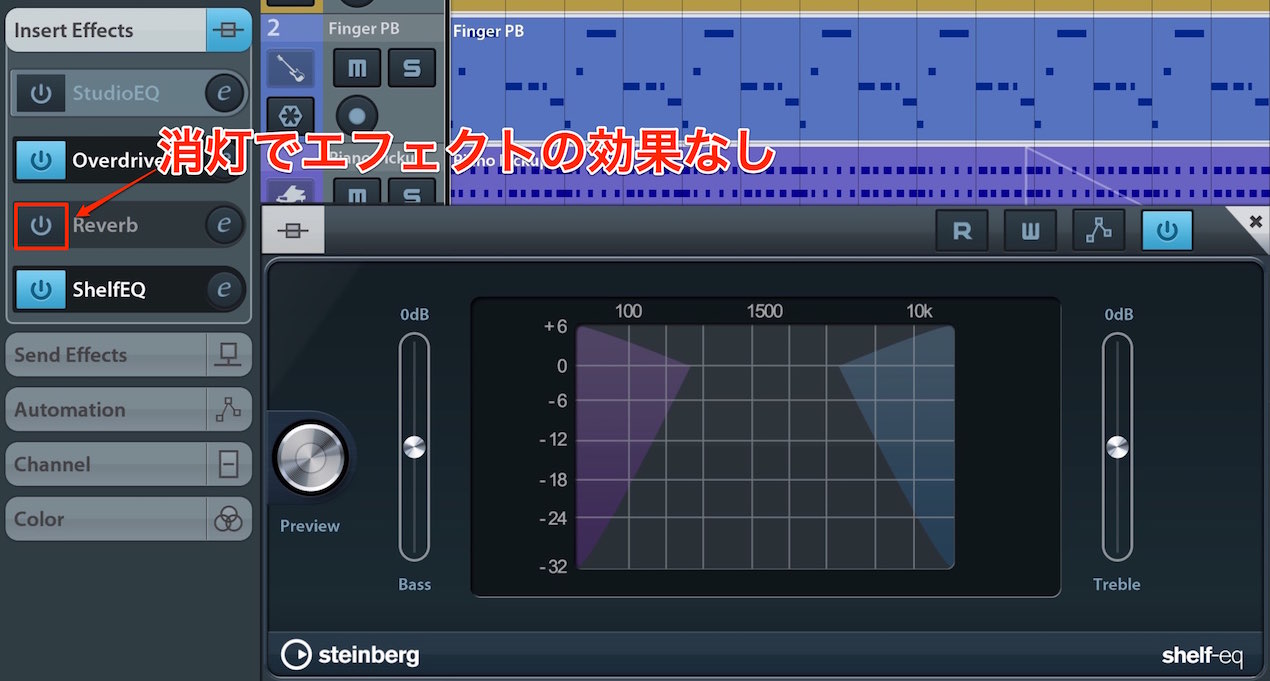
各エフェクトの電源ボタンをタップし、消灯させることでエフェクトの効果をオフにすることができます。
エフェクトの効果を確かめる際や、設定を保留にしておきたい場合に便利です。
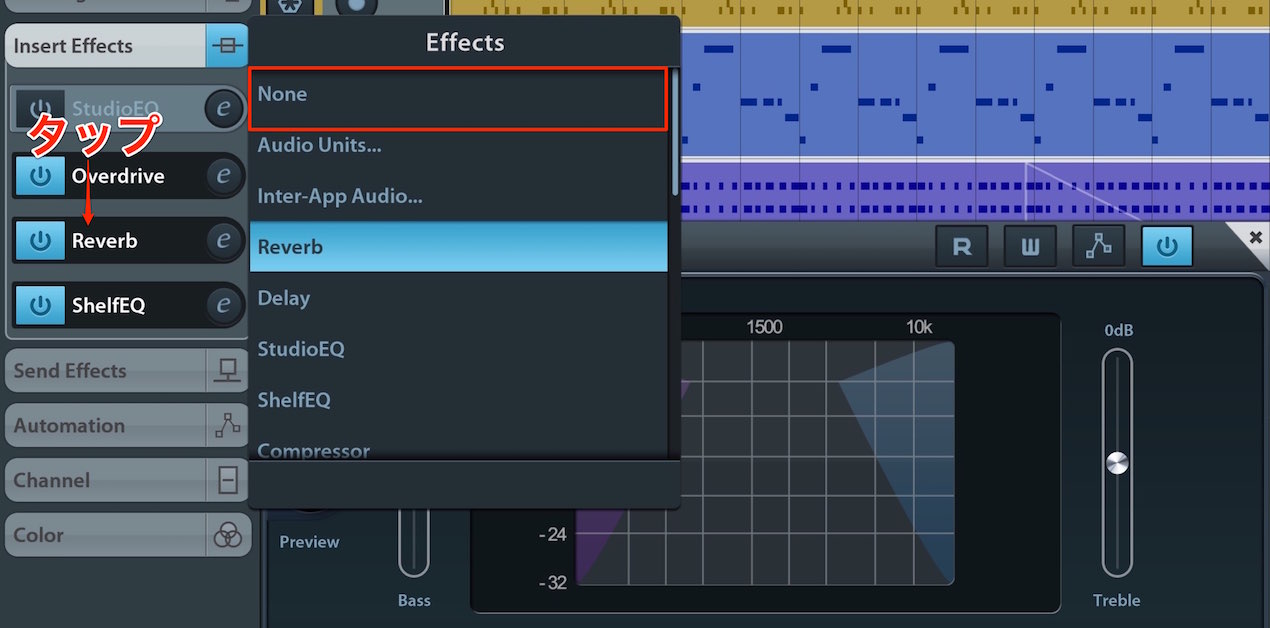
エフェクトを完全に削除したい場合、
削除するエフェクトをタップし「None」を選択します。

一般的なエフェクトの解説

コンプレッサー基礎編_なぜ音圧が上がるのか?
サウンドをまとめて、音圧を上げることができるコンプレッサーの概要と仕組みを解説しています。
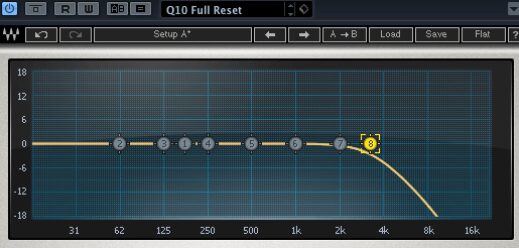
イコライザー(EQ)調整テクニック
ここではイコライザー設定についてのコツを解説していきます。

フィルターでのアレンジ
特定の周波数をカットするフィルターを複数のトラックに適用して、クラブ楽曲風のアレンジにする方法を解説していきます。

立体的なMIXを作るリバーブテクニック
リバーブは特に効果が分かりやすいエフェクターで、誰でも簡単に適用できますが、その分非常に奥が深いです。ここでは空間エフェクトをコントロールするテクニックを6つご紹介します。

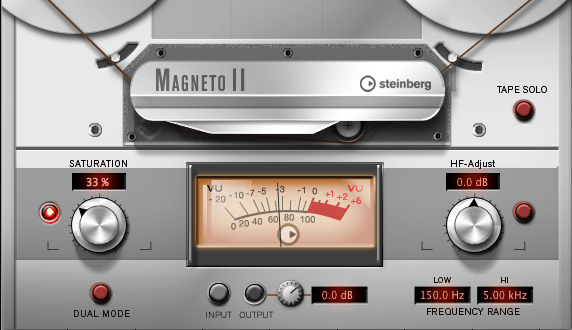
歪み系エフェクト
サウンドに歪みを加えることで、馴染みが良くなり、アタックも抑えられます。そのため音圧を上げたい際、サチュレーションがよく使用されます。

Phaser AutoPan Chorus
位相のズレを利用したエフェクトでサウンドに広がりを与えます。ギターやエレピには定番のエフェクトです。
弊社サイトでは様々なエフェクトをご紹介しています。
ソフトによって多少の違いはありますが、概要はどのエフェクトも共通ですので、是非ご覧ください。
きっとCubasisにも応用していただけると思います。


よくある質問
Q1. Cubasisではどのような種類のエフェクトが使用できますか?
Cubasisではコンプレッサー、イコライザー(EQ)、ディレイ、リバーブ、歪み、フィルター、フェイザー、オートパン、コーラスなど豊富なエフェクトが搭載されています。各トラックに複数のエフェクトスロットを用意でき、組み合わせて使用することで幅広いサウンドメイクが可能です。
Q2. エフェクトを一度削除してしまったら、もう使えないのですか?
いいえ。削除したエフェクトは「Insert Effects」から再度追加できます。完全に削除したい場合は「None」を選択しますが、その後「Tap to Add Effect」をタップすれば何度でも新しいエフェクトを追加可能です。
Q3. エフェクトをかけずに元の音に戻すことはできますか?
各エフェクトには電源ボタンが備わっており、タップして消灯させることでエフェクト効果をオフにできます。これにより完全削除せずに元の音に戻せるため、設定を保留にしておく場合や音の変化を比較確認したいときに非常に便利です。
New Articles
新着記事


Lesson Courses
DTMレッスンのコース
オンラインレッスン実績No.1。一人一人に合わせたレッスン内容をご提供します。





OPEN CURRICULUM