


一人ひとりに合わせた、オリジナルカリキュラムを作成。
Studio Oneのトランスポーズ機能を使うことで、楽曲のキーを簡単に変更できます。MIDIデータそのものを書き換える方法と、再生音のみを移調する方法の2つが存在し、用途に応じて使い分けることが重要です。ボーカリストのキーに合わせたい場合やイメージチェンジしたい場合に活躍し、特にグローバル・トランスポーズはオーディオ・トラックにも対応した新機能です。ただしドラムトラックへの適用は音色が変わるため注意が必要です。
トランスポーズとは?
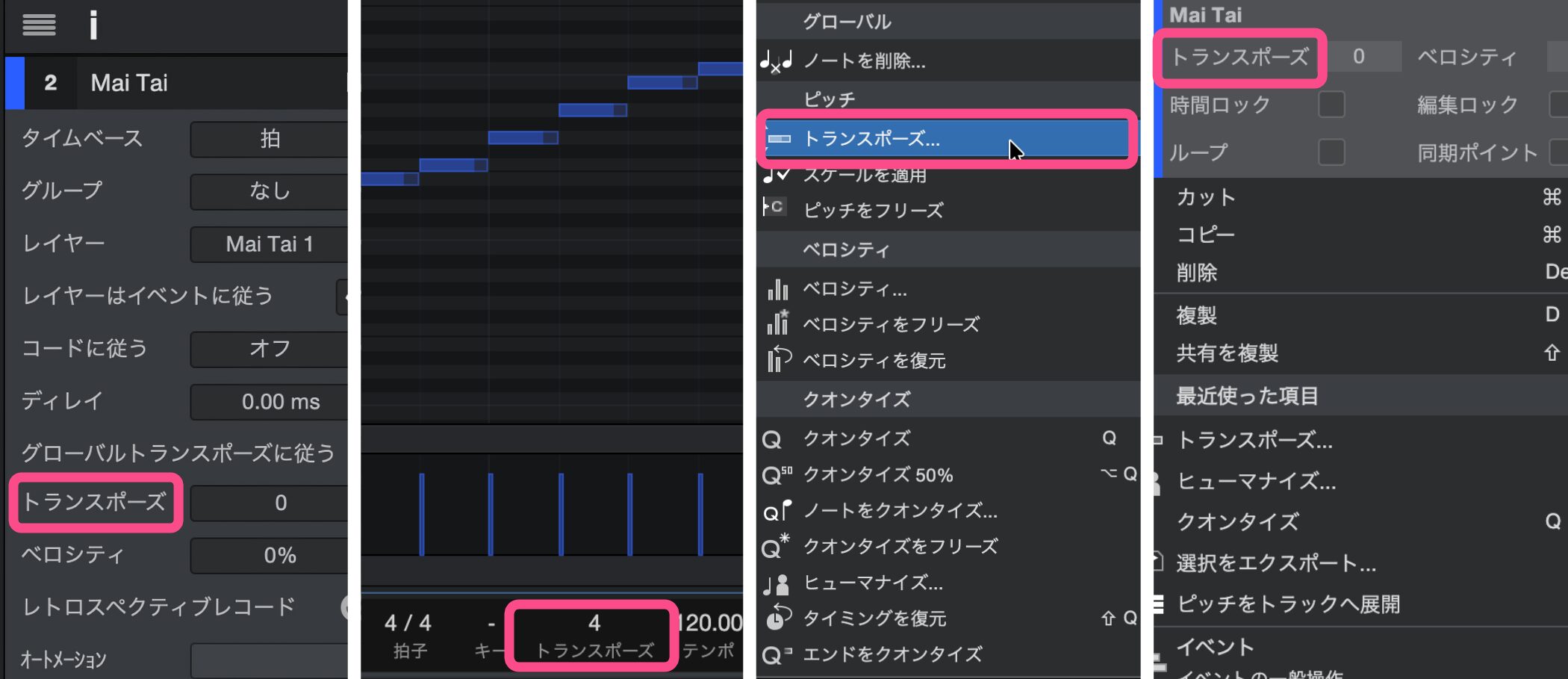
トランスポーズ機能は、イベントのキーを「C」から「E」に変更するといった移調を目的とした機能です。
この機能は、「制作した楽曲がボーカリストのキーに合わない」場合や、「楽曲のイメージをガラッと変えたい」といった場合に特に活躍します。
手動で全トラックを移調することも可能ですが、トランスポーズ機能を利用すれば、より簡単に移調を行えます。
移調には用途に応じたいくつかの方法がありますが、大きく分けて「データ自体を移調する方法」と「再生音のみを移調する方法」の2つがあります。
MIDIデータを書き換えて移調する方法
ノートエディターで特定のノートに直接変更を加えて移調する方法です。
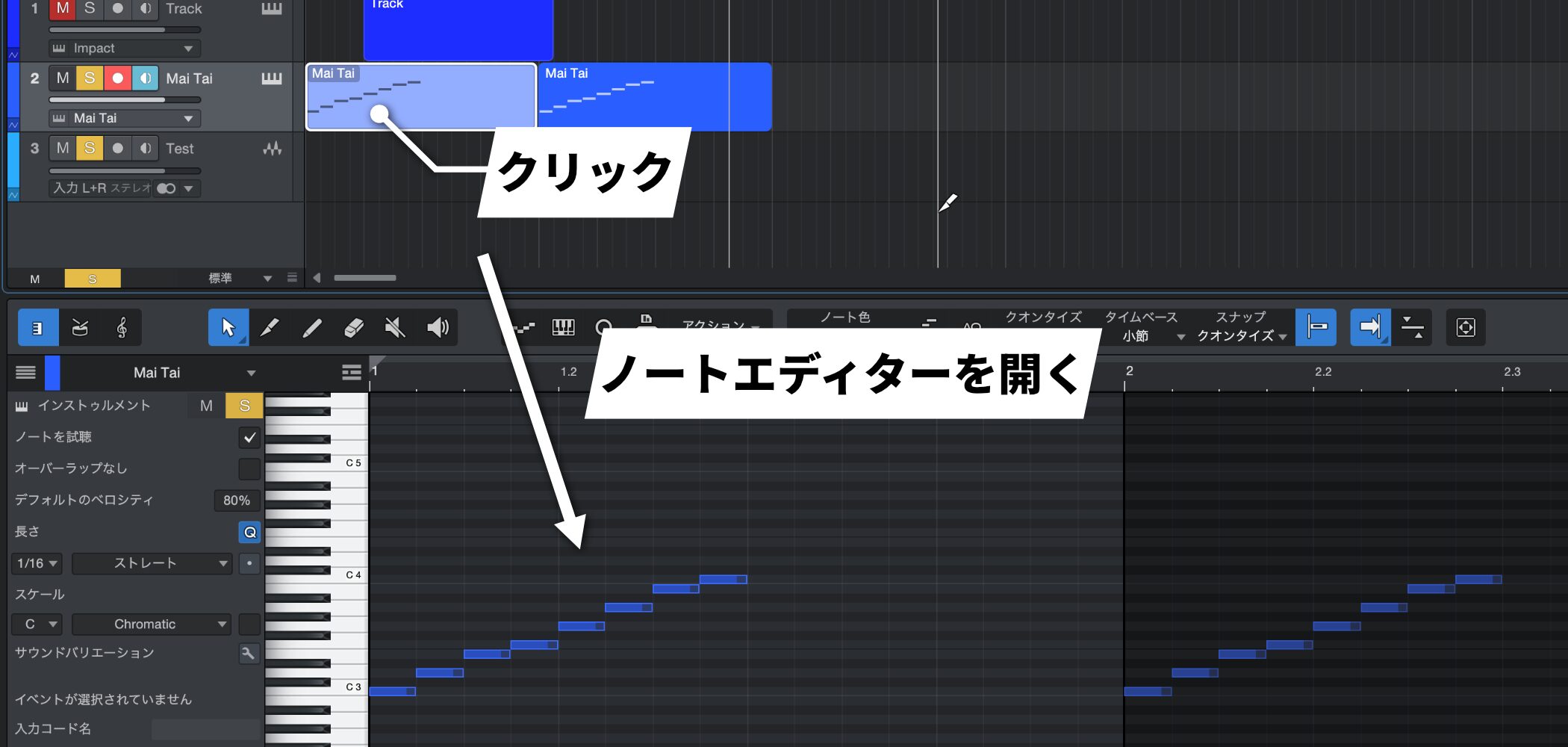
移調したいMIDIイベントをクリックし、ノートエディターを開きます。
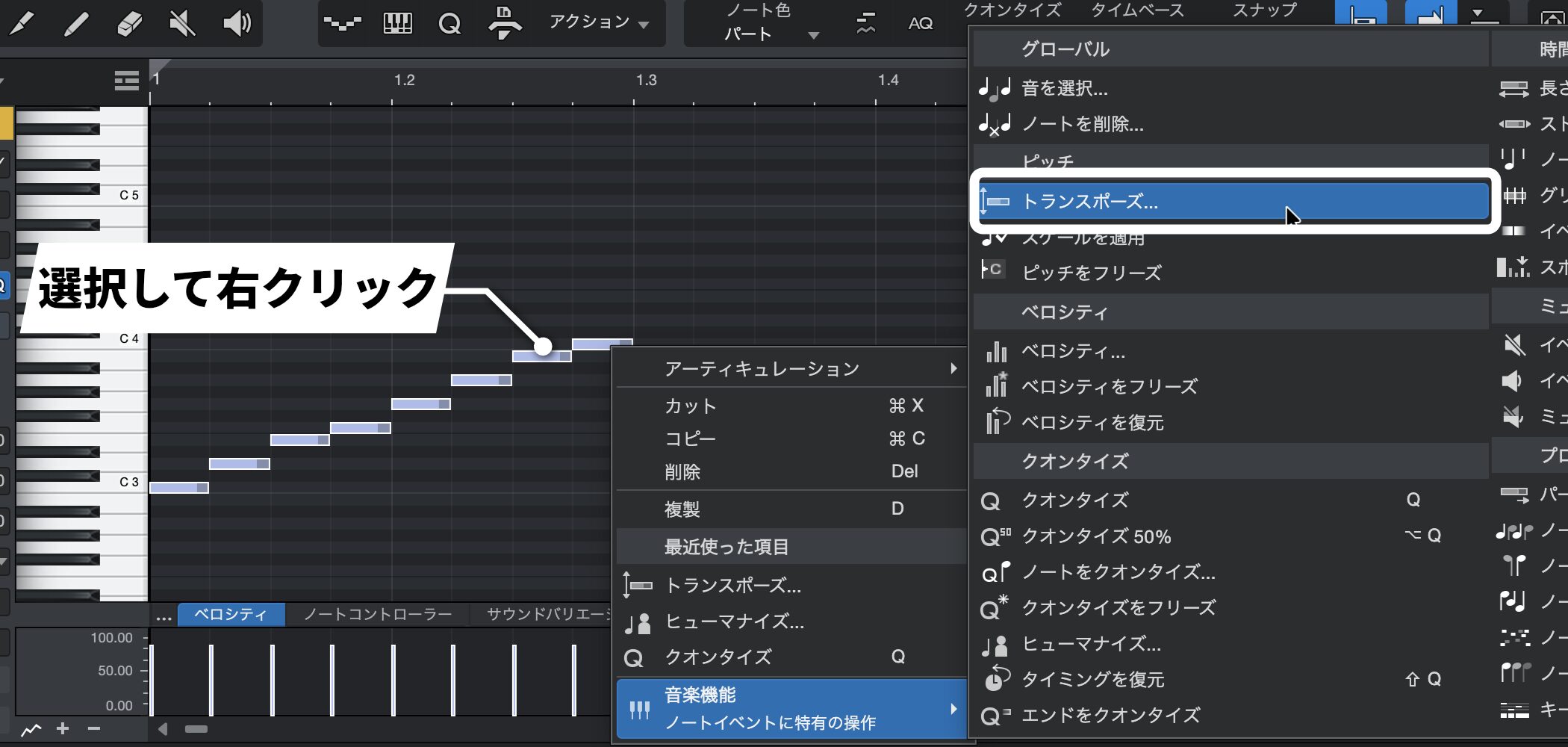
移調したいMIDIノートを選択し、右クリックメニューの「音楽機能」から「トランスポーズ…」を選択します。
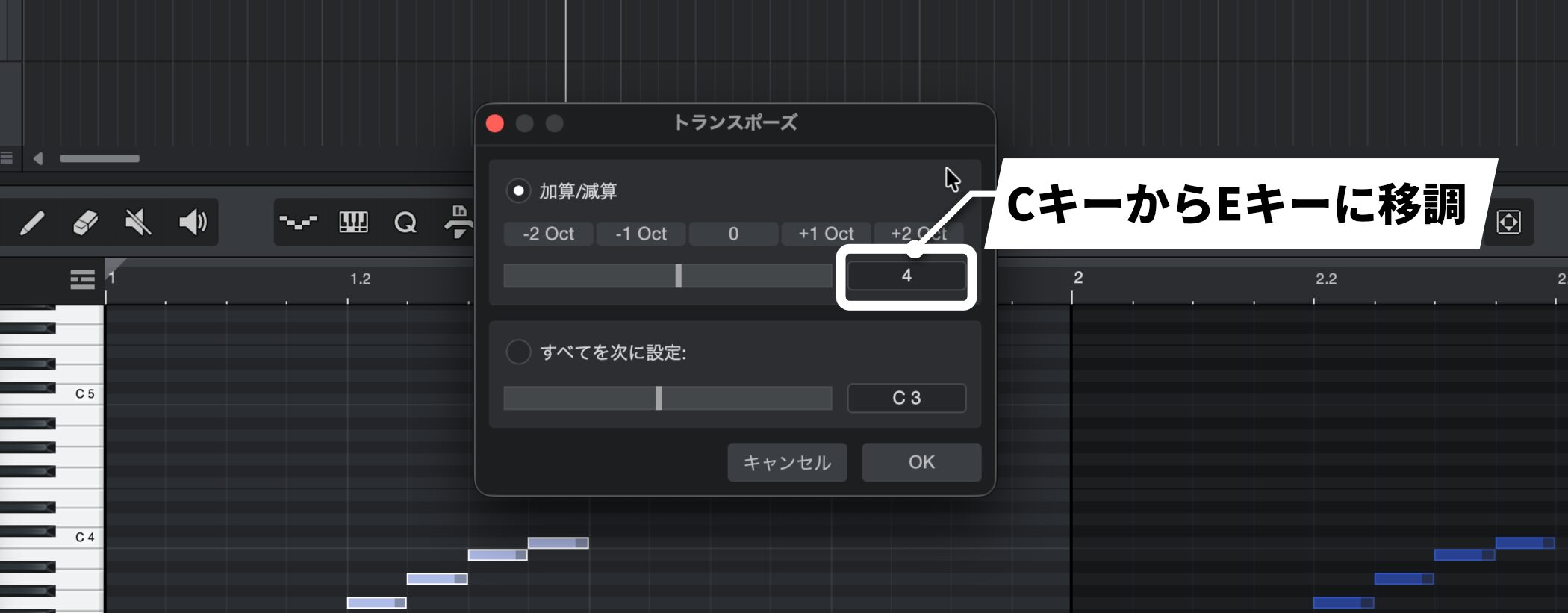
設定画面が表示されるので、加算/減算で目的にあった項目を選択するか直接数値を入力します。
「1」を設定すると元音から半音上がり、「–1」を設定すると半音下がります。
例えば、CキーからEキーに変更する場合、4半音上げるため「4」を入力して「OK」をクリックします。
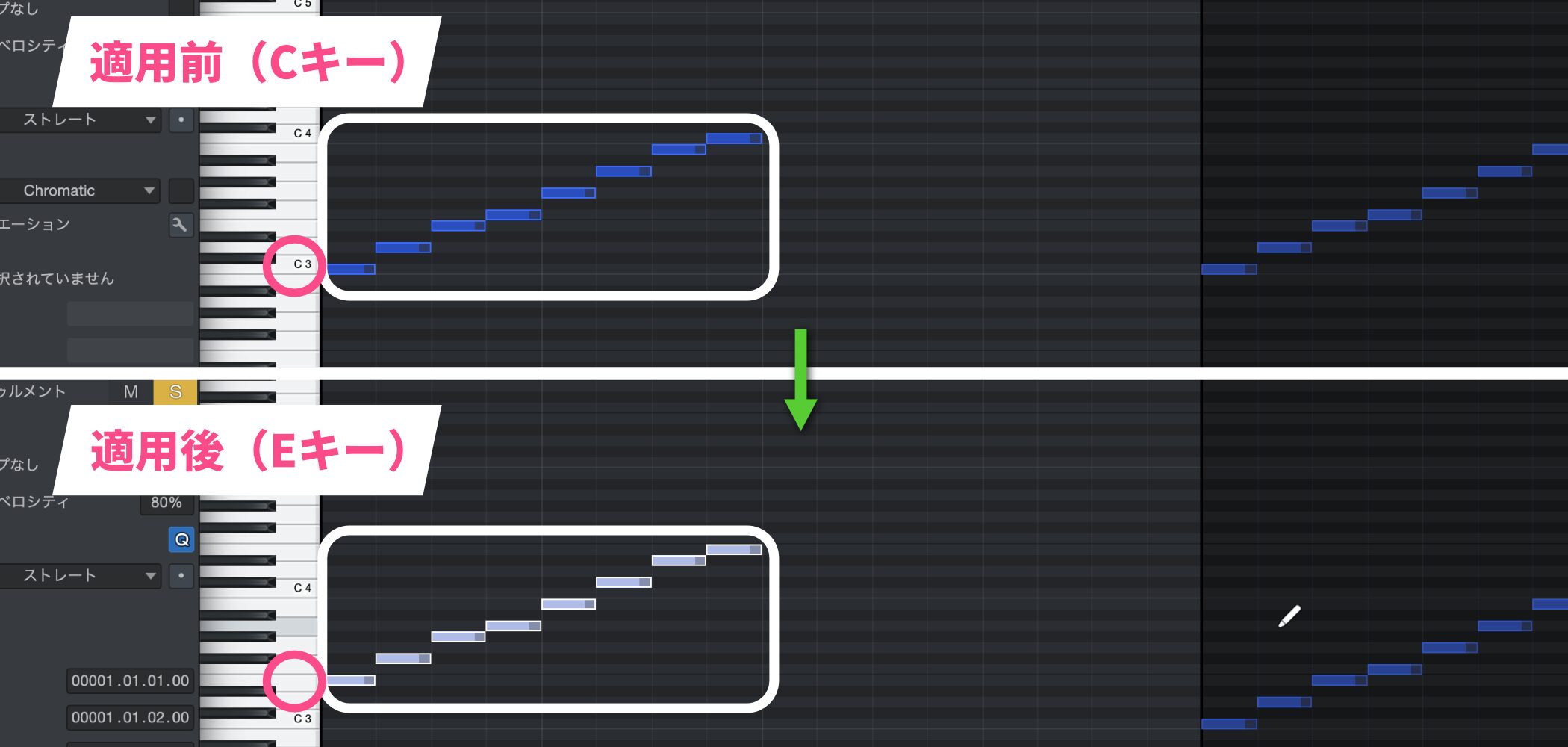
選択したノートが、設定した内容に応じて移動します。
同様の手順でイベント単位でも移調が行えます。
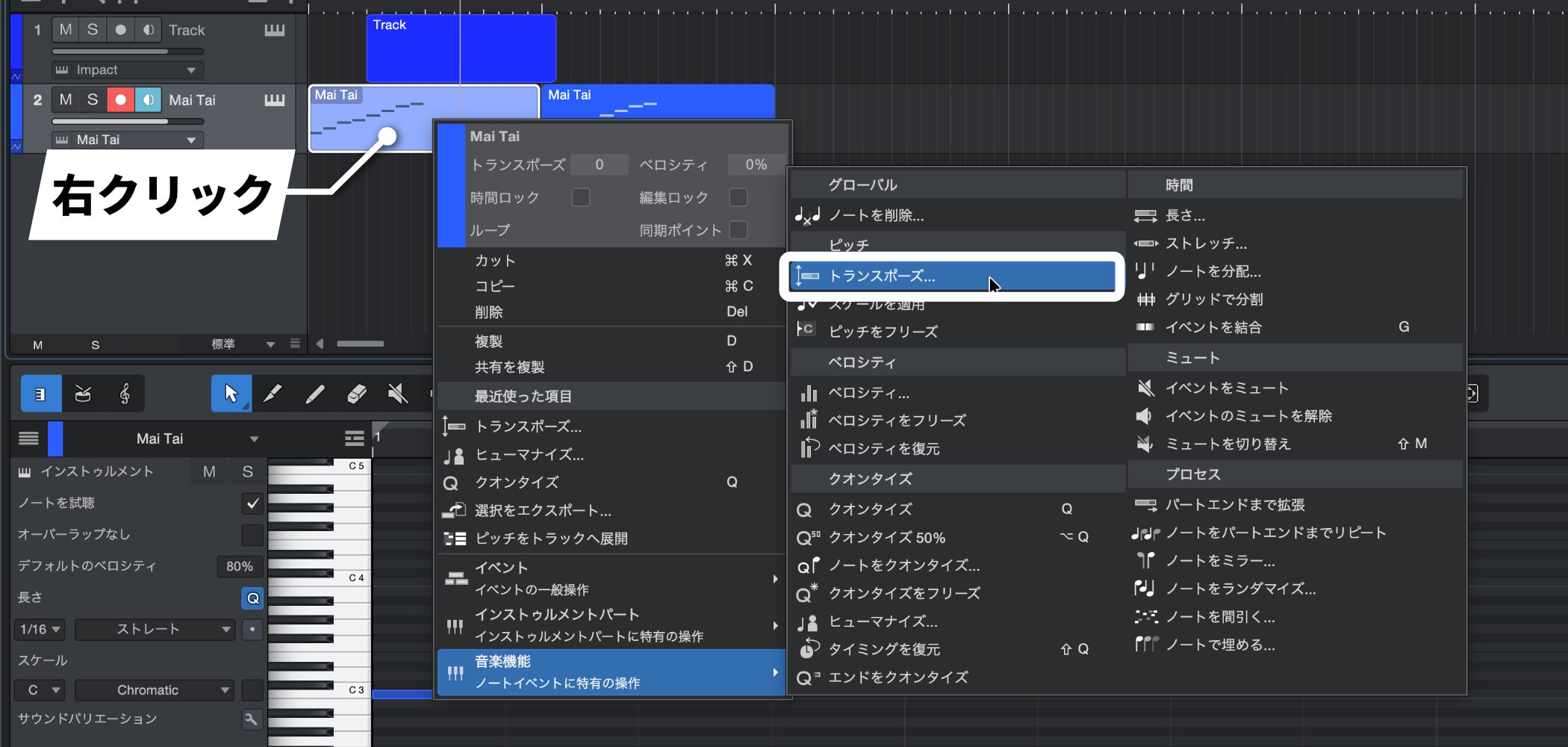
移調したいイベント上で右クリックし、メニューの「音楽機能」から「トランスポーズ…」を選択します。
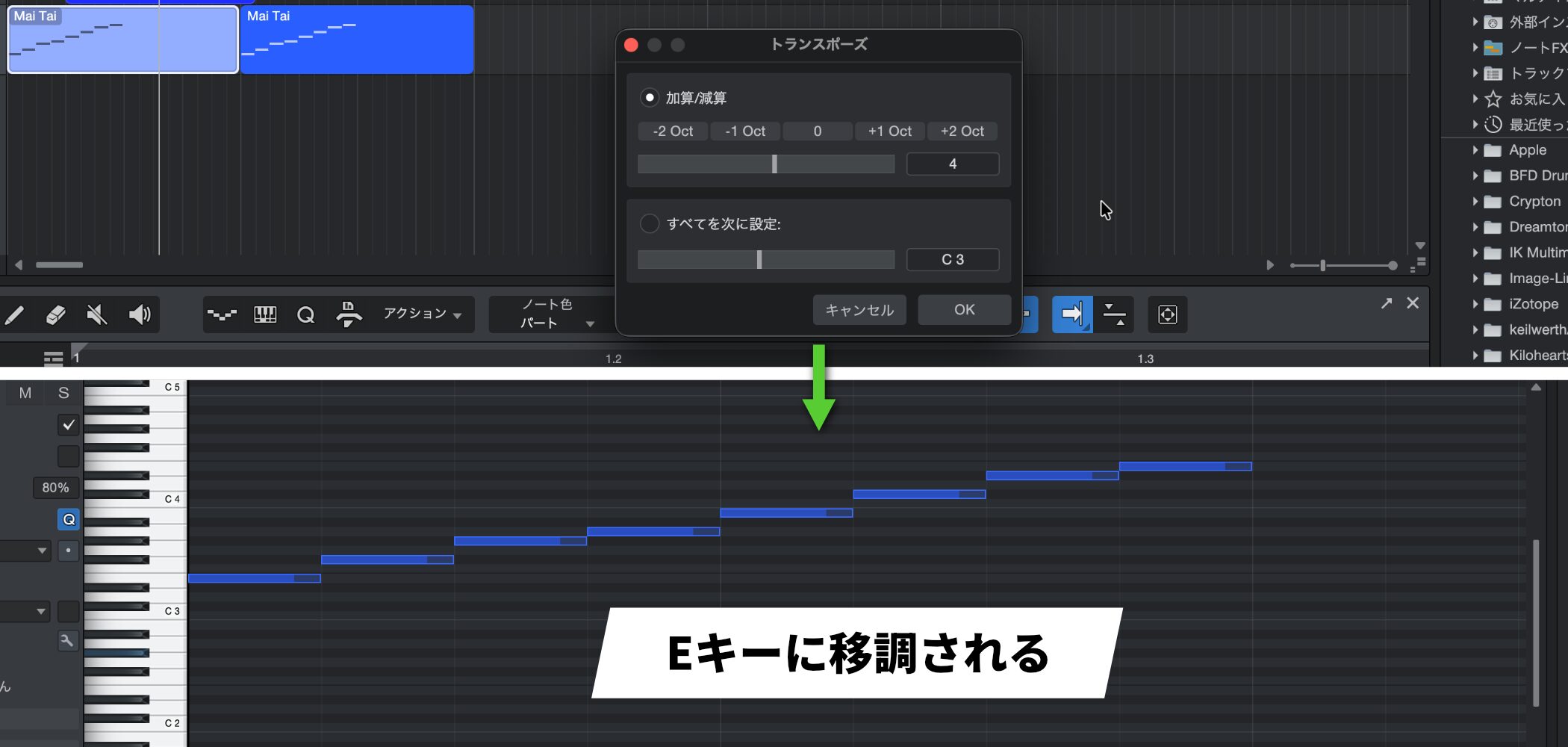
トランスポーズ設定を行って「OK」をクリックすると、選択イベント内のすべてのノートが設定した内容で移動します。
注意点 : ドラムトラックの移調
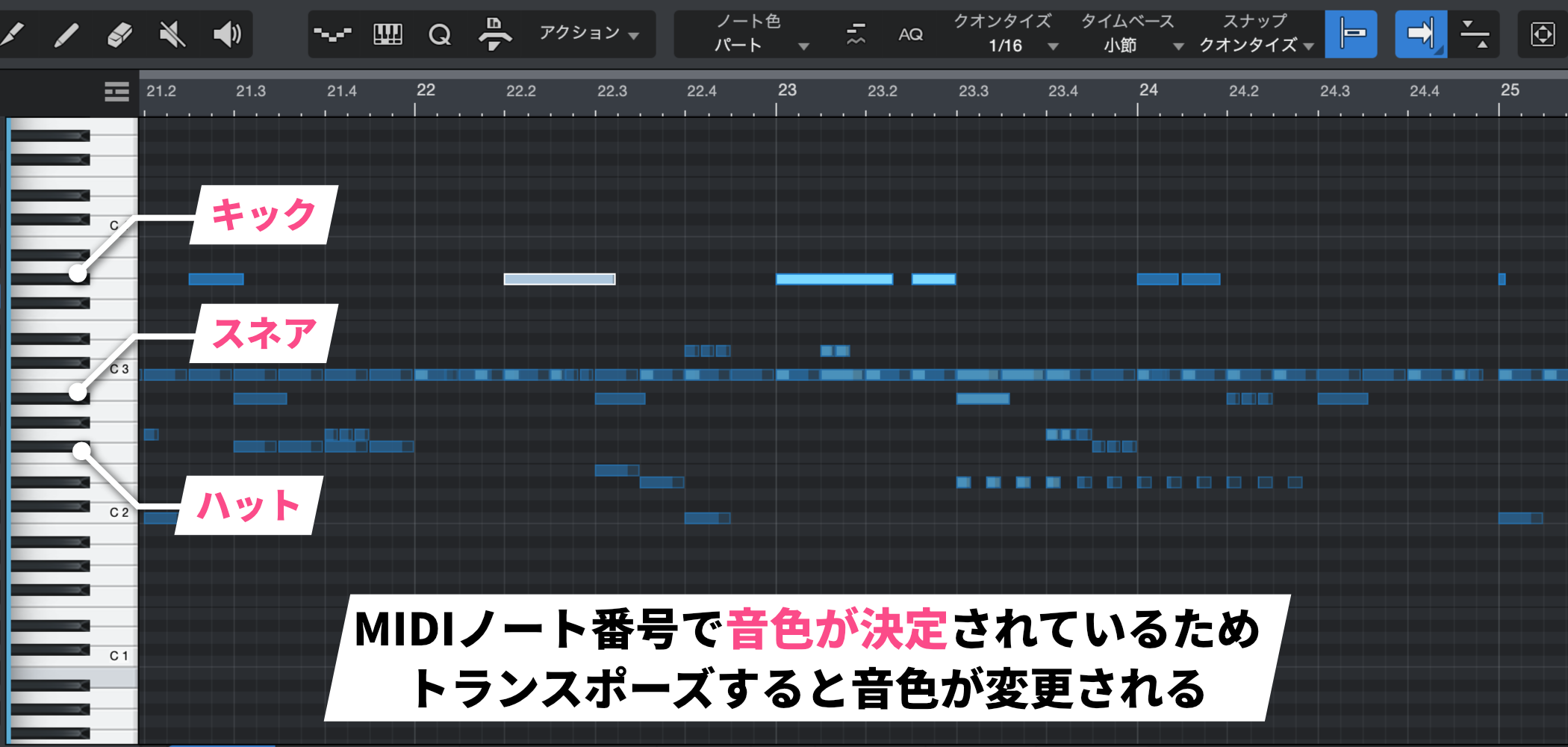
ドラムトラック(キック、スネア、ハットなど)は、MIDIノート番号によって音色が決定しています。
そのため、トランスポーズ機能を適用すると、全ての音色が変わってしまい大惨事になりかねません。
ドラムトラックでは、トランスポーズを使用しないよう注意してください。

MIDIデータは変更せずに再生音のみ移調する方法
MIDIデータの内容は変更せずに、再生される音をリアルタイムで移調する機能です。
様々なキーの響きを気軽に試してみたい場合など、試行錯誤を行う際の利用におすすめです。
ソング全体の再生音のみ移調
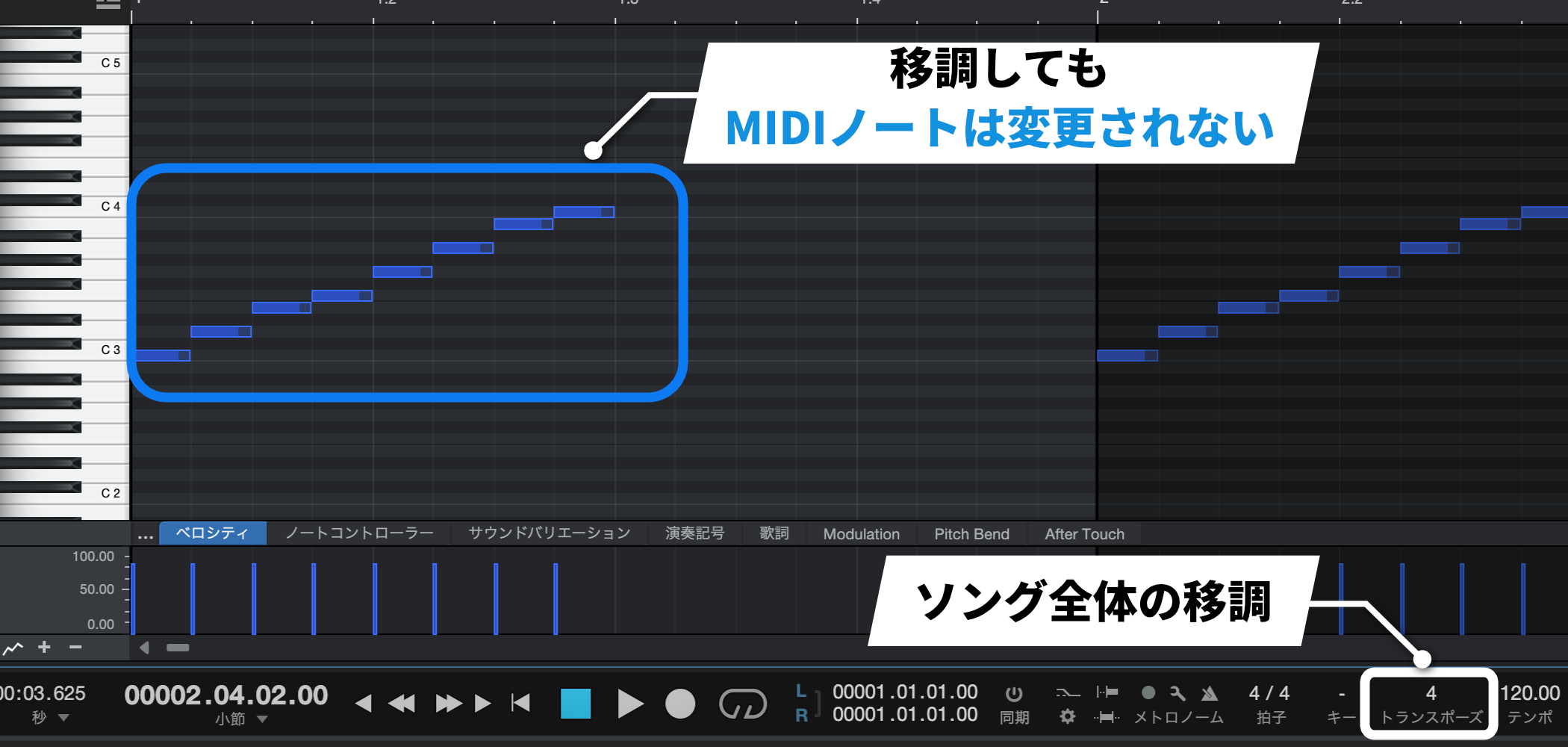
楽曲全体を移調する場合は、トランスポート・バーにあるトランスポーズの値を調整します。
MIDIノートは移動せず再生音のみを移調するため、ボーカリストのキーに合わせる際など、元のデータを保持しながら全体のキーを調整したい場合に便利です。
このオーディオ・トラックとインストゥルメント・トラックの両方をリアルタイムで移調する機能は「グローバル・トランスポーズ」と呼ばれ、Studio One Pro 7で新たに導入された機能の1つです。
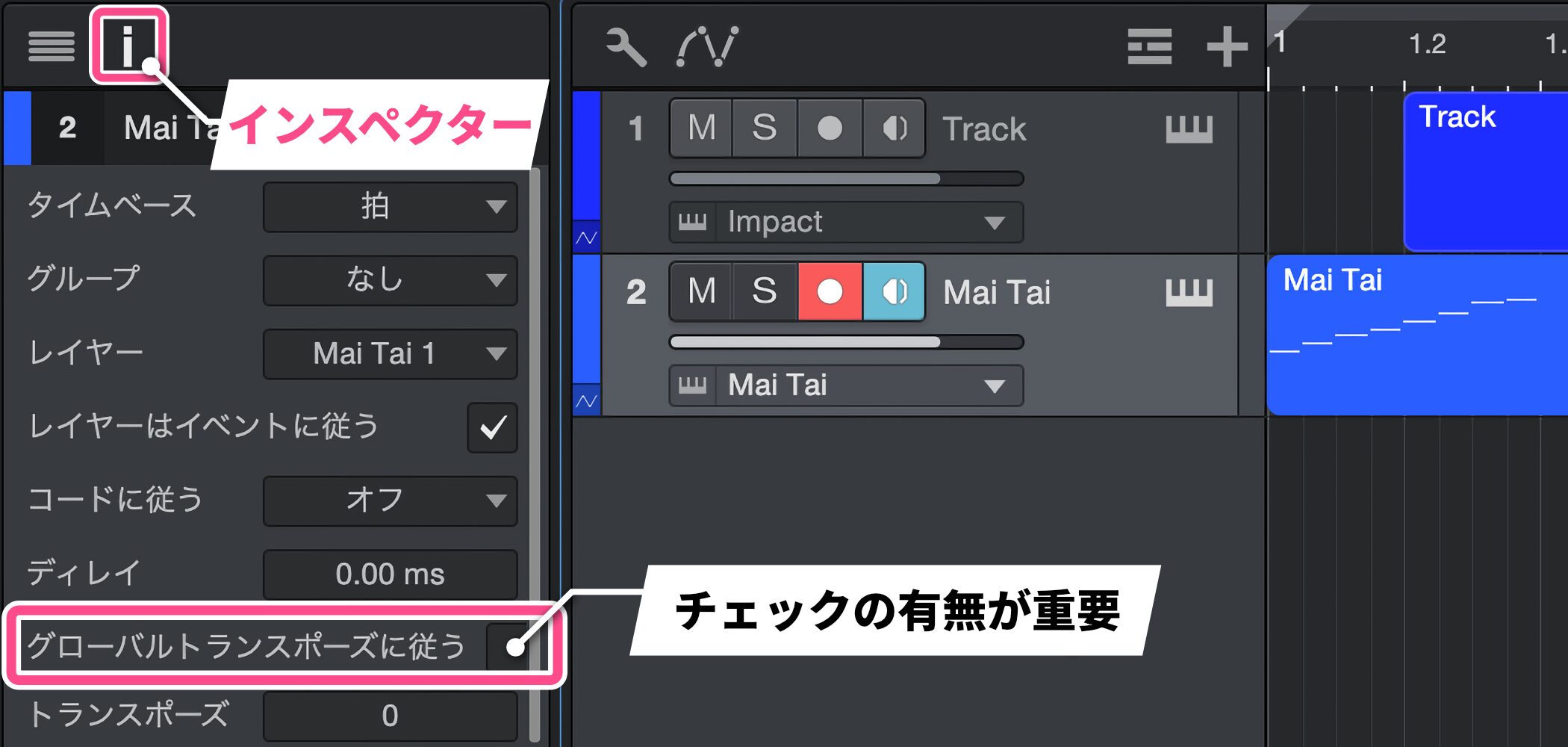
グローバル・トランスポーズ機能を使う際、MIDIトラック(インストゥルメント・トラック)のインスペクターにある「グローバル・トランスポーズに従う」のチェックボックスの設定が重要になります。
下記の内容を押さえておきましょう。
| 設定 | チェックあり | チェックなし |
|---|---|---|
| 効果 | トラックはソング全体の移調に追従し、音程が変更される | トラックはソング全体の移調に影響されない |
| 使い分け | ピアノやシンセなど、メロディやコードを移調したい楽器に使用 | ドラムやノイズ系エフェクトなど、音程を変更したくないトラックに使用 |
選択トラックの再生音のみ移調
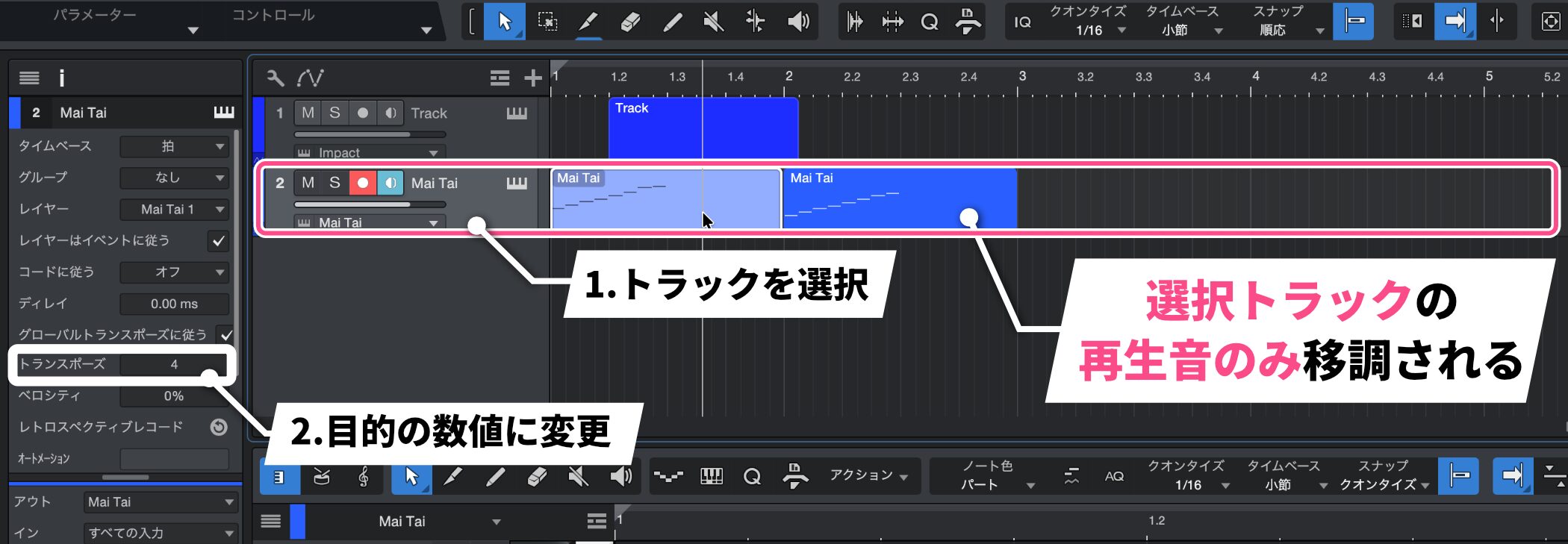
対象のトラックを選択し、インスペクタ内のトランスポーズ値を変更します。
変更後は、選択トラック全体の再生音のみが移調されます。
選択イベントの再生音のみ移調
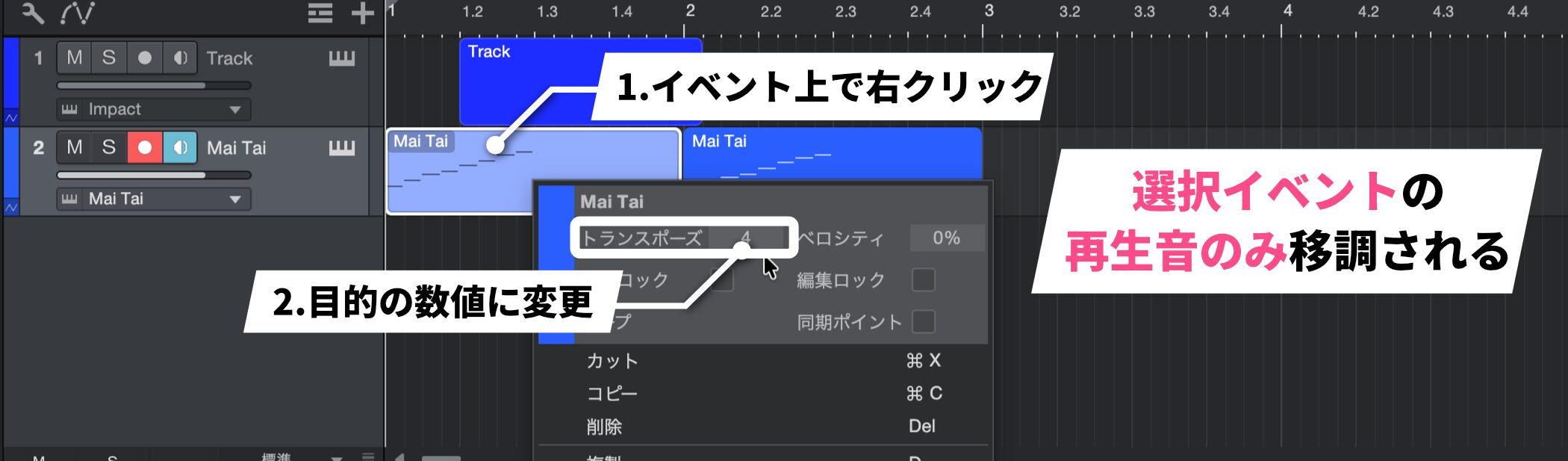
対象のイベント上で右クリックし、トランスポーズ値を変更します。
変更後は、選択イベントの再生音のみが移調されます。

よくある質問
Q1. Studio OneでMIDIデータを変更せずにキーを変えることはできますか?
はい。トランスポート・バーのトランスポーズ値を調整するグローバル・トランスポーズ機能で、MIDIデータは保持したまま再生音のみをリアルタイムで移調できます。元のデータを残しながら試行錯誤したい場合に便利です。
Q2. ドラムトラックにトランスポーズを使うとどうなりますか?
ドラムトラックはMIDIノート番号で音色が決まるため、トランスポーズを適用すると全ての音色が変わってしまいます。そのため、ドラムトラックではトランスポーズ機能を使用しないよう注意が必要です。
Q3. CキーからEキーへ移調する場合、何半音上げれば良いですか?
CからEへの移調は4半音上げる必要があります。トランスポーズ設定で「4」を入力することで、目的のキーに変更できます。
Q4. グローバル・トランスポーズで特定のトラックだけ影響を受けたくない場合はどうしますか?
トラックのインスペクターにある「グローバル・トランスポーズに従う」のチェックボックスを外すと、そのトラックはソング全体の移調に影響されなくなります。ドラムなど音程を変更したくないトラックに有効です。

New Articles
新着記事










Lesson Courses
DTMレッスンのコース
オンラインレッスン実績No.1。一人一人に合わせたレッスン内容をご提供します。





OPEN CURRICULUM