


一人ひとりに合わせた、オリジナルカリキュラムを作成。
Cubaseのソロディフィート機能は、他のトラックをミュートせずに特定トラックをソロ再生に自動連動させる便利な機能です。Mac/Windowsの専用キー操作でソロボタンをクリックするだけで簡単に適用でき、一度設定すればどのトラックをソロにしても指定トラックが常に再生されます。マスタートラックや2MIXトラックを常に監視したい場合や、複数トラックの確認作業が多いミックス時に手間を大幅に削減でき、効率的な音楽制作環境を実現できます。
他トラックに影響を与えないソロディフィート機能
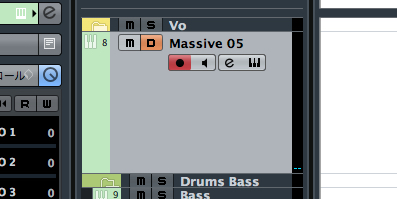
↑ 通常、「ソロ機能」は他トラック音をミュートし、単独で再生するというものですが、
その中に「ソロディフィート」というものがあります。
「ソロディフィート」は他トラックに影響を与えず(ミュートせず)
他トラックが「ソロ」になった時、自動的にそのトラックも「ソロ」になるという機能です。
Cubase ソロディフィート機能動画
※2:49〜解説を行なっています。
ソロディフィートの例
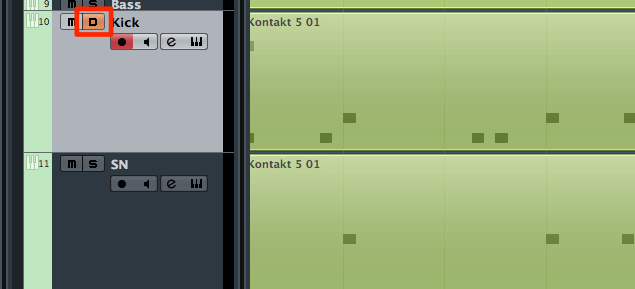
↑ 「Kick」トラックへ「ソロディフィート」を適用しています。
この段階では他のトラックへ影響を与えないため、
その下にある「Snare」トラック音も鳴ります。
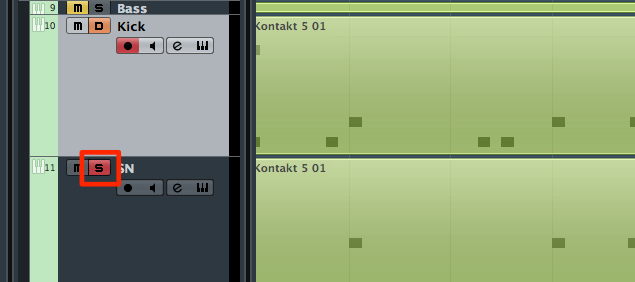
↑ 「Snare」をソロにしました。
通常なら「Snare」の音しか鳴らないはずですが、
「ソロディフィート」にしてある「Kick」の音も同時に鳴ります。

ソロディフィート適用方法
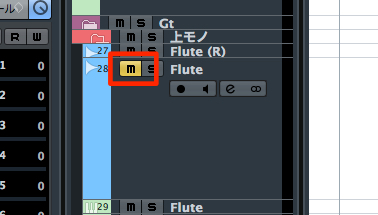
↑ 赤囲みの「ソロボタン」を
Mac : Command + Option + クリック
Windows : Control + Alt + クリック
これだけです。
「ソロディフィート」が適用されたトラックは
上記写真のように「D」へ変わります。
また再度、上記の操作を行うことで
「ソロディフィート」を解除することができます。
ソロディフィート使用例
「ソロディフィート」のメリットは「手間が省けること」です。
その一例をご紹介します。
常に再生したいトラックある場合に
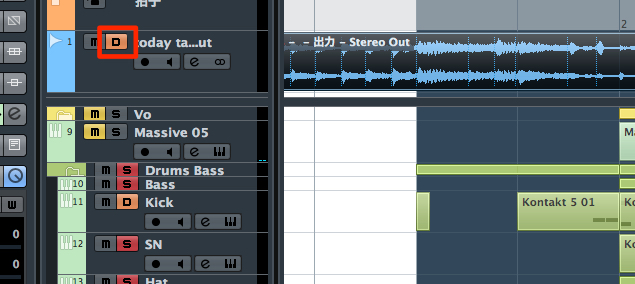
↑ 一番上の「2MIXトラック」を「ソロディフィート」にしてあります。
これにより、どのトラックをソロにしても常に「2MIXトラック」を再生できます。
よくある質問
Q1. ソロディフィート機能とソロ機能の違いは何ですか?
通常のソロは他トラックをミュート(消音)して単独再生しますが、ソロディフィート機能は他トラックに影響を与えず、指定トラックが自動的にソロ状態になります。常に複数トラックを同時監視できるのが特徴です。
Q2. ソロディフィートの設定方法は簡単ですか?
非常に簡単です。Macはcommand+option、Windowsはcontrol+altを押しながらソロボタンをクリックするだけで適用でき、ボタン表記が「D」に変わります。同じ操作で解除も可能です。
Q3. ソロディフィートはどのような場面で活躍しますか?
2MIXトラックやマスタートラックなど常に参考音として再生しておきたいトラックに設定すると、他のトラックをソロで確認する際も自動的に同時再生され、ミックス作業の効率が大幅に向上します。
New Articles
新着記事










Lesson Courses
DTMレッスンのコース
オンラインレッスン実績No.1。一人一人に合わせたレッスン内容をご提供します。





OPEN CURRICULUM