


一人ひとりに合わせた、オリジナルカリキュラムを作成。
Finaleで変則的な臨時記号を扱う方法を習得することで、楽譜表記の精度が大幅に向上します。本記事では、異名同音への変換、括弧付き臨時記号の付与、そして親切臨時記号(打ち消しの臨時記号)の設定といった3つの重要なテクニックを詳しく解説しています。これらの機能を使いこなすことで、複雑な楽譜表記にも対応でき、演奏者への意図を正確に伝える楽譜制作が可能になります。キーボードショートカットとメニュー操作の両方の方法が用意されているため、作業効率も大幅に改善されるでしょう。
FInaleで変則的な臨時記号を使用する
やや特殊な表記方法のいくつかを紹介します。
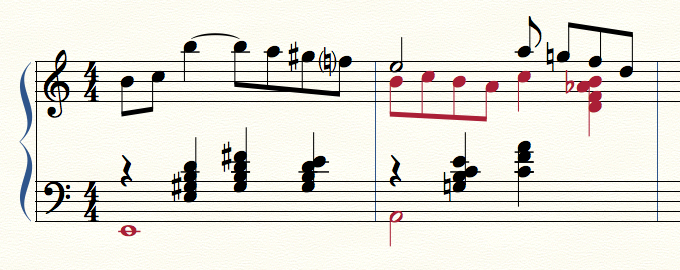
次のようなサンプルを考えてみましょう。
製品のご購入
異名同音(エンハーモニック)に変換する
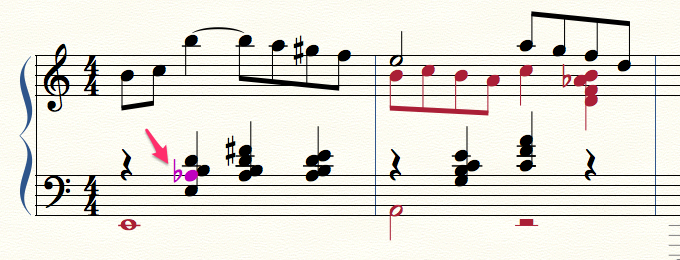
エンハーモニックに変更したい音符を選択します。(Mac:Opt. /Win:Ctrl)
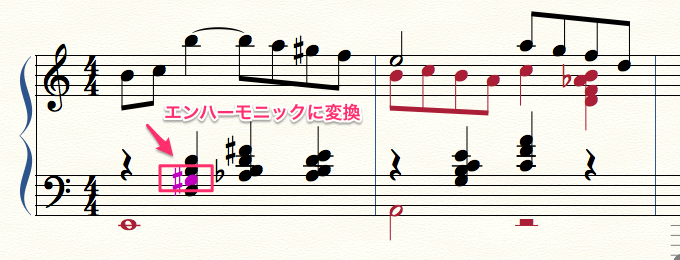
選択した状態で、キーボードショートカット
Mac:「 \ 」
Win:「 \ 」
選ばれた音が、異名同音に変換されます。
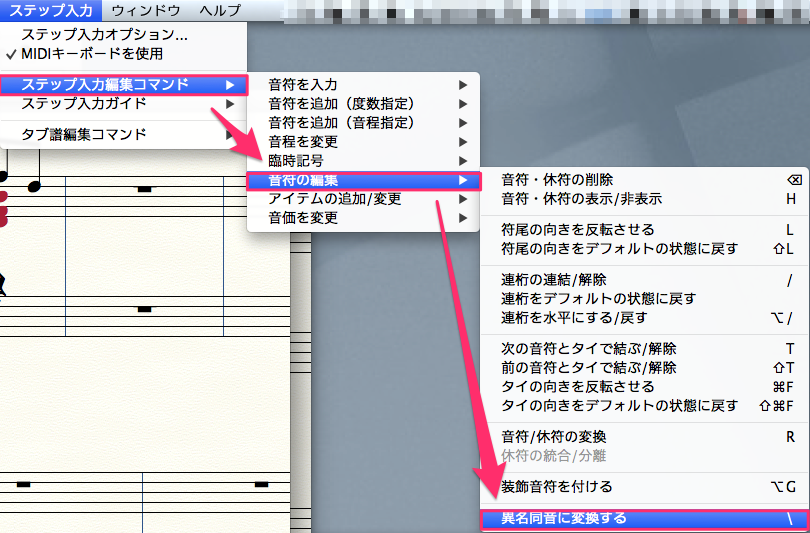
ショートカットキーを忘れてしまった場合は、メニューバーからもコマンドを選べます。
括弧つきの臨時記号をつける
確認の意味で、臨時記号に括弧をつけて注意を促すことがあります。
次の手順です。
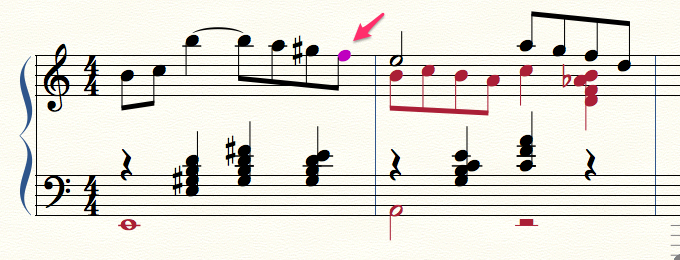
括弧付きの臨時記号を付けたい音符を選択します。(Mac:Opt. /Win:Ctrl)

選択した状態で、キーボードショートカット「P」選ばれた音符に、括弧付き臨時記号が表示されます。
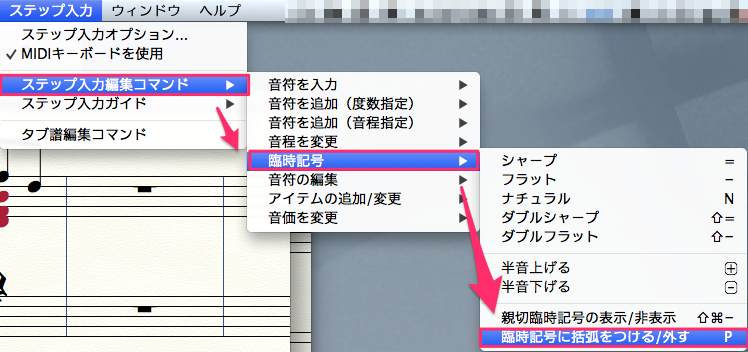
ショートカットキーを忘れてしまった場合は、メニューバーからもコマンドを選べます。
親切臨時記号(打ち消しの臨時記号、確認の臨時記号)をつける
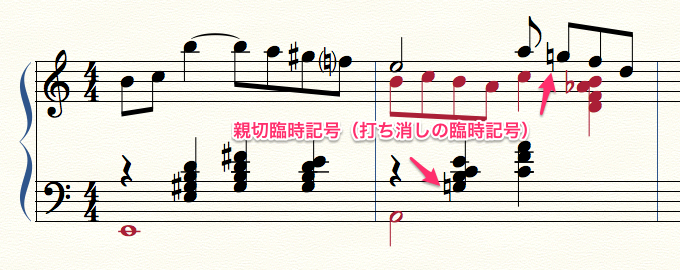
ここの臨時記号は、楽典上は、本来表記する必要がないのですが
前の小節で臨時記号がついていて、次の小節で無効になるために
演奏者に対して注意を促すために、あえて確認のために臨時記号を付けることがよくあります。
正規の名称ではありませんが、俗に「打ち消しの臨時記号」、「確認の臨時記号」などと呼ばれます。
Finale上での呼称は「親切臨時記号」です。
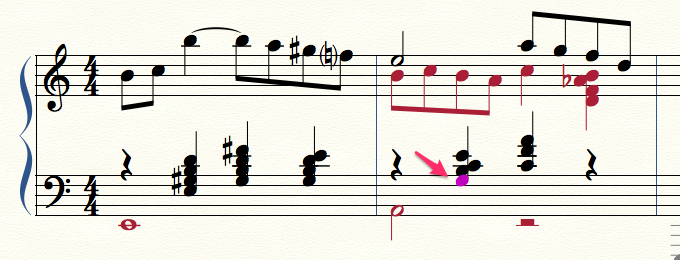
親切臨時記号を付けたい音符を選択します。(Mac:Opt. /Win:Ctrl)
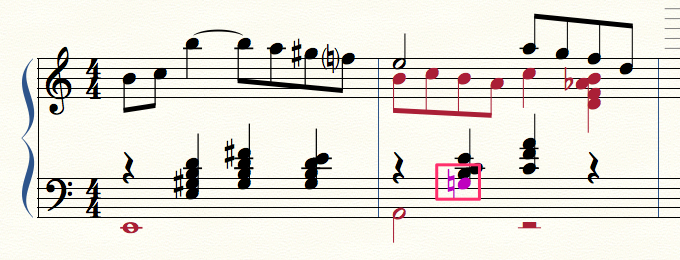
選択した状態で、キーボードショートカット
Mac:「Command」+「Shift」+「 – (ハイフン)」
Win:「Ctrl」+「Shift」+「 – (ハイフン)」
選ばれた音符に親切臨時記号が表示されます。
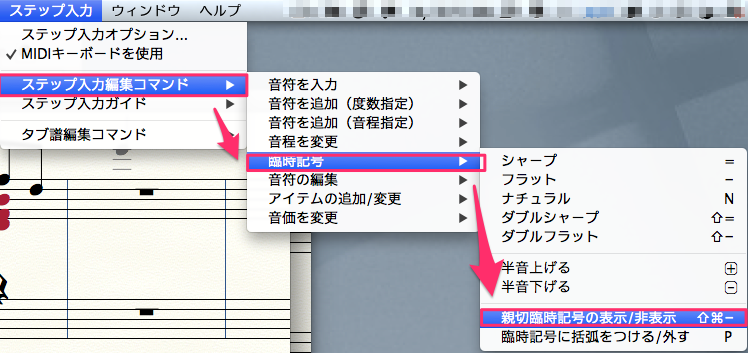
ショートカットキーを忘れてしまった場合は、メニューバーからもコマンドを選べます。
他の楽譜ソフトもチェックする

よくある質問
Q1. Finaleで異名同音(エンハーモニック)に変換するにはどうしますか?
変更したい音符を選択した後、Macの場合は「\\」キー、Windowsの場合も「\\」キーのショートカットで異名同音に変換できます。メニューバーからのコマンド選択でも同じ操作が可能です。
Q2. 括弧付き臨時記号を付ける意味は何ですか?
括弧付き臨時記号は、楽典上は表記の必要がない場合でも、演奏者への確認・注意喚起のために使用されます。特に前の小節の臨時記号の効果が無効になる場所で有効です。
Q3. 親切臨時記号と括弧付き臨時記号の違いは何ですか?
親切臨時記号は打ち消しや確認の目的で、本来は不要な臨時記号を表記する場合に使用します。括弧付きは視認性を高めるための括弧を付加する方法で、用途や表現方法が異なります。
New Articles
新着記事










Lesson Courses
DTMレッスンのコース
オンラインレッスン実績No.1。一人一人に合わせたレッスン内容をご提供します。





OPEN CURRICULUM