


一人ひとりに合わせた、オリジナルカリキュラムを作成。
Logic Pro起動時に前回のプロジェクトが自動的に立ち上がってしまう場合、環境設定の「プロジェクト処理」内にある「起動時のアクション」を「テンプレートから新規プロジェクトを作成」に変更することで解決できます。この設定により、起動時にテンプレート選択ダイアログが表示されるようになり、起動時間の短縮と作業効率の向上が期待でき、毎回新しいプロジェクトから開始したいユーザーに最適な対処方法です。
起動ダイアログが出ずに前回のプロジェクト起動してしまう

Logicを起動すると、前回まで作業していた楽曲が立ち上がってしまい、
「起動ダイアログが表示されない」「起動に時間を要してしまう」とお困りの方がいらっしゃいました。
ここでは、起動時のアクションを設定し、これを回避する方法を解説していきます。
対処方法
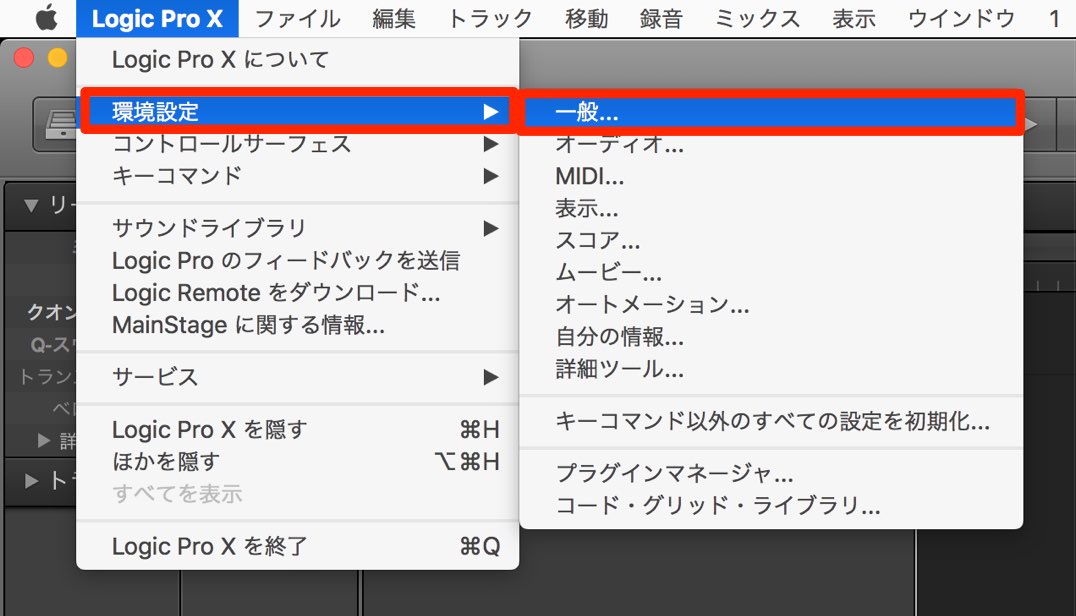
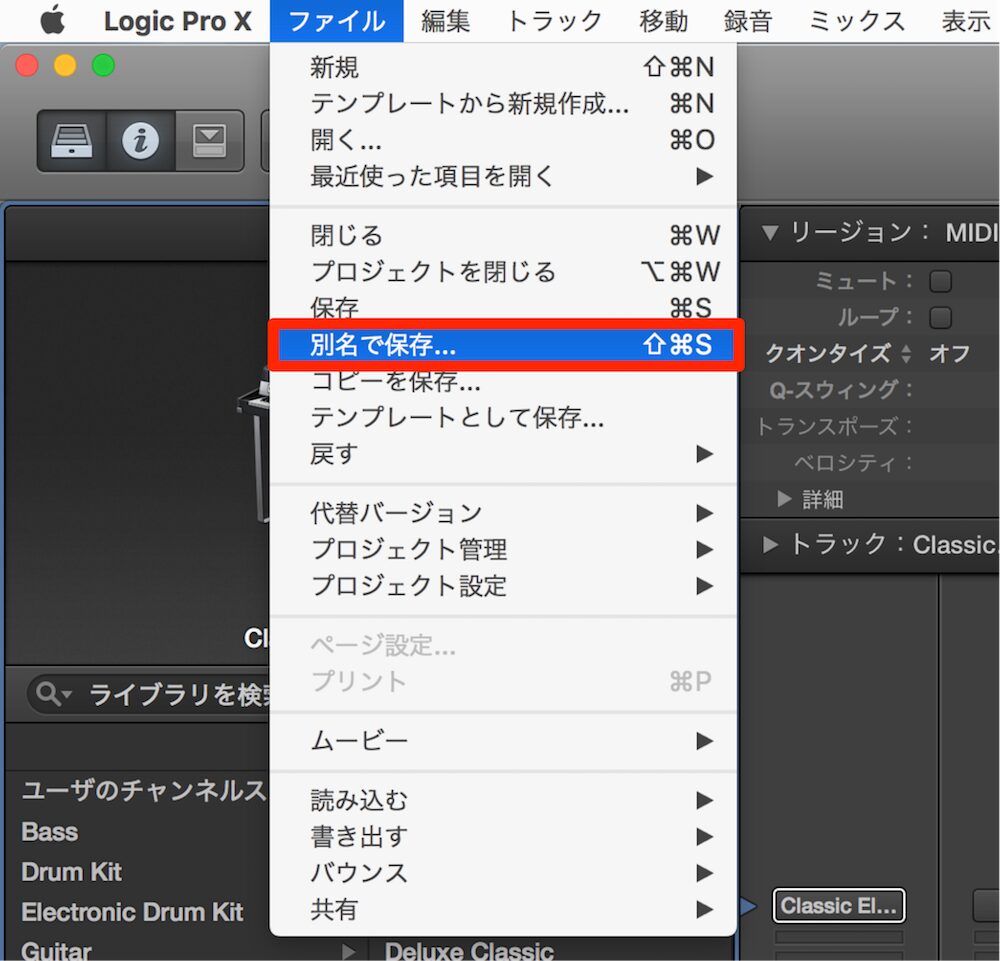
上メニューの「環境設定」→「一般」を選択します。
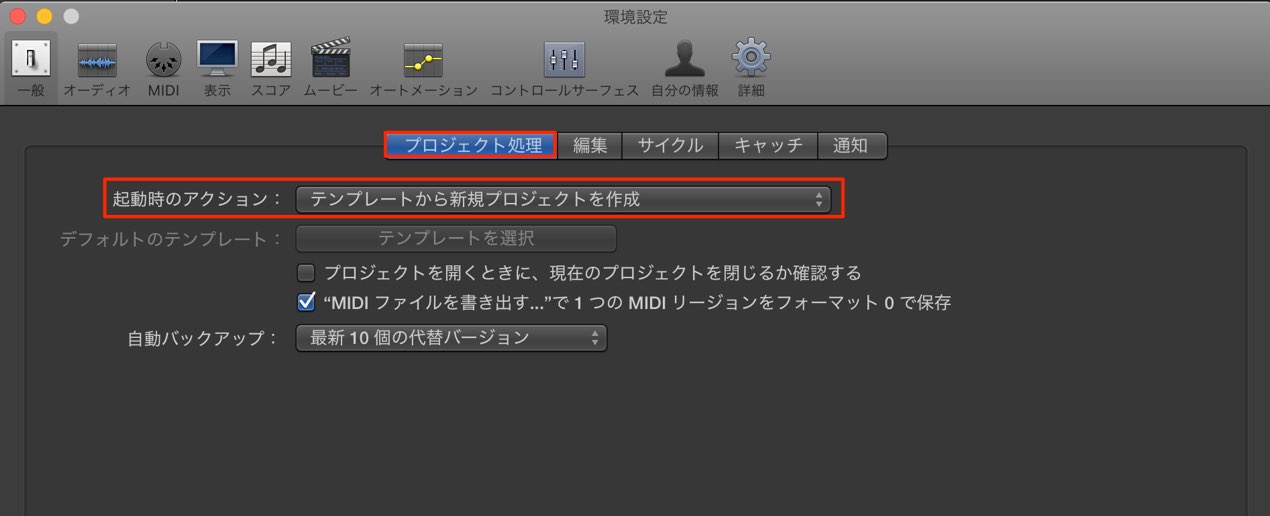
「プロジェクト処理」へアクセスし、
「起動時のアクション」を「テンプレートから新規プロジェクトを作成」へ変更します。
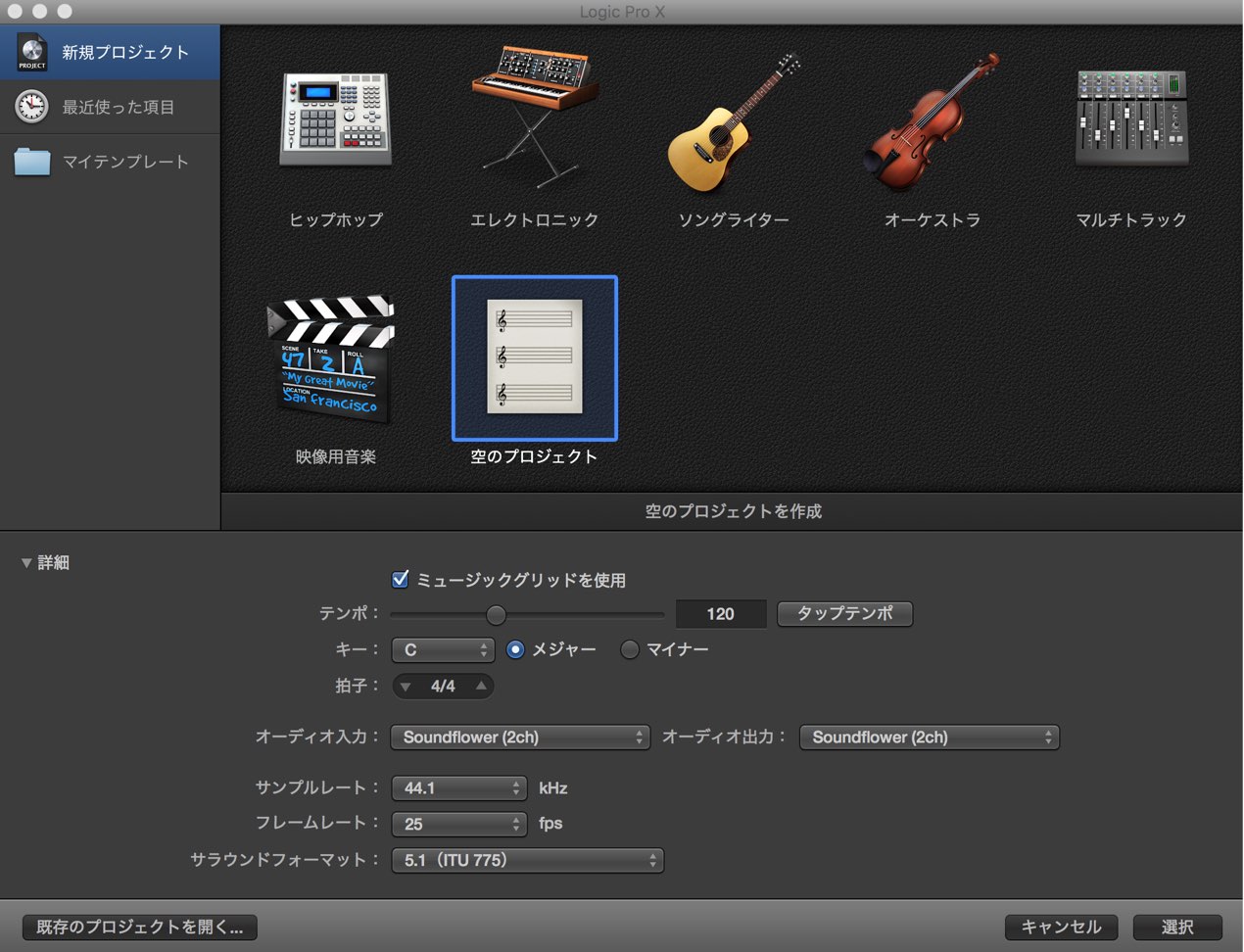
次回のLogic起動時から、テンプレートダイアログが開きます。

よくある質問
Q1. Logicを起動するたびに前のプロジェクトが開くのを止めたいのですが、どうすればいいですか?
環境設定の「一般」→「プロジェクト処理」から「起動時のアクション」を「テンプレートから新規プロジェクトを作成」に変更してください。次回起動からテンプレートダイアログが表示されるようになります。
Q2. 起動ダイアログを表示させるメリットは何ですか?
毎回新しいテンプレートを選択できるため、異なるプロジェクト設定で作業開始でき、作業の意図に合わせた最適な環境構築が可能になります。また、不要なプロジェクトの自動起動による時間浪費も防げます。
Q3. この設定変更後、前のプロジェクトを開くことはできなくなりますか?
いいえ、この設定はあくまで起動時のデフォルト動作を変更するだけです。起動後、メニューから「開く」を選択すれば、以前のプロジェクトを任意に開くことができます。

New Articles
新着記事










Lesson Courses
DTMレッスンのコース
オンラインレッスン実績No.1。一人一人に合わせたレッスン内容をご提供します。





OPEN CURRICULUM