


一人ひとりに合わせた、オリジナルカリキュラムを作成。
Logic Proで原因不明の不具合が発生した場合、初期ファイルをリセットすることで問題を解決できます。MIDI鍵盤の反応がない、ミキサーフェーダーが動作しないといったトラブルに遭遇した時は、ライブラリフォルダ内のPreferencesファイルをデスクトップに移動してLogicを再起動することで、システムを初期状態に戻すことが可能です。この方法により、多くの原因不明の挙動が改善され、快適なDTM制作環境を取り戻せます。
Logicでの不具合を解消する
「MIDI鍵盤の特定キーが鳴らない」「ミキサーフェーダーが動かない」
など原因不明の挙動がでた際にお試しいただきたい方法をご紹介します。
※今まで設定した環境設定などもリセットされます。ご注意ください
なお、この設定は自己責任でお願い致します。
対処方法
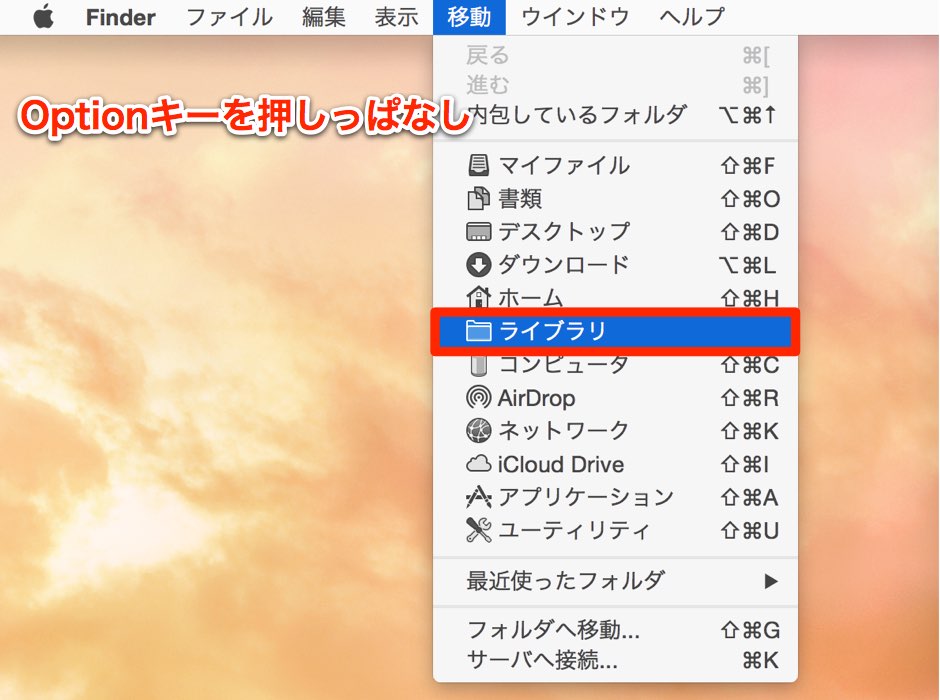
デスクトップをクリックし、
「移動」→「ライブラリ(Optionキーを押しっぱなしで出現)」を選択します。
そして、その中の「Preferences」を開きます。
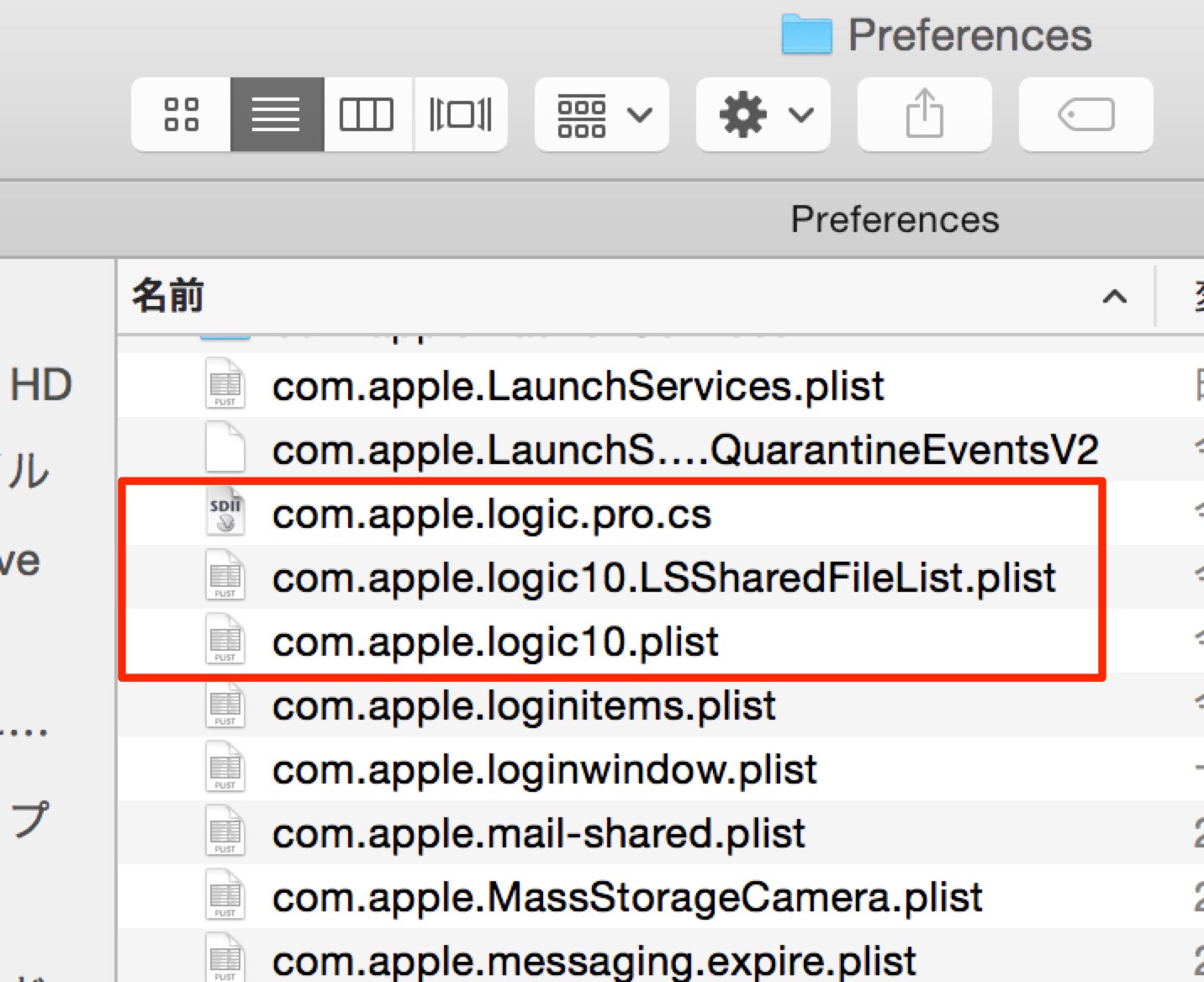
この3ファイルをデスクトップへ移動し、Logicを起動することでリセットが行われます。

よくある質問
Q1. Logic Proでファイルをリセットすると、今までの設定は失われますか?
はい、環境設定やカスタマイズ設定も含めて全てリセットされます。重要な設定がある場合は事前にバックアップを取っておくことをお勧めします。
Q2. Preferencesファイルはどこに保存されていますか?
Macのライブラリフォルダ内に保存されています。Finderから「移動」→「ライブラリ(Optionキー押下で表示)」を選択してアクセスできます。
Q3. リセット後もLogicの不具合が改善されない場合はどうしたらいいですか?
システム全体の再起動やMacのOSアップデート確認をお試しください。それでも解決しない場合は、破損したプロジェクトファイルの復旧方法や、CPU使用率の最適化など別の対処法を検討してください。

New Articles
新着記事










Lesson Courses
DTMレッスンのコース
オンラインレッスン実績No.1。一人一人に合わせたレッスン内容をご提供します。





OPEN CURRICULUM