



一人ひとりに合わせた、オリジナルカリキュラムを作成。
Ableton LiveのAudio Effect Rackは、基本的な使い方だけでなく応用編として、エフェクトのかかり具合を細かく調整できる機能を備えています。本記事では、Dry/Wetパラメーターを持たないエフェクトに対して、チェーンを2つ作成し、マクロコントロールを活用することで、同等の機能を実装する方法を詳しく解説しています。この手法を習得することで、より柔軟で創造的なサウンドデザインが可能になり、プロフェッショナルな音声制作スキルを大幅に向上させることができます。
Audio Effect Rackの応用編

前項では、「Audio Effect Rack」の基本的な使い方を解説致しました。
ここでは、その応用編をご紹介致します。
Audio Effect Rack_2
製品の詳細ページへ


Audio Effect Rackでエフェクトのかかり具合を調整する
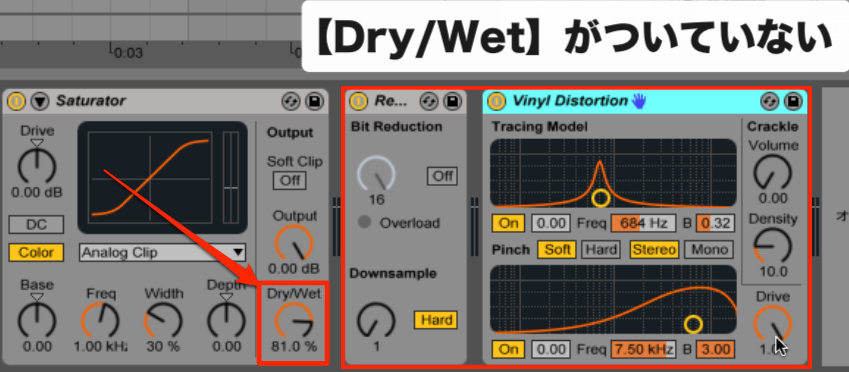
エフェクトには、そのかかり具合を調整する「Dry/Wet」というパラメーターがあります。
(エフェクターを適用前の実音を(Dry)、適用後の音を(Wet)と呼びます)
エフェクトの中には、この「Dry/Wet」がついていないものもあり、
今回は「Audio Effect Rack」で、同じようなパラメーターを作成してみたいと思います。
作成方法
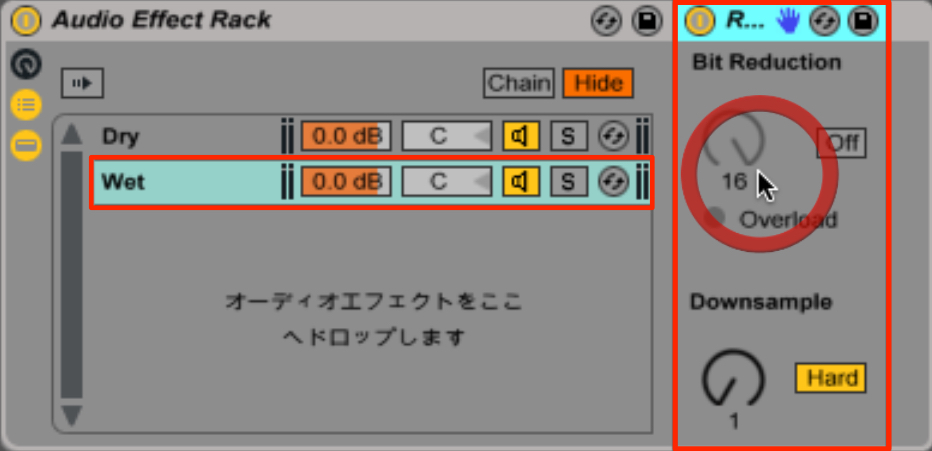
「チェーン」を2つ作成し、一方(ここではWet側)にエフェクトを適用します。
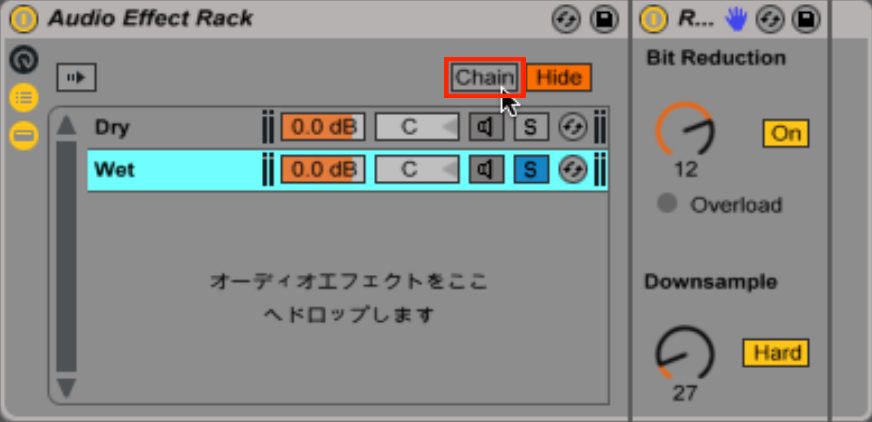
「Audio Effect Rack」の「Chain」をクリックします。
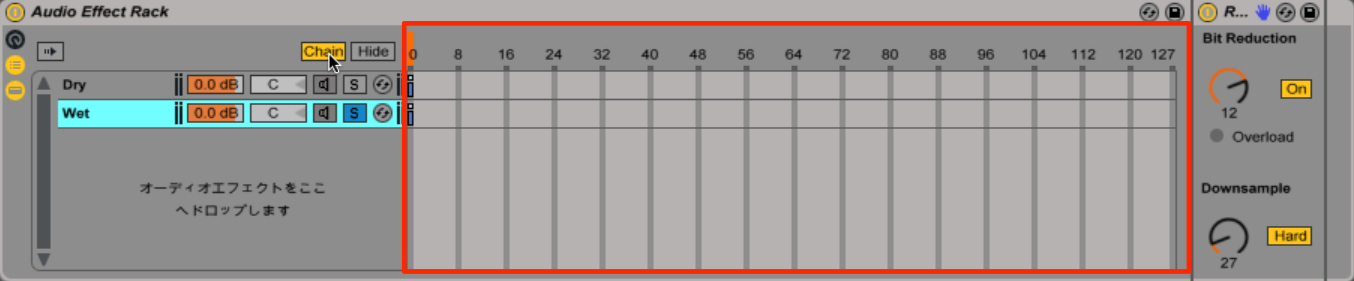
チェーンセレクトエディタが表示されます。
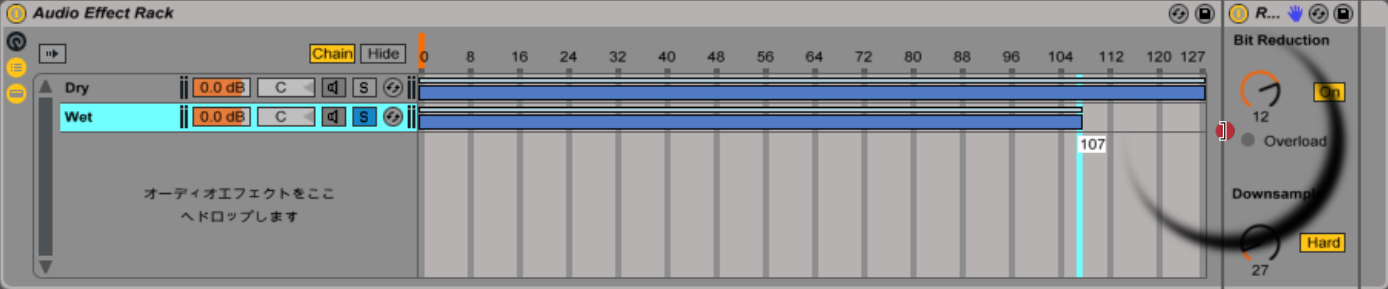
まずは、青い部分を「0〜127」まで伸ばします。
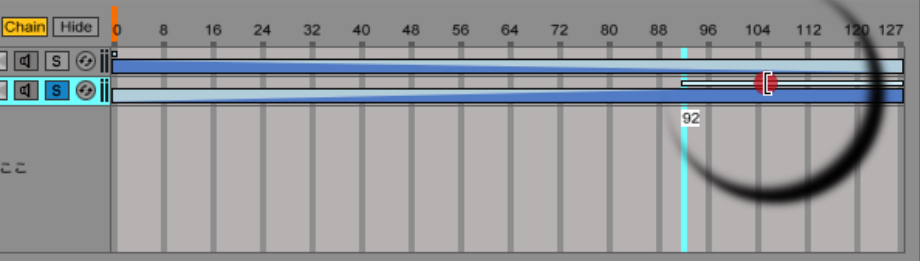
次に、その上部にある水色のパラメーターを2つのチェーンが真逆になるように伸ばします。
マクロコントロールを使用する

ここで、前回ご紹介したマクロコントロールを使用します。
「チェーンセレクトルーラ」と呼ばれるパラメーターを
空いている「Map」にアサインします。
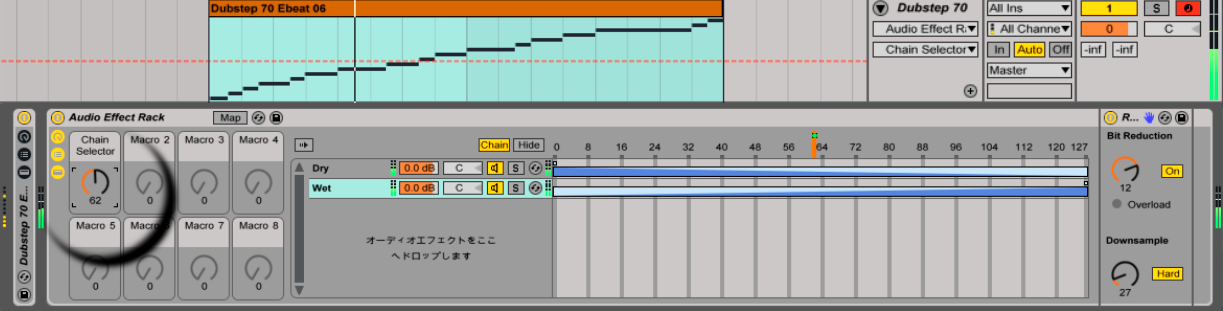
アサインした「Macro」を操作することで、「Dry/Wet」と同じ効果が得られます。
よくある質問
Q1. Audio Effect RackでDry/Wetを自作する主な利点は何ですか?
Dry/Wetパラメーターがないエフェクトにも対応でき、エフェクトのかかり具合を0~100%の範囲で自由に調整できます。これによりより細かいサウンドコントロールが実現し、ミックスの精度が向上します。
Q2. チェーンセレクトエディタはどのように設定しますか?
青い部分を0~127まで拡張し、上部の水色パラメーターで2つのチェーンが正反対になるように調整します。この設定により一方のチェーン音量が上がると、もう一方が下がる仕組みになります。
Q3. マクロコントロールとチェーンセレクトルーラの関係性は?
チェーンセレクトルーラパラメーターを空いているマクロにアサインすることで、マクロコントロール1つの操作で自動的にDry/Wet調整が可能になります。これにより操作が簡単で直感的になります。

New Articles
新着記事










Lesson Courses
DTMレッスンのコース
オンラインレッスン実績No.1。一人一人に合わせたレッスン内容をご提供します。





OPEN CURRICULUM