


一人ひとりに合わせた、オリジナルカリキュラムを作成。
Ableton LiveのLooperエフェクトは、再生を止めることなく複数の演奏トラックをリアルタイムで重ねていくことができる強力なツールです。ドラムからベース、メロディー、ボーカルまで段階的に楽曲を構築でき、ライブパフォーマンスに最適です。本記事では、Looperの立ち上げと設定方法、RECボタンによるレコーディング、オーバーダブモードでの多重録音、そしてClearボタンでの修正方法まで、実践的な使用フローを解説しています。これらの機能をマスターすることで、スムーズで創造的なセッション制作が実現できます。
演奏を即座にループさせノンストップでセッションする
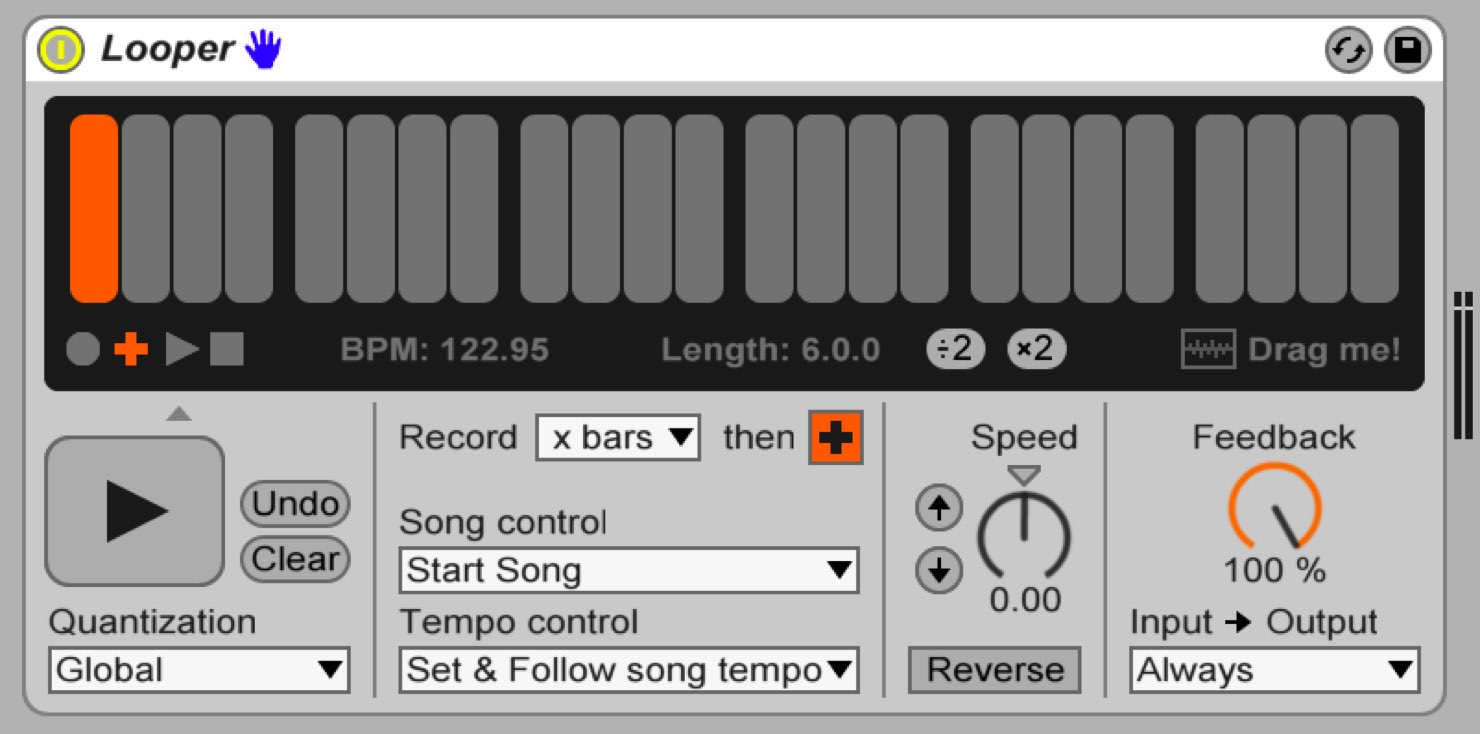
Ableton Liveに付属する「Looper」は、レコーディング時に再生を止めることなく、複数トラックの演奏を重ねていくことができるエフェクトです。
ドラム→ベース→上モノ→ボーカルなど、リアルタイムで楽曲を構築していくことができるため、ライブパフォーマンスにも向いています。
ここではLooperの使い方と実際のパフォーマンスを、動画と共にお伝えしていきます。
このエフェクトが持つ、可能性を感じていただけると思います。
Looperの解説動画
Looperの立ち上げと設定
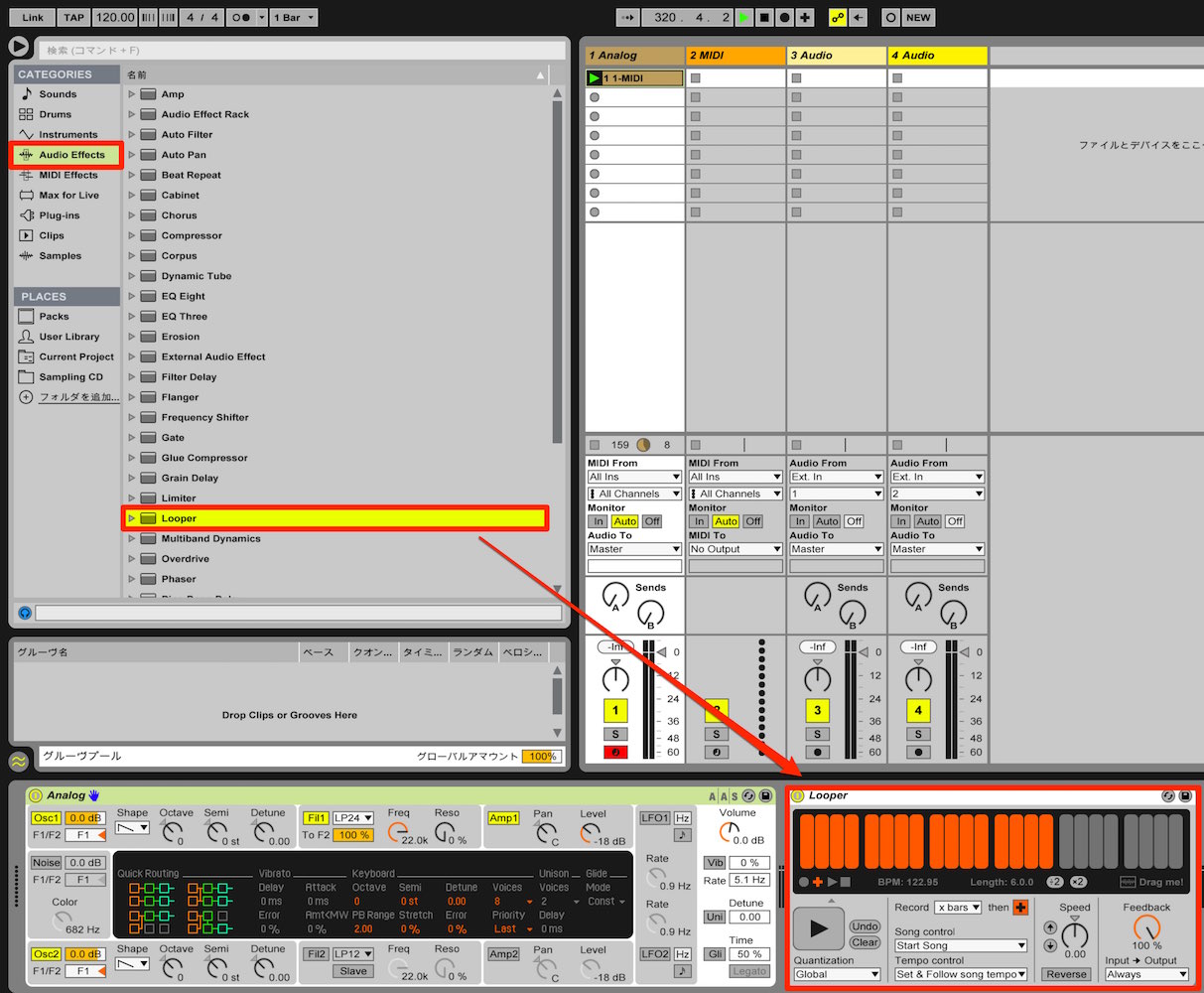
演奏を行いたいトラックに対し「Audio Effects」→「Looper」を適用します。
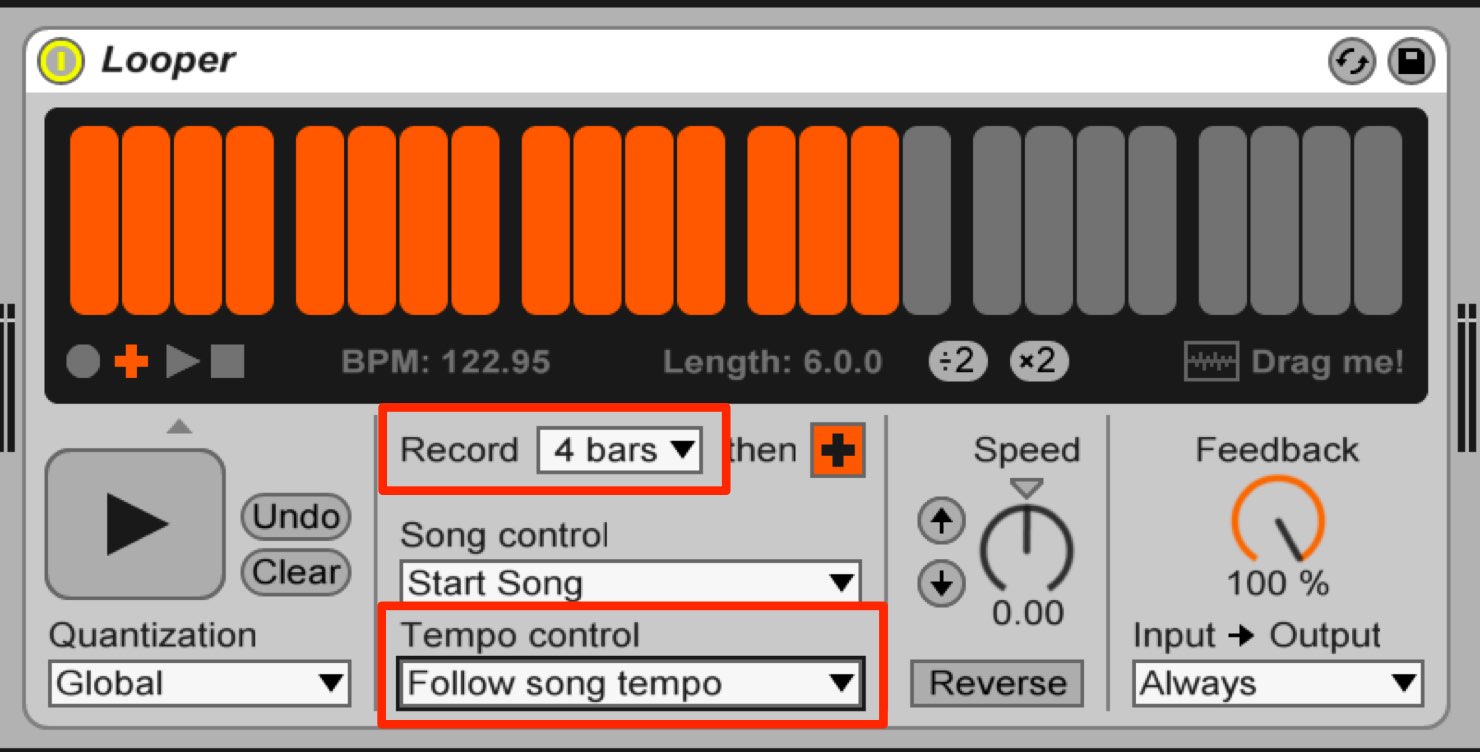
次にLooperのセッティングを行ないます。
「Record」から記録したいループの長さを小節単位で指定します。
「Tempo control」を「Follow song tempo」に変更します。
これでプロジェクトのテンポにLooperが追従する形となります。
重ねていきたい全てトラックに対して、このLooperの適用・設定を行っておきます。

Looperのレコーディングと再生
Looperへの演奏記録、再生は非常にシンプルです。
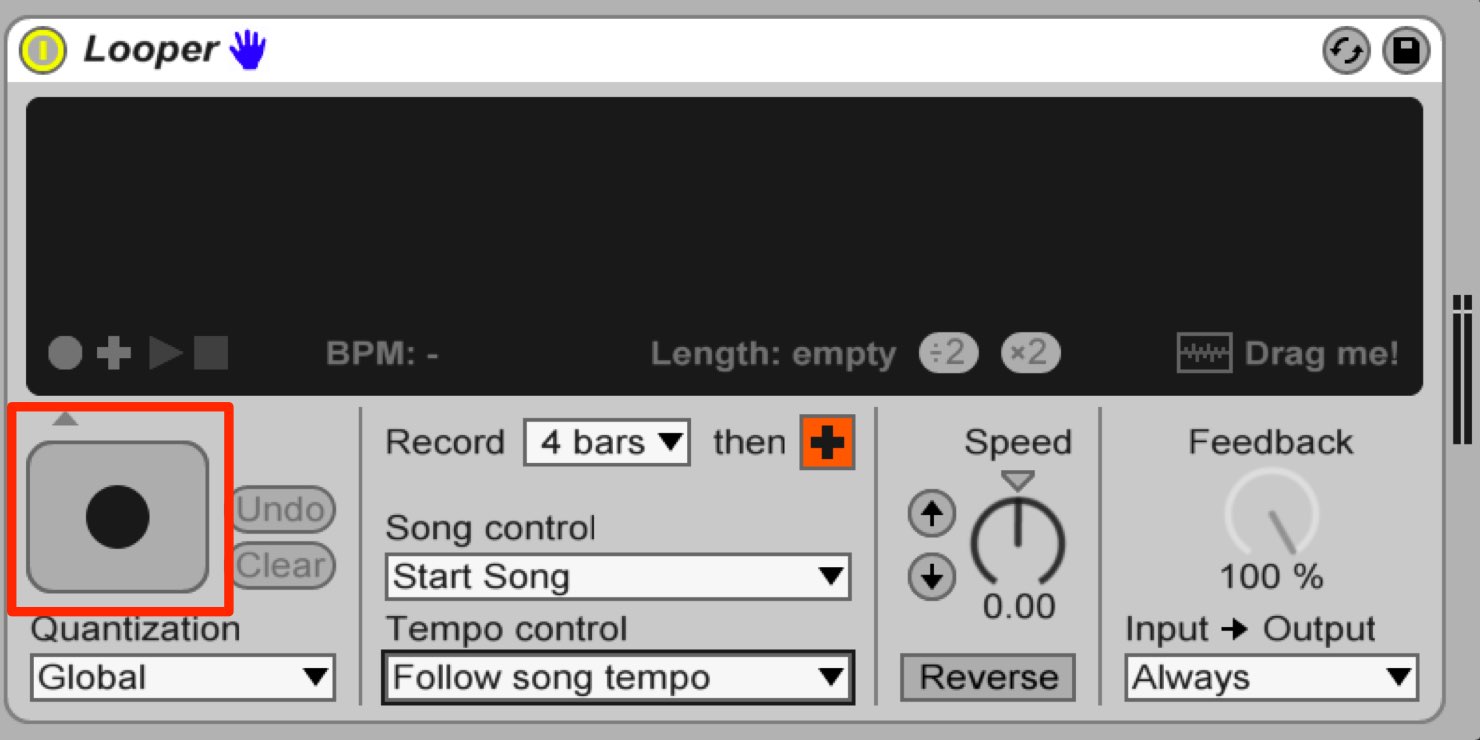
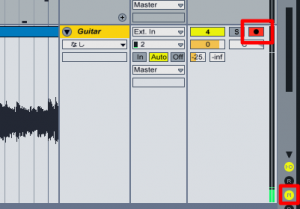
記録したいタイミングで「REC」ボタンを押します。
レコーディング状態に入るので、演奏を行います。
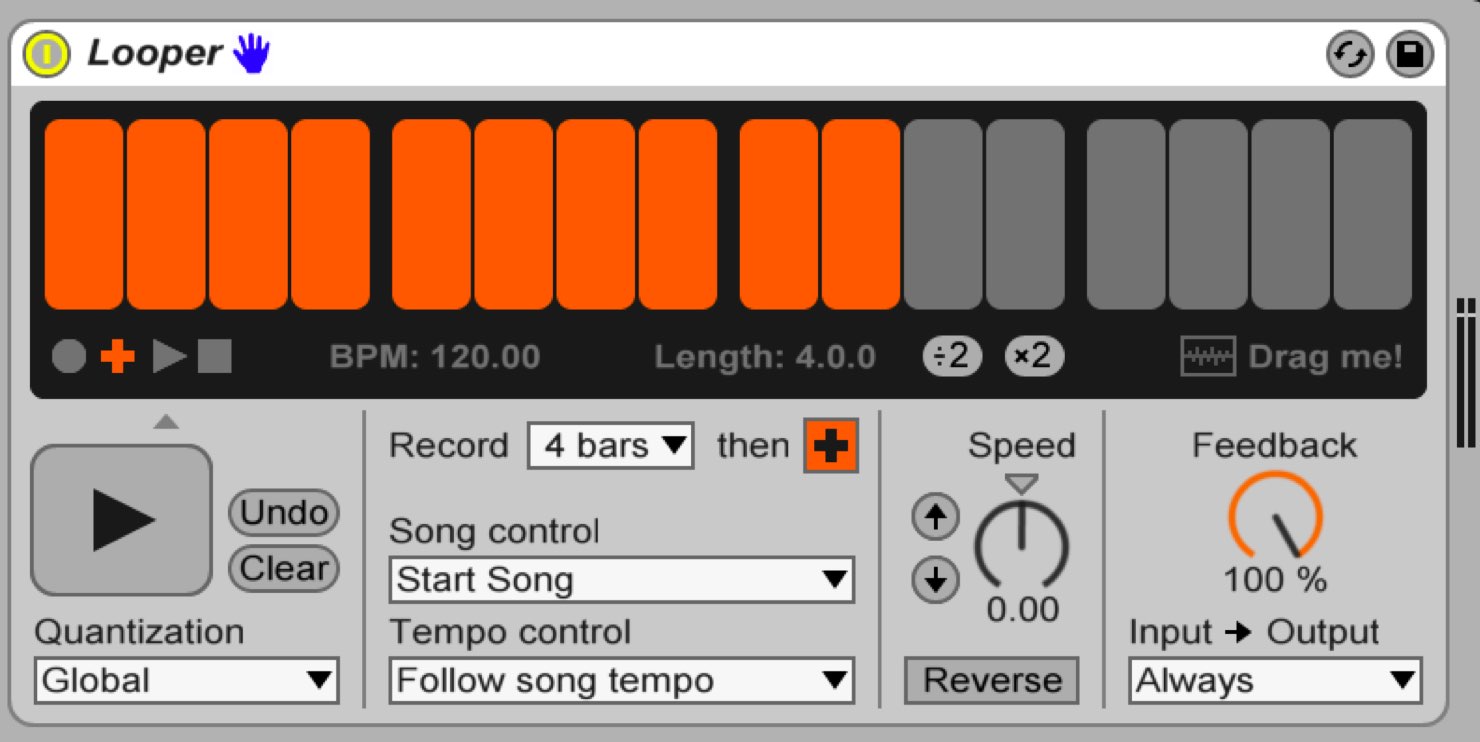
指定した小節が過ぎると、オーバーダブモードになります。
レコーディングした演奏に対して、更にレコーディングを追加することも可能です。
この際、前に演奏した内容は繰り返し再生されます。
レコーディングが完了したら、そのまま他のトラックのレコーディングに進みます。
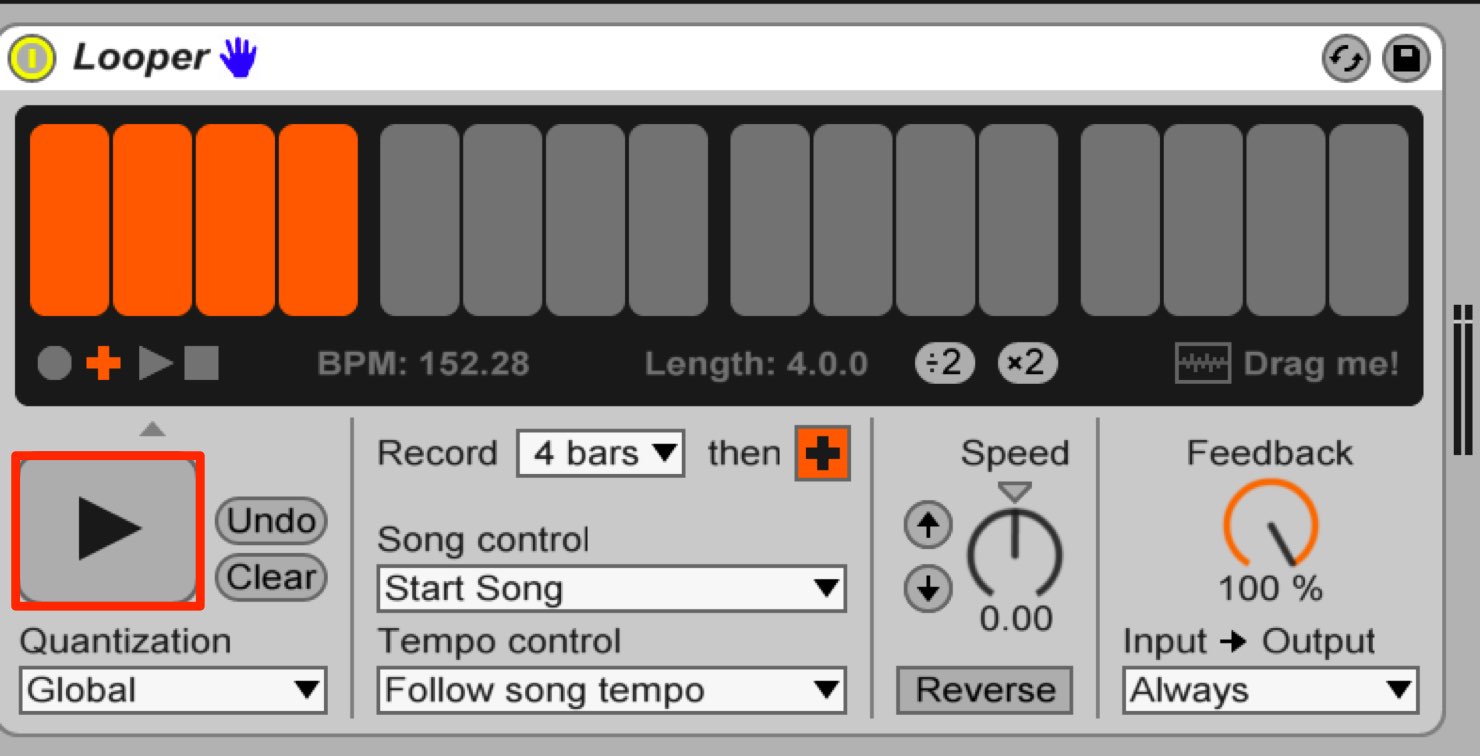
また、オーバーダブモードを解除してループ再生のみにしたい場合は、「プレイボタン」を押します。
これでLooperは記録した演奏のループ再生のみを行います。
ここまでの流れをトラック毎で繰り返し、演奏を重ねていくという形となります。
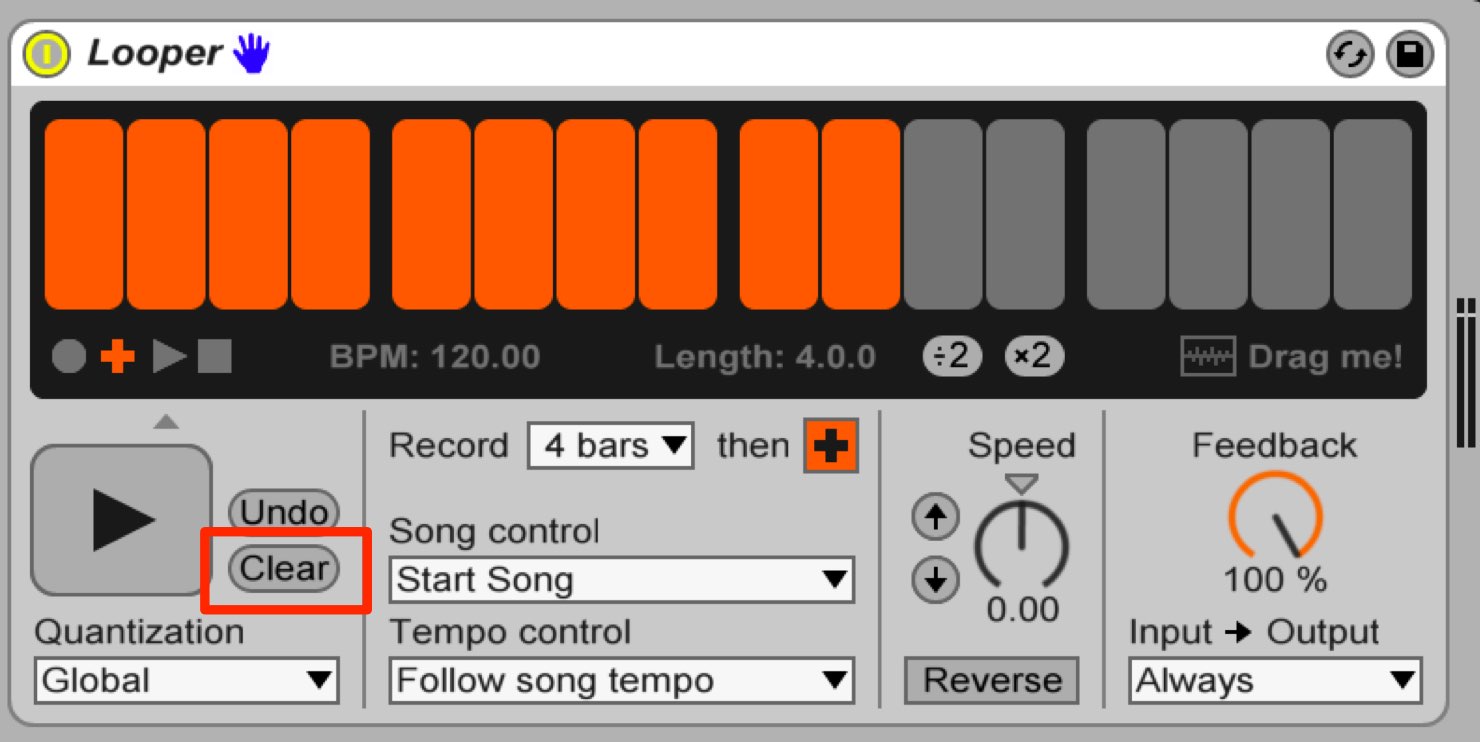
演奏にミスがあった際など、内容を削除したい場合は、「Clear」ボタンを押します。
レコーディング内容が削除され、もう一度演奏をやり直すことができます。
よくある質問
Q1. Looperでレコーディングしている最中にテンポがズレることはありませんか?
はい、その対策として「Tempo control」を「Follow song tempo」に設定することで、Looperがプロジェクトのテンポに自動的に追従します。これによってテンポのズレを防ぎ、正確なタイミングでのループ再生が可能になります。
Q2. レコーディング中に演奏を追加する場合、前の演奏は消えてしまいますか?
いいえ。オーバーダブモードでは、前に録音した演奏は繰り返し再生され続けたまま、新しい演奏を追加できます。複数の演奏を重ねていくことで豊かなサウンドが完成します。
Q3. 演奏にミスがあった場合、すべて消さずに修正することはできますか?
Looperでは「Clear」ボタンで全体を削除してやり直す方式です。より細かい修正が必要な場合は、パンチインレコーディングなど他のAbleton Liveの機能と組み合わせることをお勧めします。

New Articles
新着記事










Lesson Courses
DTMレッスンのコース
オンラインレッスン実績No.1。一人一人に合わせたレッスン内容をご提供します。





OPEN CURRICULUM