


一人ひとりに合わせた、オリジナルカリキュラムを作成。
本記事はNative InstrumentsのドラムマシンプラグインBATTERYを使用したギターカットアップテクニックを解説しています。オーディオ素材を1拍単位でカットしてBATTERYにインポートし、エンベロープ設定を行った後、ノートの再配置、リバース効果の挿入、スタッター効果の実装などを組み合わせることで、R&Bやポップミュージックでよく用いられるトリッキーで印象的なギターフレーズを制作できます。手作業による複雑な処理も簡単に実現でき、初心者から上級者まで応用可能な実践的なテクニックです。
BATTERYを用いてギターのカットアップを表現する
以前の記事でCubaseのGroove Agentを用いたカットアップテクニックをご紹介しましたが、
今回はその続編ということで、BATTERYを用いてギターのカットアップフレーズを作る方法をご紹介したいと思います。
R&Bをはじめとして、ポップミュージック全般で広く使われているテクニックですので、ぜひトライしてみてください。
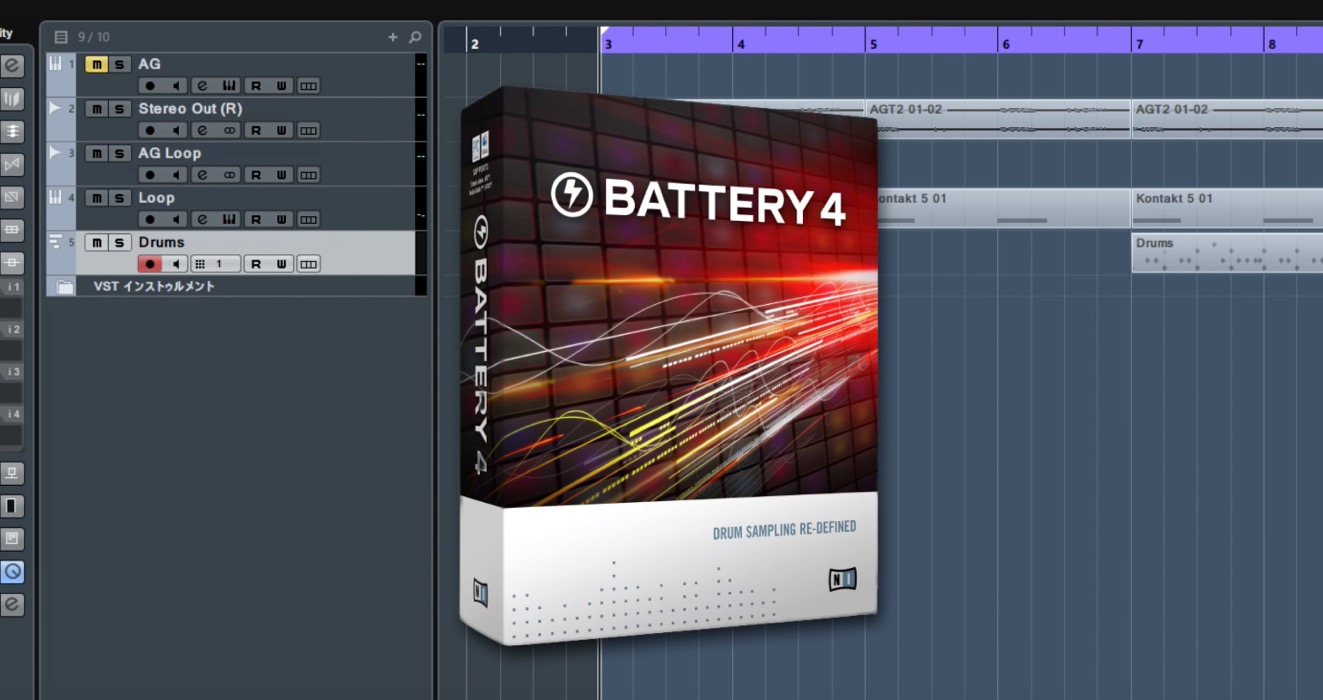
YouTube動画への質問と回答の抜粋

オーディオイベントをカットしてバラバラに書き出すと、その個々の書き出した音源にプチノイズがはいってしまうのですが、どうしたらいいのでしょうか?

オーディオイベントに対してフェード処理を適用してみてください。 フェード設定は下記の記事で解説しております。 https://sleepfreaks-dtm.com/for-beginner-cubase/lesson9/
BATTERYはcubase本体に入っているのですか?無知でごめんなさい💦
BatteryはCubaseに追加して使用する音源ですので、別途ご購入が必要となります。 https://www.native-instruments.com/jp/products/komplete/drums/battery-4/
カットアップの準備
オーディオ素材のカット
まずは元となるオーディオ素材をカットしていきましょう。
テンポやコードチェンジのタイミングなどを考慮して決めていきます。
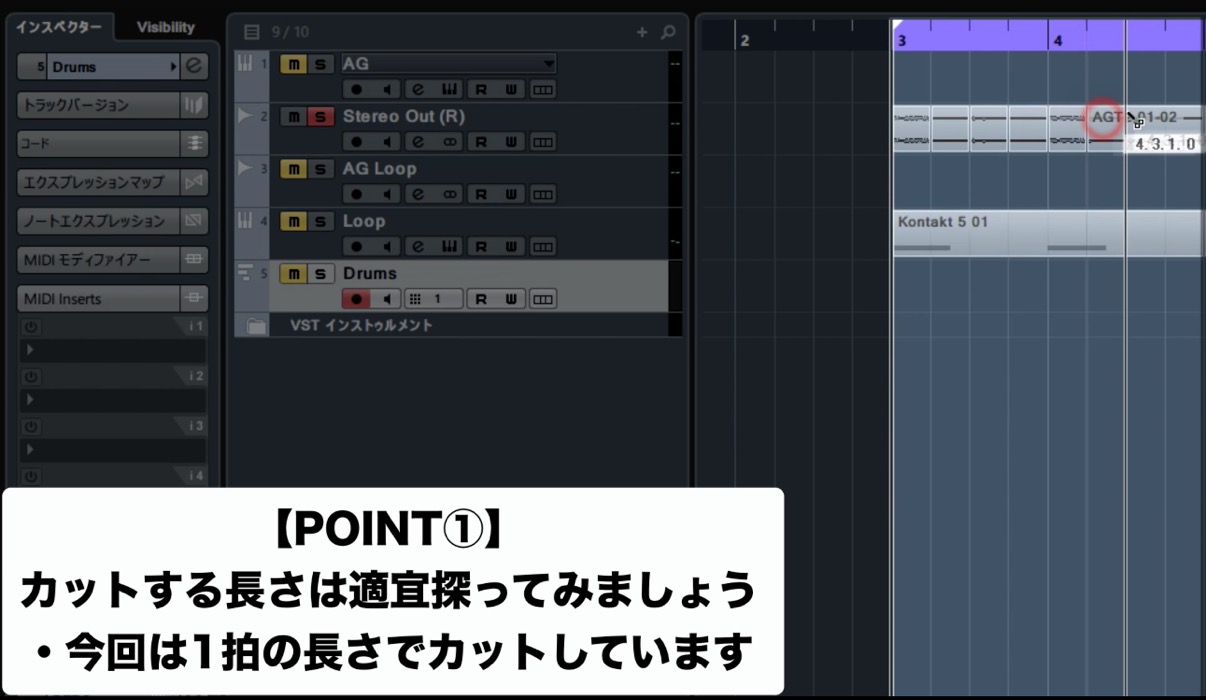
今回は1拍の長さでカットしました。
カットした素材をBATTERYに読み込むため、それぞれオーディオとして書き出しておきます。
BATTERYへのインポート
BATTERYで書き出したオーディオのフォルダを開き、インポートしていきます。
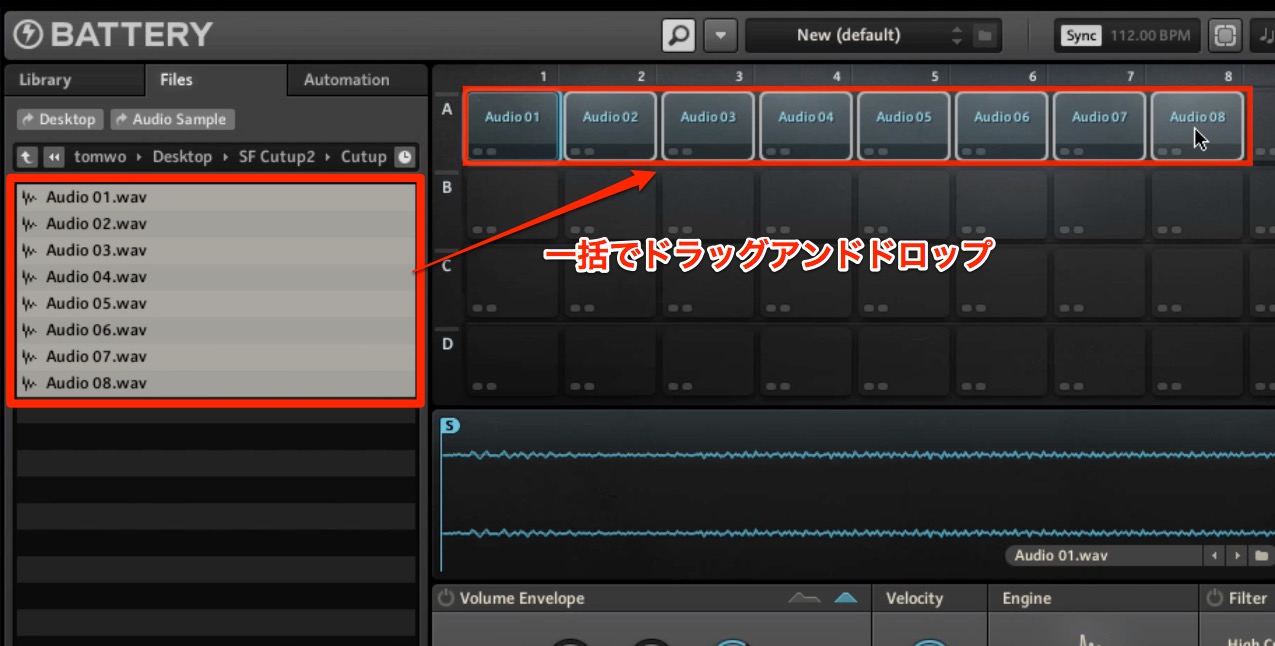
その際、全てのファイルをすべて選択してドラッグ&ドロップすることで、複数のセルに一括で配置することができます。
エンヴェロープの設定
また、複数のセルを選択した状態でBATTERYのパラメーターを操作すると、同時に変更していくことができます。今回は、ノート(押鍵)の長さに合わせて再生する設定としたいので、Volume Envelopeを使用します。
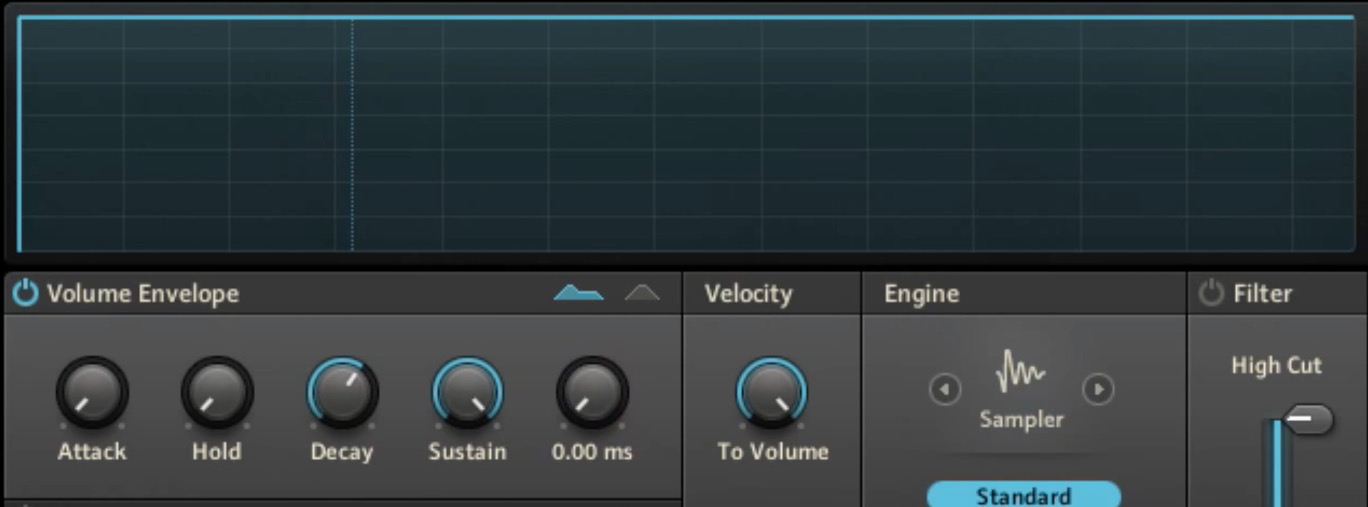
設定は、Attack最速、Sustain最大、Releaseゼロ、です。

カットアップの打ち込み
ノートの配置と抜き差し
ここまで準備できたら、一旦打ち込んでみましょう。
まずは元の順番通りに打ち込んでみます。
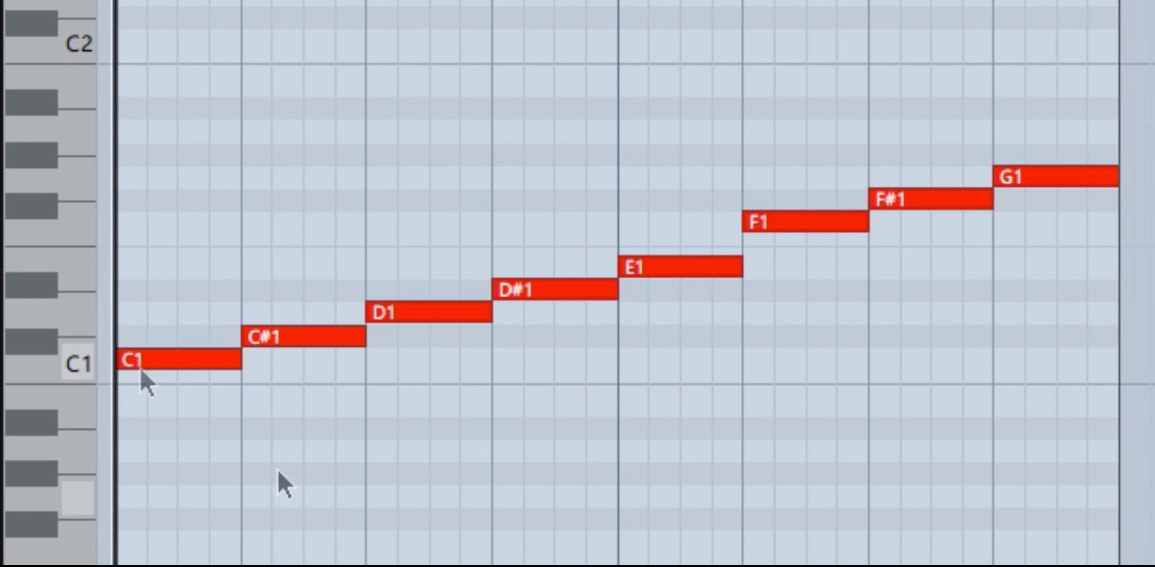
これでギターのフレーズが再現されればOKです。ここからフレーズを再構成していきます。
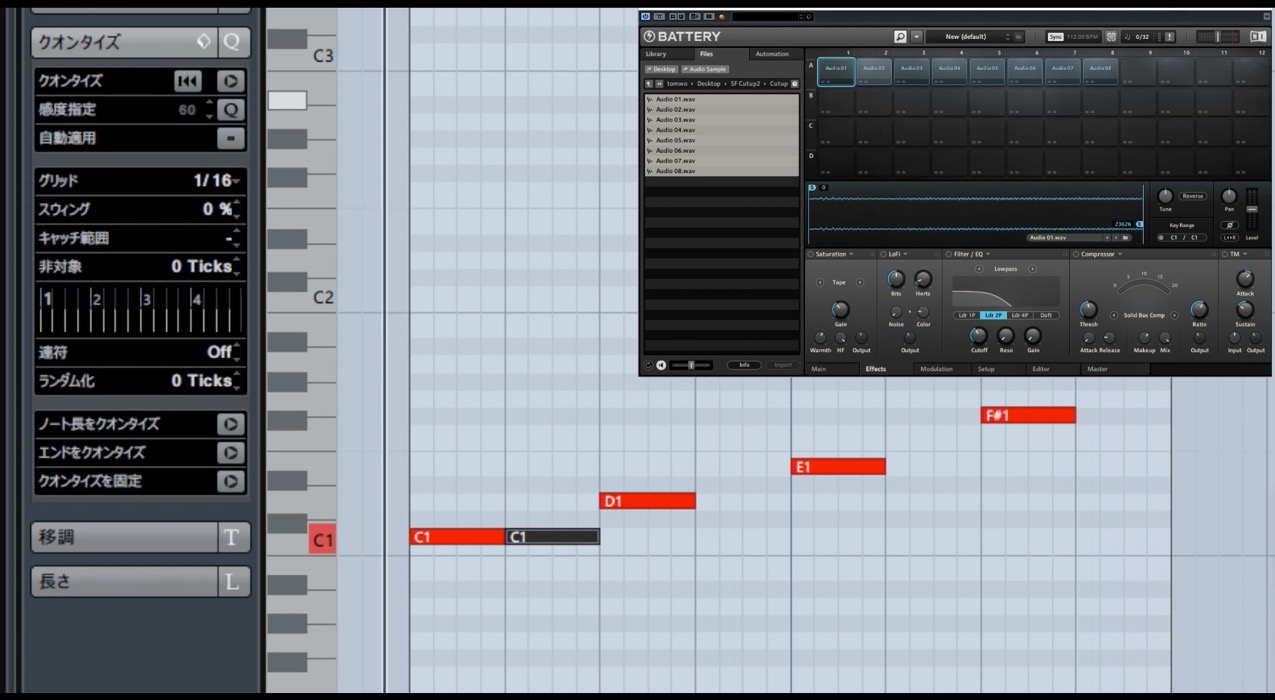
一拍ごとの余韻の部分をカットし、最初のフレーズを繰り返してみました。
これだけでもカットアップらしくなってきましたね。
リバースの挿入
さらにフレーズを面白くするため、リバースを挿入していきたいと思います。
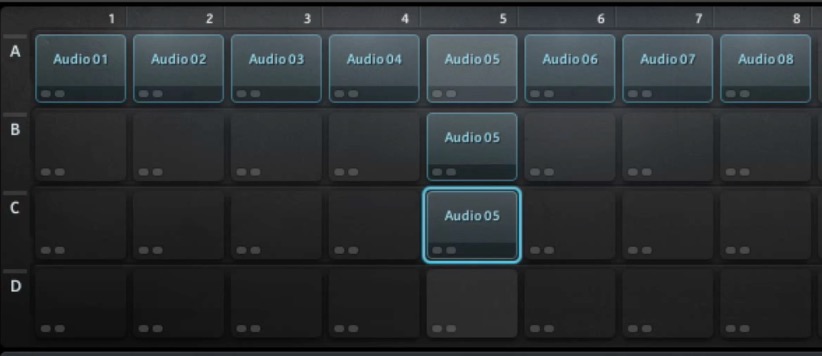
BATTERY内でリバースしたいセルをコピーし、「Reverse」ボタンをオンにします。
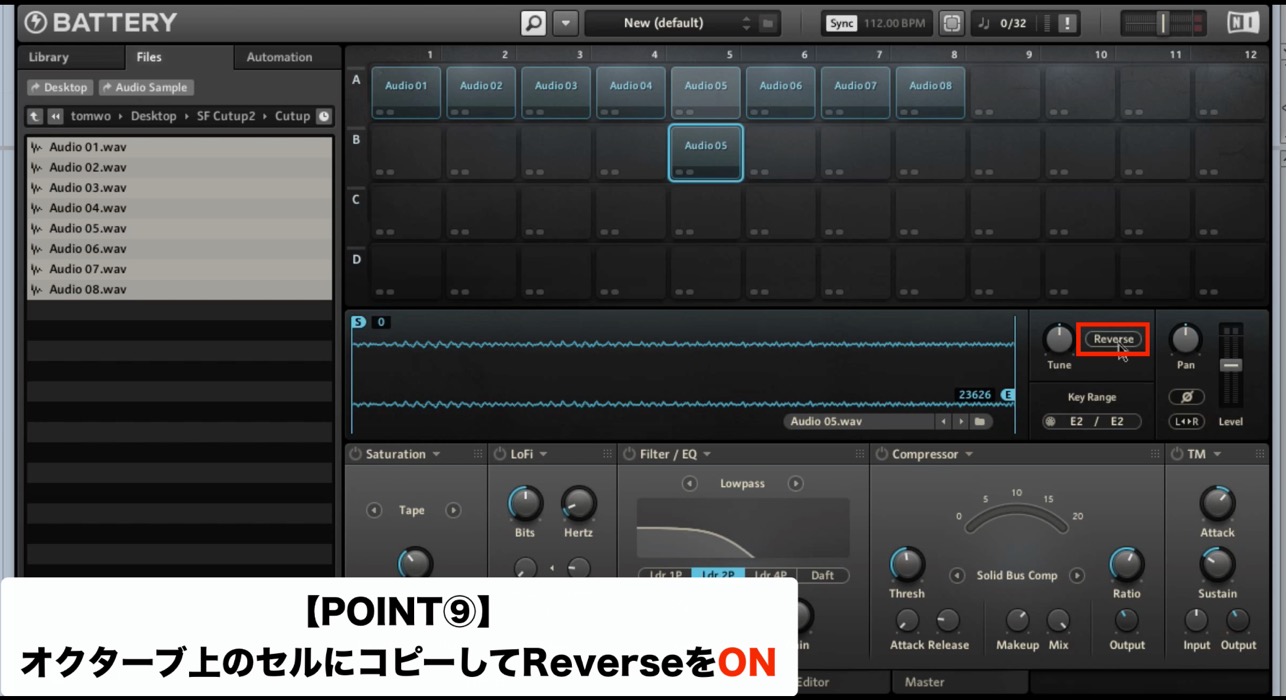
今回は5番目のセルのリバースを、オクターブ上に配置してみました。
あとは打ち込んでいくだけです。
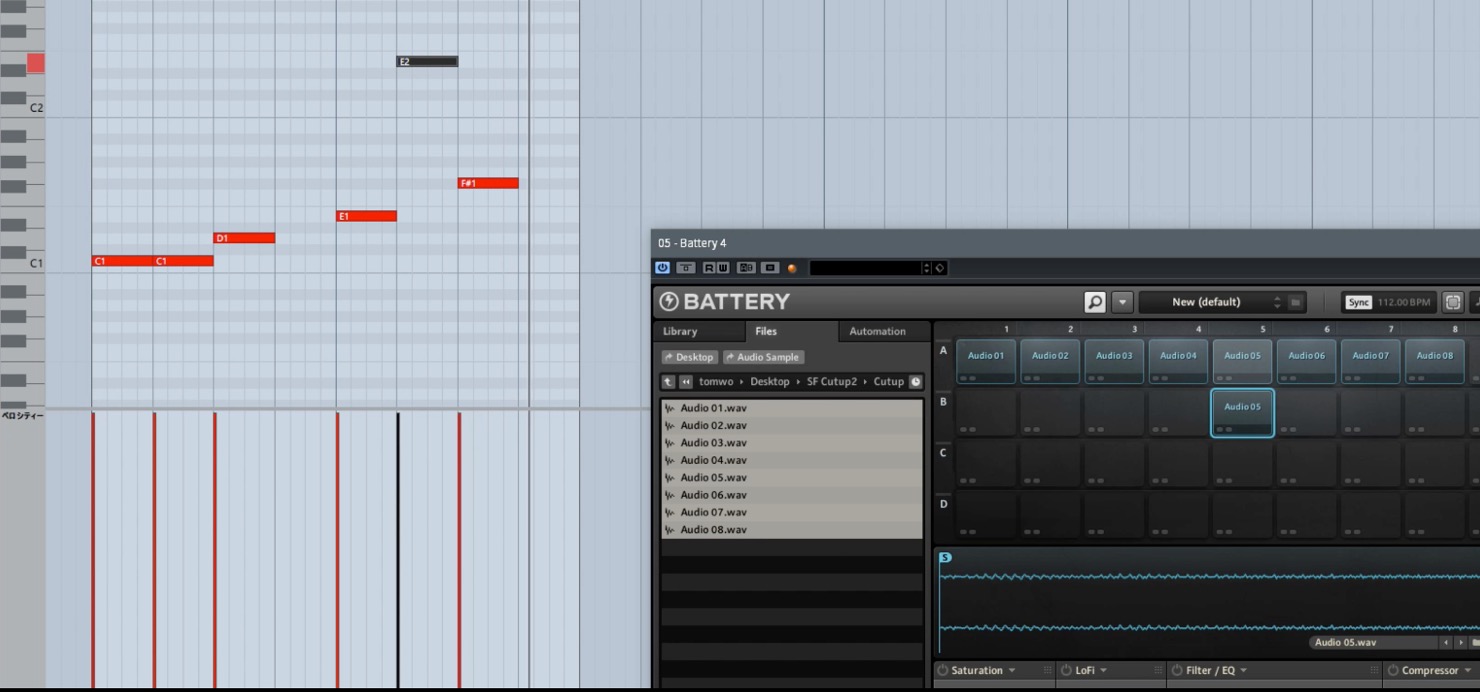
繰り返しながらリバースする面白いフレーズができました。
スタッター効果を表現する
もう一つカットアップでよく用いるテクニックが、ノートを細かく打ち込んで表現するスタッター効果です。
打ち込む前にまず、リバース同様、コピーしてスタッター用のセルを作っておきましょう。
そして、16分3連などの細かさで打ち込んでいきますが、
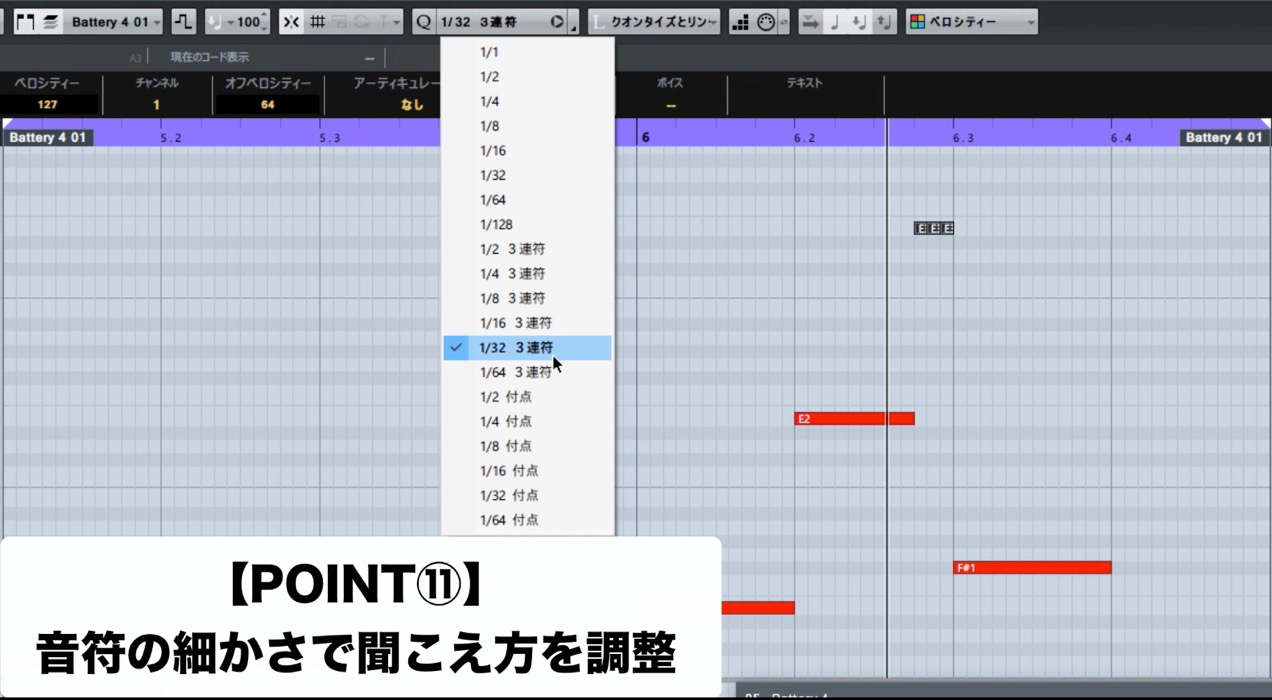
これだけだと、フレーズのアタックのノイズ成分ばかりが目立ってしまいます。
そこで、BATTERY側で調整を行っていきます。
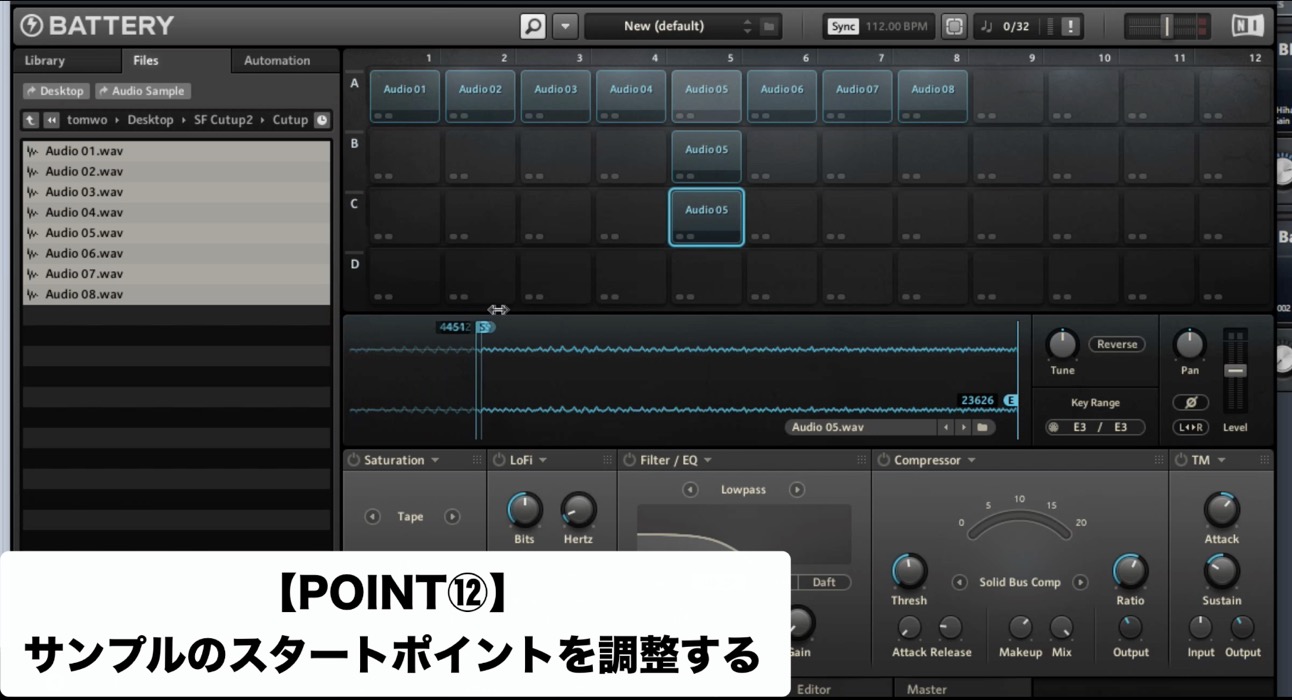
スタッター用に作ったセルで、サンプルのスタートポイントを少し後ろにずらせばOKです。
これで、連打してもノイズっぽくならずに再生されます。
このように、BATTERYを用いれば、リバースやスタッター効果も簡単に作れますね。
次回は更に一歩進んで、ピッチ変更やタイムストレッチ、エフェクト処理などなどを取り上げます。
よくある質問
Q1. BATTERYでカットアップを作成する際、最初にしておくべき準備は何ですか?
オーディオ素材をテンポやコードチェンジのタイミングを考慮して細かくカットし、各セルとしてそれぞれ書き出します。その後BATTERYにインポートする際、全ファイルをドラッグ&ドロップで一括配置するのが効率的です。
Q2. スタッター効果を作る際にノイズが目立ってしまう場合、どう対処すればよいですか?
スタッター用セルのサンプルスタートポイントをBATTERY内で後ろにずらすことで解決します。これにより連打してもノイズっぽくなりません。
Q3. リバースとスタッター以外に、BATTERYでカットアップに使えるテクニックはありますか?
本記事は前編で、次回はピッチ変更やタイムストレッチ、エフェクト処理など、より高度なテクニックが紹介される予定です。
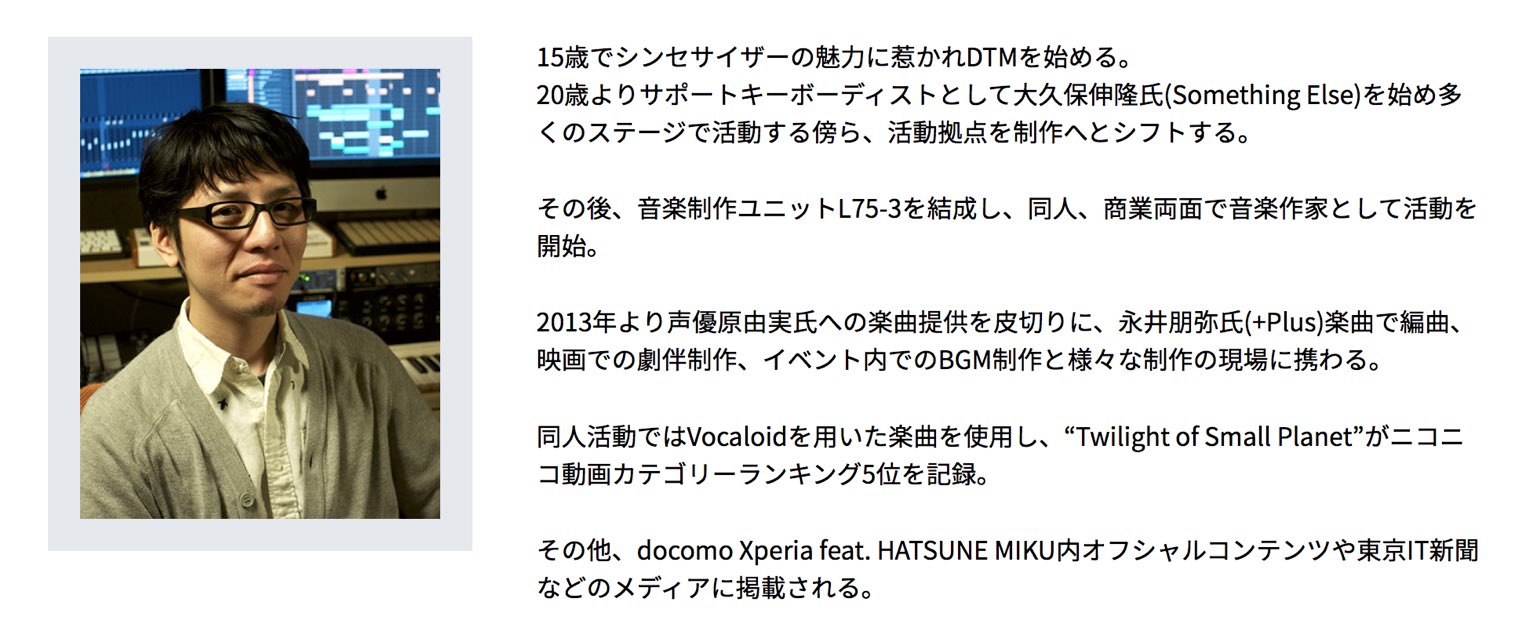
記事の担当 宮川 智希/Tomoki Miyakawa
New Articles
新着記事










Lesson Courses
DTMレッスンのコース
オンラインレッスン実績No.1。一人一人に合わせたレッスン内容をご提供します。





OPEN CURRICULUM