



一人ひとりに合わせた、オリジナルカリキュラムを作成。
カットアップとは、既存のオーディオを細かく切り刻んで並べ替え、新しいフレーズを作るDTMテクニックです。この記事では、手作業より効率的なソフトサンプラーを使った方法を解説しており、Groove Agent SEを例に基本設定からMIDI打ち込みのコツまでを紹介しています。さらにパンやピッチ変更、フィルター、リバース機能などの応用テクニックを活用することで、トリッキーで賑やかなサウンドを簡単に制作できます。手作業の手間を大幅に削減しながら、多彩な特殊効果を試験的に追加していける実践的なアプローチが特徴です。
カットアップのコツと効率的な方法

「カットアップ」とは、既存のオーディオファイルを切り刻んで、
並べ替えたりリズムを変えることによって、新たなフレーズを再構築するテクニックのことです。
- サンプル音源
今回はこのカットアップについて、サンプラーを使用して効率的に行うテクニックと、
トリッキーかつ賑やかな雰囲気を出すためのコツについて解説していきます。
YouTube動画への質問と回答の抜粋

なんて曲ですか?

ご試聴ありがとうございます。 解説のために作成したフレーズとなりますので、特にリリース、楽曲名はございません。
質問なのですがよろしいですか? とりあえず真似してみようと、Audioトラックにマイクから入力した音声を録りまして 1:51のようにGASEのパッドに1つまたは複数アサインしようとするとき 「Find Missing Samples」というウインドウが出て、そんなAudioファイルはないよ、と訴えられます。 見つからないと言われるAudioファイルがあるパスを指定してやっても同じウインドウが出てうまくいかないのですが 何か根本的な設定に問題がある感じでしょうか? もしお分かりのようでしたら御指南頂ければ幸いです。
ご確認いただきたいことが2点ございます。 ・ファイル名をシンプルに数字(1.wav など)にしてみてください。 ・ファイルの拡張子をwaveにしてみてください。 これでどうなったか?教えてください。
元々MIDIデータのものでもオーディオ化すればカットアップできますか?
コメント、ありがとうございます。 カットアップは、MIDIでの打ち込みとはニュアンスが変わるため、 一度打ち込んだものをオーディオ化してカットアップするのも効果があります。 是非、お試し下さい!
通常のカットアップでは、オーディオトラック上で切り刻んで、
そのまま並べ替えるのが一般的ですが、これは中々手間のかかる作業です。
そこで、切り刻んだ素材をソフトサンプラーに読み込み、MIDIで打ち込む、
という方法をご紹介したいと思います。
今回はCubaseに標準で付いてくる「Groove Agent SE」を例として解説しますが、
他のソフトサンプラーにもほぼ同等の機能が付いています。
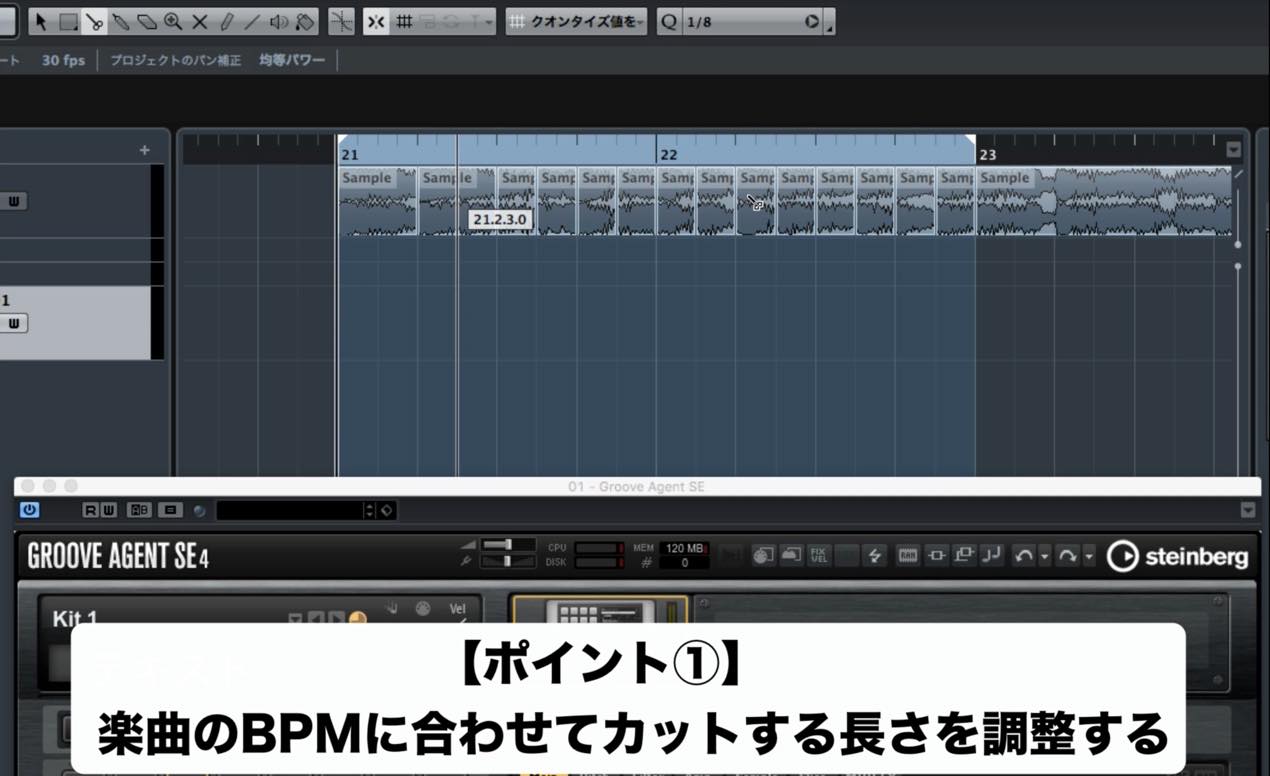
まずは、オーディオ素材を切り刻みます。
その際、楽曲のテンポに合わせて、ある程度ピッチを感じられる適切な長さとして下さい。
今回はBPM180と比較的速めなので、8分を基本的な単位としています。
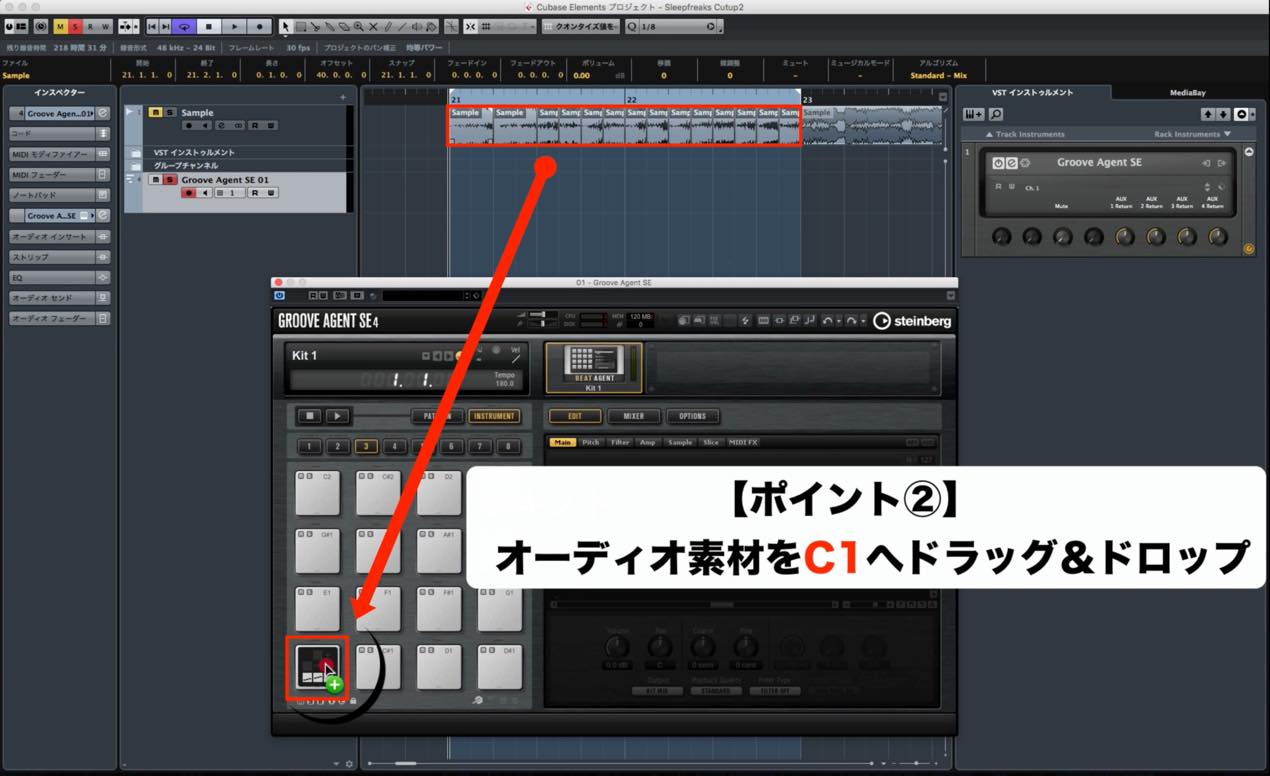
次に、サンプラーに切り刻んだ素材を読み込ませます。
Groove Agentの場合、すべての素材を基準のC1にドラッグ&ドロップすれば、
順番に各パッドへと読み込まれます。
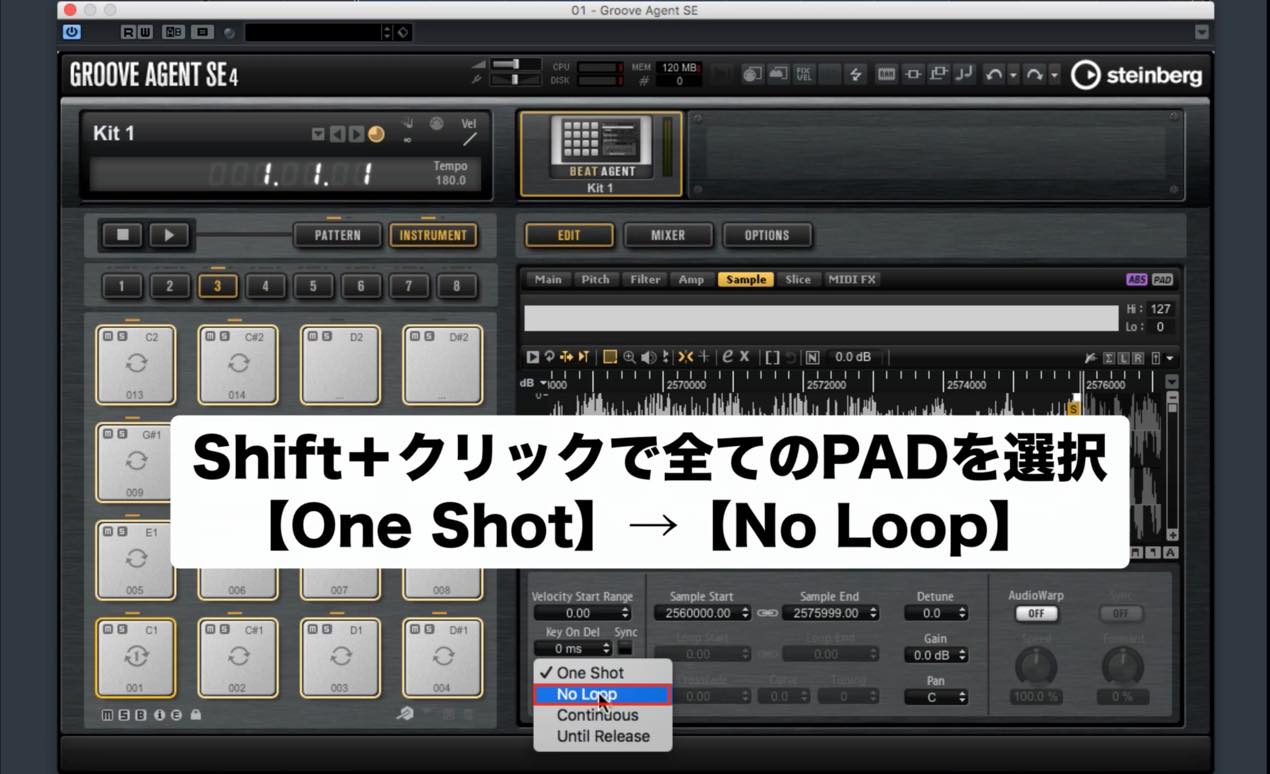
続いては、MIDIノートの長さと再生の長さを一致させる設定です。
Groove Agentでは、すべてのパッドを選択して「No Loop」とします。
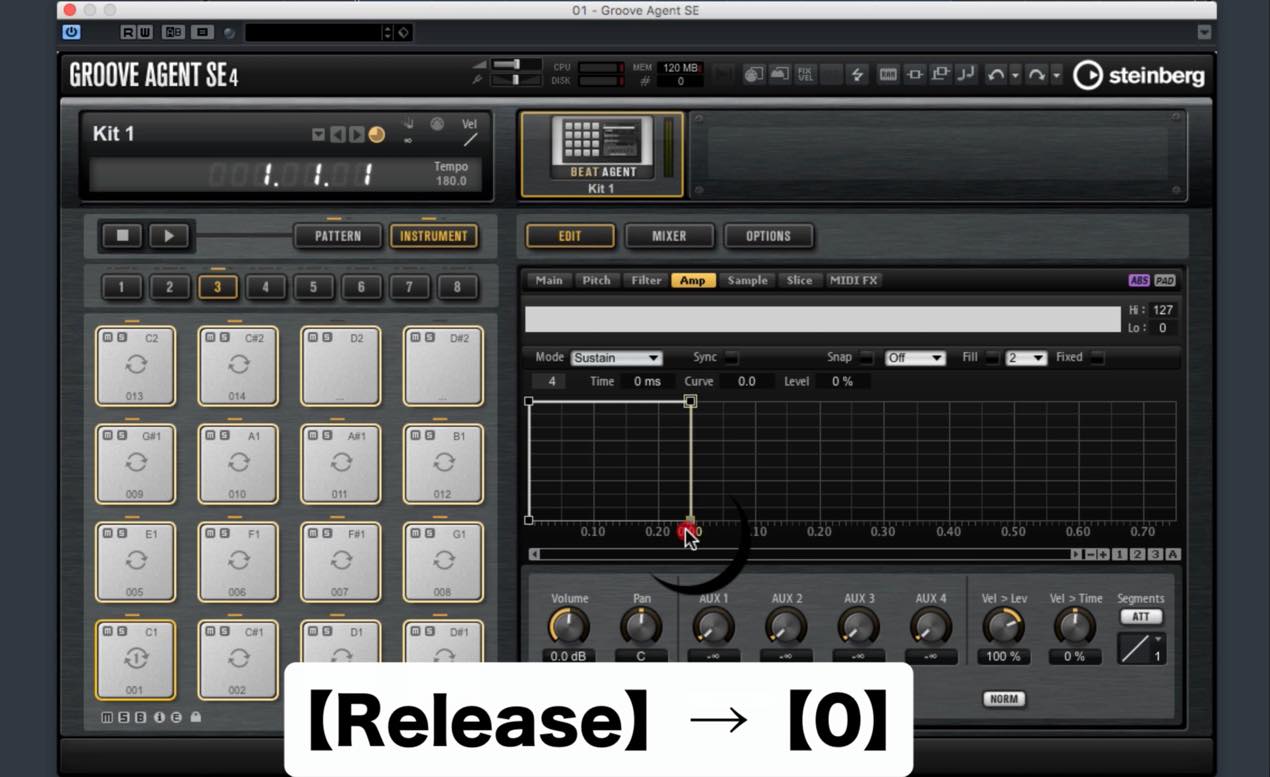
ノート終了後の切れも良くしたいので、すべてのパッドで「Release」を0にします。
ここまで出来たら、一度打ち込んでみましょう。
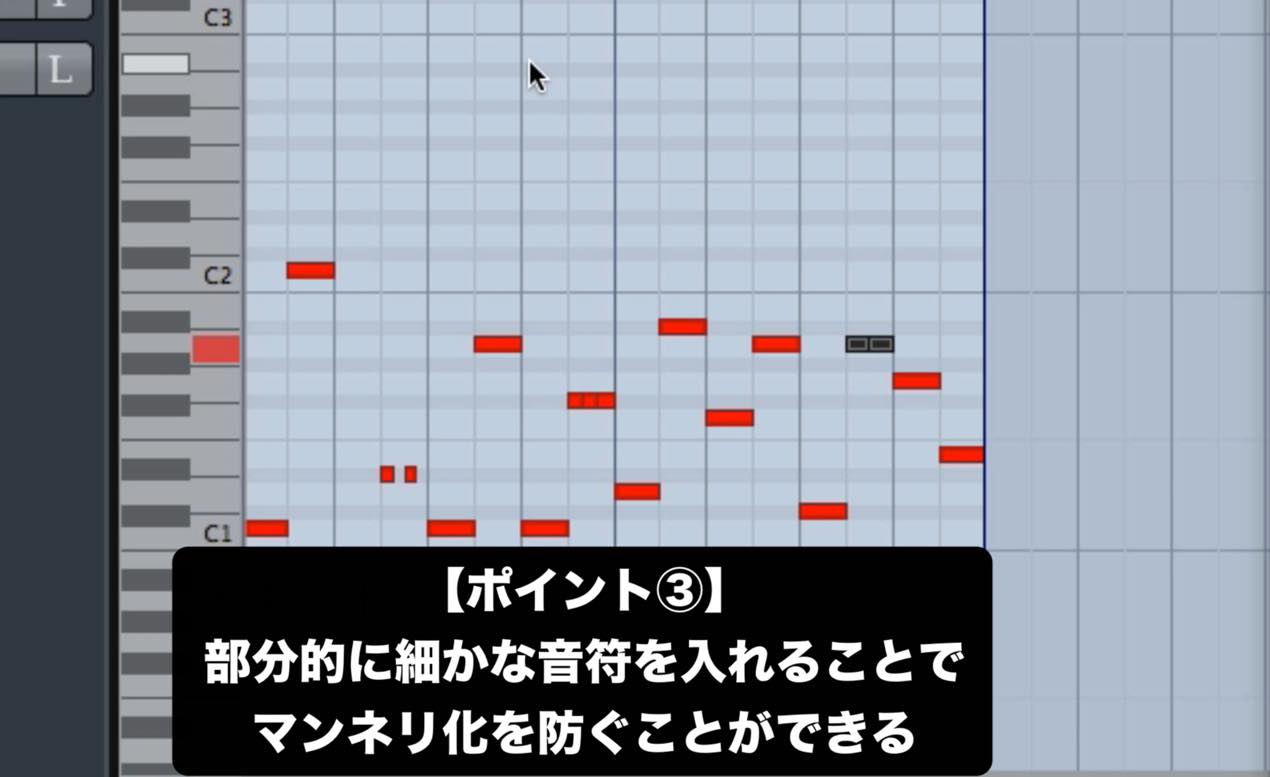
打ち込み時のコツは、リズムが単調にならないよう、適度に空白を入れたり、
16分や3連符等の高速なリズムを時折降り前ぜていくことです。
こうすることで、ランダム感のあるスタッターのような効果を作ることができます。
ここまででもそれっぽい雰囲気は出るのですが、更にサンプラーの機能を活用して、
賑やかさや意外性をプラスしていきましょう。
①各パッドのパンをランダムに振り分け
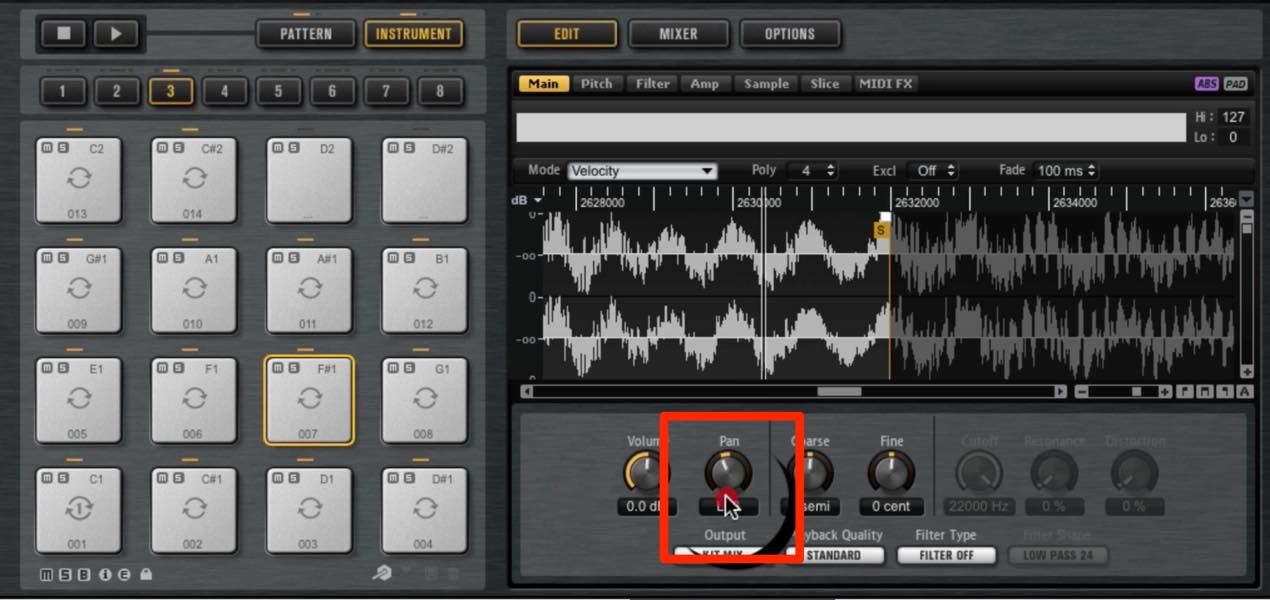
各パッドを選択しながら、パンをランダムに振り分けていきます。
サンプラーならではの便利な使い方ですね。
もちろんフレーズに合わせて緻密にパンを設定してもOKです。
②ピッチを変えたサウンドを織り交ぜる
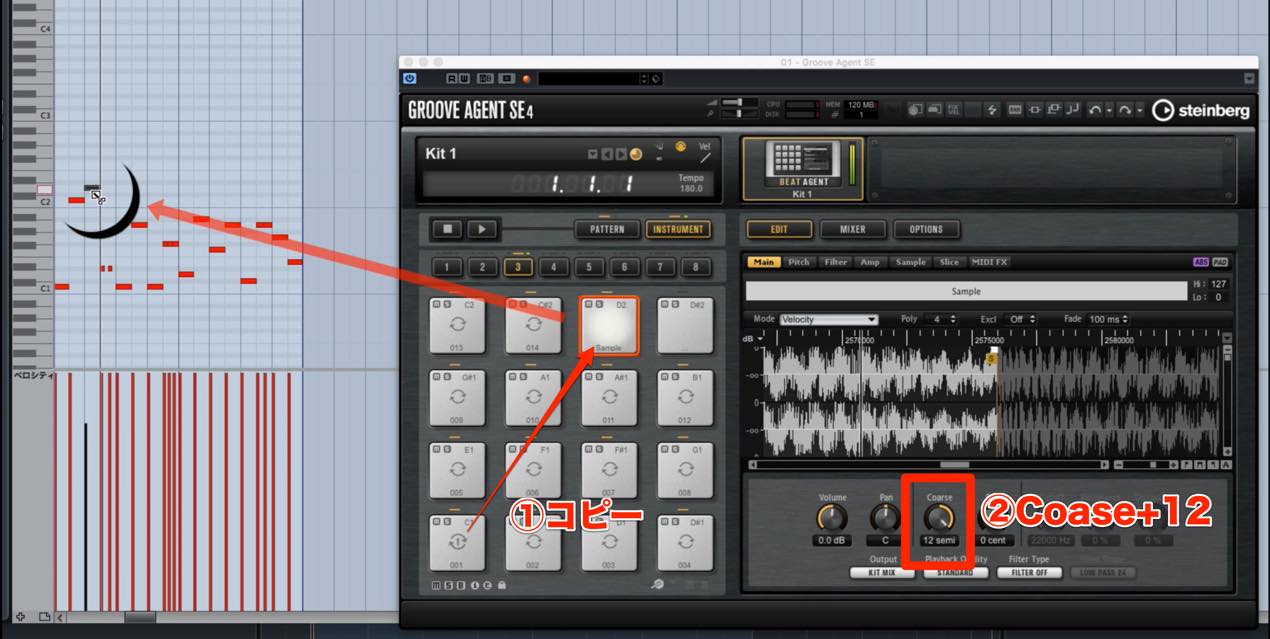
任意のパッドのサウンドを空きのパッドへコピーし、ピッチを変えてみるのも面白いテクニックです。
特にオクターブが効果がわかりやすく、使いやすいでしょう。
新たなパッドにアサインした場合は、使いどころを決めてノートを打ち込みます。
③各パッドのフィルターをランダムに設定
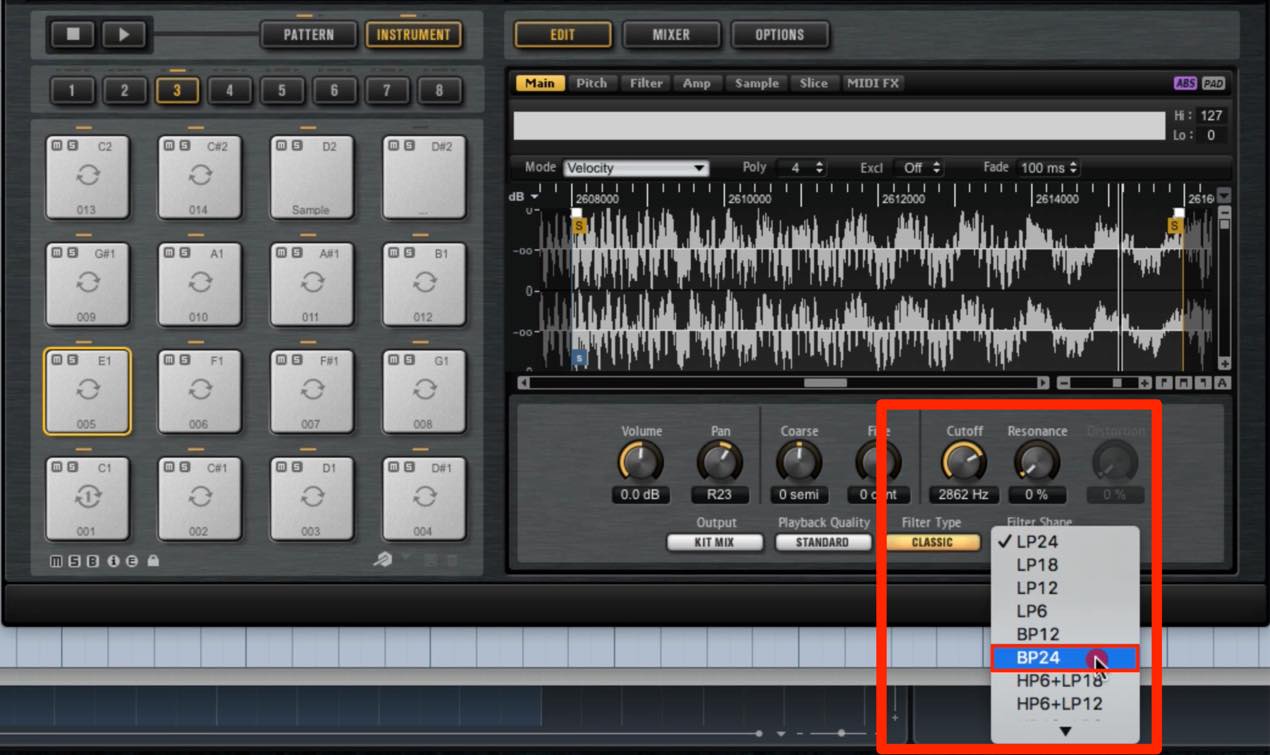
フィルターを使うのも非常に効果的です。
全てではなく一部のパッドにかけて、落差を演出してみてもいいでしょう。
レゾナンスやフィルターのタイプなども色々と変化させてみて下さい。
③リバース機能を使う
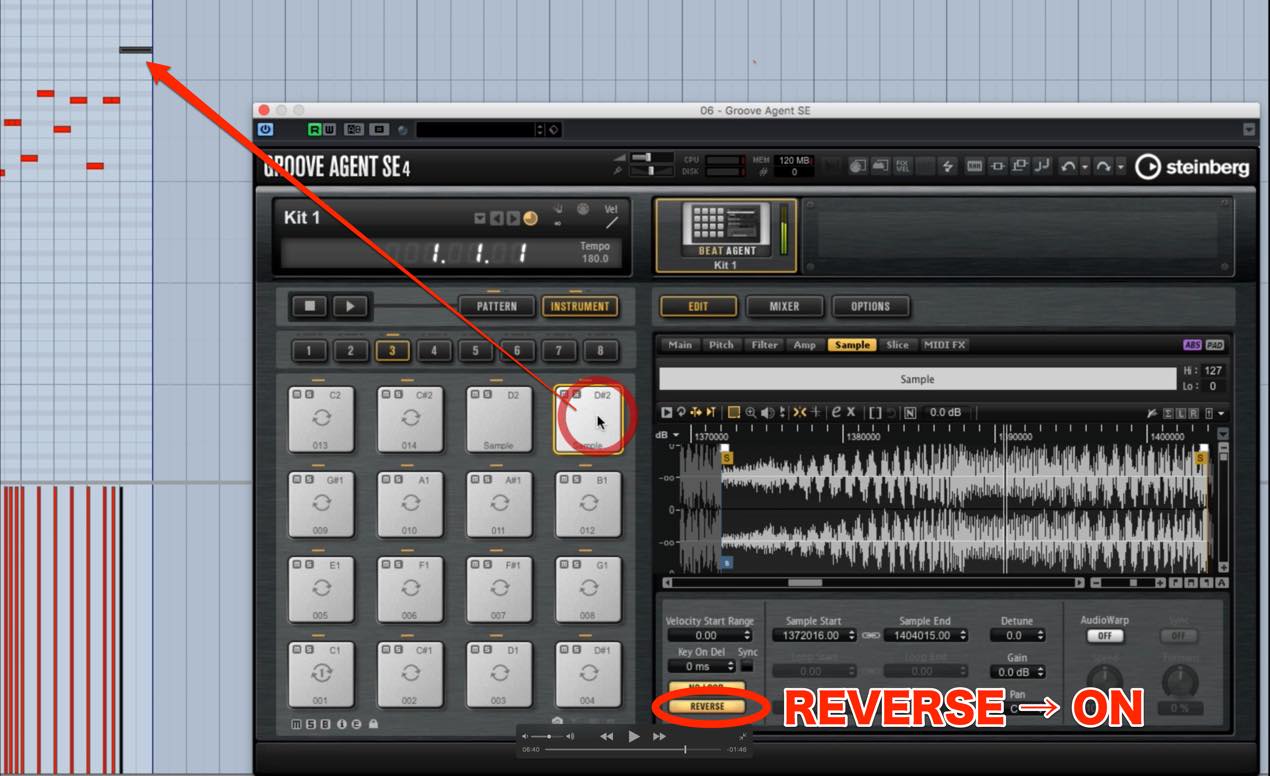
リバースを使用する際は、もともとのサンプルを少し長めに切っておくことをお勧めします。
専用のパッドを一つ用意し、サンプラーのリバース機能を使いましょう。
ここぞというところで使っていくと効果が引き立ちます。
以上のように、ソフトサンプラーを使うことでカットアップ作業の効率化が図れると同時に、
様々な特殊効果を手軽に試していくことができます。
ぜひお試しください。
よくある質問
Q1. カットアップとはどのような音楽制作技法ですか?
カットアップは、既存のオーディオファイルを細かく切り刻んで並べ替えたり、リズムを変えることで新しいフレーズを再構築するテクニックです。サンプリング文化から発展した手法で、トリッキーで独創的なサウンド作成に活用されます。
Q2. ソフトサンプラーを使うメリットは何ですか?
ソフトサンプラーを使うことで、オーディオトラック上での手作業による切り刻みと並べ替えの手間を大幅に削減できます。同時にパンやピッチ変更、フィルター設定など様々な特殊効果を効率的に試験できるのが利点です。
Q3. カットアップで効果的なリズムパターンの作り方は?
単調なリズムを避けるため、適度に空白を挿入したり、16分音符や3連符などの高速リズムを組み込むことが重要です。これにより、ランダム感のあるスタッター効果を実現でき、より洗練されたサウンドになります。
Q4. 初心者でも使いやすいサンプラーはありますか?
Cubaseに標準付属する「Groove Agent SE」は基本機能が充実しており初心者向けです。他のDAWの標準サンプラーも同等の機能を備えており、記事で解説されている方法はほぼ全てのソフトサンプラーに応用できます。

記事の担当 宮川 智希/Tomoki Miyakawa
New Articles
新着記事










Lesson Courses
DTMレッスンのコース
オンラインレッスン実績No.1。一人一人に合わせたレッスン内容をご提供します。





OPEN CURRICULUM