




エフェクトの適用 Ableton Live 使い方

Ableton Liveでのエフェクト適用は、音量バランスやPANの調整後にトラックをさらに磨き上げるための重要な工程です。イコライザーやコンプレッサーなどの基本的なエフェクトから、フィルターやフランジャーといった創作的なエフェクト、そして音圧を整えるリミッターまで、多様なツールが用意されています。MIDIエフェクトとオーディオエフェクトの使い分けや、プリセットを活用した効率的なエフェクト選択により、キック、スネア、ハイハットなどのドラム音源を大幅に強化できます。複数エフェクトの組み合わせで、プロフェッショナルな音作りを実現することが可能です。
最新のLive 12 動画・記事はコチラから
エフェクトを適用しトラックに磨きをかける
音量バランスやPANを整えた後は、
トラックをさらにカッコ良くするため「エフェクト」を適用します。
「イコライザー」「コンプレッサー」など基本的なもの。
「フィルター」「フランジャー」などの飛び道具。
そして音圧を整える「リミッター」まで様々なエフェクトが用意されています。
エフェクトの掛け方


YouTube動画への質問と回答の抜粋

お疲れさまです。質問ですが、トラックの一部分にのみエフェクトをかけることは可能なのでしょうか?

エフェクトにオートメーションを適用することが可能です。以下URLで解説しておりますので、参考にしてみてください。https://www.youtube.com/watch?v=Qibye5KLt58
abletonのinstrument rackのように一つのノブに複数のノブ(ソフトシンセ)をマッピングする機能はlogicpro9にはありますか?
「エンバイロメント」を使用されると良いと思います。 エンバイロメント概念についての記事を用意していますので、 ご参考にしていただければ幸いです。 記事59〜66までとなります。 https://sleepfreaks-dtm.com/for-advance-logic/arpeggiator_logic/ 今後ともよろしくお願いします。
エフェクトを使ったキックの強化
エフェクトを使ったスネアの強化
エフェクトを使ったハイハットの強化
製品の詳細ページへ
トラックへのエフェクト適用
まずは「エフェクト」へのアクセスです。
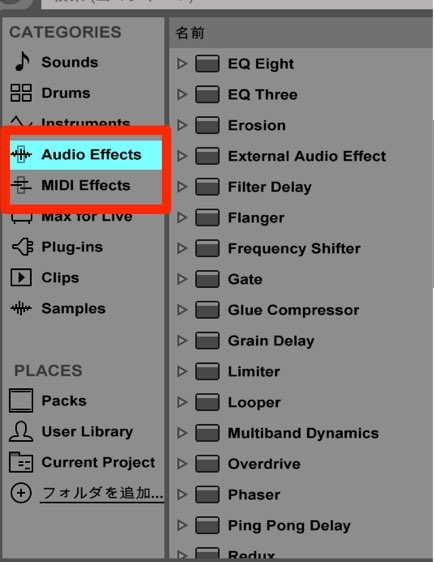
赤囲み部分の「デバイスブラウザ」をクリックします。
「CATEGORIES」内に表示される、
「Audio Effects」「Midi Effects」というものがそれに該当します。
ここで注意点があります。
- 「MIDI Effects」は「打ち込みクリップ(MIDI)」のみ使用が可能です
- 「Audio Effects」は「波形(オーディオ)」と「打ち込みクリップ(MIDI)」両方に使用可能です
ここでは実際にドラムへ「Audio Effects」を適用してみたいと思います。
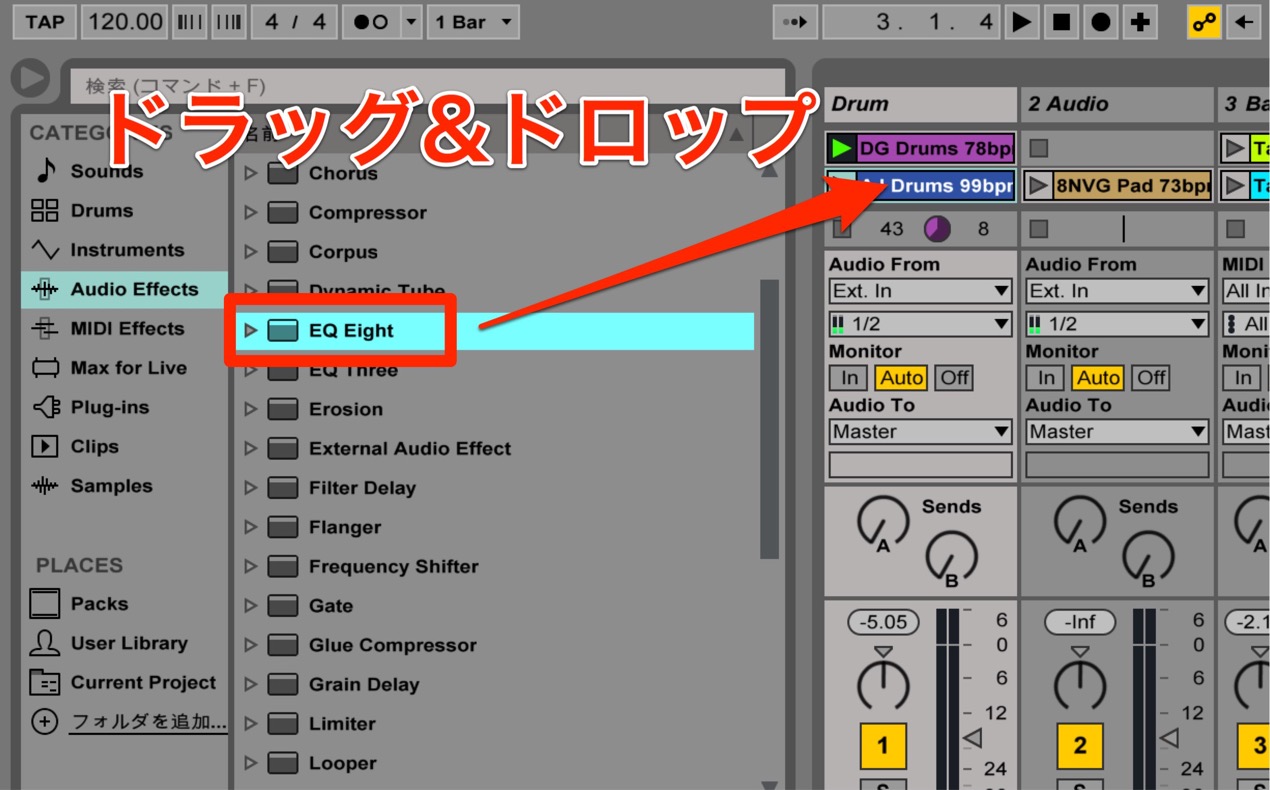
「Audio Effects」を開くと様々な「エフェクト」が表示されています。
適用したいエフェクトを選択しトラックへ「ドラッグ&ドロップ」します。
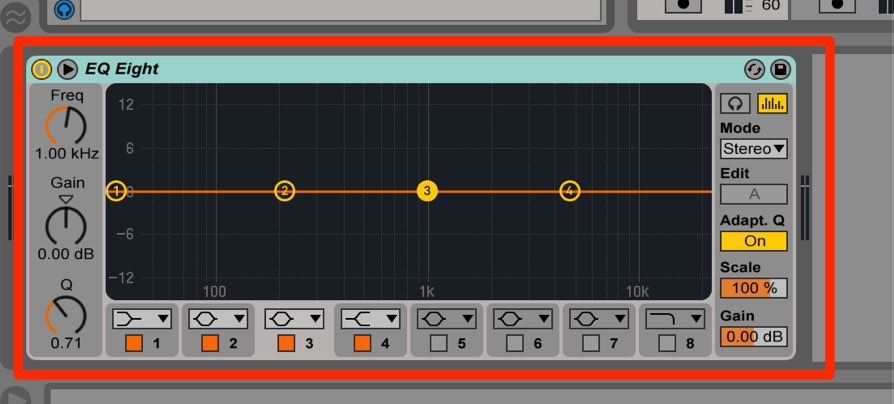
画面下部分、「デバイスウィンドウ」に追加したエフェクトが表示されます。


エフェクトプリセットの使用
エフェクトを立ち上げたが、どのように使用するのかわからない。。
そのような方も多いと思います。
Liveにはすぐに効果を得られる「プリセット」が備わっています。
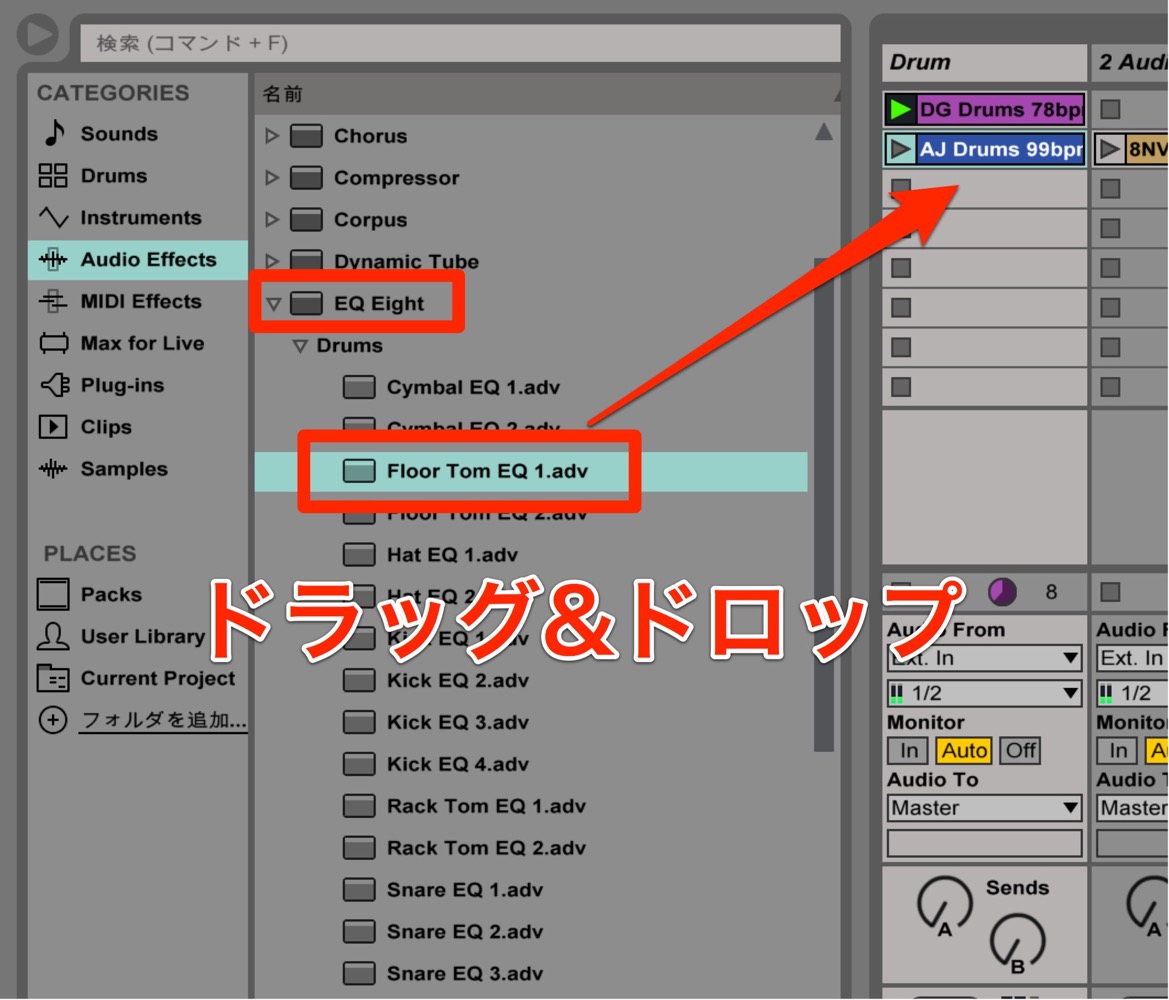
先ほどの「EQ」のフォルダ階層を下っていくと
具体的な名前のついた「プリセット」に辿り着きます。
同じ要領でトラックに「ドラッグ&ドロップ」することで、
あらかじめ設定が施されたエフェクトを呼び出すことができます。
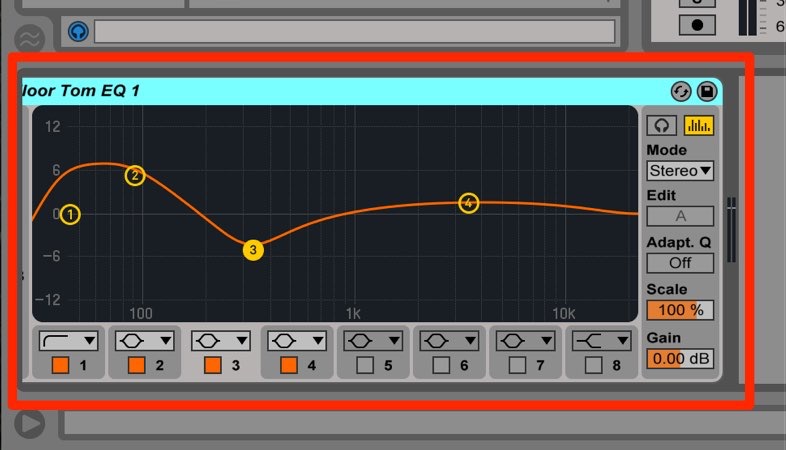
これらエフェクトは、1つのトラック対し複数の適用が可能です。
様々なエフェクトを試してみてください。
よくある質問
Q1. Ableton LiveのMIDIエフェクトとオーディオエフェクトの違いは何ですか?
MIDIエフェクトは打ち込みクリップ(MIDI)のみに使用可能ですが、オーディオエフェクトは波形とMIDI両方に適用できます。より幅広い用途に対応したい場合はオーディオエフェクトを選択しましょう。
Q2. エフェクトの設定方法が分からない場合はどうすれば良いですか?
Liveに備わっている「プリセット」機能を活用してください。あらかじめ設定が施されたプリセットを選択することで、すぐに効果を得られ、その後のカスタマイズの参考になります。
Q3. 1つのトラックに複数のエフェクトを適用することはできますか?
はい、1つのトラックに複数のエフェクトを適用することが可能です。様々なエフェクトを組み合わせることで、より豊かな音作りとプロフェッショナルなサウンド制作が実現できます。
このような記事も読まれています

オンラインDTMレッスン専門 / 2009年から17年






