




誤った操作を取り消す「UndoとRedo」 Cubasisの使い方 iOS

Cubasisでの音楽制作において、誤操作や演奏ミスを素早く修正できる「Undo」と「Redo」機能は必須の操作です。Undo機能はアイコンをタップするだけで直前の操作を取り消せ、複数回のタップで作業を遡ることが可能なため、再度入力し直す手間を大幅に削減できます。また、Undo機能で戻し過ぎた場合はRedo機能で元の状態に戻すことができるため、制作中の試行錯誤も効率的です。これらの機能を使いこなすことで、DTM初心者でも快適な音楽制作ワークフローを実現できます。
あらゆる場面で頻繁に使用する便利操作 Undo
前項のリアルタイムレコーディングでは、
演奏に失敗した場合「ERASE」を使用して内容を削除する方法をご紹介しました。
しかし、このようなミスや誤操作をもっと簡単に取り消す機能として「Undo」があります。
行った操作を1つ前に戻すというシンプルな機能です。
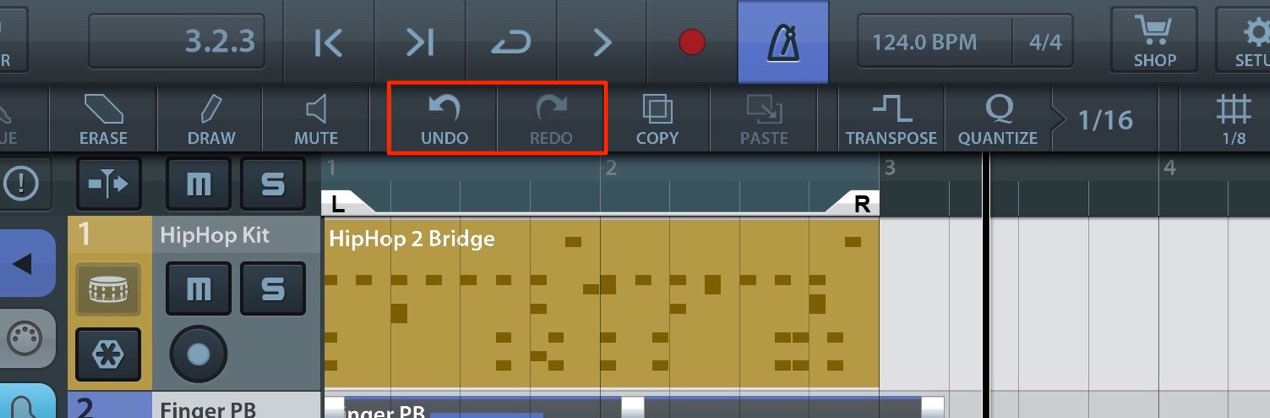
アイコンをタップするだけで、手早く操作を一つ前に戻すことができます。
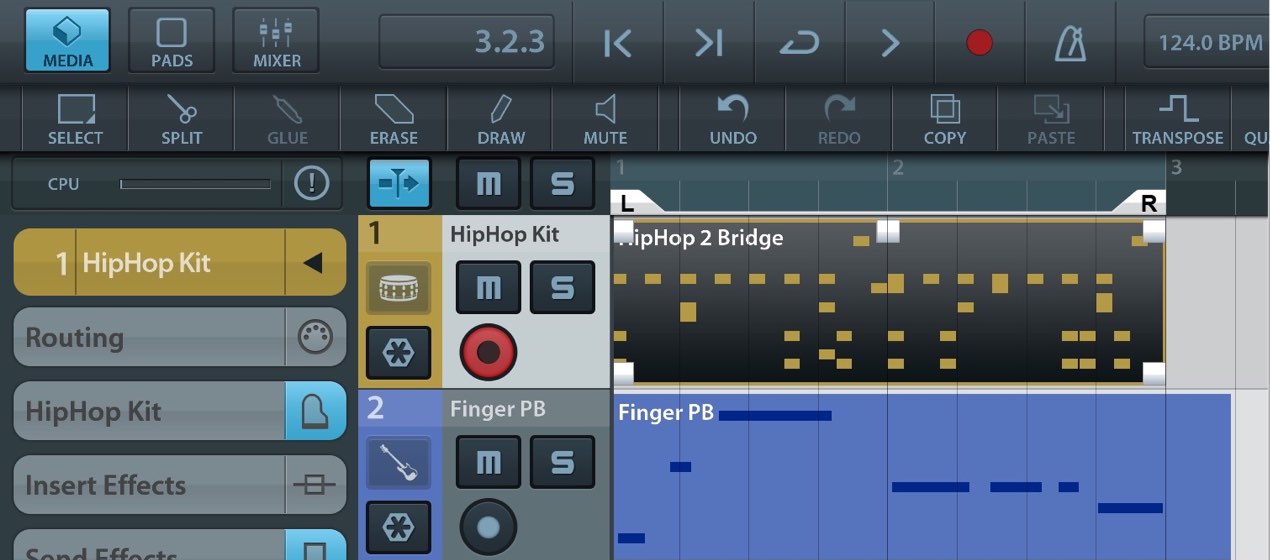
また、このようなパターンを
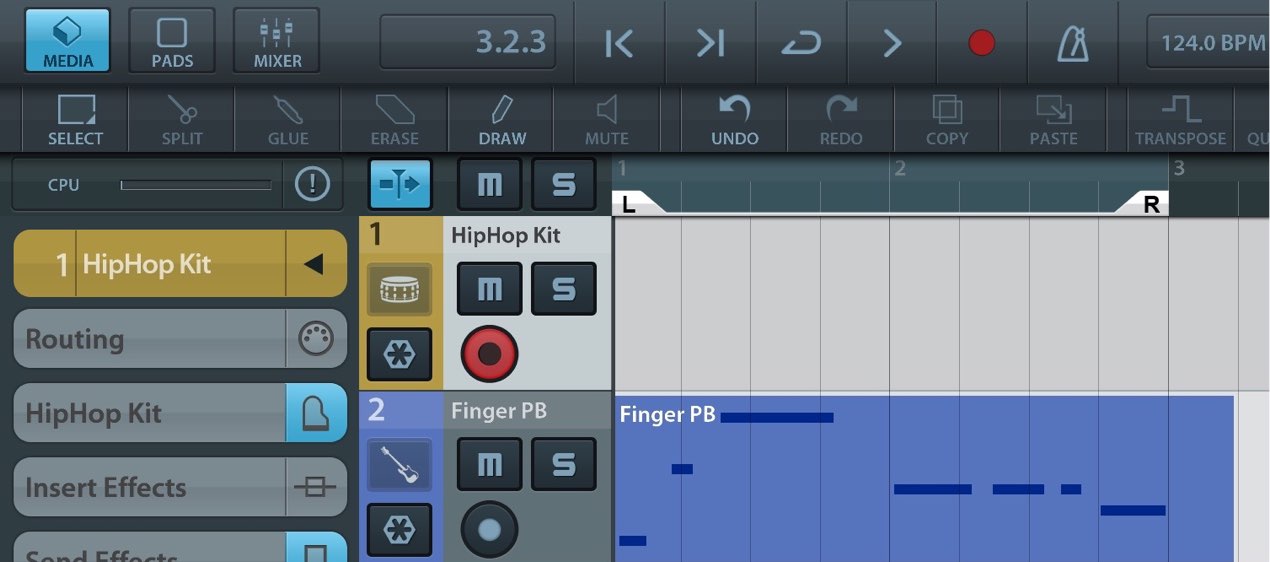
誤って削除してしまった場合、
Undo機能を使わなければ再度打ち込み直すしかありません。
Undoを使用すれば、元通りに復活させることができます。
このUndoは1つ前の操作だけではなく、
何度もタップすることで、作業をどんどん遡っていくことができます。
このUndoの隣に「Redo」というボタンがあります。
RedoはUndoで遡った作業をやはり元の状態へ戻したいという場合に使用します。
戻し過ぎてしまった場合や、途中で気が変わって取り消したくないと思った際は、タップしてみて下さい。
とても便利な機能なので、ぜひいつでも使えるようになっておいて下さい。
よくある質問
Q1. CubasisのUndo機能は何回まで遡ることができますか?
記事の記載では明確な上限は示されていませんが、複数回のタップで作業をどんどん遡ることができると説明されています。具体的な履歴数はCubasisのバージョンやiPadのメモリ容量に依存する可能性があります。
Q2. 誤ってパターンを削除した場合、Undo以外に復元する方法はありますか?
記事ではUndo機能を使わない場合、再度打ち込み直すしかないと説明されています。したがって、削除後の復元にはUndo機能の使用が最も効率的な方法です。
Q3. RedoボタンはUndoを何回も実行した後でも使用できますか?
はい。Redo機能はUndoで遡った作業を元の状態に戻すため、複数回Undoした後でも戻し過ぎた分をRedoで順番に復元できます。

オンラインDTMレッスン専門 / 2009年から17年








