




Pulsar Audio 製品を使用するまでの流れ|アカウント作成と製品のオーサライズ

Pulsar AudioのプラグインをDAWで使用するには、アカウント作成・製品購入・ダウンロード・インストール・iLokアカウント連携という5つのステップを順序立てて進める必要があります。この記事では、公式サイトや各販売店での購入方法から、使用しているOSに合わせたファイルダウンロード、VST・AU・AAXなどのプラグイン規格に応じたインストール、さらにはiLokマネージャーを使用したライセンス認証まで、初心者でも迷わず完了できるよう詳細に解説しており、スムーズに音楽制作環境を整備できるメリットがあります。
Pulsar Audio製品をDAWで使用するために

ここではPulsar Audioプラグインをお使いのDAWで使用するまでの流れを解説します。
製品は「公式サイト」と「その他のショップ」から購入が可能です。
下記のタブからお好みの方法をご選択ください。
- 公式サイトから購入
- その他のショップから購入
Pulsar Audioアカウントの作成
まずはPulsar Audioのアカウントの作成を行います。
すでにアカウントをお持ちの場合は次項へ進んでください。
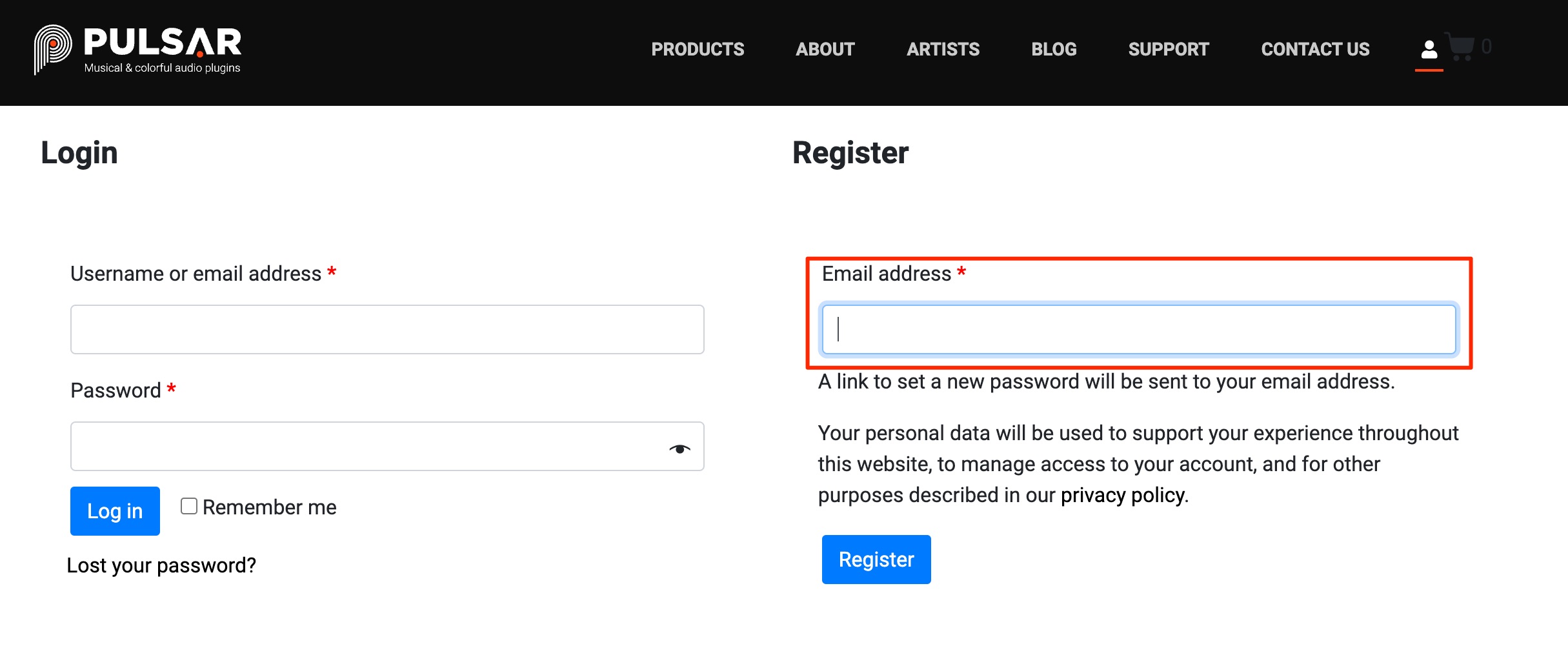
Pulsar Audioのログインページへアクセスして希望のメールアドレスを入力します。
その後に「Register」ボタンを押します。
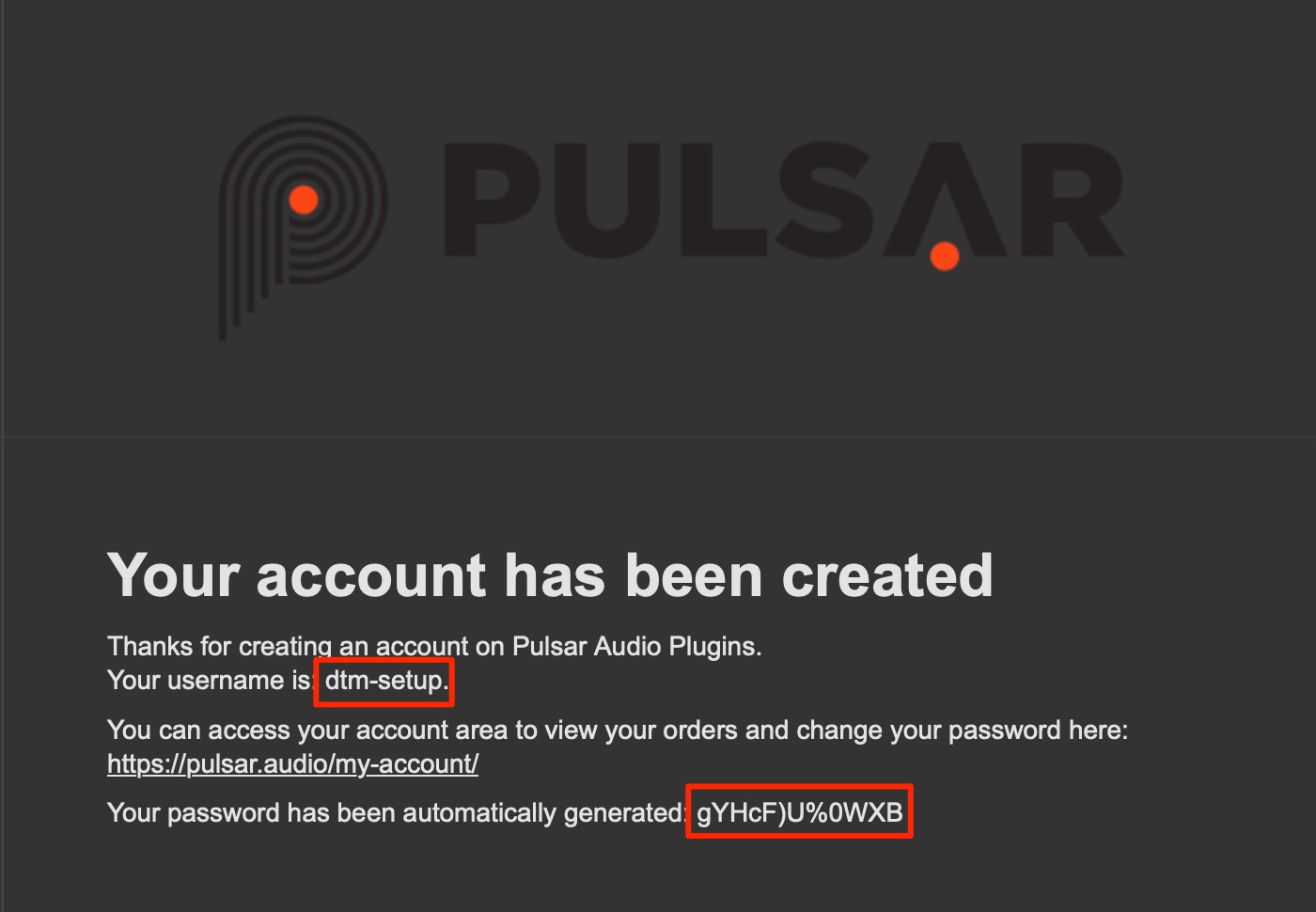
メールへユーザー名とパスワードが届きます。
これでアカウント作成の完了です。

アカウントページからパスワードを変更することが可能です。
製品のダウンロードとシリアル
サイトから製品を購入するとダウンロードリンクとシリアル(Your license key)が表示されたページが開きます。
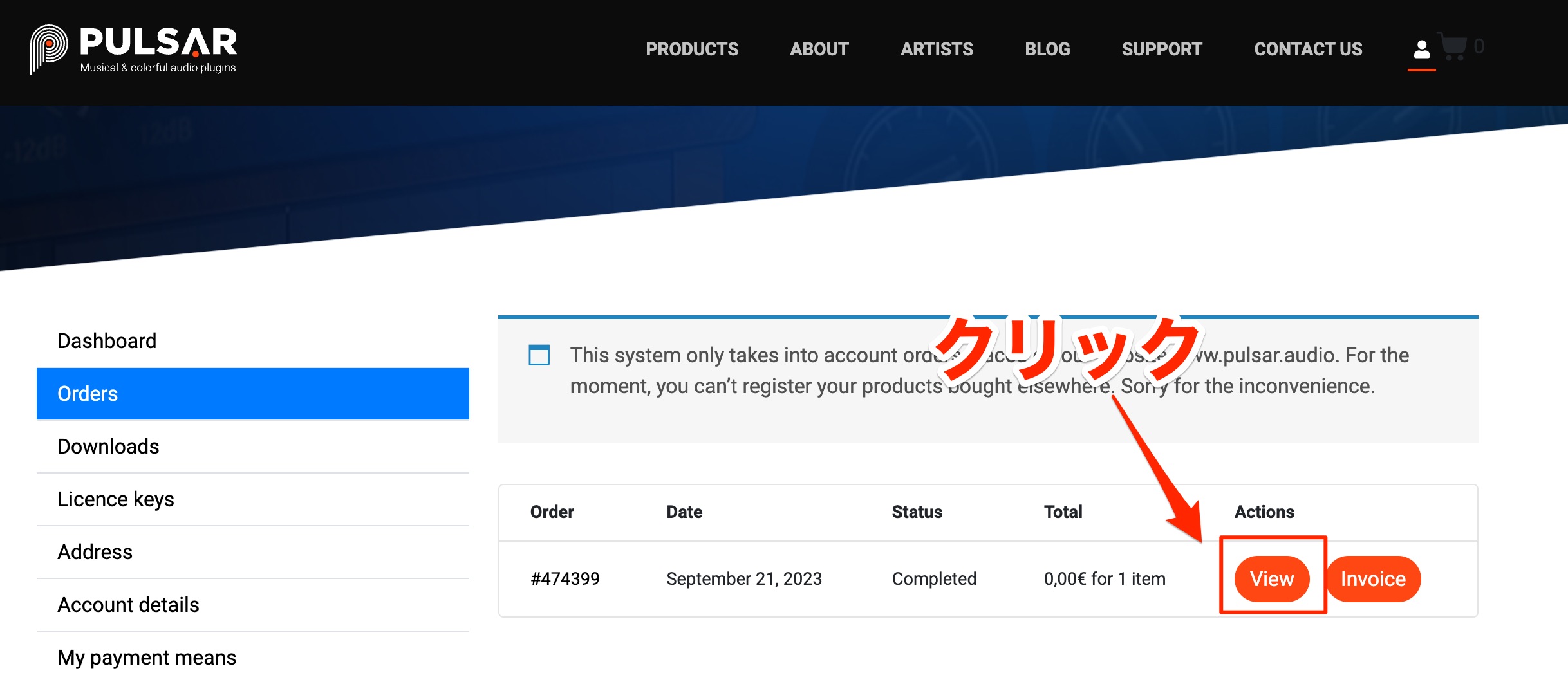
もし、ページが開かなかったりページを閉じてしまった場合は、オーダーページの「View」から同様のページを開くことができます。
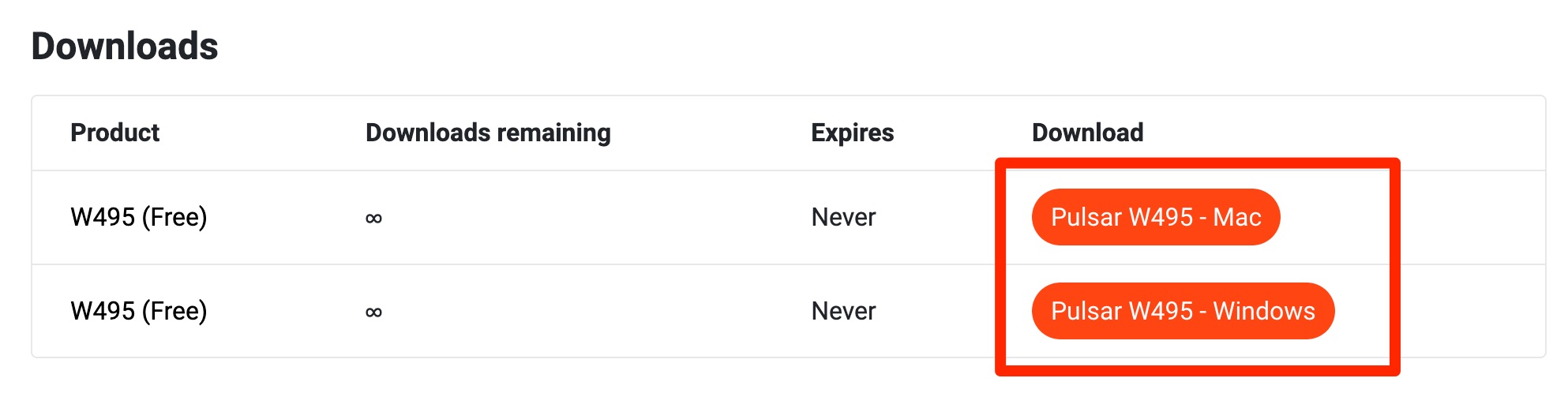
お使いのパソコン(Mac/Win)に合わせてファイルをダウンロードします。
ここではオンラインショップ「Pluginboutique」を例に進めます。

製品を購入後にマイページへアクセスします。
このようにシリアルが表示されています。
お使いのパソコン(Mac/Win)を選択してファイルをダウンロードします。
- 公式サイトから購入
- その他のショップから購入

その後にファイルを起動して、インストールを進めます。
基本的に「続ける」を押していけばOKですが、プラグインの規格は確認しておきましょう。
- VST : Cubase/Studio One/Live/FL Studioなど
- VST3 : DAWがVST3に対応している場合はこれを指定し、上記VSTのインストールは不要
- AU (Macのみ) : Logic Pro
- AAX : Pro Tools
インストールが完了すればDAWで使用可能になります。
最後のiLokオーサライズへ進みます。
iLokアカウントとの紐付け
製品を使用するには無料のiLokアカウントが必要になります。
まだアカウントをお持ちでない場合は、下記の記事を確認いただきアカウントを作成してください。

iLokマネージャーを起動します。
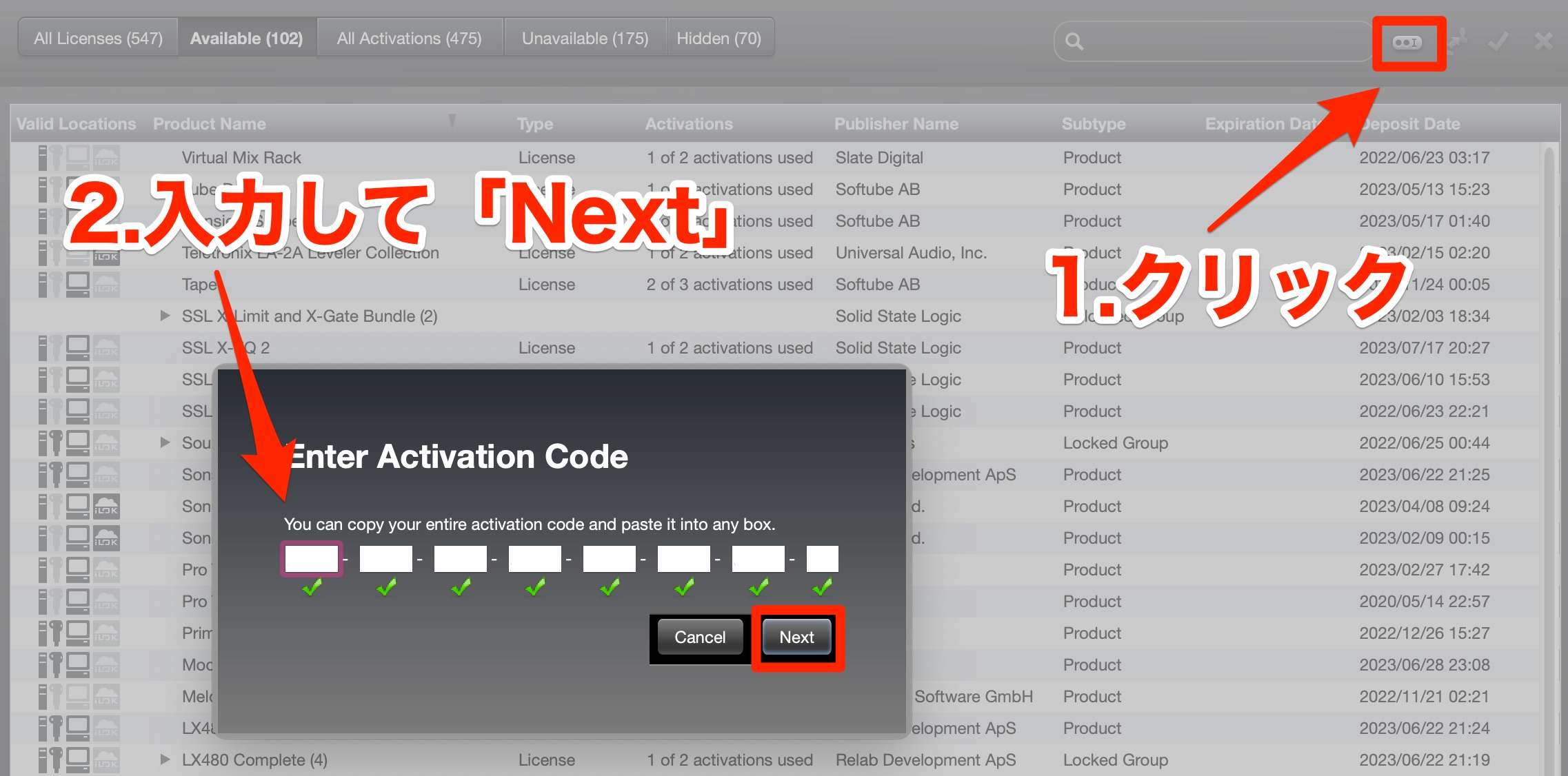
シリアルボタンをクリックして製品のシリアルナンバーを入力します。
その後に「Next」をクリックして進めます。

ライセンスの場所を指定できます。
iLokキーをお持ちでない場合は、パソコン本体をご選択ください。
指定した後、「Activate」ボタンをクリックします。
以上で全行程の完了です。
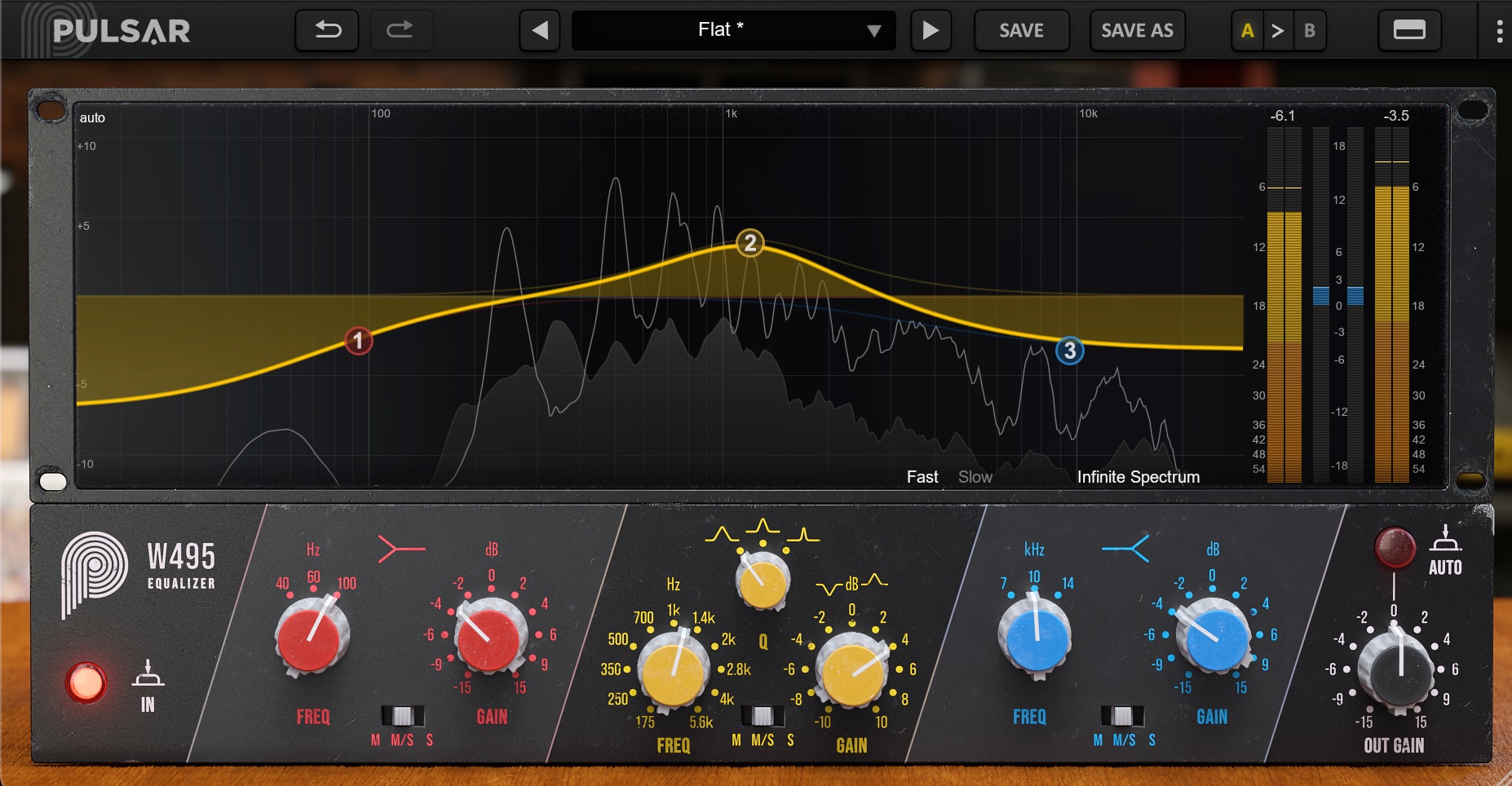
このようにDAWで起動・使用できます。
よくある質問
Q1. Pulsar AudioアカウントとiLokアカウントは同じものですか?
いいえ、異なります。Pulsar Audioアカウントは製品購入・ダウンロード用、iLokアカウントはライセンス認証用として別々に必要です。iLokアカウントは無料で作成でき、初回使用時にiLokマネージャーで製品のシリアルナンバーを入力して紐付けます。
Q2. WindowsとMac両方で同じ製品を使用できますか?
はい、できます。ただしOS別にファイルをダウンロードする必要があります。購入後にマイページからMac版またはWindows版を選択してダウンロードしてください。iLokライセンスは両プラットフォーム間で共有可能です。
Q3. iLokキーを持っていない場合、プラグインは使用できませんか?
iLokキーがなくても使用できます。iLokマネージャーのライセンス場所設定で「パソコン本体」を選択すれば、ハードウェアキーなしでコンピューター上でライセンスを管理できます。

オンラインDTMレッスン専門 / 2009年から17年
DTM環境セットアップから使い方までを講師と一緒に進めてみませんか?
17年間・累計2,000名以上の受講実績
- CATEGORY:
- 製品のインストール









