


一人ひとりに合わせた、オリジナルカリキュラムを作成。
iLokはDAWプラグインのライセンス管理システムで、DTM制作環境を整える上で欠かせないツールです。この記事ではiLokアカウントの作成手順とライセンス管理ソフト「iLok License Manager」のセットアップ方法を解説しており、メールアドレス確認を経た数分の簡単な作業で、プロフェッショナルなソフトウェア資産管理が可能になります。Windows・Mac両OSに対応している点も、あらゆるDTM環境に対応できる利便性を備えています。
iLokアカウントの作成
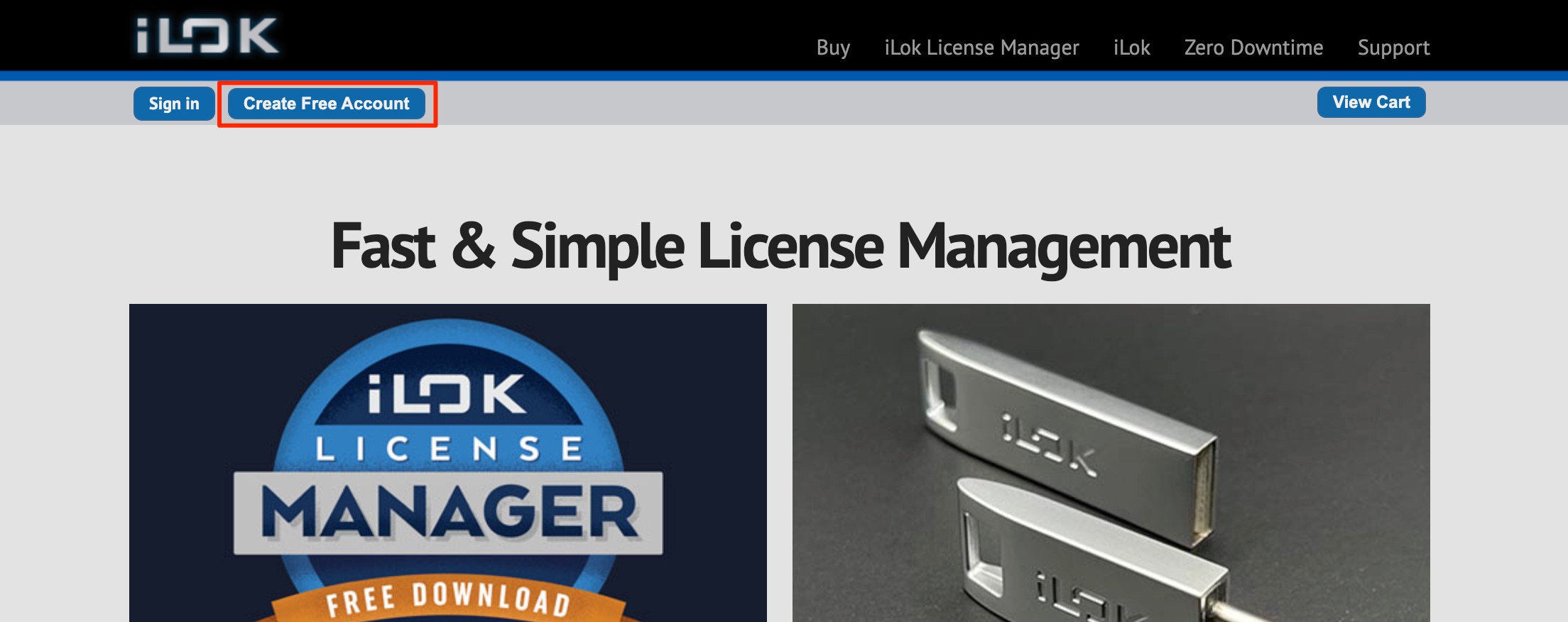
iLokのページへアクセスして、「Create Free Acount」をクリックします。
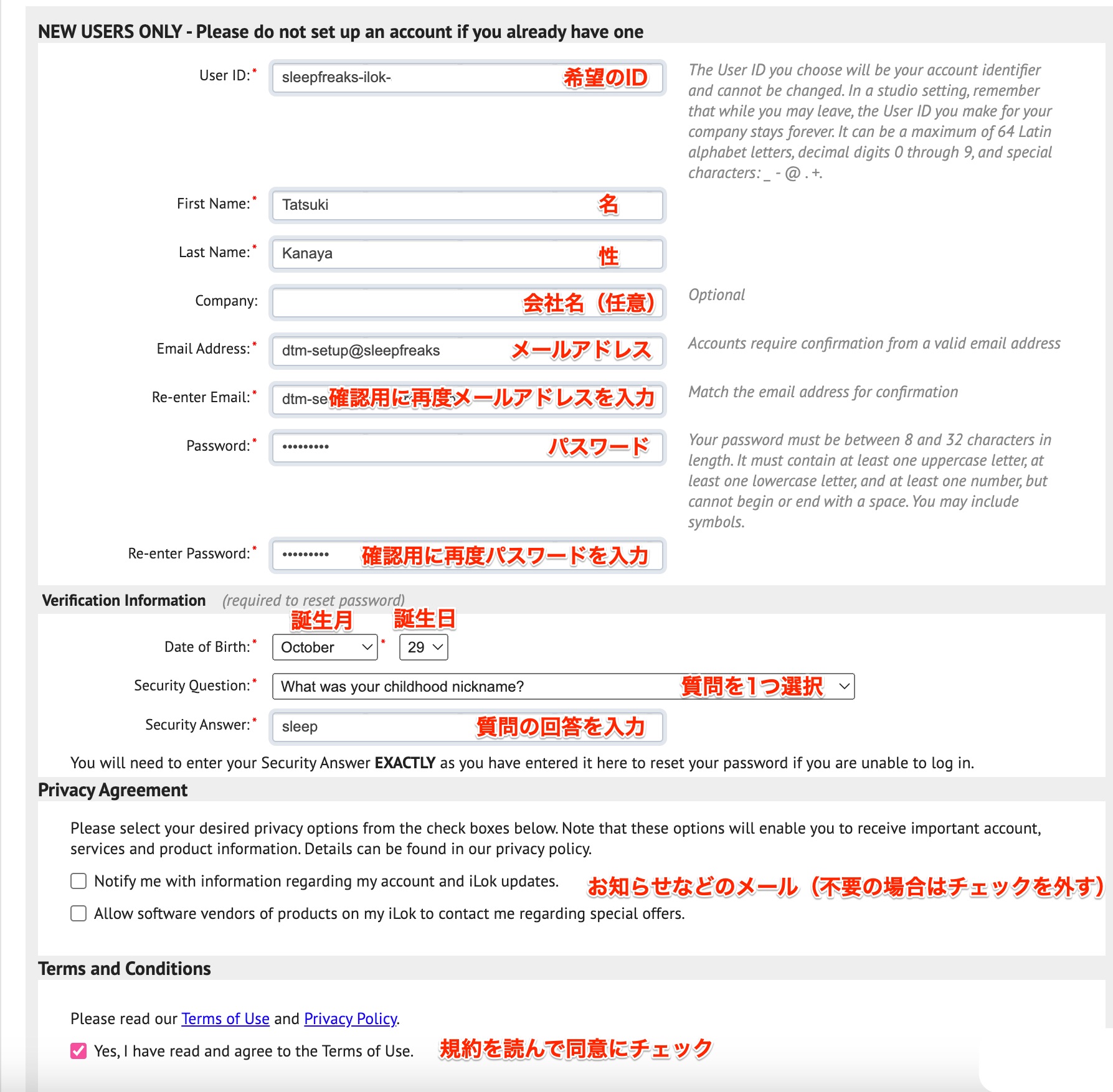
必要な情報を入力して次へ進みます。
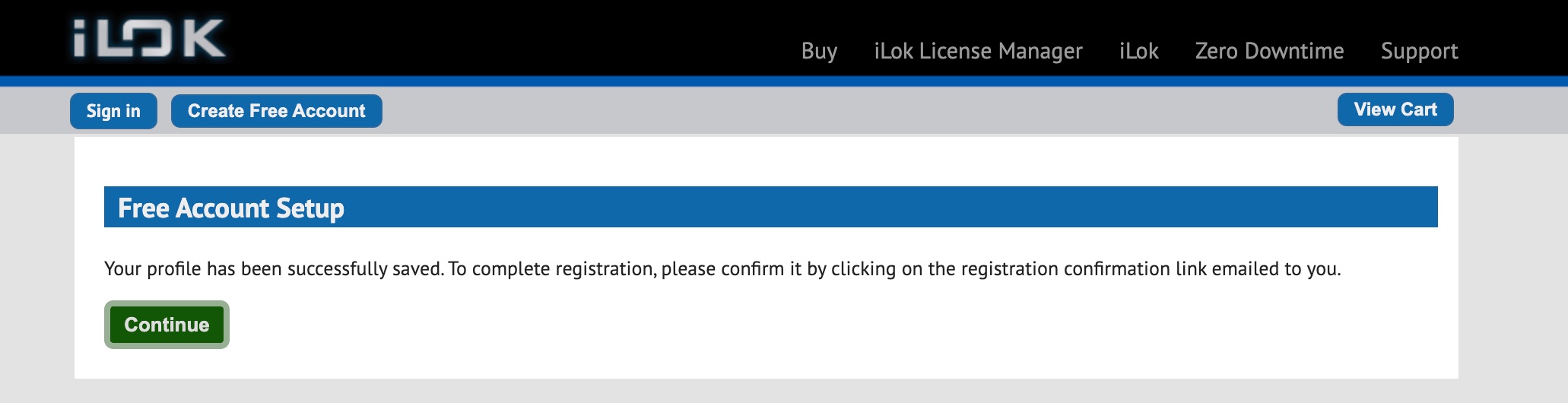
確認のメッセージが表示されますので「Continue」をクリックします。

メールアドレスに確認URLが記載されたメールが届きます(しばらく届かない場合は迷惑メールを確認します)
- iLokメールアドレス(送信元/差出人) : service@ilok.com
- メールタイトル : iLok.com Account Activation
リンクをクリックすればアカウントが確定し、iLokシステムへログイン可能になります。
iLok License Managerの用意
アカウントの作成後にトップページへ戻ります。
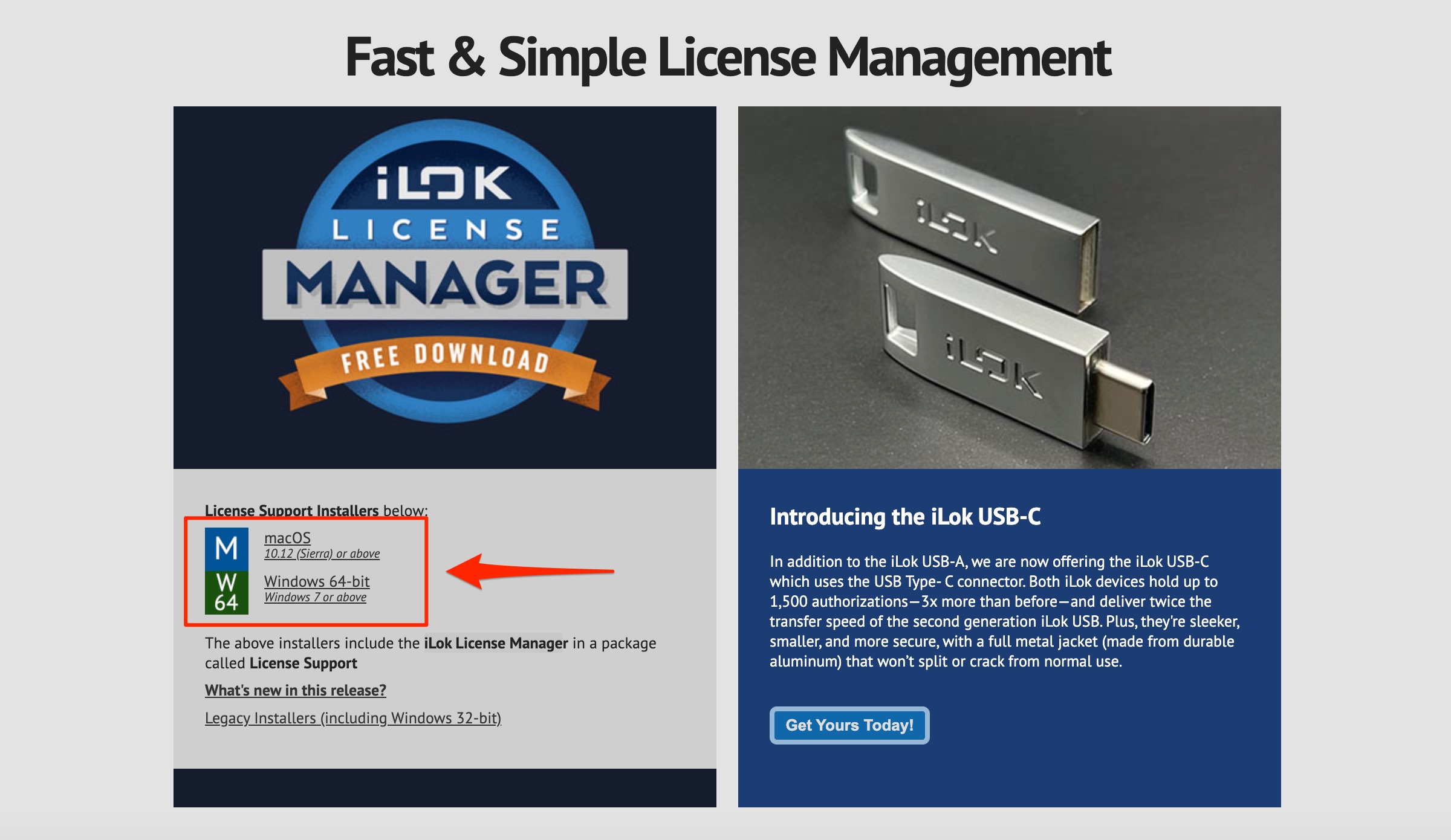
製品のライセンスを管理するiLok License Managerをダウンロードします。
お使いのOS(Mac or Windows)に合わせてリンクをクリックしてダウンロードを行ってください。
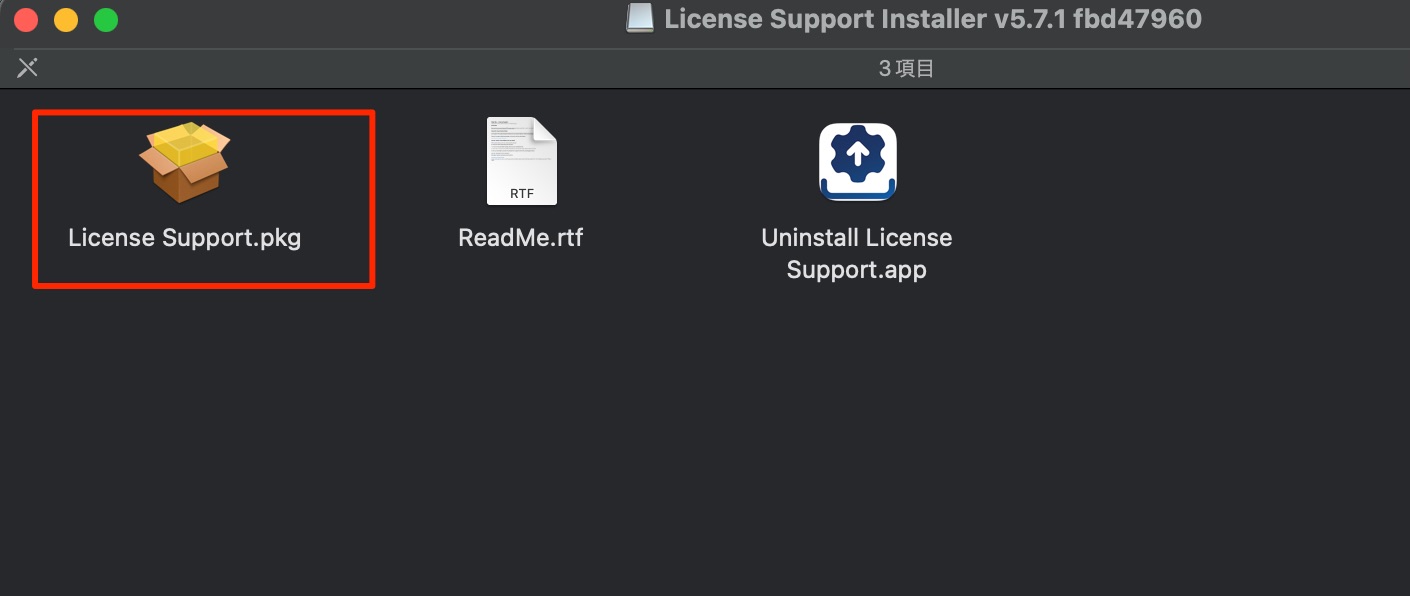
ダウンロードしたインストーラーをダブルクリックしてインストールを行います。
インストールされたiLok License Managerを起動します。
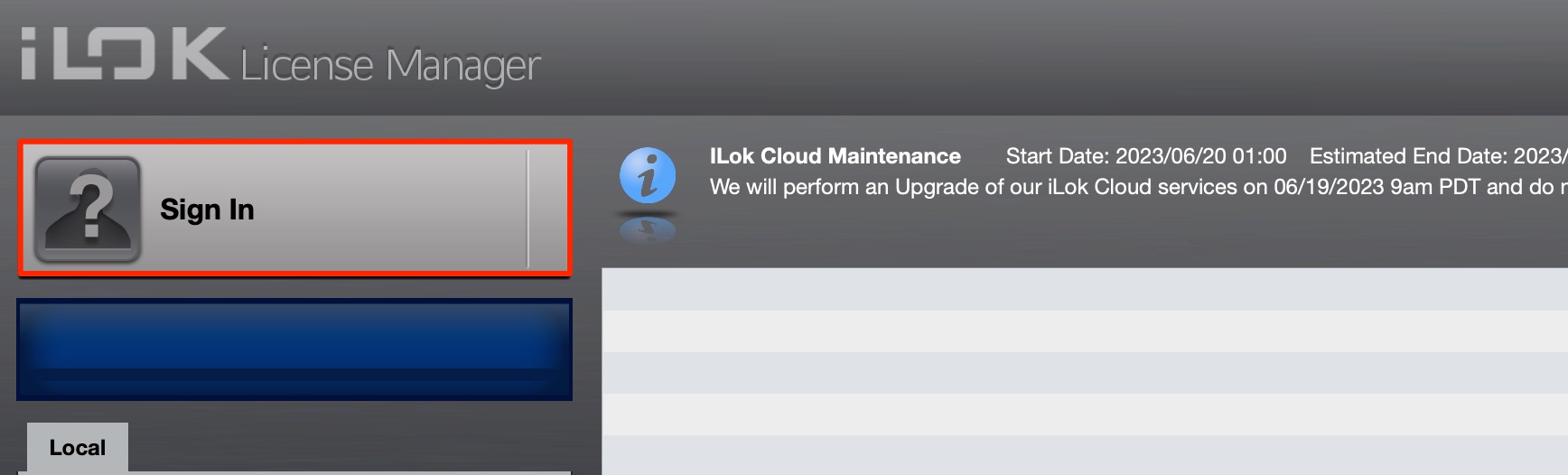
「Sign In」を押して作成したiLokアカウントでログインを行えば用意は完了です。

よくある質問
Q1. iLokアカウントを作成するのに料金はかかりますか?
いいえ、iLokアカウントは完全無料で作成できます。「Create Free Account」から登録でき、追加費用は発生しません。
Q2. iLokの確認メールが届かない場合はどうすればいいですか?
まず迷惑メールフォルダを確認してください。送信元は「service@ilok.com」、件名は「iLok.com Account Activation」です。それでも届かない場合は、メールアドレスの再入力をお試しください。
Q3. iLok License ManagerはMacとWindowsのどちらでも使えますか?
はい、両OSに対応しています。ダウンロード時にご使用のOS(Mac or Windows)に合わせてリンクを選択してインストールしてください。
Q4. iLok License Managerをインストール後、すぐに使用できますか?
インストール後、アプリを起動して作成したiLokアカウントで「Sign In」ログインすれば、すぐにライセンス管理が可能になります。
New Articles
新着記事










Lesson Courses
DTMレッスンのコース
オンラインレッスン実績No.1。一人一人に合わせたレッスン内容をご提供します。





OPEN CURRICULUM