




Melodyneを使用するまでの全流れを解説(アカウント登録から製品アクティベートまで)

Melodyneは音声のピッチ補正に特化した高機能ソフトウェアで、DAWでの使用には段階的なセットアップが必要です。本記事では、Celemonyアカウントの登録からダウンロード、インストール、アクティベーションといった初期設定の全流れを詳しく解説しており、Studio Oneユーザー向けのMelodyne Essentialの登録方法も含まれています。さらに上位エディション向けのiLok認証についても説明しているため、自身の環境に合わせた正確な導入方法を理解できます。
MelodyneをDAWで使用するために

ここでは大人気ピッチ補正ソフト Celemony社の「Melodyne」をDAWで使用するまでの全流れを解説していきます。
また、DAWソフトのStudio Oneには予め「Melodyne Essential」が付属し、これを使用する流れも同様となります。
アカウントの作成
まずはCelemonyアカウントの作成を行います。
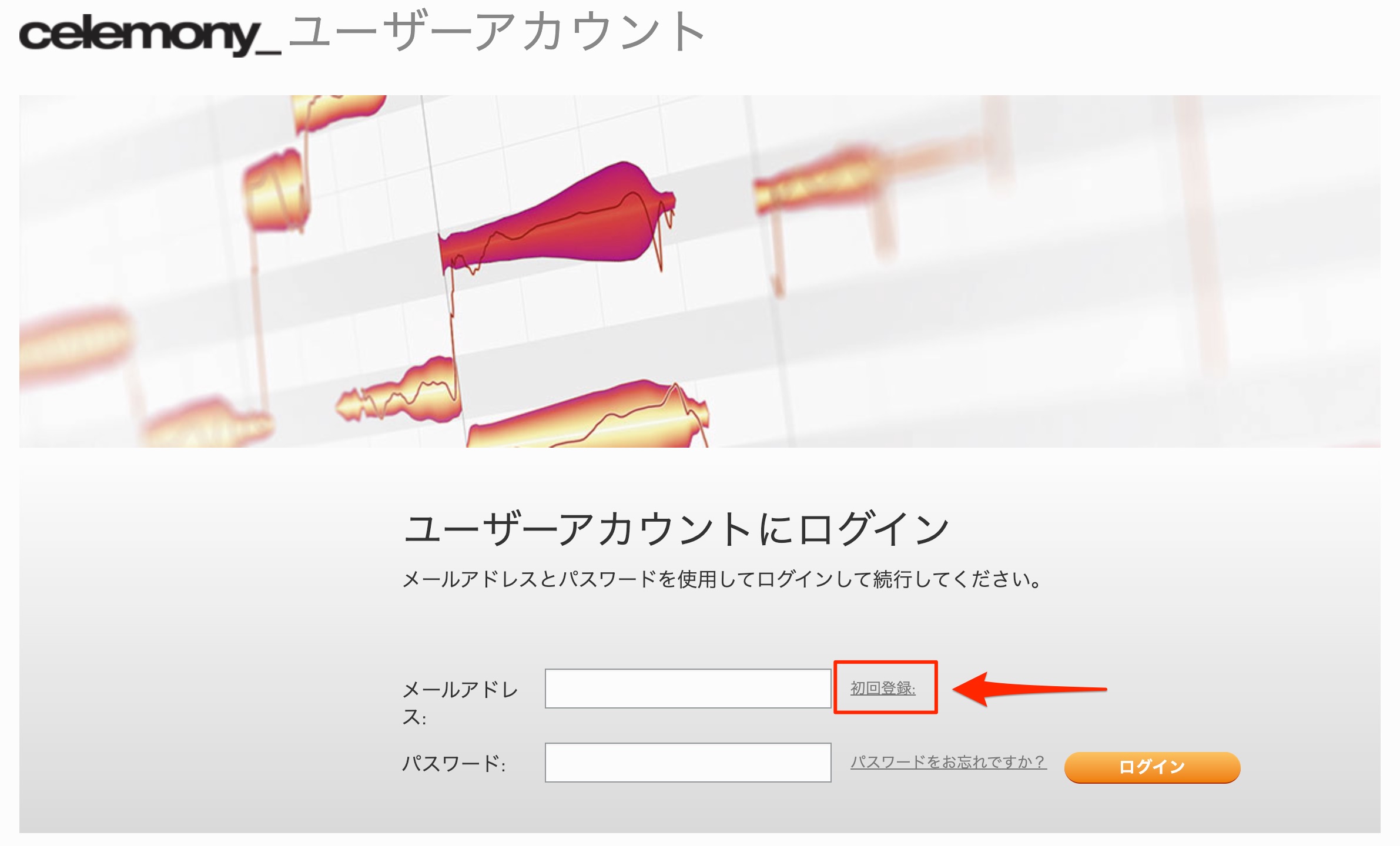
アカウント作成ページから「初回登録」を選択します。
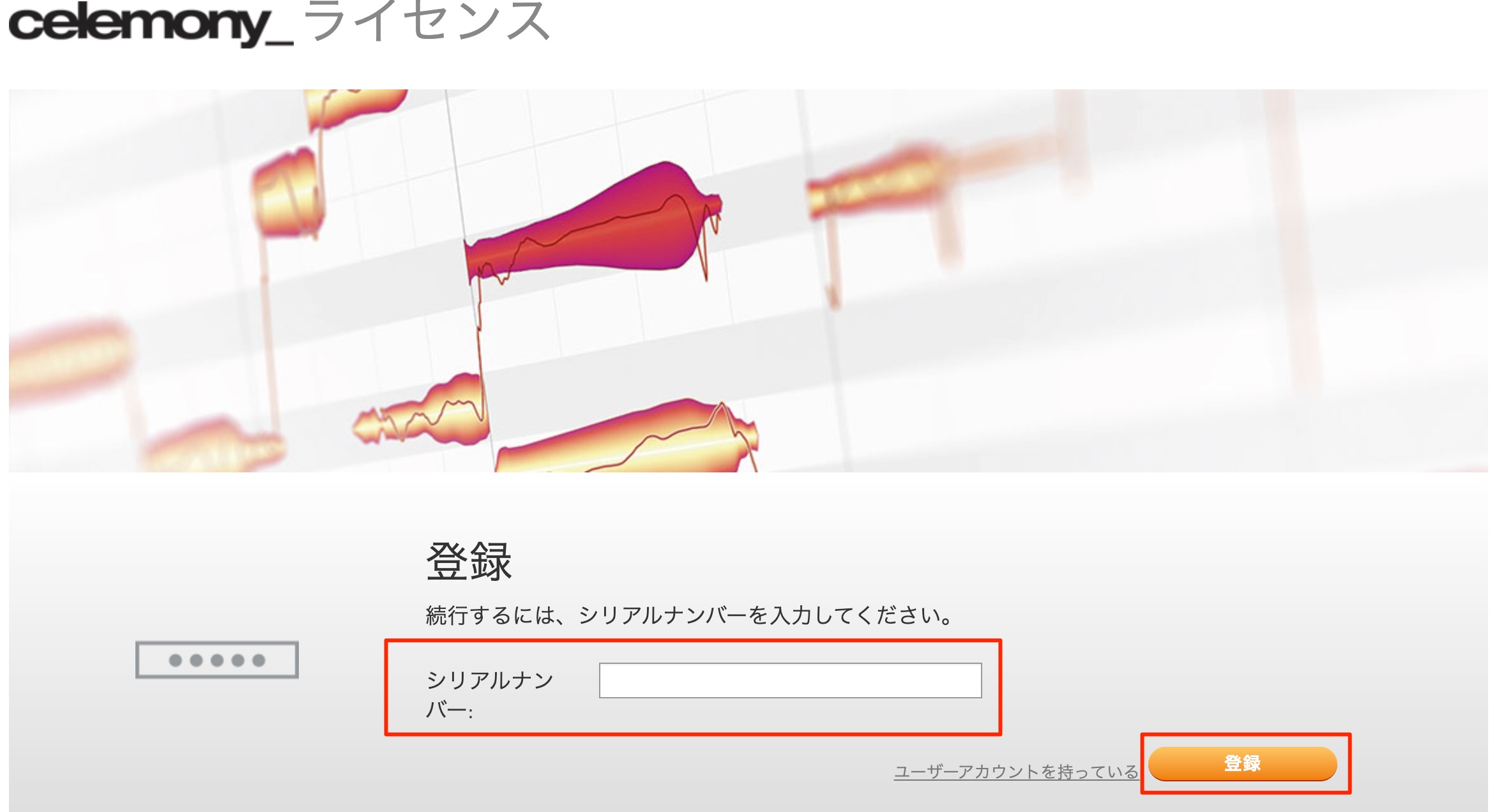
製品のシリアルナンバーを求められます。
購入した際に発行されたシリアルナンバーを入力して「登録」をクリックします。
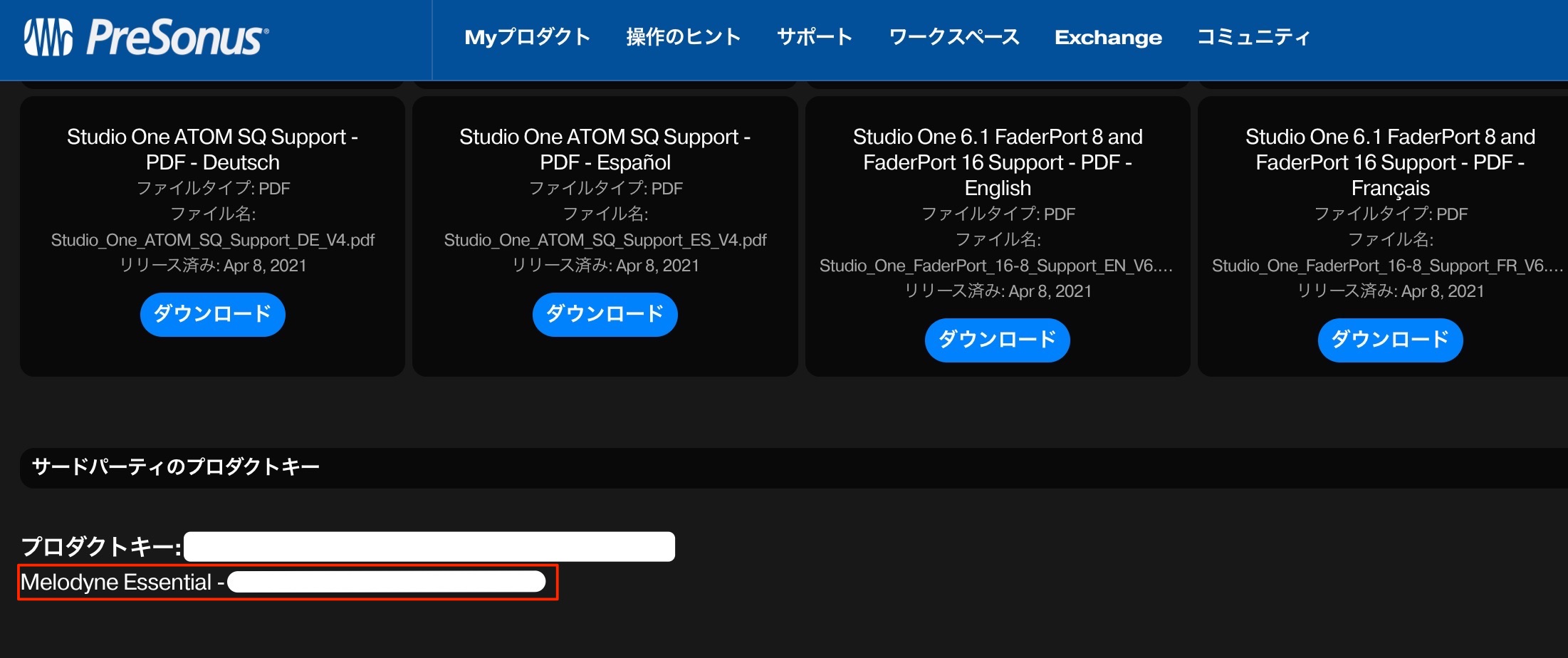
Studio Oneをお使いでMelodyne Essentialを登録したい場合は、PreSonus社のアカウントページ(要ログイン)からStudio Oneを選択して、ページ中央あたりに記載されているシリアルナンバーを入力します。
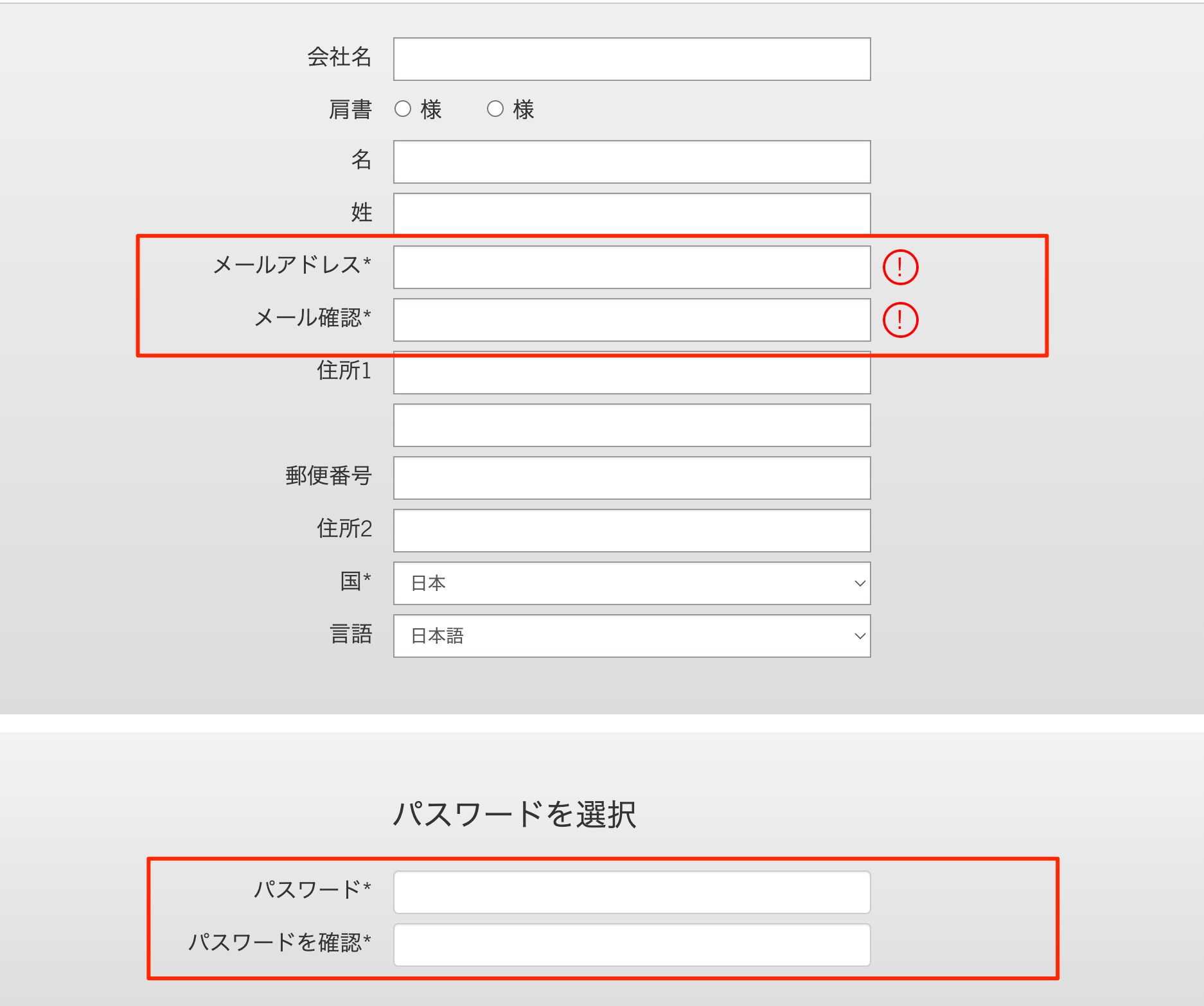
全情報を入力、もしくはメールアドレス/国/パスワードのみを入力する形でも構いません。
入力後に次へ進みます。
これでアカウントが作成され、アカウントに製品が登録されます。


Melodyneのダウンロード/アクティベート
次に製品のインストールへ進みます。
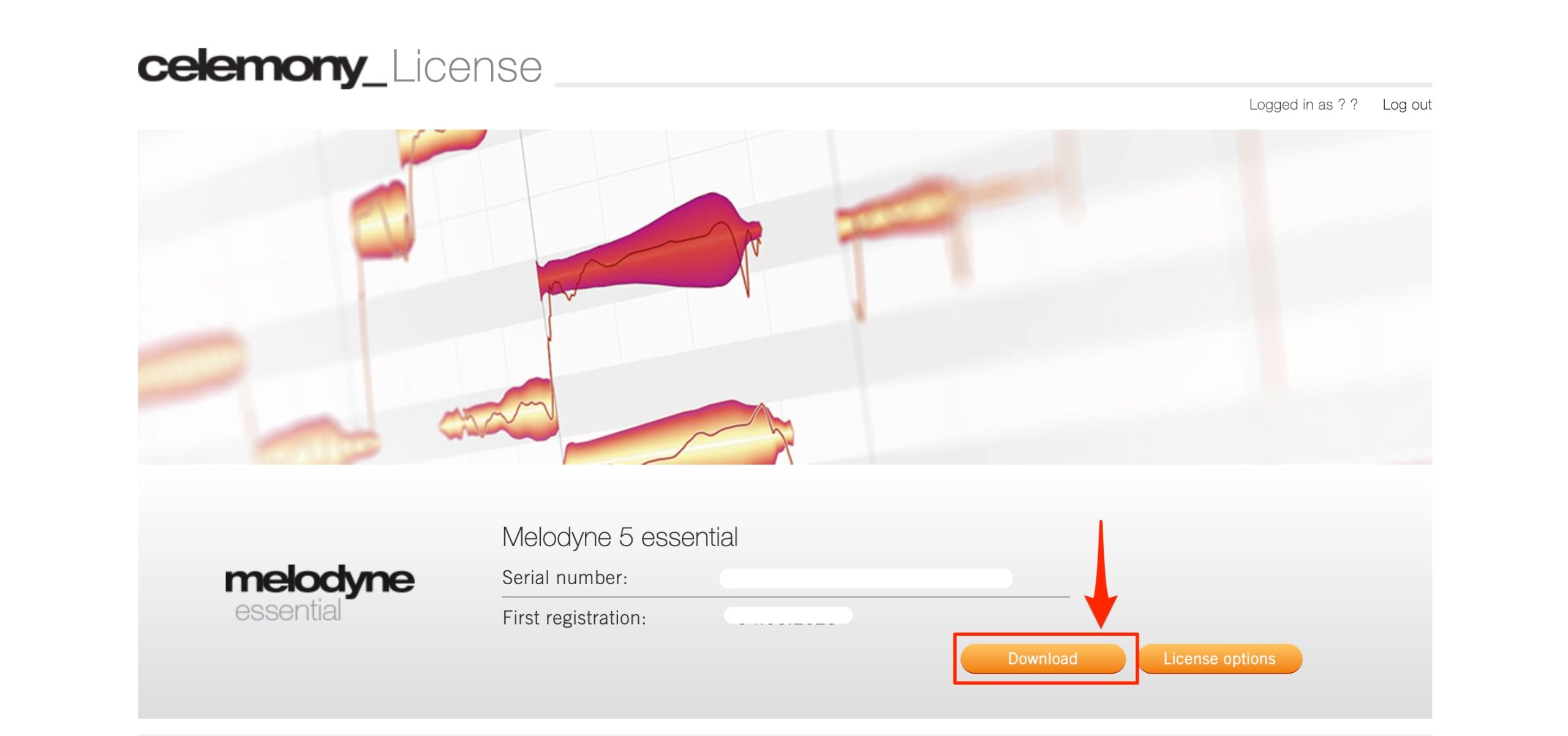
製品を登録した後に移行するマイページに登録した製品が表示されていますので「Download」をクリックします。

お使いのパソコンをMac/Windowsから選択します。
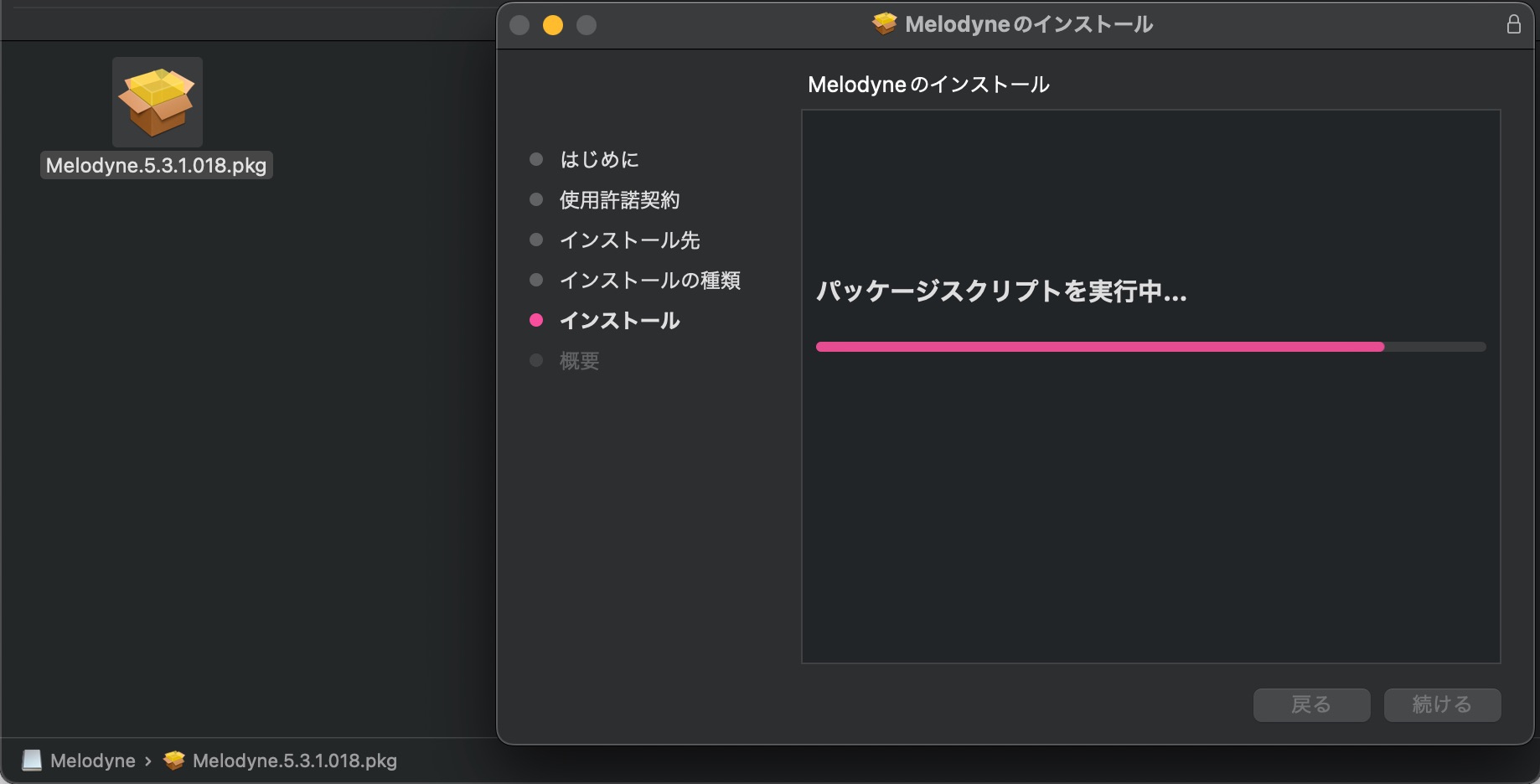
ダウロードした製品をインストールします。
これでパソコンにMelodyneがインストールされ、DAWで起動可能になります。
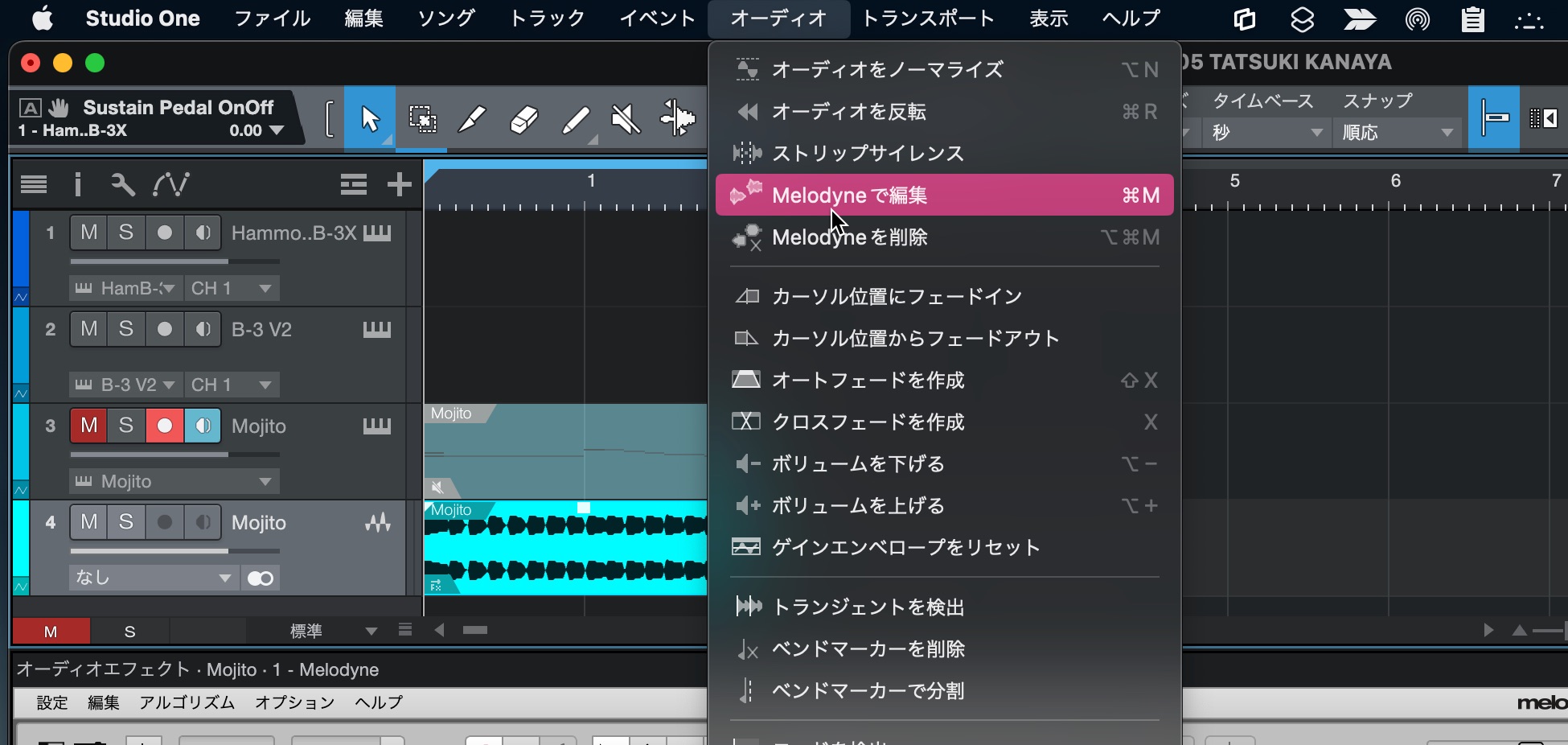
実際にDAWでMelodyneを立ち上げます。
自動的にWEBブラウザが開きます。
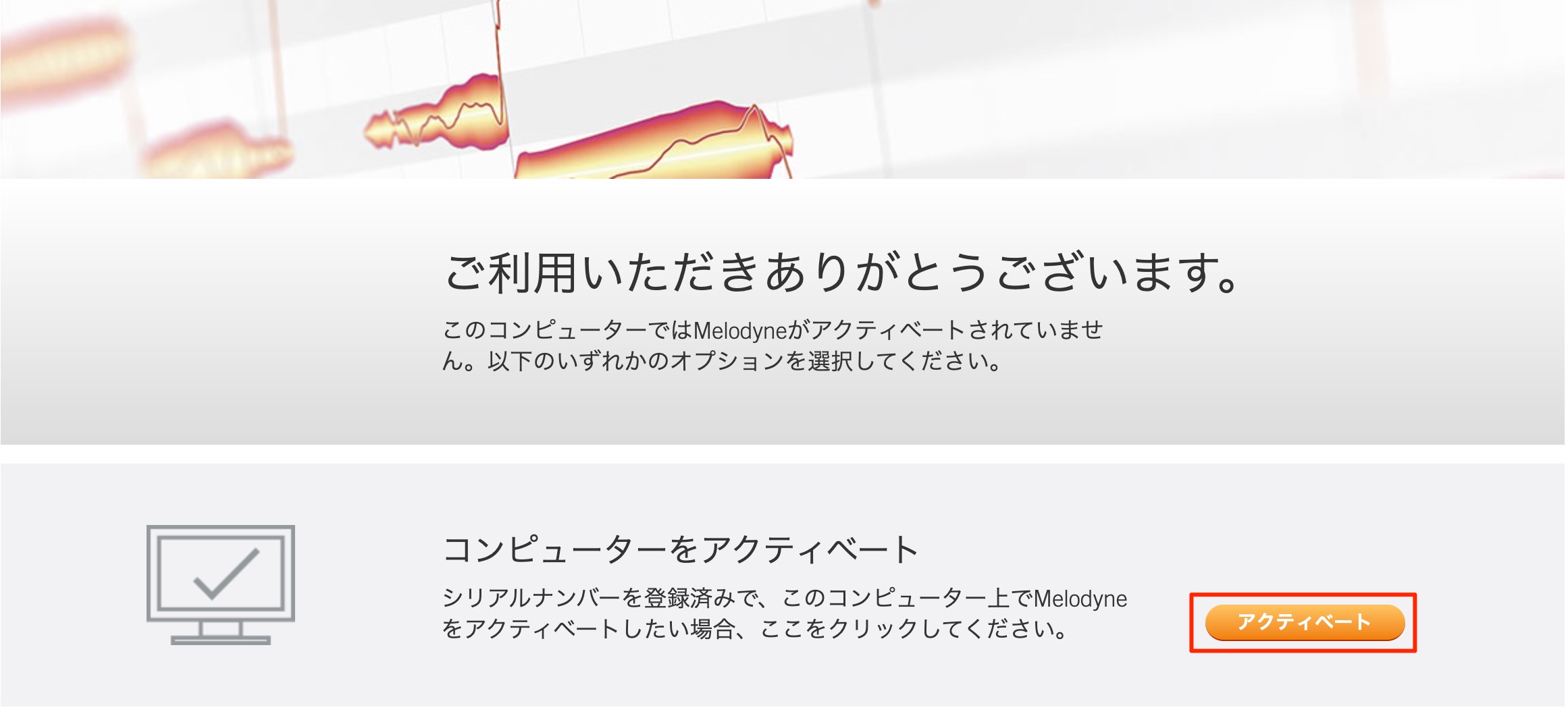
もし、ログインしていない場合は上記で作成したアカウントでログインを行なってください。
「アクティベート」をクリックします。
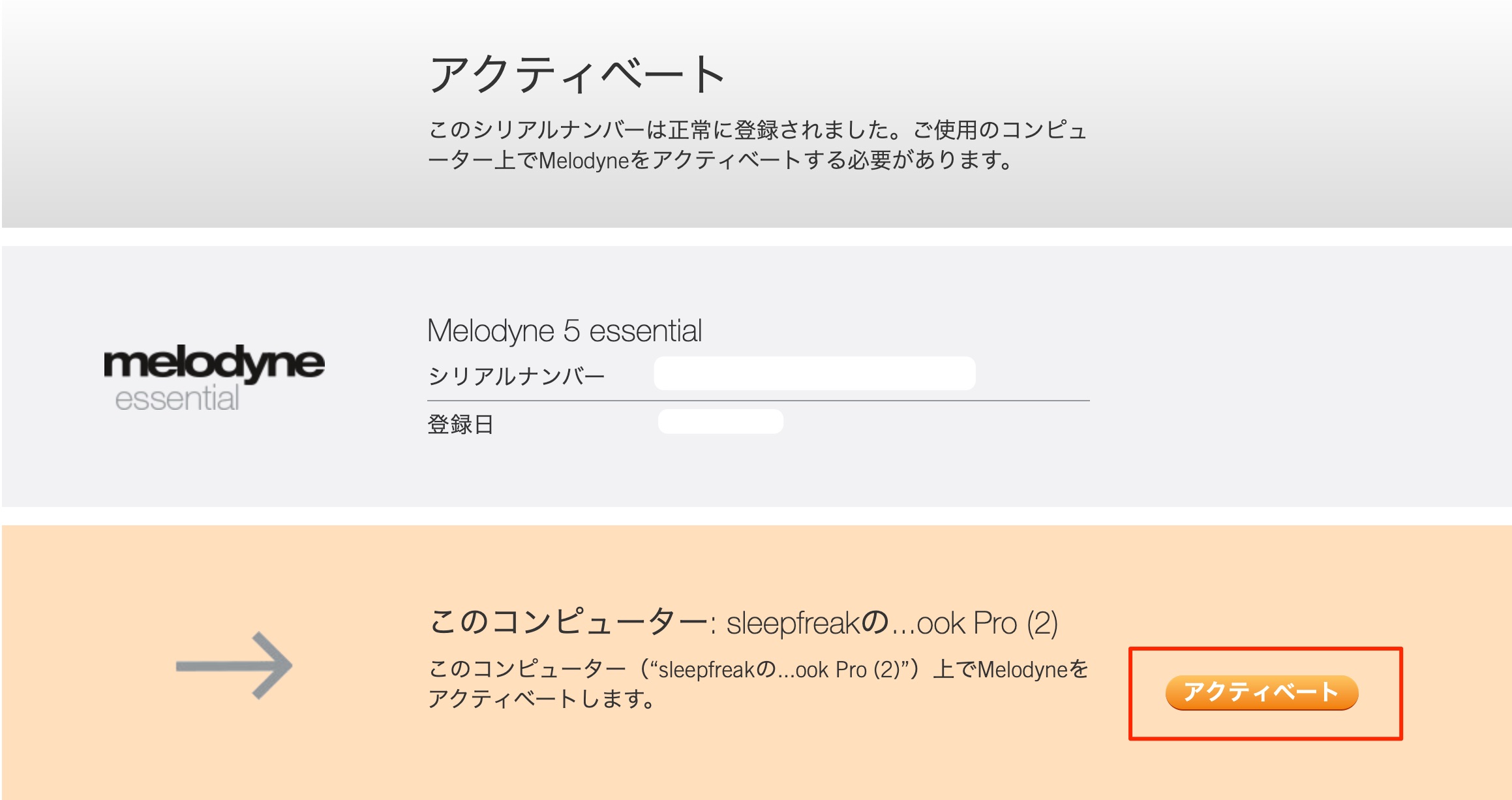
次の「アクティベート」をクリックします。
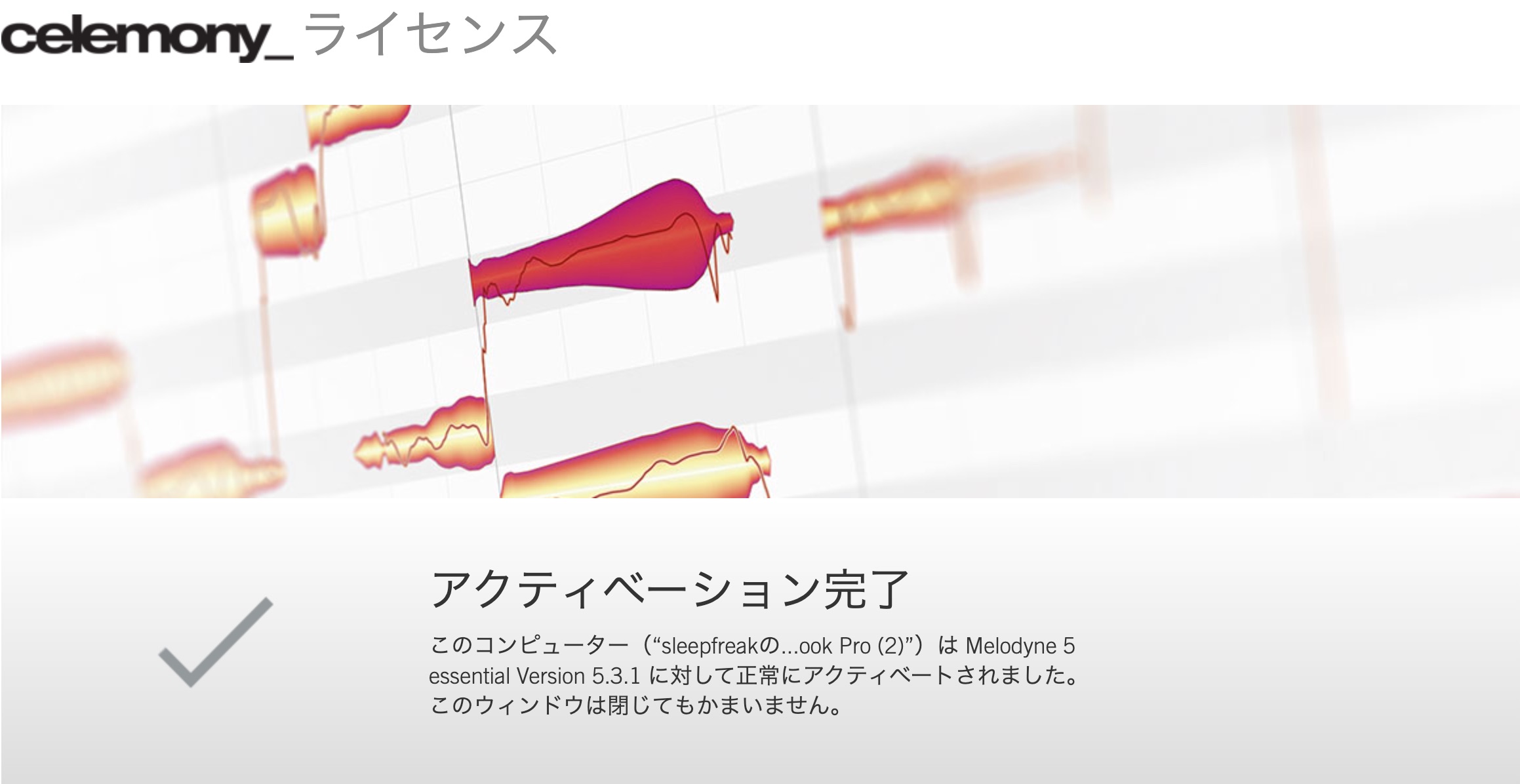
これでパソコンが認証されて、Melodyneが使用可能になりました。
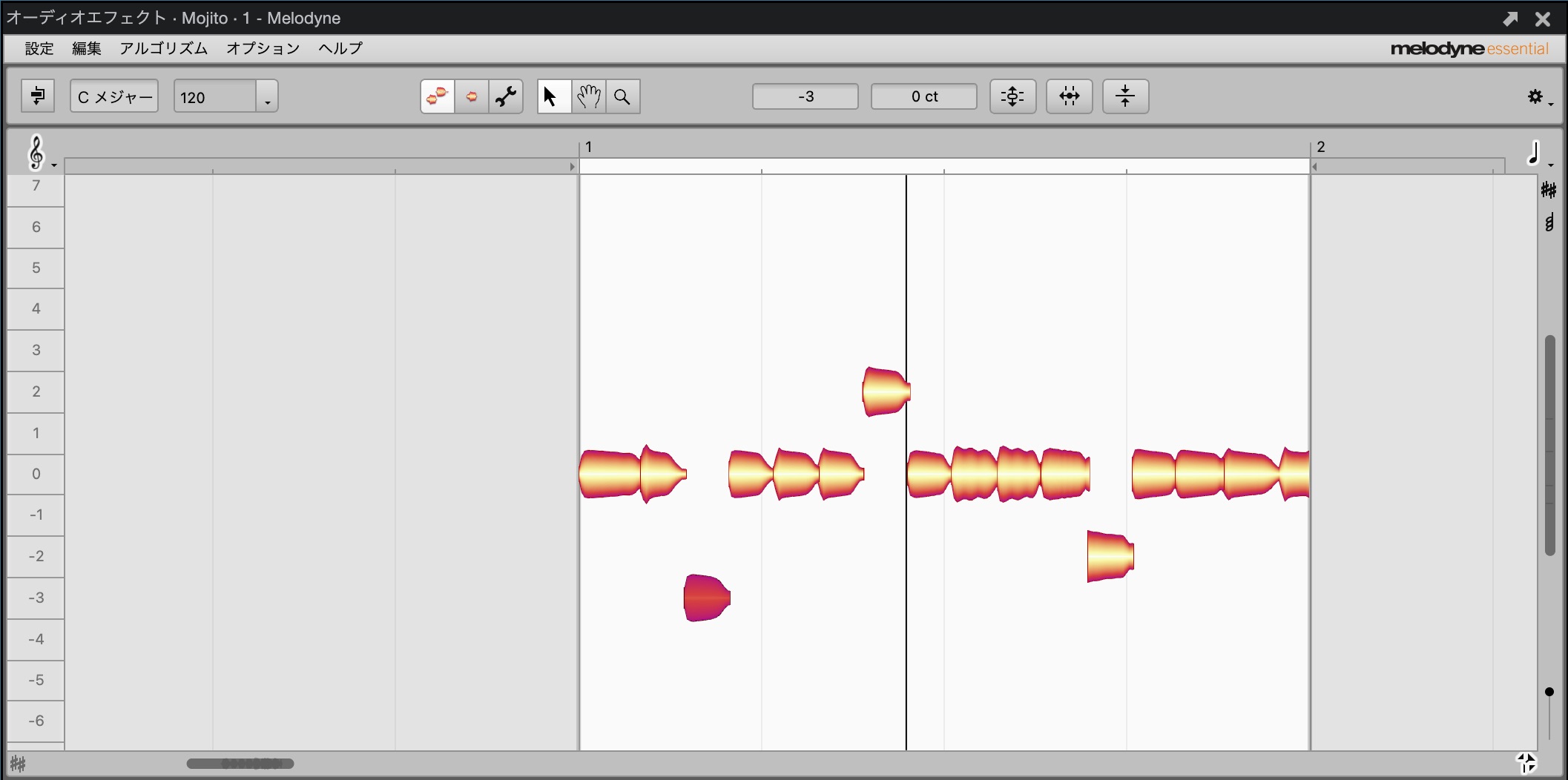
DAW上でもエディットが可能になります。
もし、うまく機能しない場合はDAWを終了させて再度立ち上げてみてください。
ライセンスの注意点
Melodyneは最大2台のパソコンで使用可能です。
同じ要領でMelodyneをもう1台のパソコンで認証するだけです。
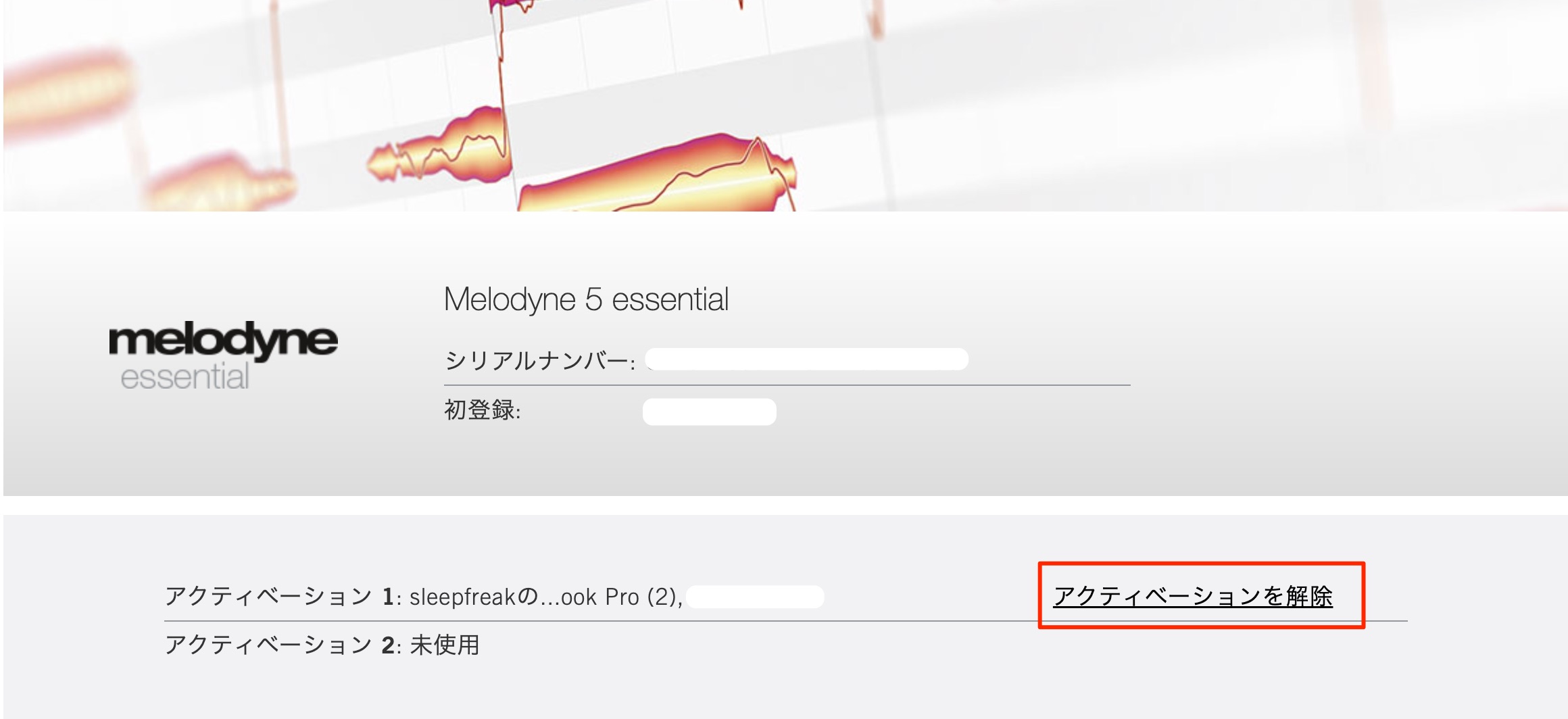
もし、3台目以降のパソコンで使用する場合は、現在認証しているパソコンを解除する必要がある点にご注意ください。
iLokで認証を行う
ここまではMelodyne Essentialを使用して解説しましたが、上位のAssistant/Editor/StudioエディションはiLokキーを使用することができます。

iLokキーを差し替えるだけでMelodyneを使用できるため便利です。
※事前にiLokアカウントの作成が必要です。
アカウントの作成は下記記事にまとめています。
※別途iLokキーを購入しておく必要があります。
iLok Cloud / パソコンへのiLok認証は行えません。
これらが整った段階で下記の流れへ進みます。
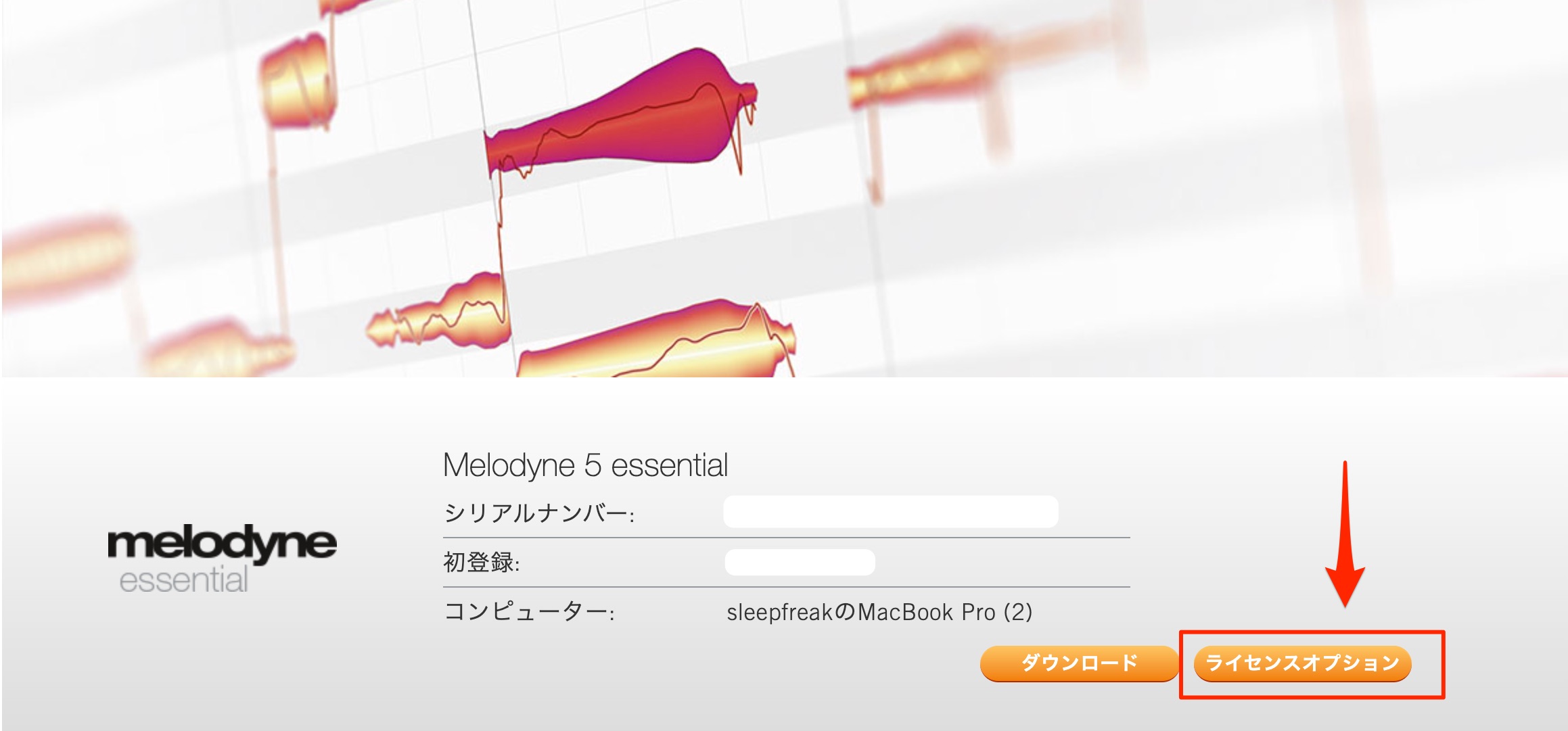
アカウントへログインして「ライセンスオプション」を選択します。

iLokオプションの「さらに詳しく」を選択します。

「iLokを使用」を選択します。

iLokアカウントのユーザーIDを選択して「今すぐ転送」をクリックします。

このような画面が表示されれば成功です。

iLokライセンスマネージャーを立ち上げてライセンスをiLokへドラッグすれば完了です。
よくある質問
Q1. MelodyneをDAWで使用するにはどのような手順が必要ですか?
Celemonyアカウントの作成、製品登録、ダウンロード・インストール、DAW上でのアクティベーションという4つのステップが必要です。各ステップでシリアルナンバーの入力やWEBブラウザでのログインが求められます。
Q2. Studio Oneに付属するMelodyne EssentialはどのようにLicenseを登録しますか?
PreSonus社のアカウントページからStudio Oneを選択し、ページ中央に記載されているシリアルナンバーを入力することで登録できます。その後は通常のMelodyneと同じ流れでセットアップします。
Q3. 複数のパソコンでMelodyneを使用することはできますか?
最大2台のパソコンで使用可能です。3台目以降で使用する場合は、現在認証しているパソコンの認証を解除してから新しいパソコンで認証する必要があります。
Q4. iLok認証を使用するメリットは何ですか?
iLokキーを差し替えるだけでMelodyneを複数のパソコンで使用できるため、非常に利便性が高いです。ただしAssistant以上のエディションが対象で、事前にiLok物理キーの購入が必要です。

オンラインDTMレッスン専門 / 2009年から17年
DTM環境セットアップから使い方までを講師と一緒に進めてみませんか?
17年間・累計2,000名以上の受講実績
- CATEGORY:
- 製品のインストール







