




LFOを使用したサイドチェインPAD HALion6の使い方

HALion6のLFOを活用することで、EDMに不可欠なサイドチェイン効果を簡単に実現できます。本記事ではLFOの基本概念からMODULATION MATRIXを使用した具体的な設定方法まで、段階的に解説しています。Waveform、Sync Mode、Frequencyなどのパラメータを適切に調整することで、PADやBASS音源に独特のウネリとグルーヴ感をもたらすことができます。さらに、LFOはボリュームだけでなくピッチやエフェクトにも適用可能なため、様々なサウンドメイキングのシーンで活躍する重要なテクニックです。
LFOをボリュームに適用してウネリを生み出す
EDMには欠かすことができない「サイドチェイン」効果。
PADやBASSに適用されたウネウネサウンドは独特のグルーヴ感を演出します。
HALion6では「LFO」を使用することで、このサイドチェイン効果を簡単に再現することができます。
他のサウンドメイキングにも大活躍するセクションとなりますので、しっかりと概要をマスターしておきましょう。
LFOを使用したサイドチェインPAD 動画
LFOを使用したサウンドメイキング
まずは今回の核となるLFOを確認していきましょう。
LFOは波形を発生させるオシレーターの一種で「Low Frequency Oscillator」の頭文字を表しています。
人間の耳では捉えることができない低周波を発生させ、ボリューム、ピッチ、エフェクトなど、各パラメーターへ影響を与えます。
ここでは、LFOをボリュームに適用してサウンドを作成していきます。
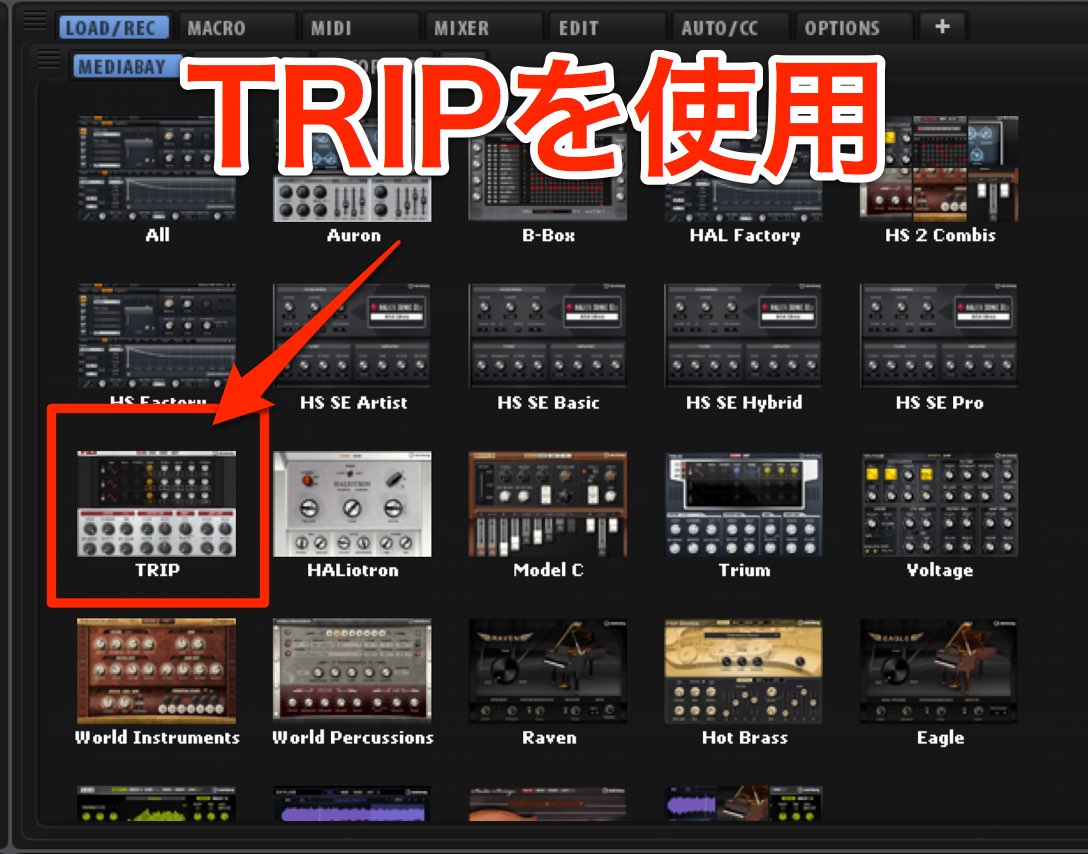
今回は音源のTRIPを使用します。
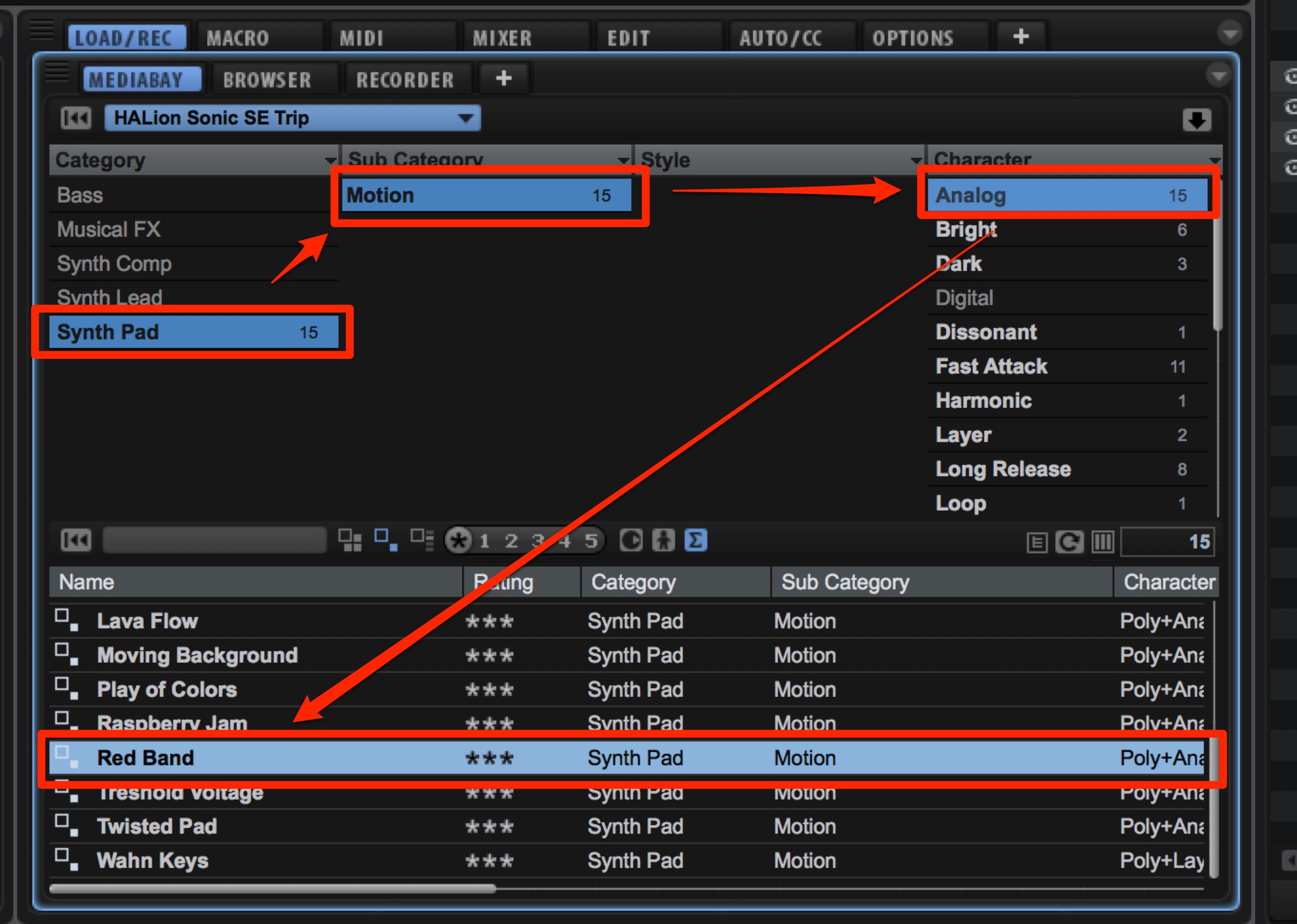
プリセットでSynth Pad→Motion→Analog→Red Bandを選択します。
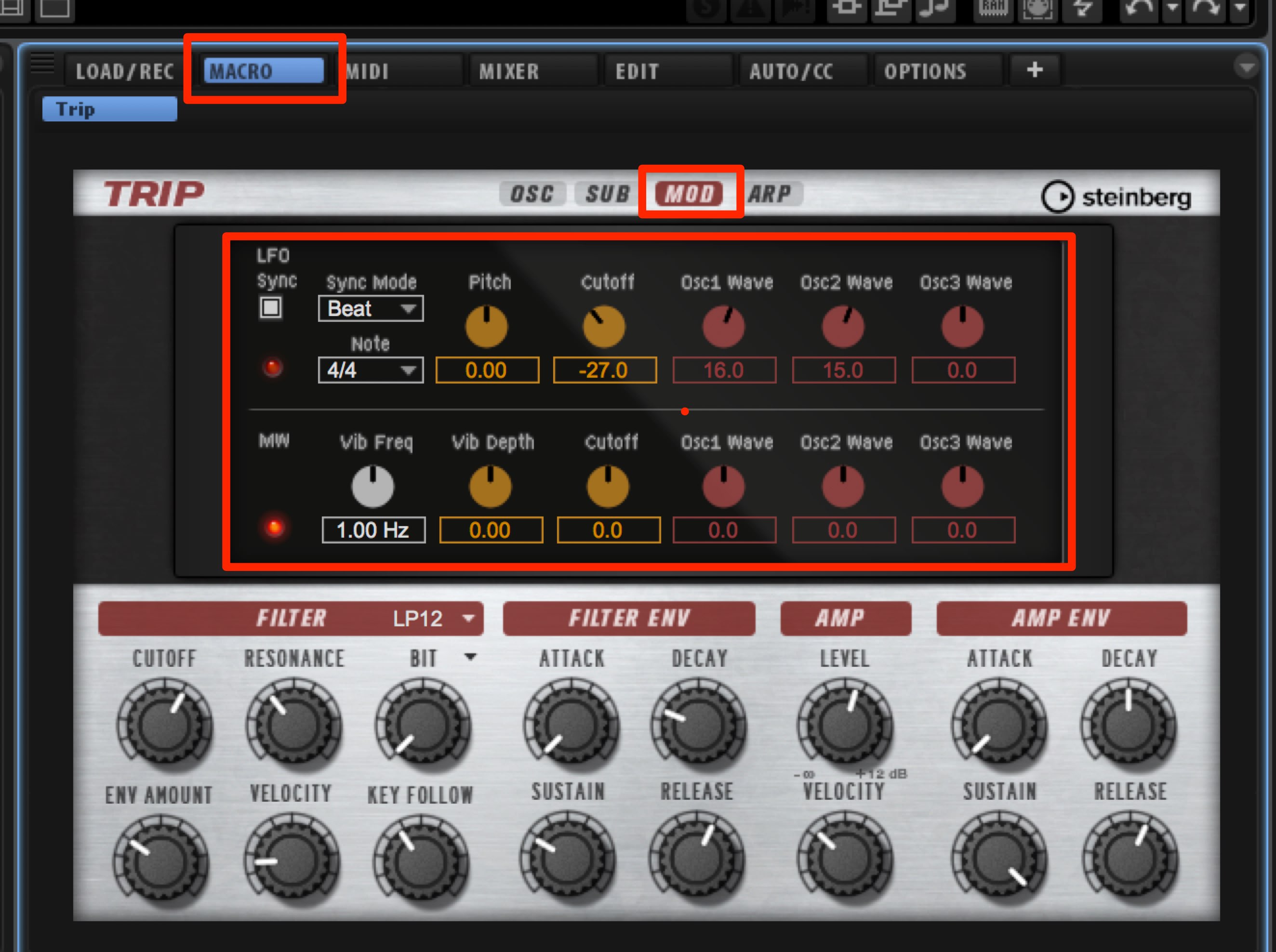
MACROタブをクリックしMODタブからLFOパートを表示します。
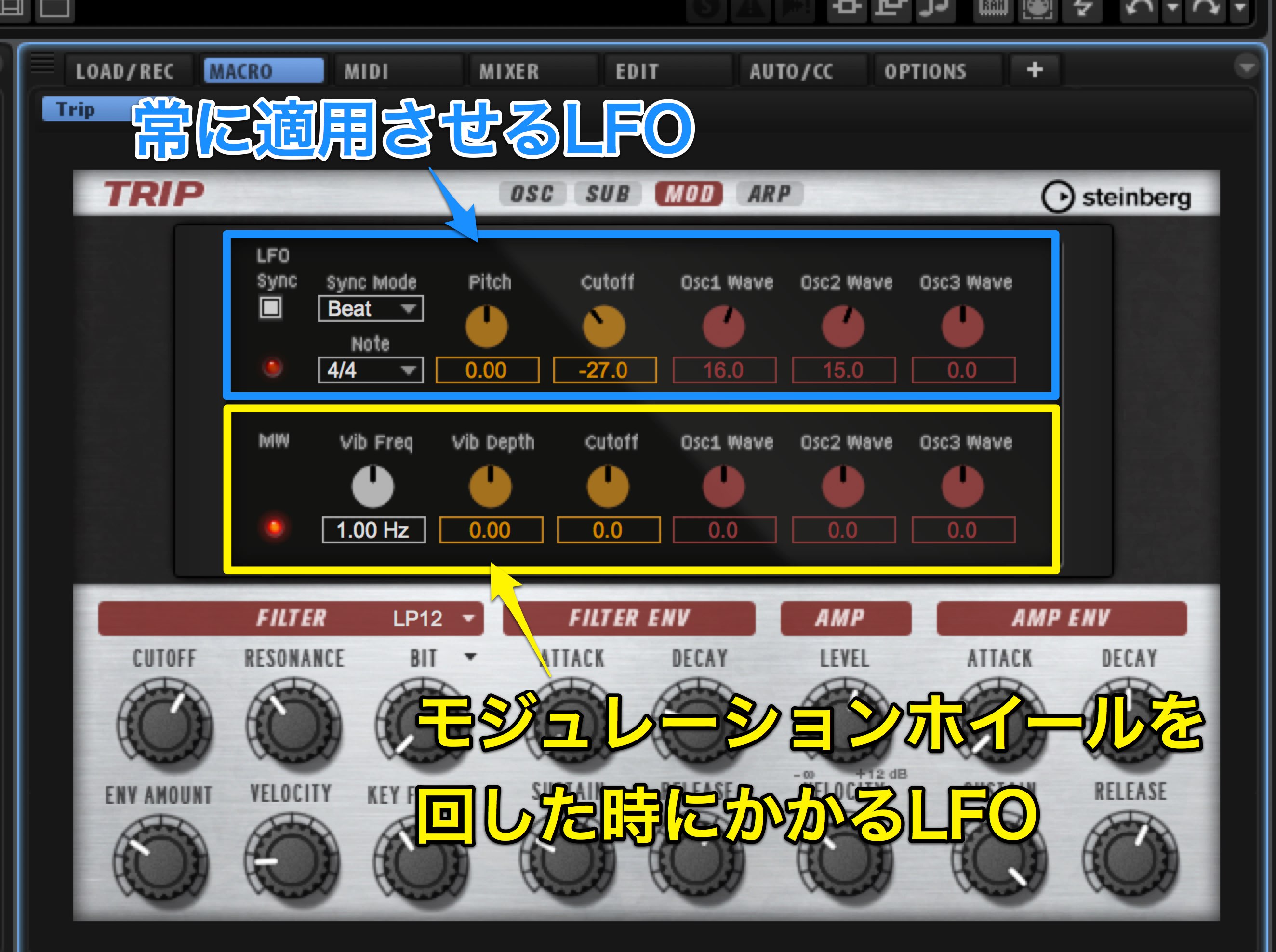
上段が常に適用させるLFO設定。
下段がモジュレーションホイールを回した際に有効になるLFO設定です。
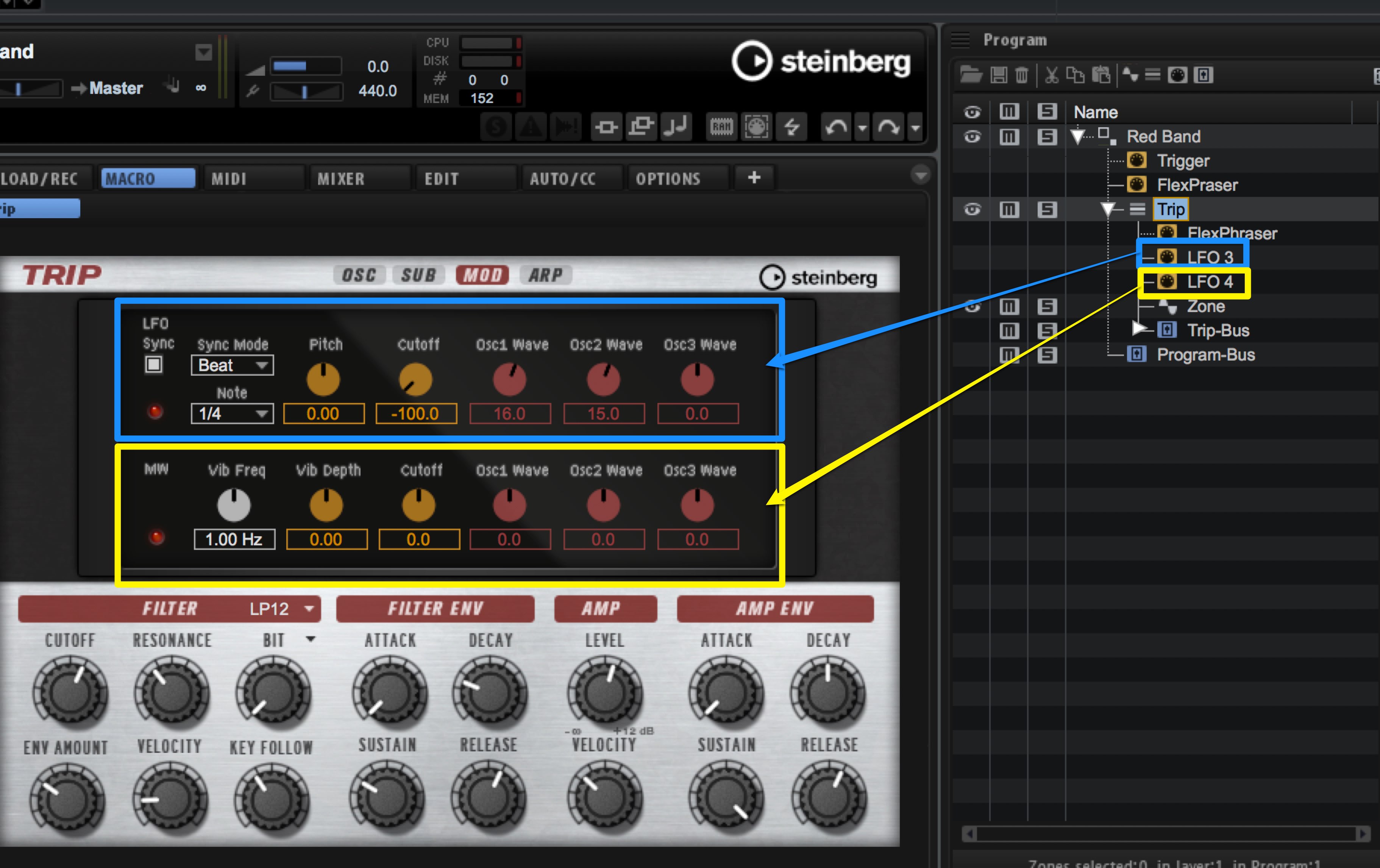
ProgramのTripを開くとLFO3とLFO4が表示されています。
LFO3が上段、LFO4が下段となります。
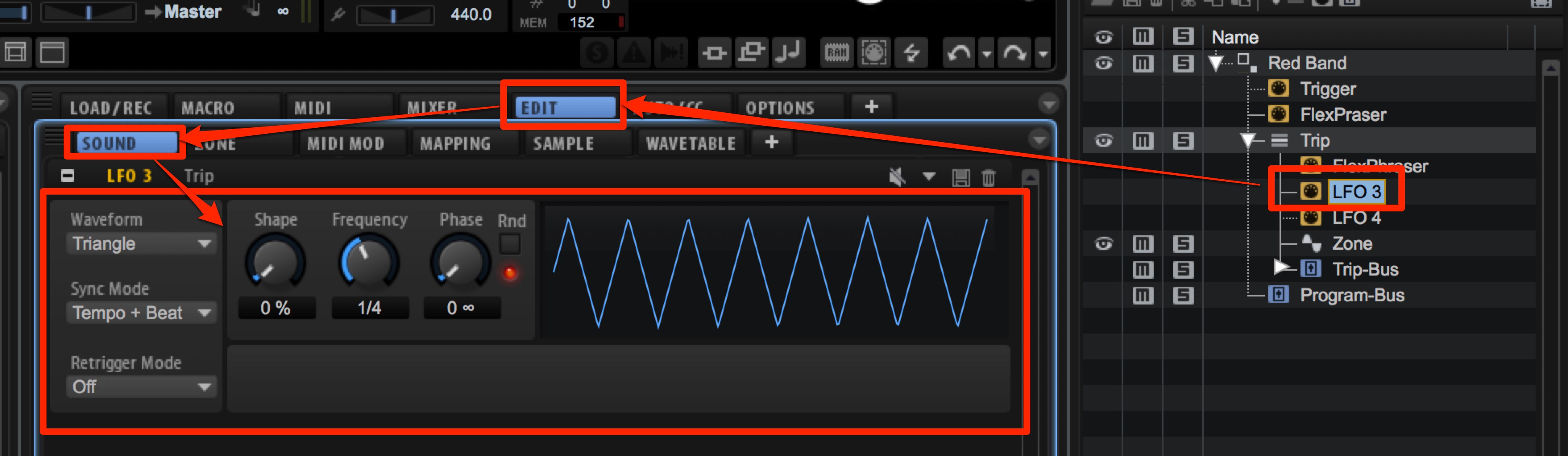
LFO3をクリックしEDIT→SOUNDからLFO3パートを表示します。
すなわち上段の細かな設定が可能です。
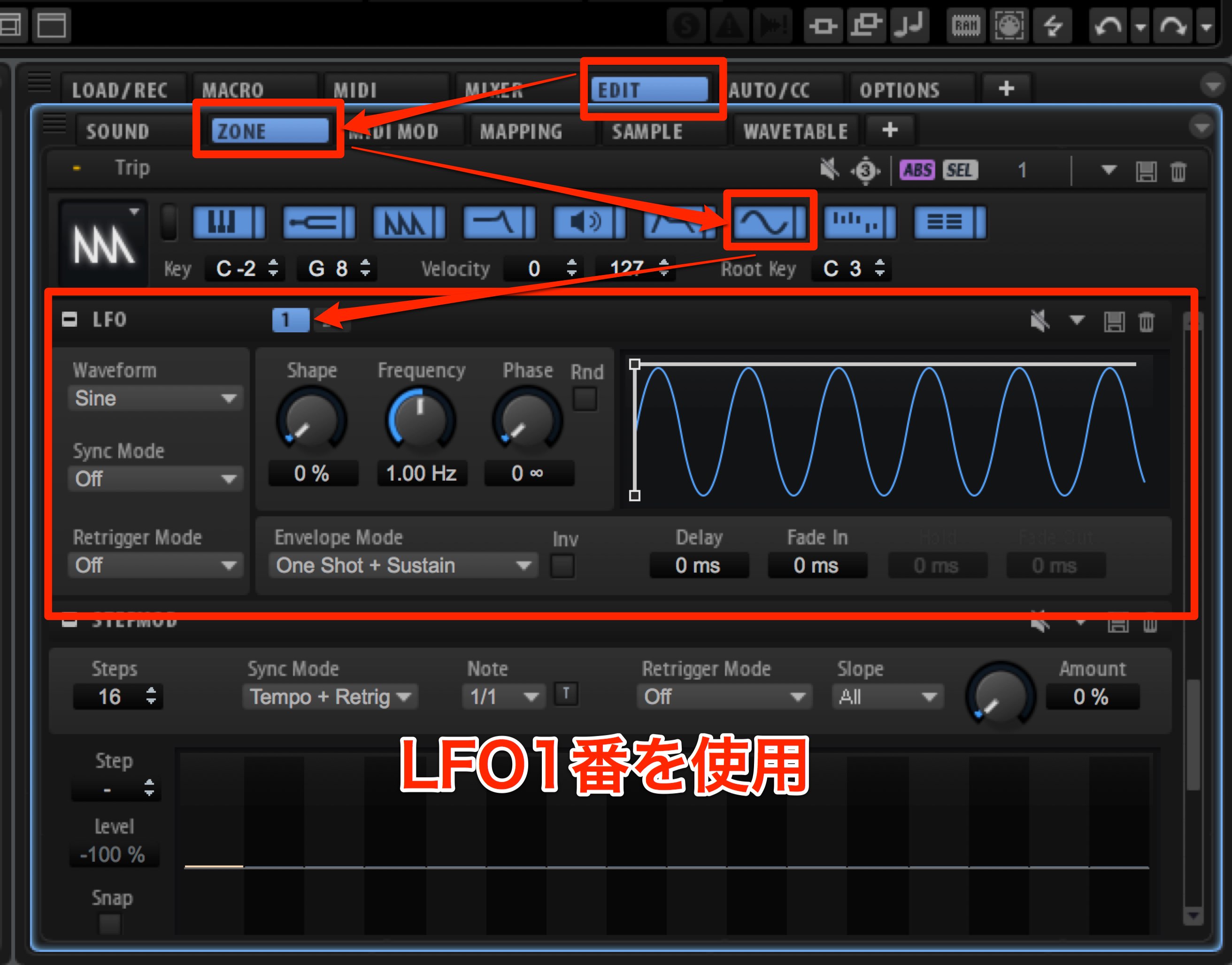
今回はEDIT→ZONE→LFOアイコンをクリックして未使用のLFO1を使用します。
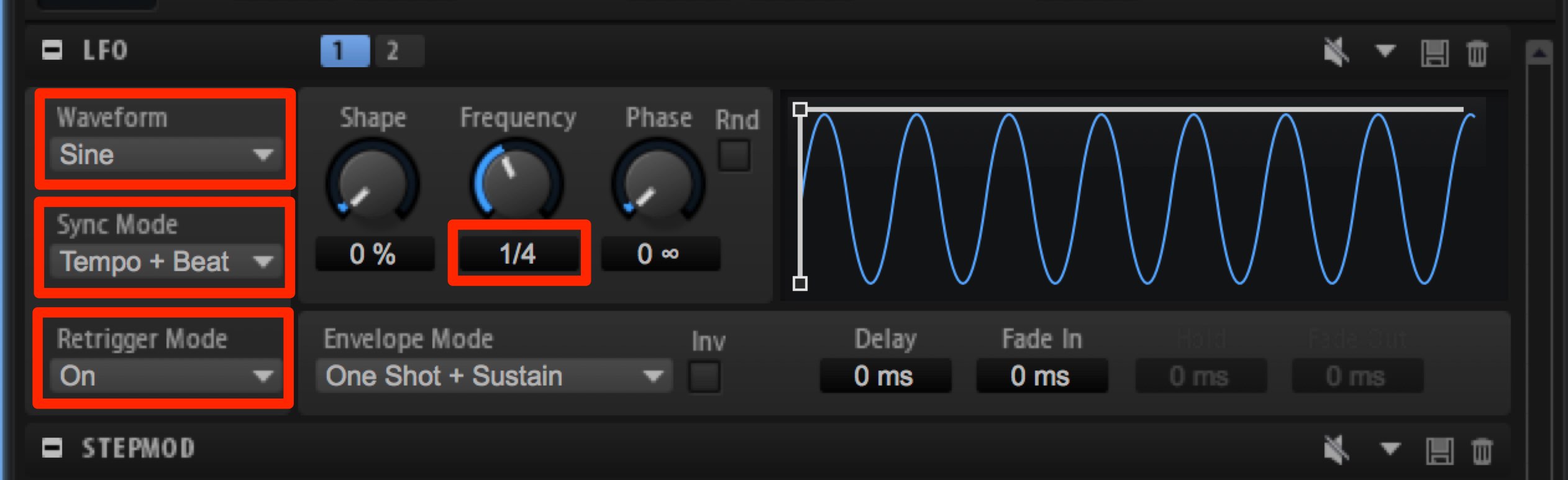
- WaveformはSineを選択し、滑らかにボリュームを変化させます。
- Sync ModeをTempo+Beatし、LFOの動きをDAWのテンポと同期させます。
- Frequencyを1/4に設定し、4分音符の周期でLFOが繰り返されるようにします。
そして、LFO1をボリュームに適用する設定を行います。
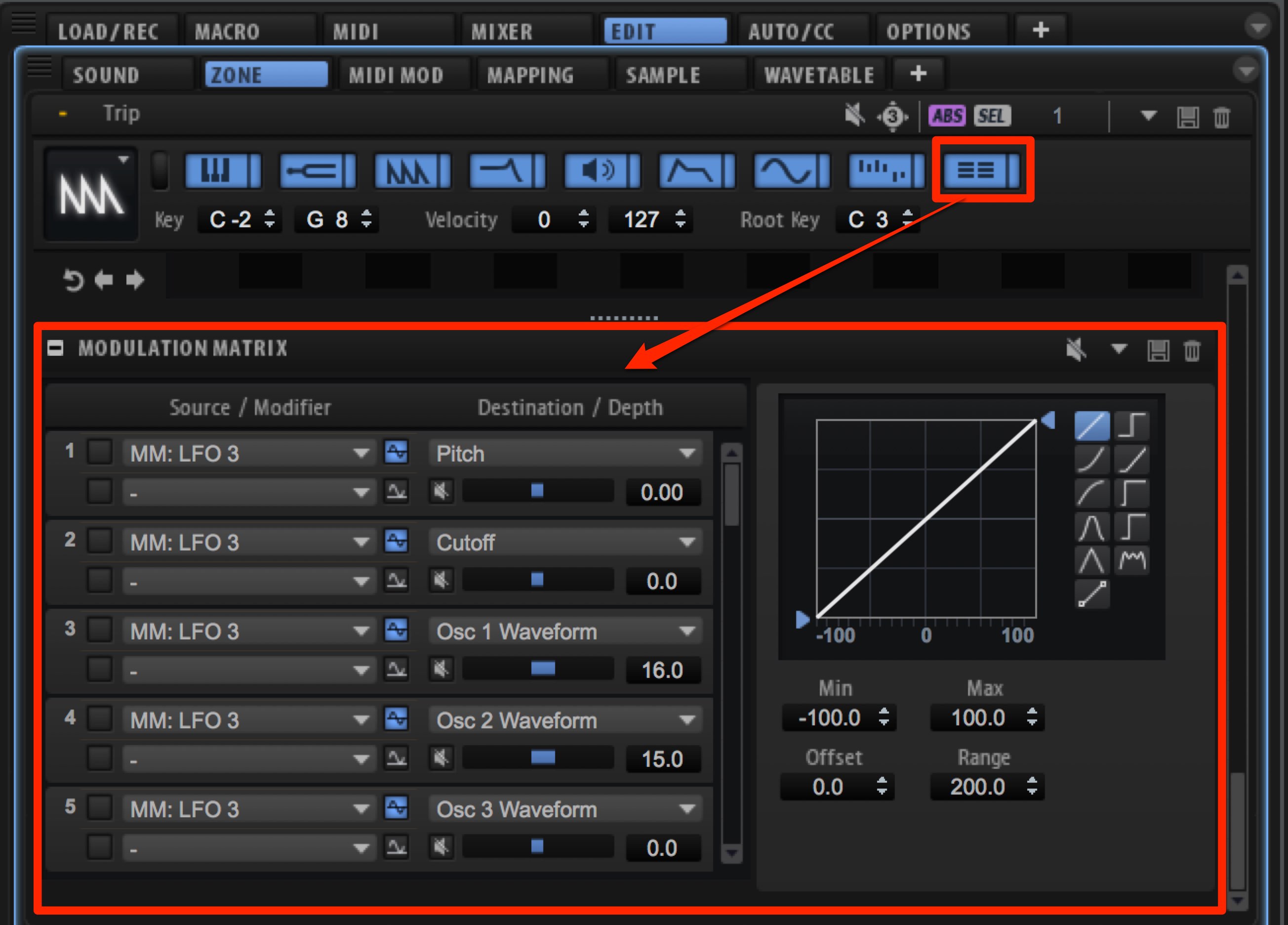
一番右のアイコンをクリックしてMODULATION MATRIXを表示します。
ここからLFO1をどのパラメーターに適用するのか?という詳細を指定することができます。
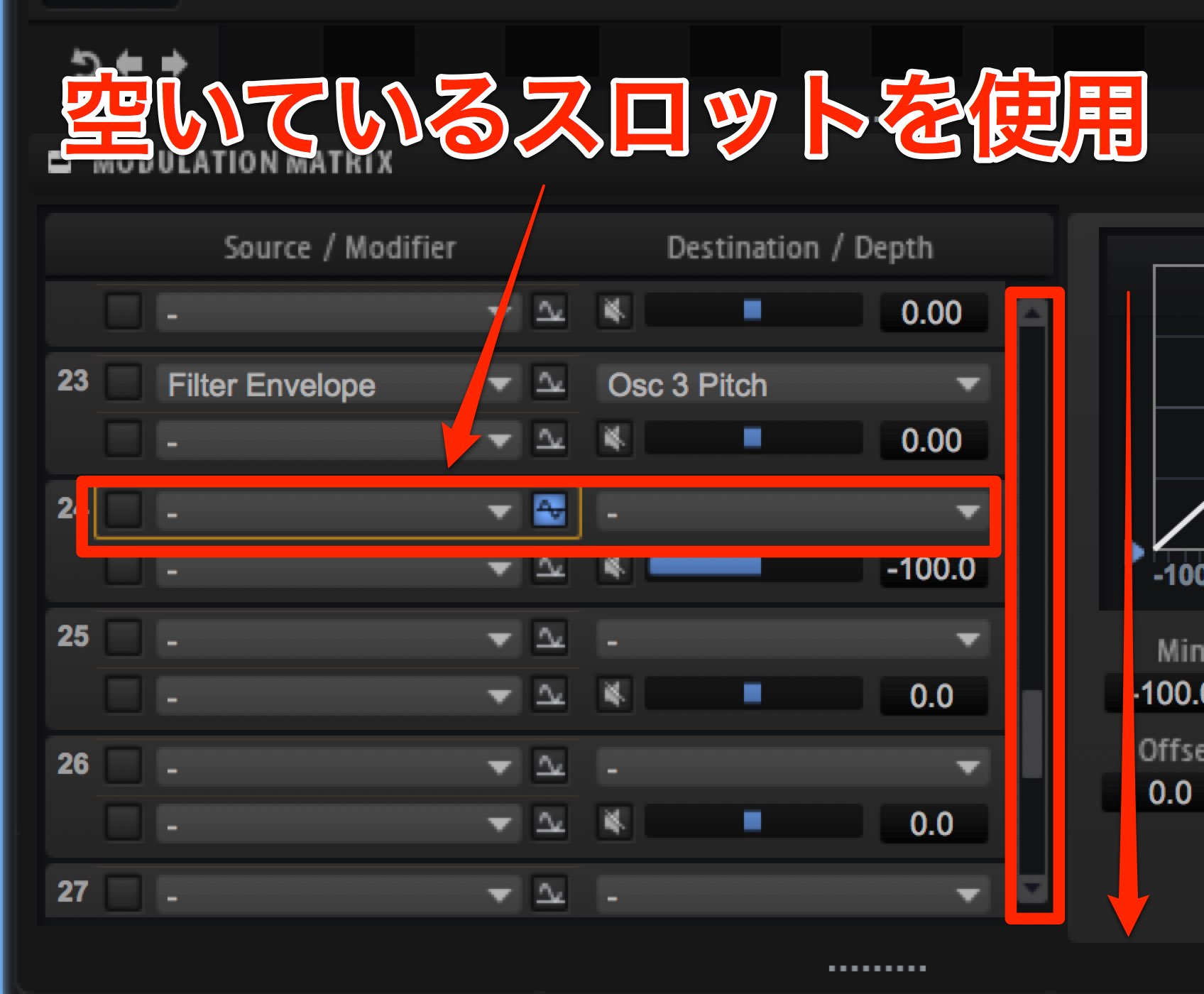
空いているスロットを使用しましょう。
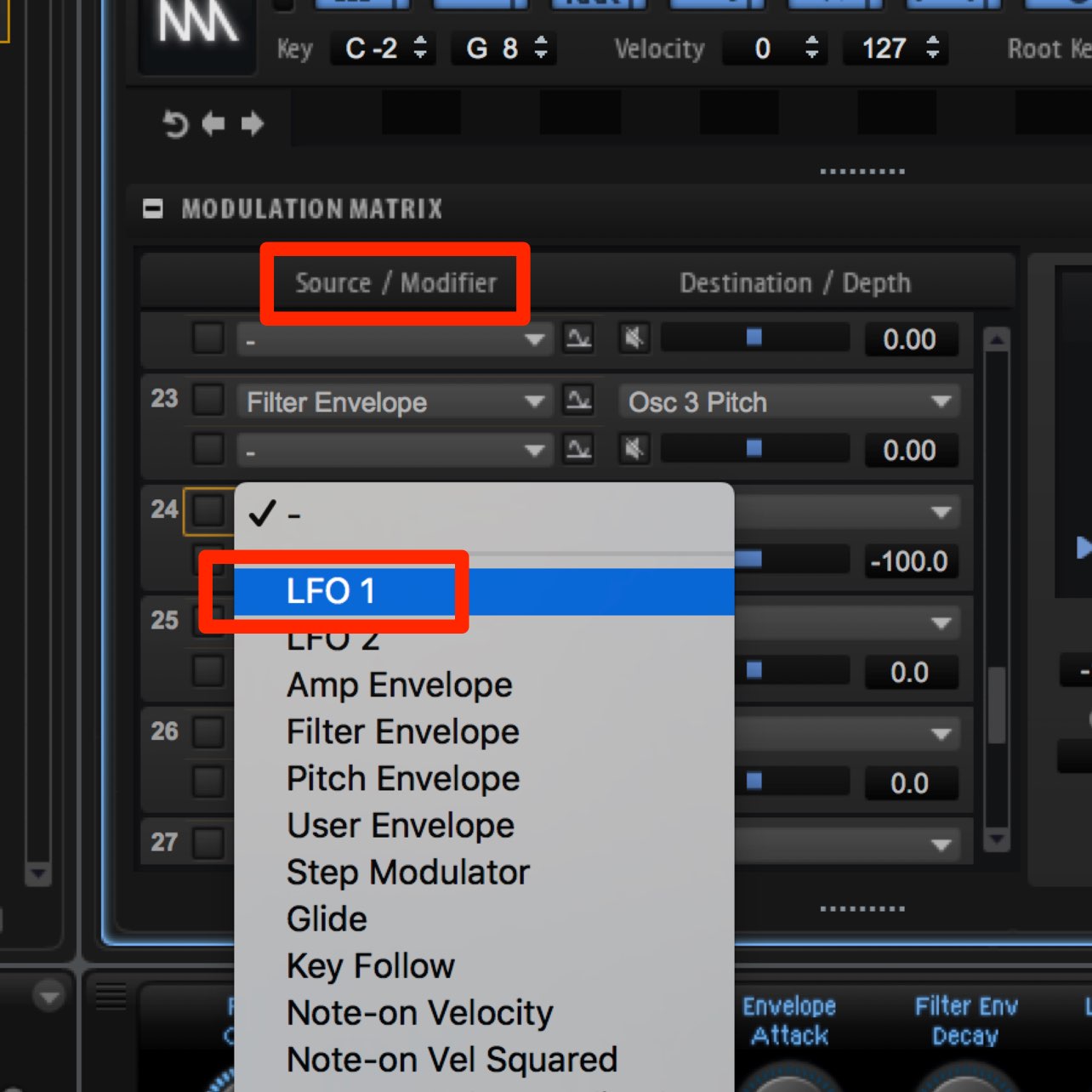
Source / Modifierから、どのモジュレーションを使用するか?ということを指定します。
上記で設定したLFO1を選択します。
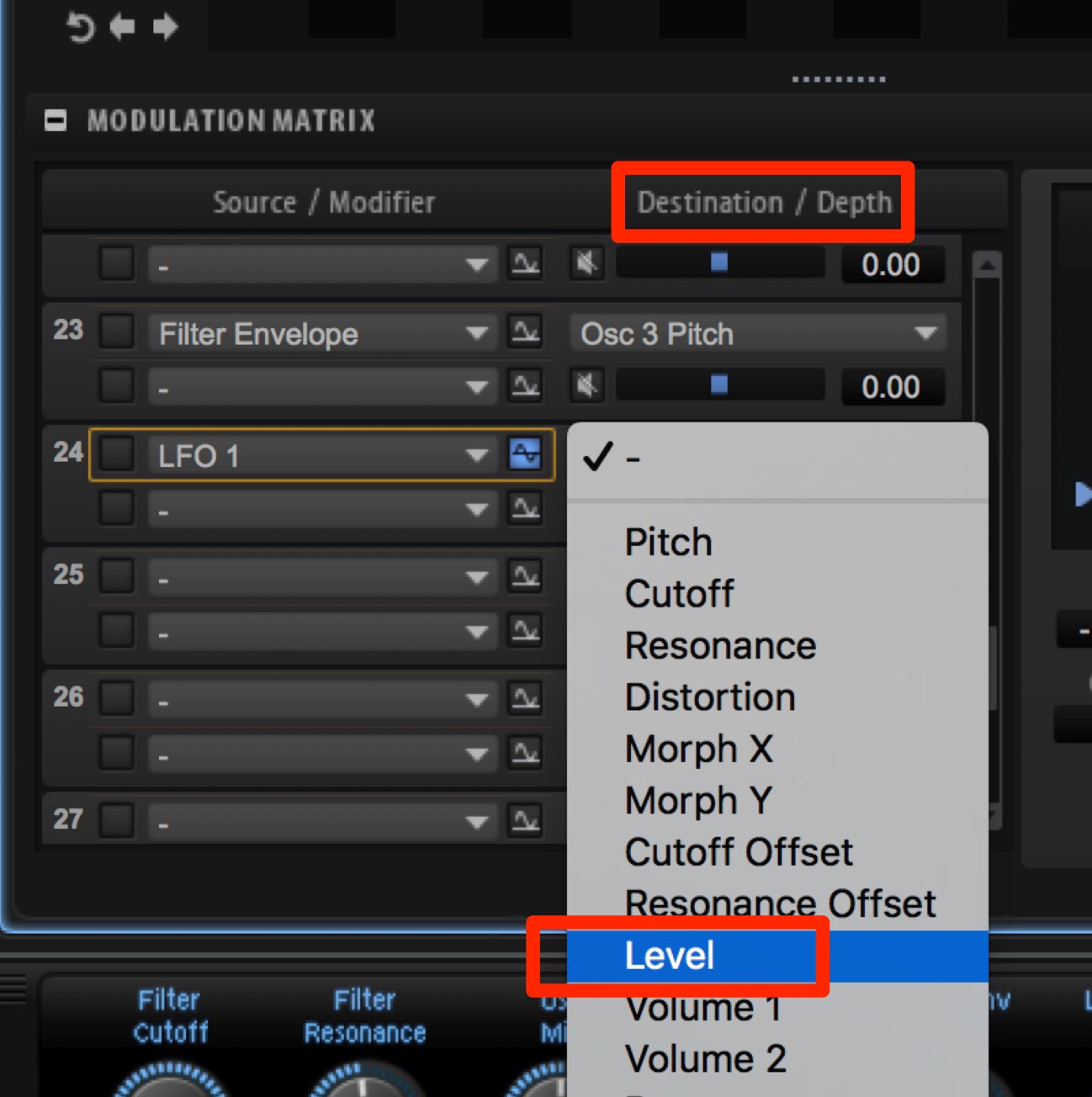
Destination / Depthからは、どのパラメーター値へ影響を与えるのか?ということを指定します。
今回はボリュームへ影響を与えるため、Levelを選択します。
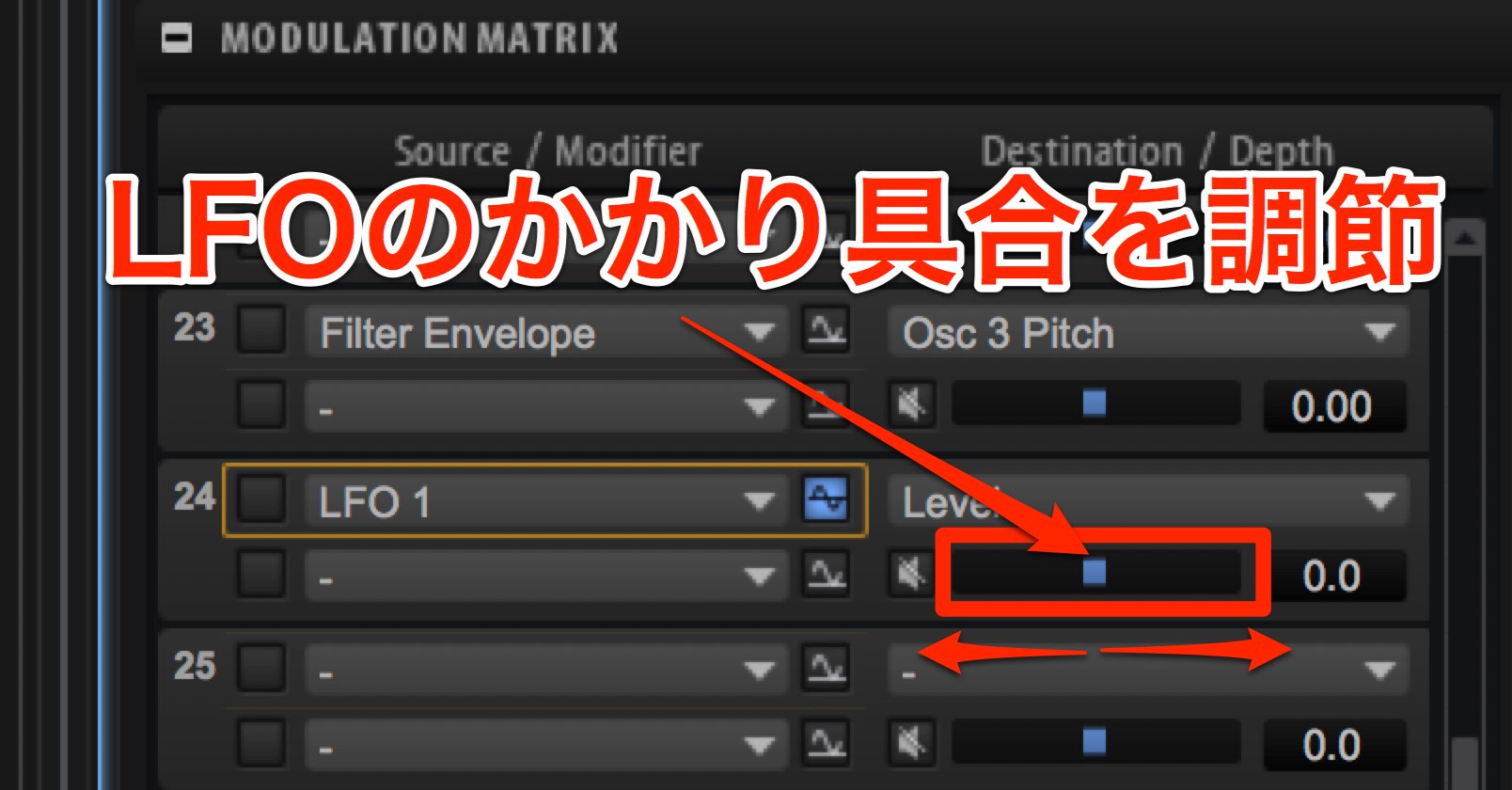
スライダーを左右に動かし、LFOによるパラメーター変化量を指定します。
今回はボリューム大小の幅ということになりますね。
中央では効果がなく、左右に向かうほど変化量が大きくなります。
左と右はパラメーターの動きがが逆となりますので、目的のサウンドに合わせて調整します。
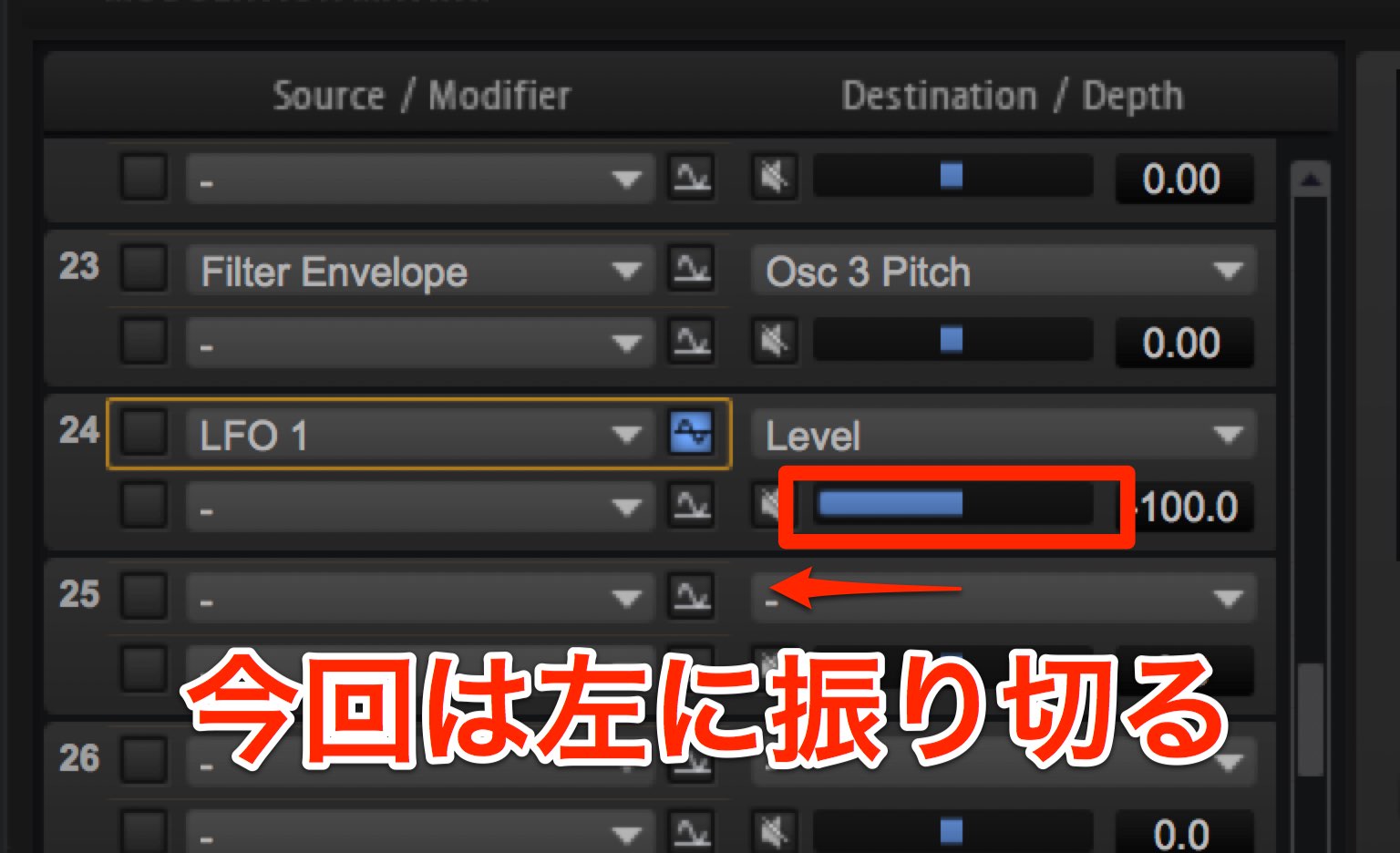
今回は左に振り切りました。
8分音符の裏で音量が最大になる典型的なサイドチェイン効果が得られます。
これでサウンドの完成です。
MODULATION MATRIXを使用すると、様々なパラメーターへLFOを適用できます。
Pitchなどに適用して効果音を作ることもできますので、是非試してみてください。


よくある質問
Q1. LFOとは具体的にどのような機能ですか?
LFO(Low Frequency Oscillator)は低周波の波形を発生させるオシレーターで、人間の耳では直接聞こえない周波数を使用します。ボリューム、ピッチ、エフェクトなどの各パラメーターに時間的な変化をもたらし、動的で表現力豊かなサウンドを生成することができます。
Q2. HALion6でサイドチェイン効果を作る際、最初に設定すべき項目は何ですか?
まずWaveformをSineに設定して滑らかな変化を得、Sync ModeをTempo+Beatに設定してDAWのテンポと同期させます。その後、Frequencyを1/4に設定することで4分音符周期のLFOが実現され、典型的なサイドチェイン効果が得られます。
Q3. MODULATION MATRIXでLFOを設定する際、Destinationに選択できるパラメーターは何がありますか?
Destinationではボリューム(Level)、ピッチ(Pitch)、エフェクトなど多様なパラメーターを選択できます。記事ではLevelを例に挙げていますが、Pitchを選択して効果音を作成することも可能であり、目的に応じて柔軟に調整できます。

オンラインDTMレッスン専門 / 2009年から17年







