アルペジエーターとトリガーパッドでフレーズ作成 HALion6の使い方
シンセサイザーの定番 アルペジエーターを使いこなす
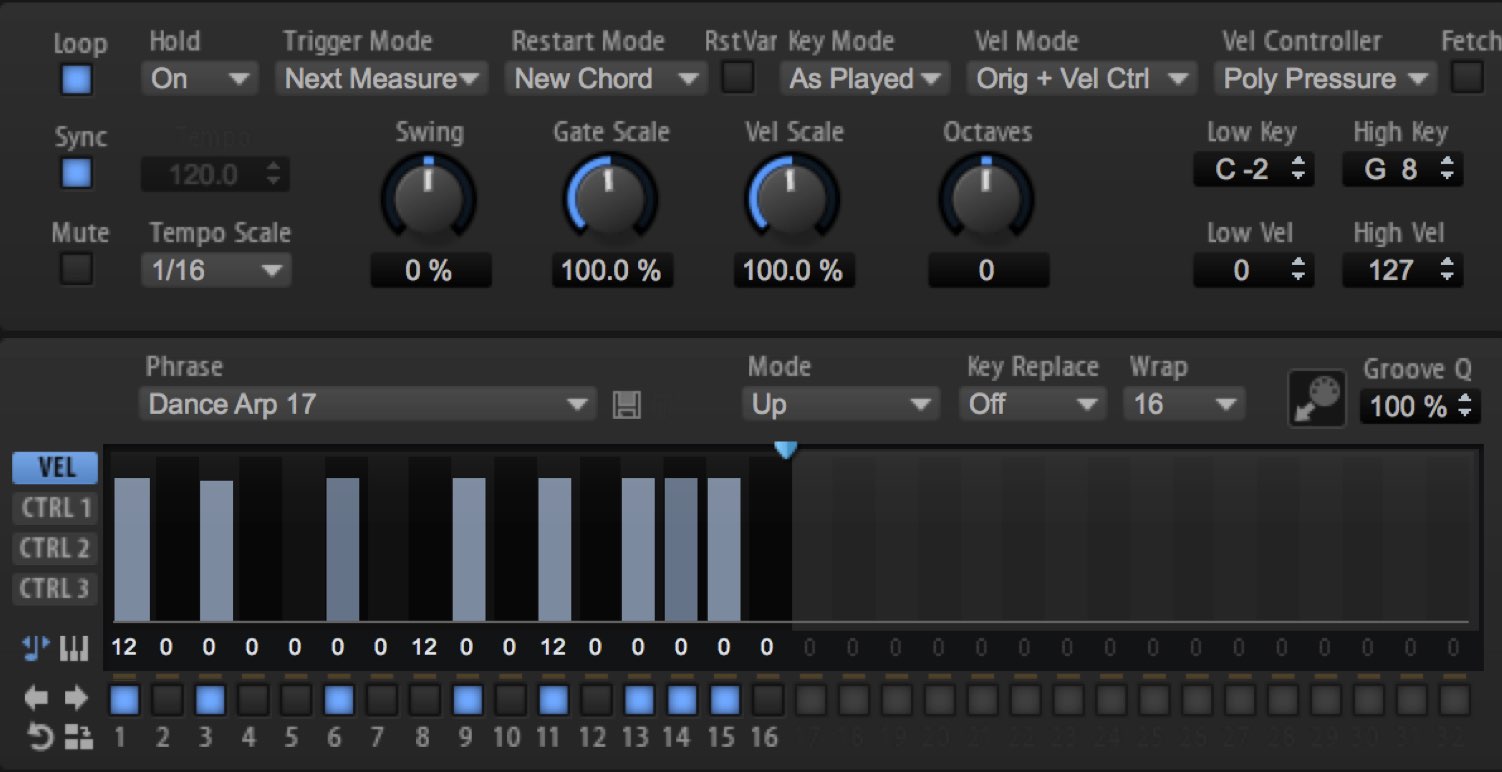
今回は、和音から自動演奏やコードバッキングを作り出す「アルペジエーター」と、そのパターンを切り替える「トリガーパッド」を駆使して、表現豊かなフレージングを作成していきます。
フレーズを考えるのが苦手という方もご安心ください。
HALion 6は最短のコントロールで自由自在にフレーズを簡単に作り出すことができます。
アルペジエーターとトリガーパッド 動画アクセス
アルペジエーターの設定
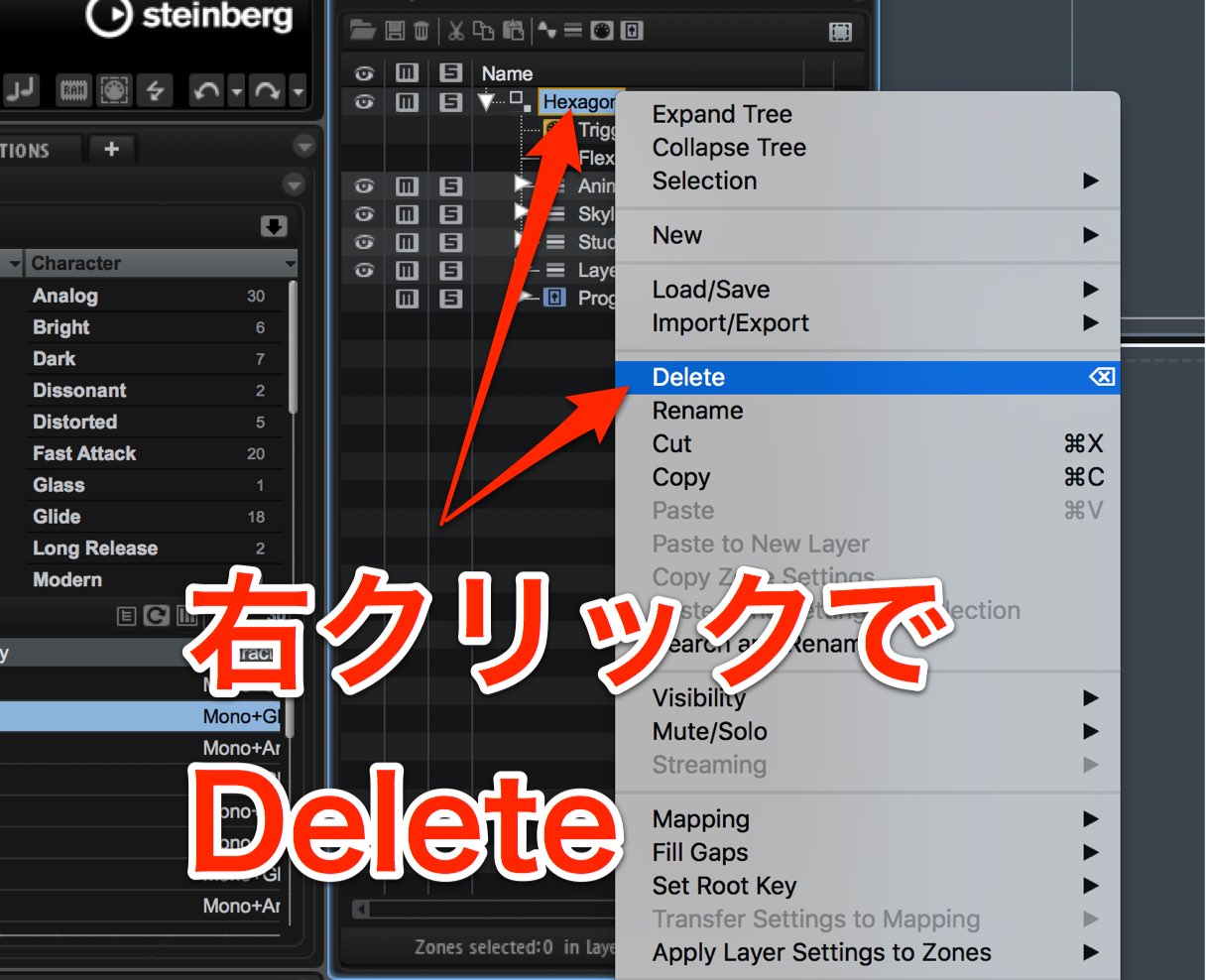
まずは、Hexagonを右クリックし「Delete」を選択します。
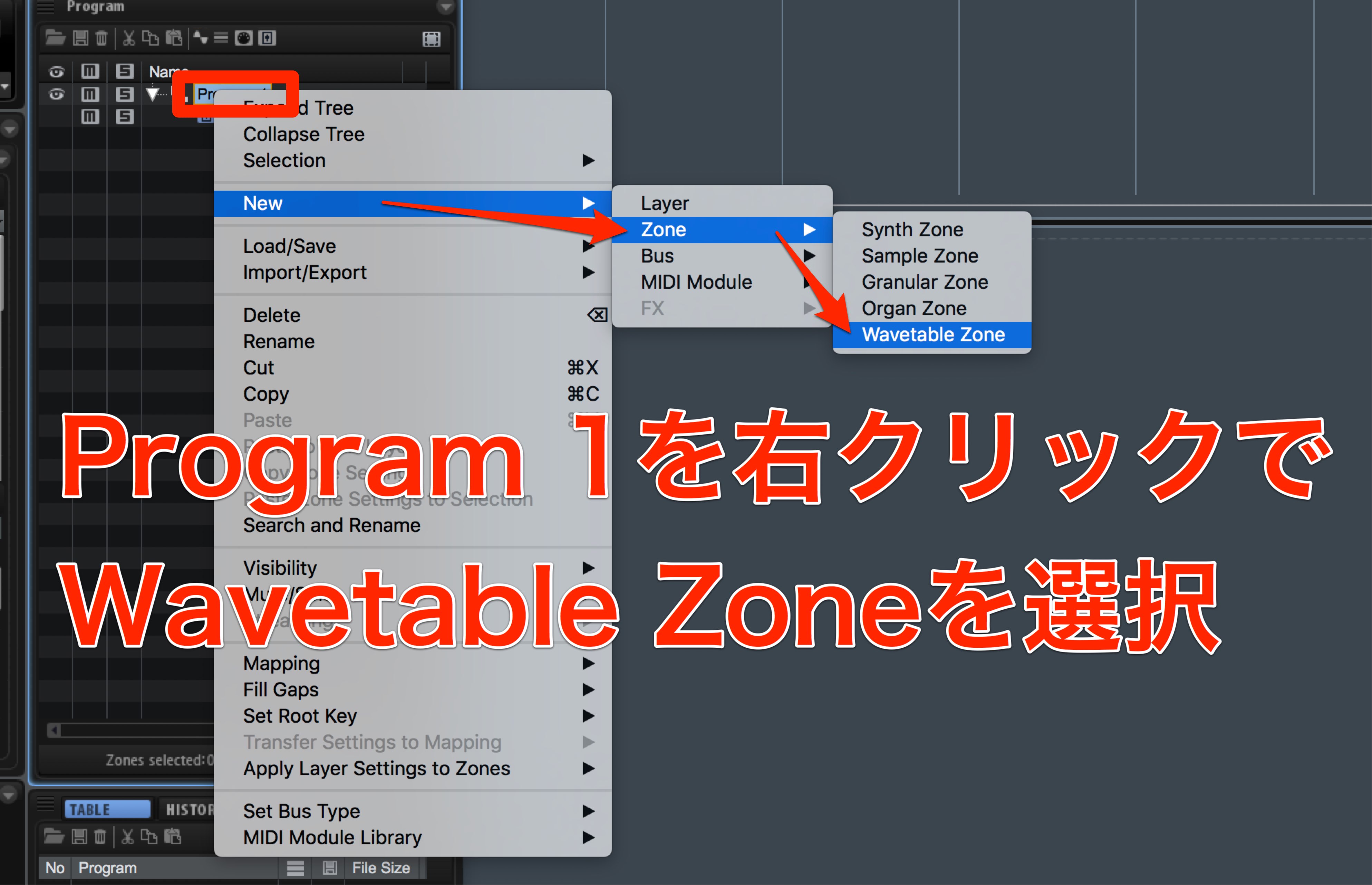
Program 1を右クリックし、New→Zone→Wavetable Zoneを選択します。
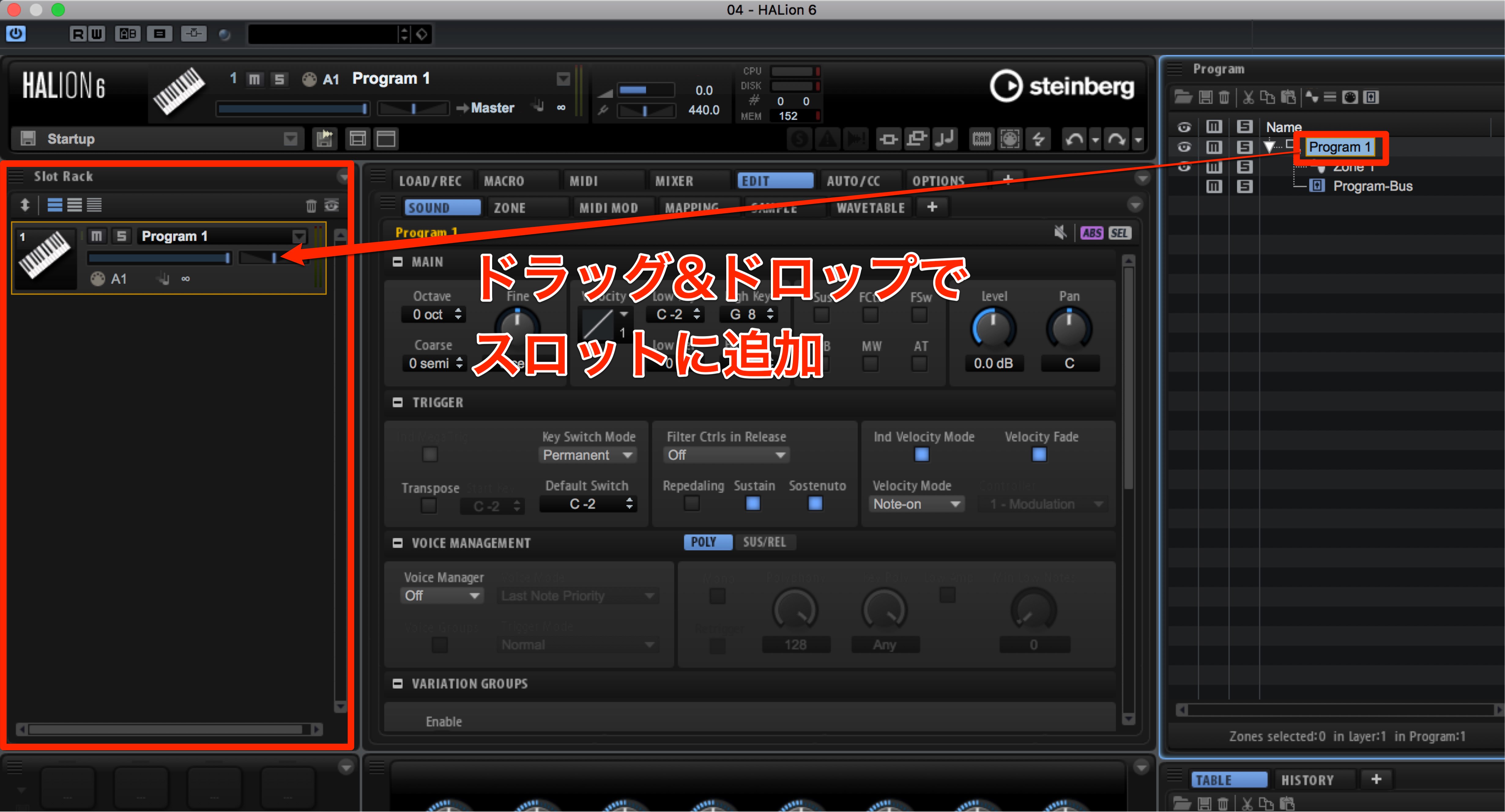
そして、Program 1を左のスロットラックへドラッグ&ドロップ。
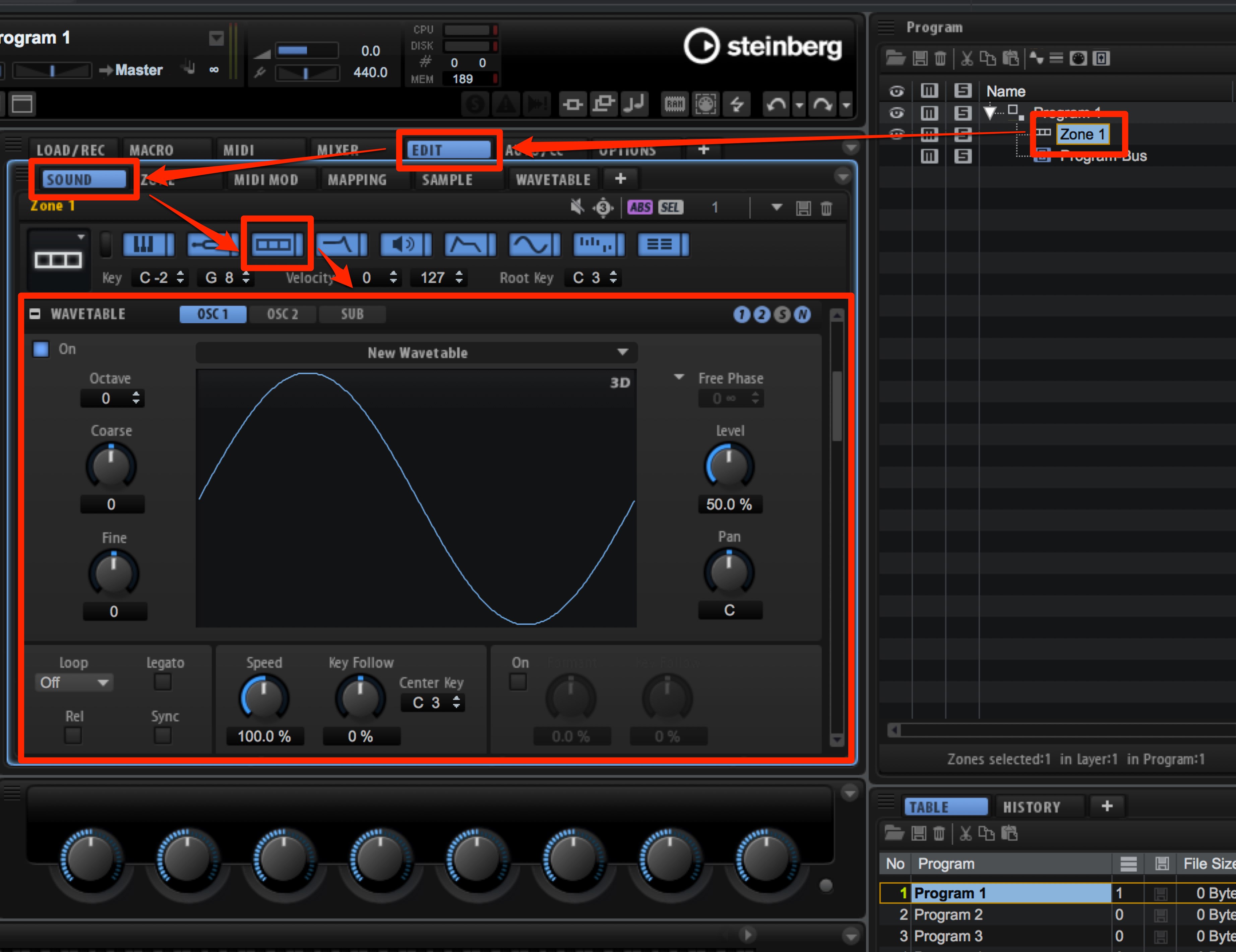
Zone→Edit→Sound→左から三番目のWavetable Oscillatorセクションを表示します。
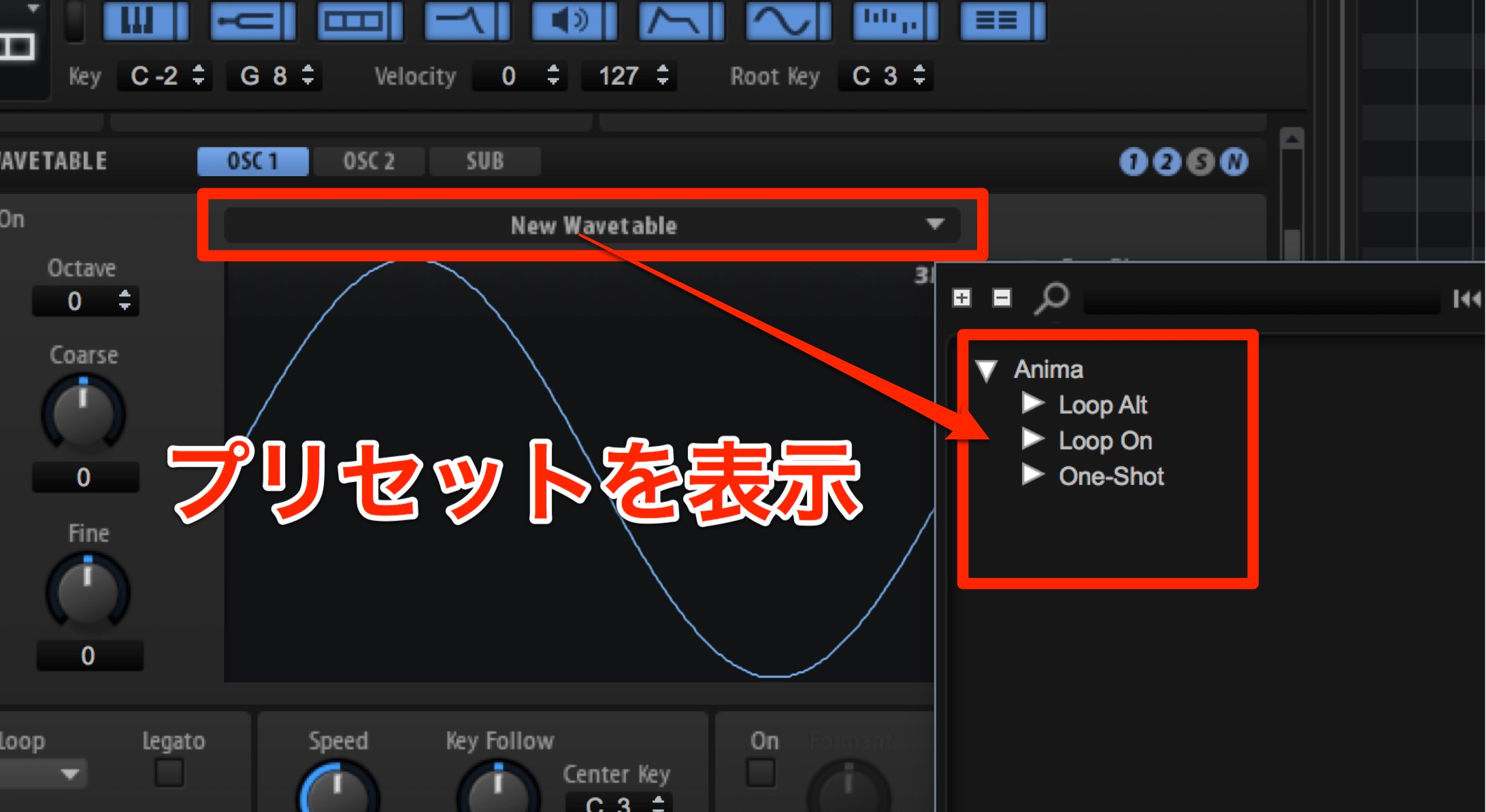
波形上部の小窓からプリセットを表示させます。
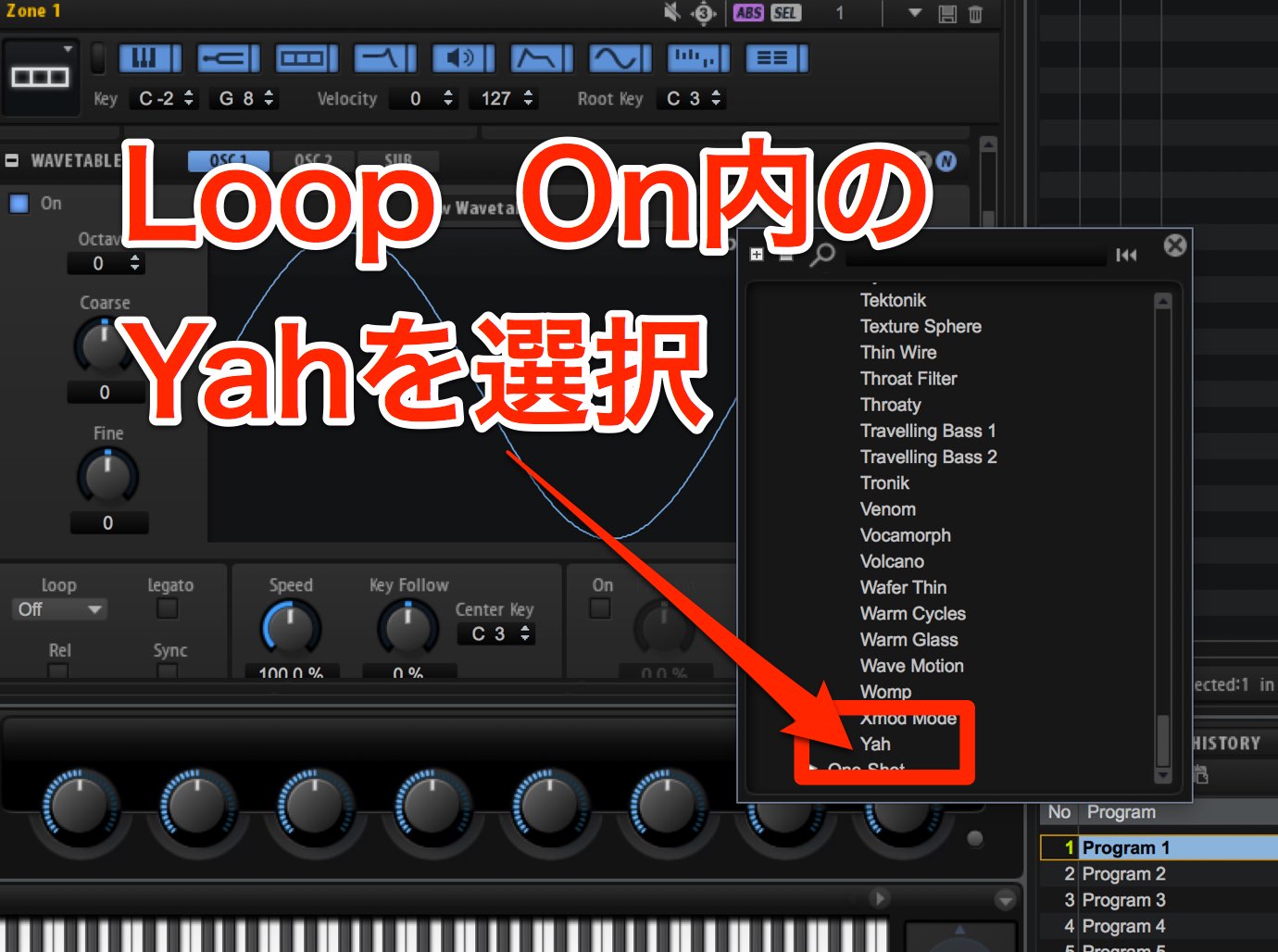
ここではLoop On内の一番下にある「Yah」を選択しました。
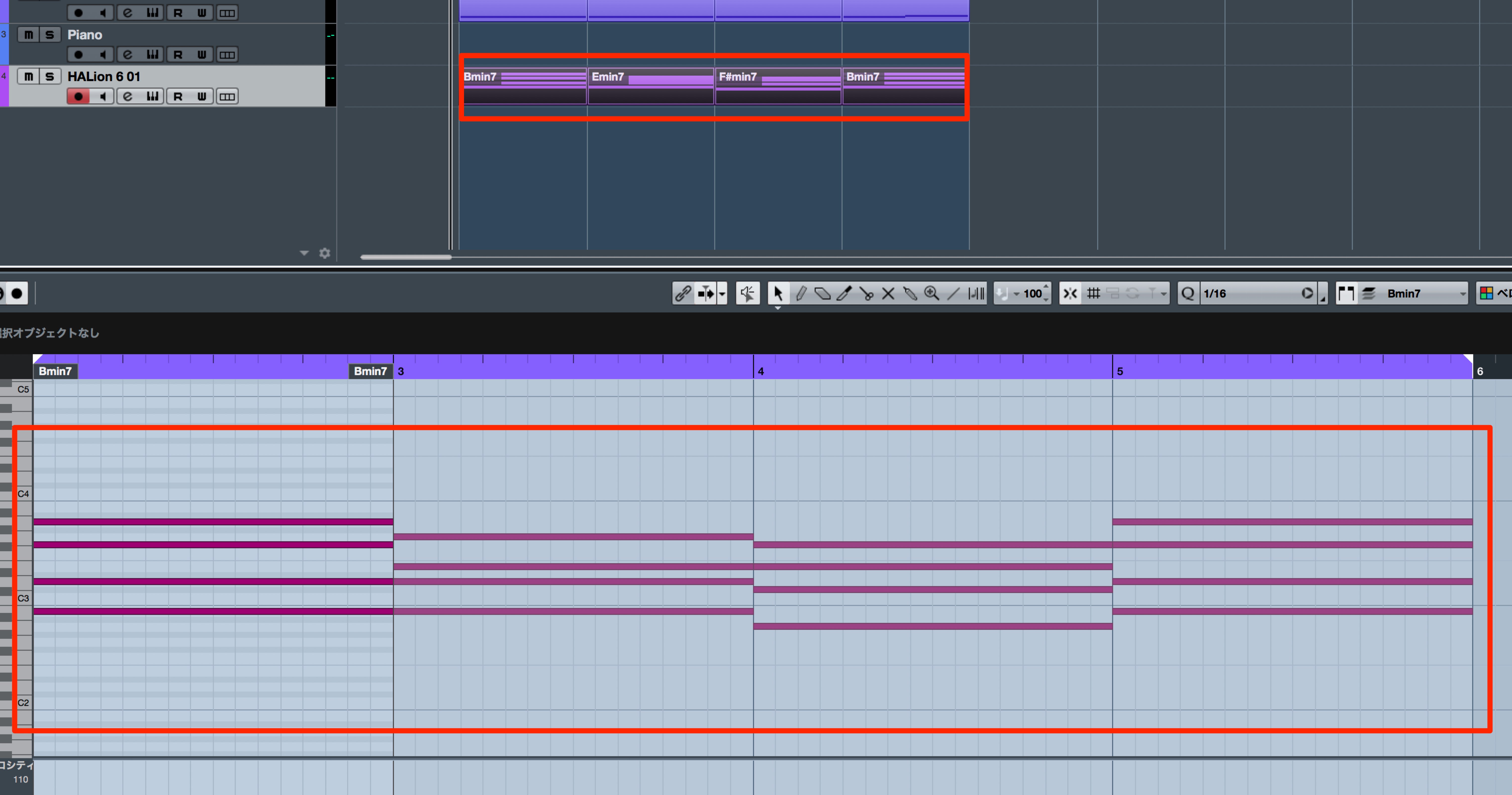
DAWには楽曲のコード進行を全音符で打ち込んでおきます。
それでは、アルペジエーターの設定をしていきましょう。
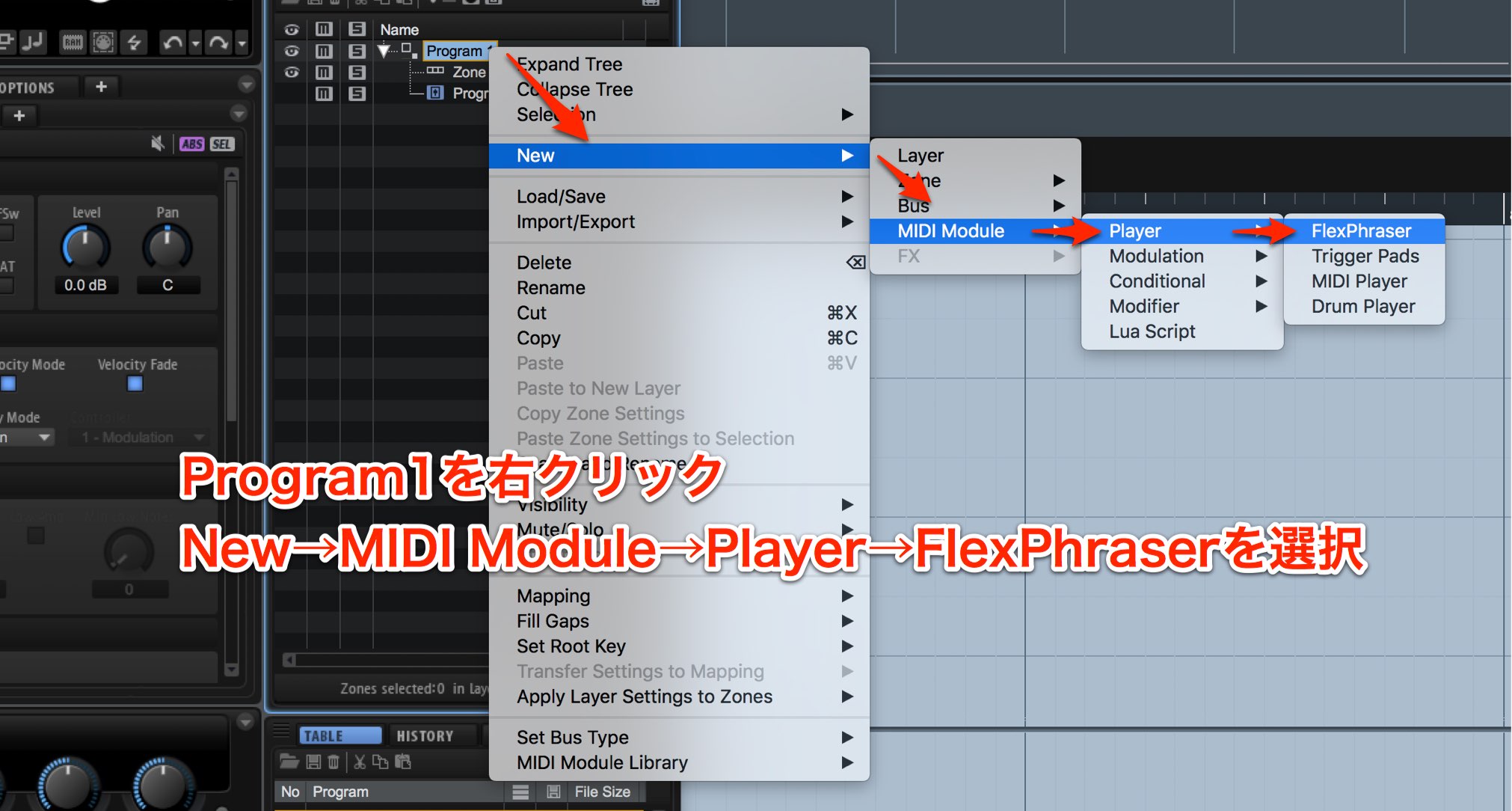
Program1を右クリックし、New→MIDI Module→Player→FlexPhraserを選択します。
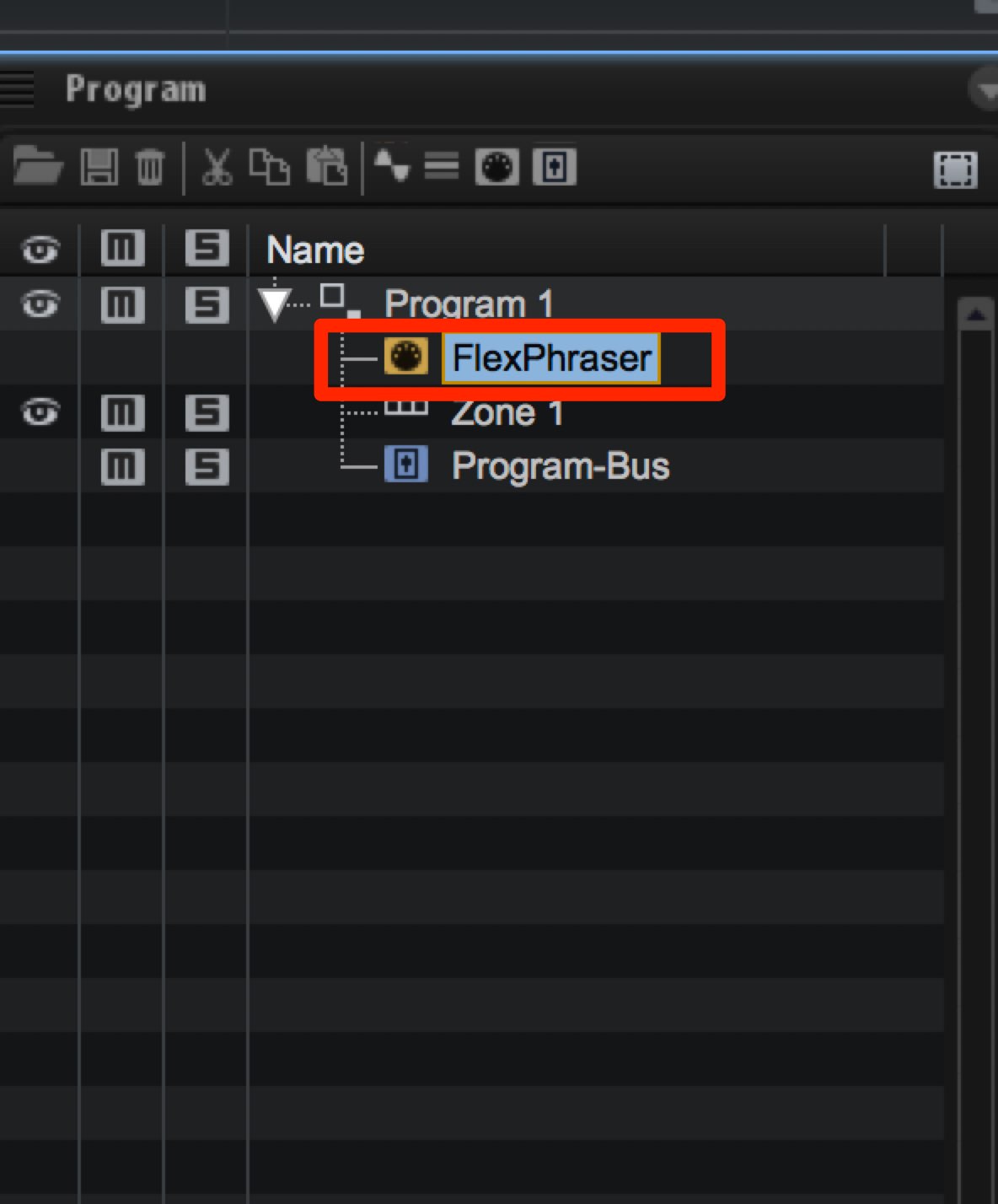
Program 1の下にFlexPhraserが作成されます。
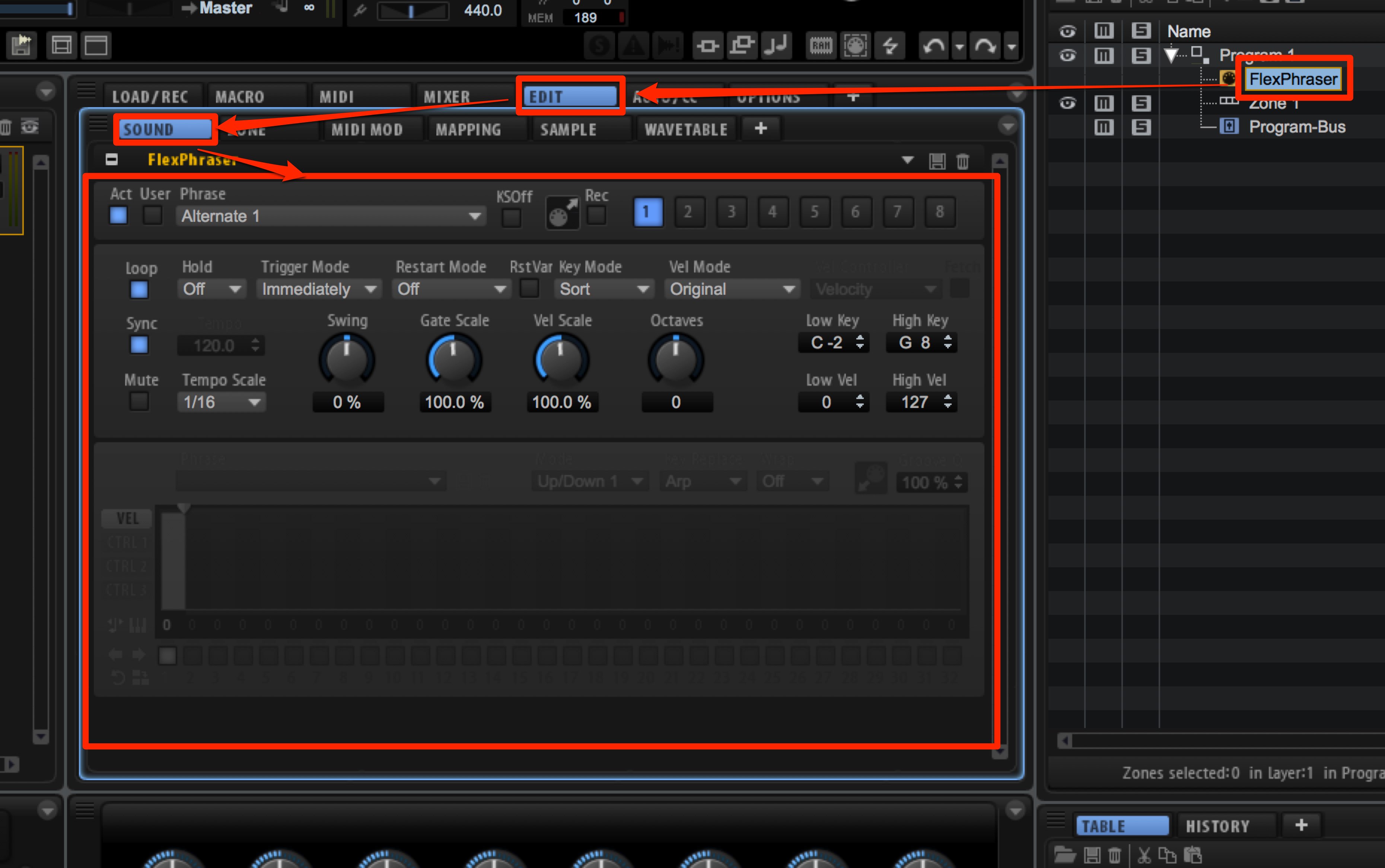
FlexPhraser→Edit→Soundの下の部分でアルペジエーターの設定が出来るようになりました。
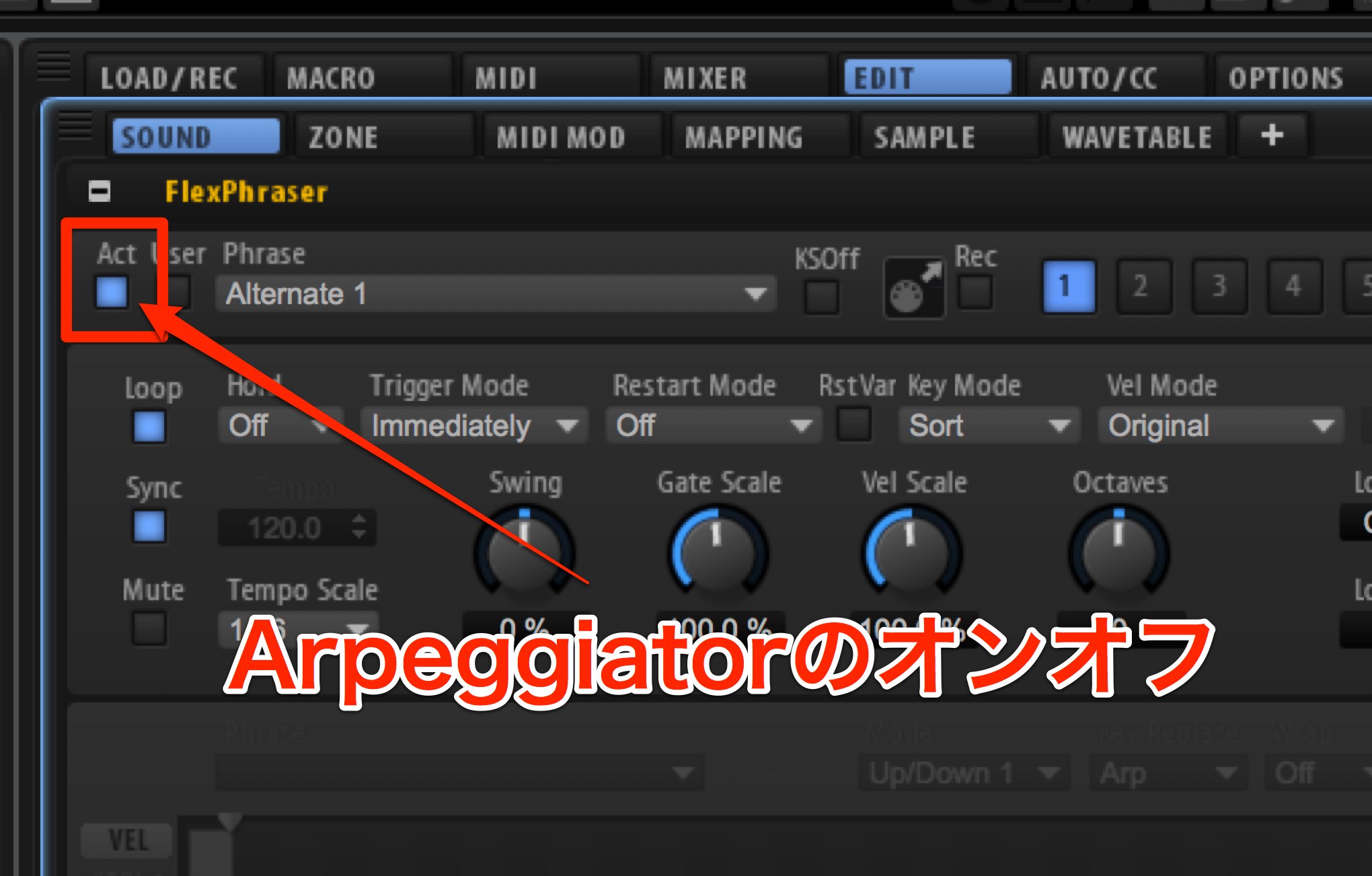
Actでアルペジエーターのオン/オフを切り替えることができます。
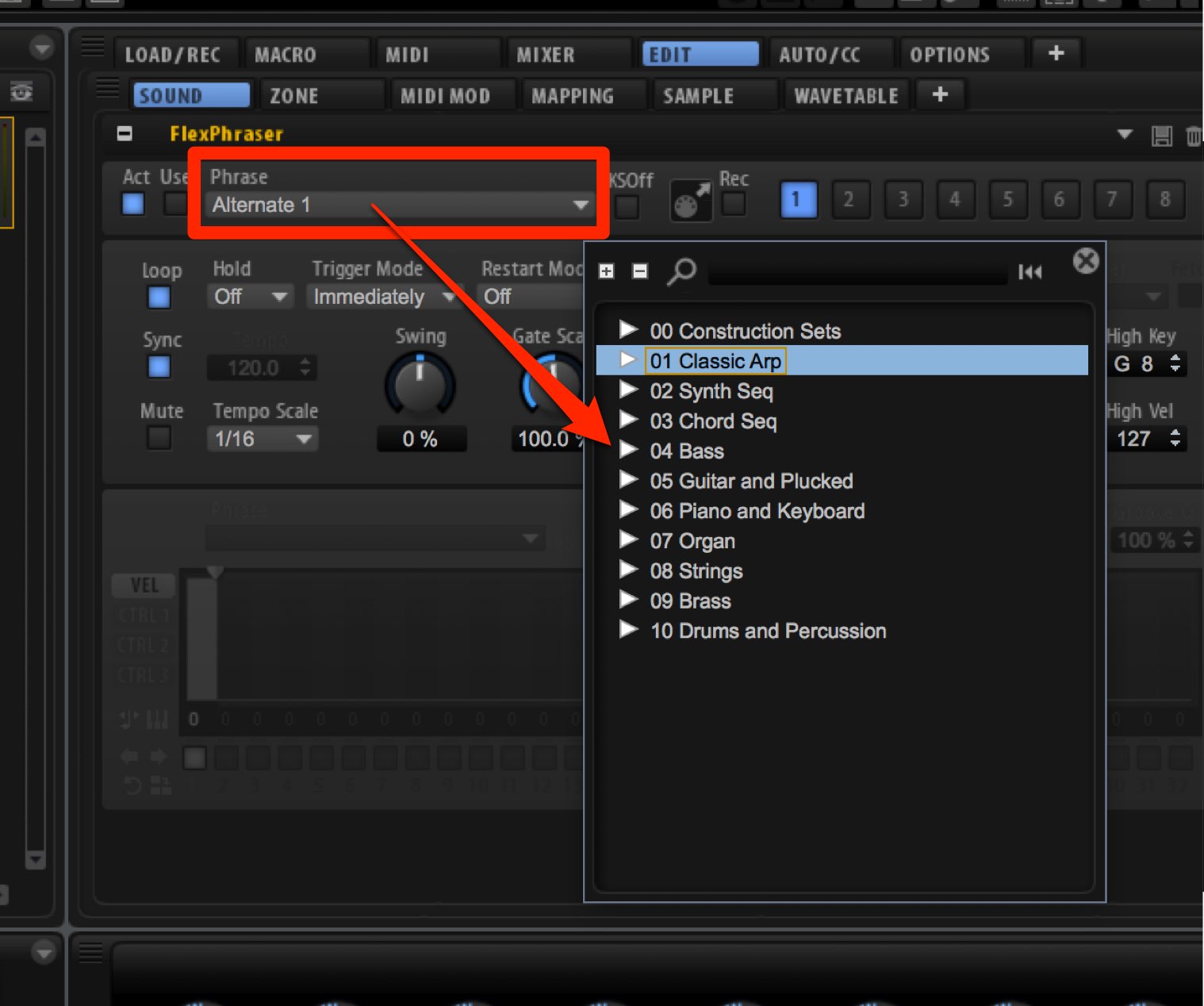
Phraseの小窓からアルペジオパターンのプリセットが選択出来ますが、
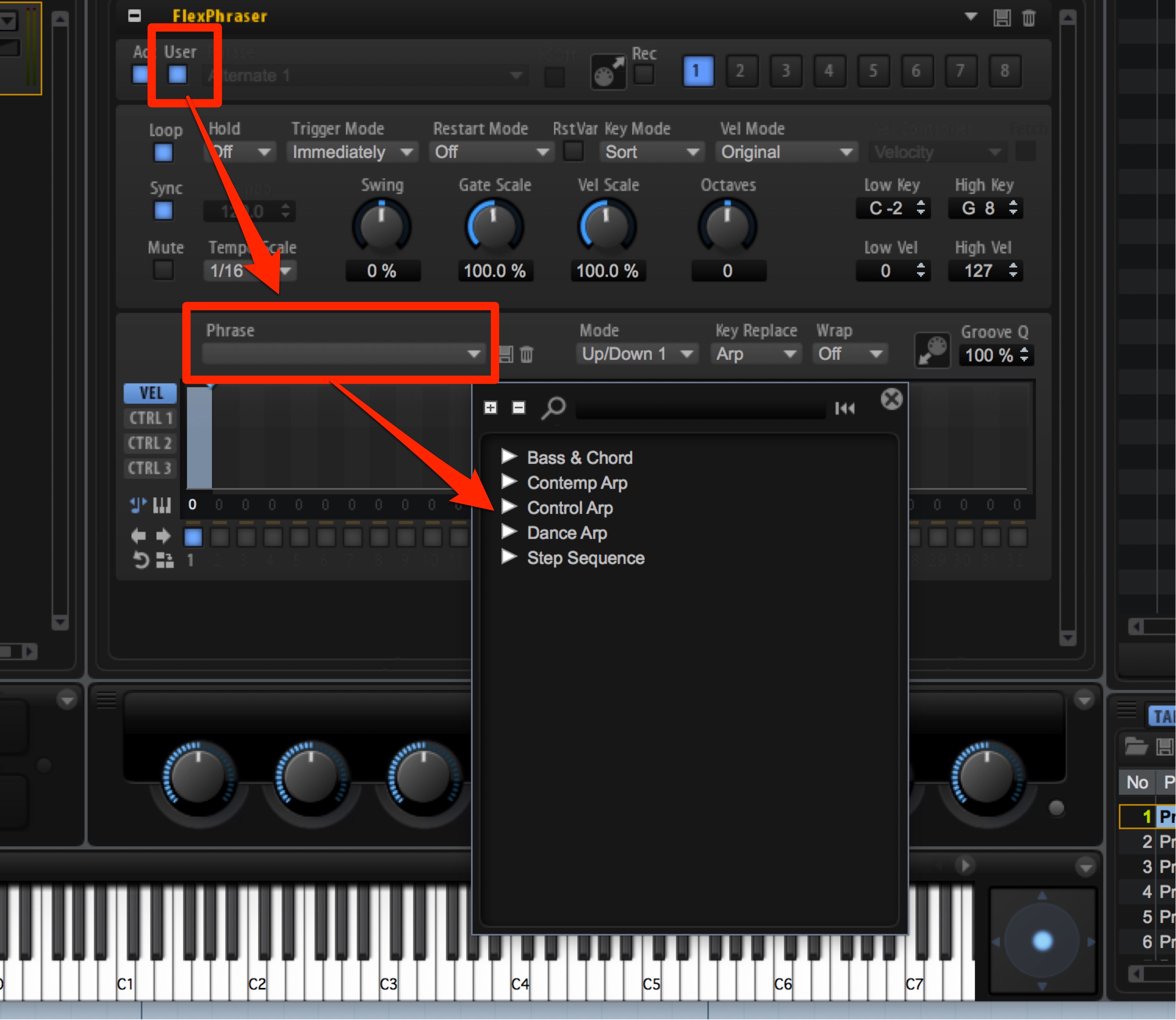
今回はActとなりのUserをクリックして出てくる下の部分を使いましょう。
Phraseの小窓をクリックしてプリセットを表示します。
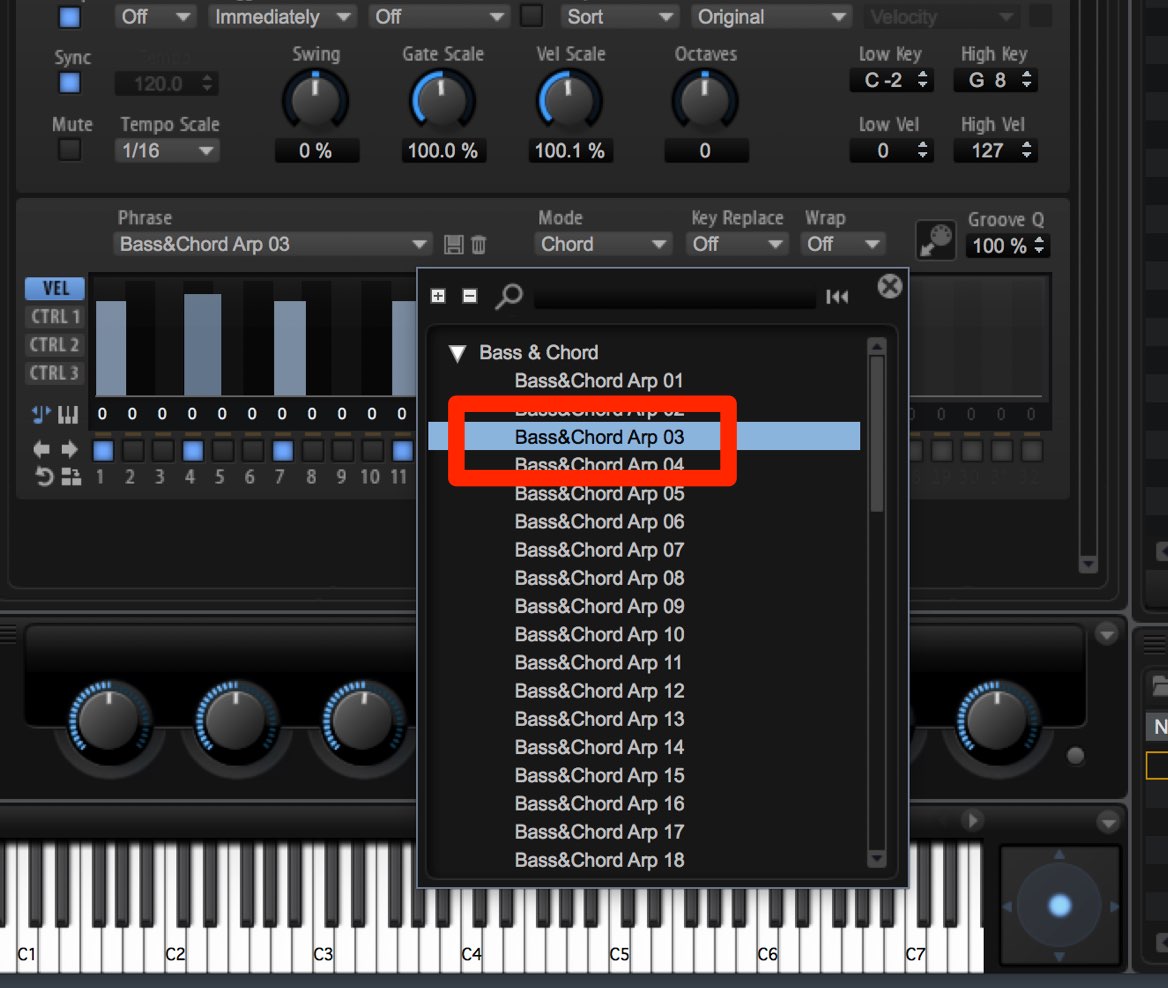
ここでは「Bass & Chord 03」を選択しました。
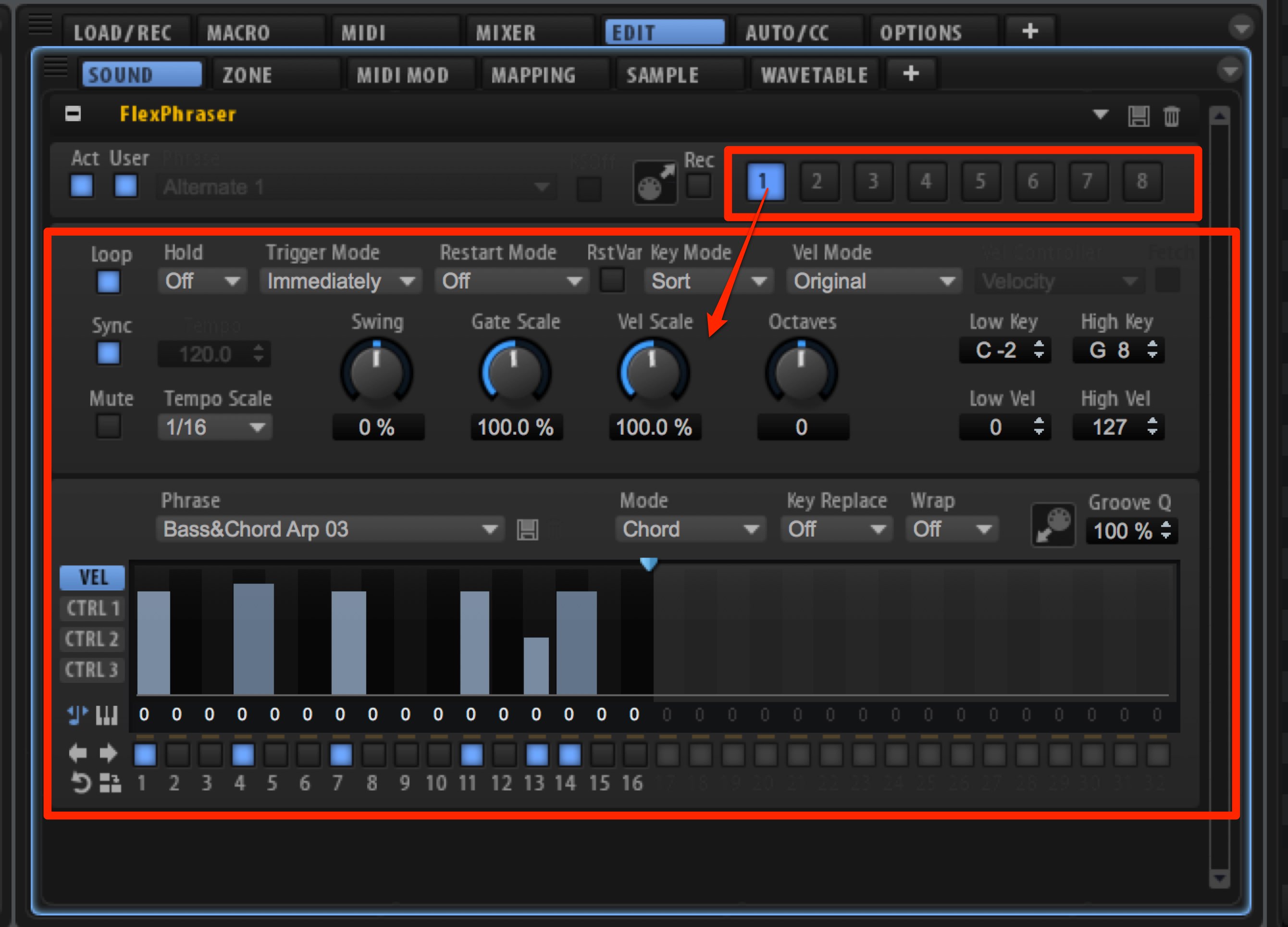
ここが1つ目のポイントです。
FlexPhraserにはVariationというものがあります。
上記で呼び出したプリセットとその設定はVariationの「1」ということになります。
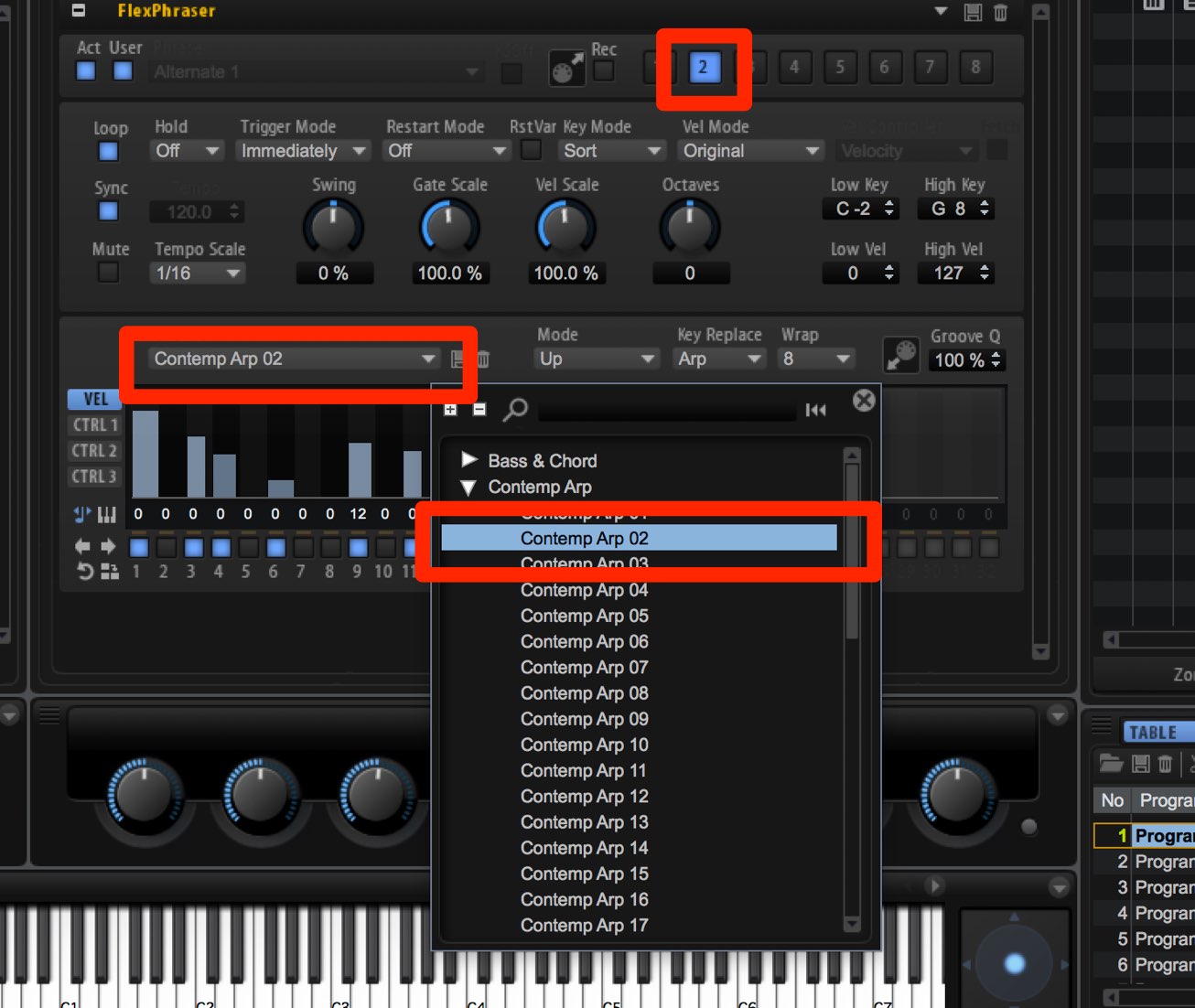
各Variationにパターンを割り当てていきましょう。
Variation「2」
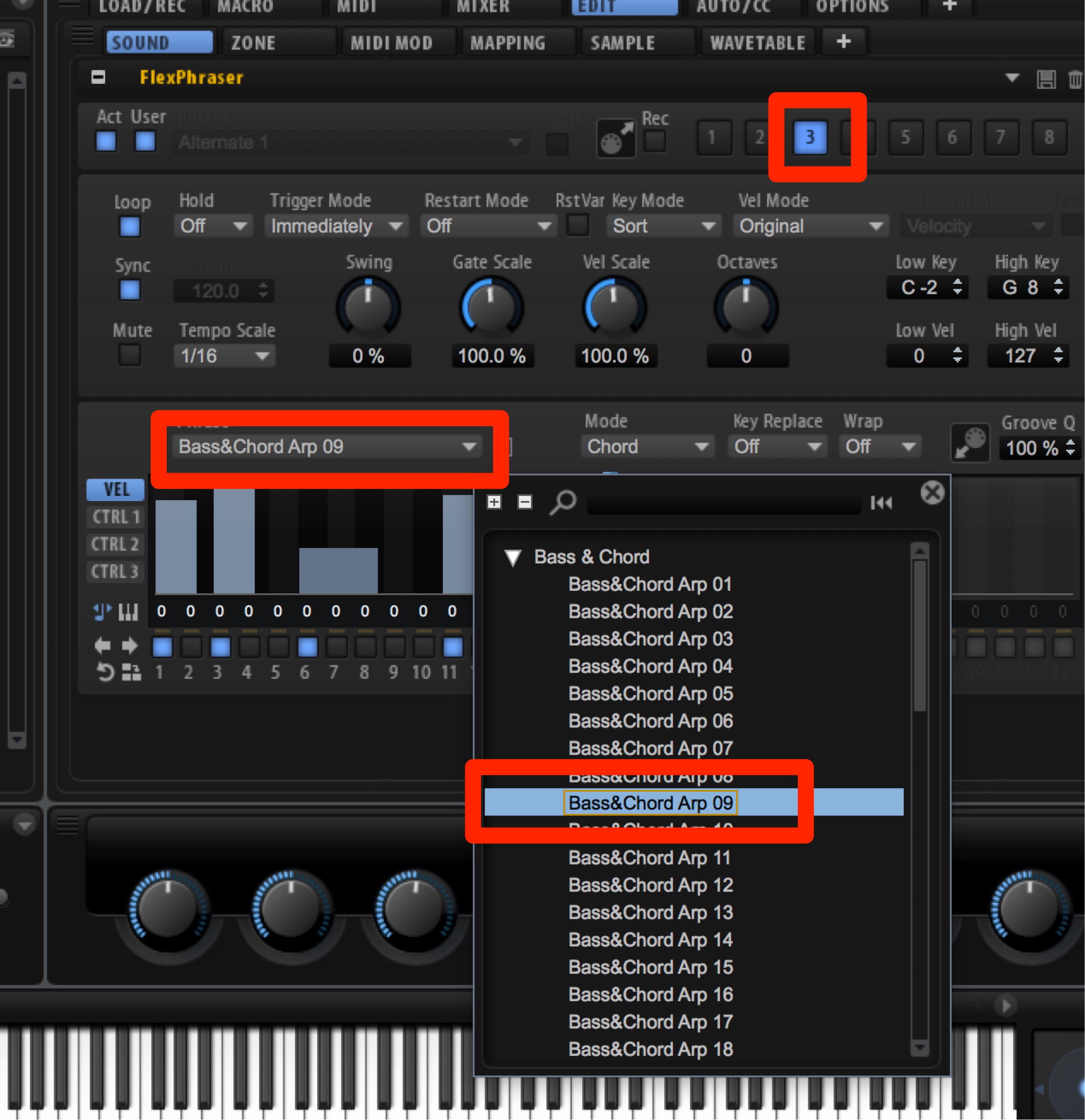
Variation「3」
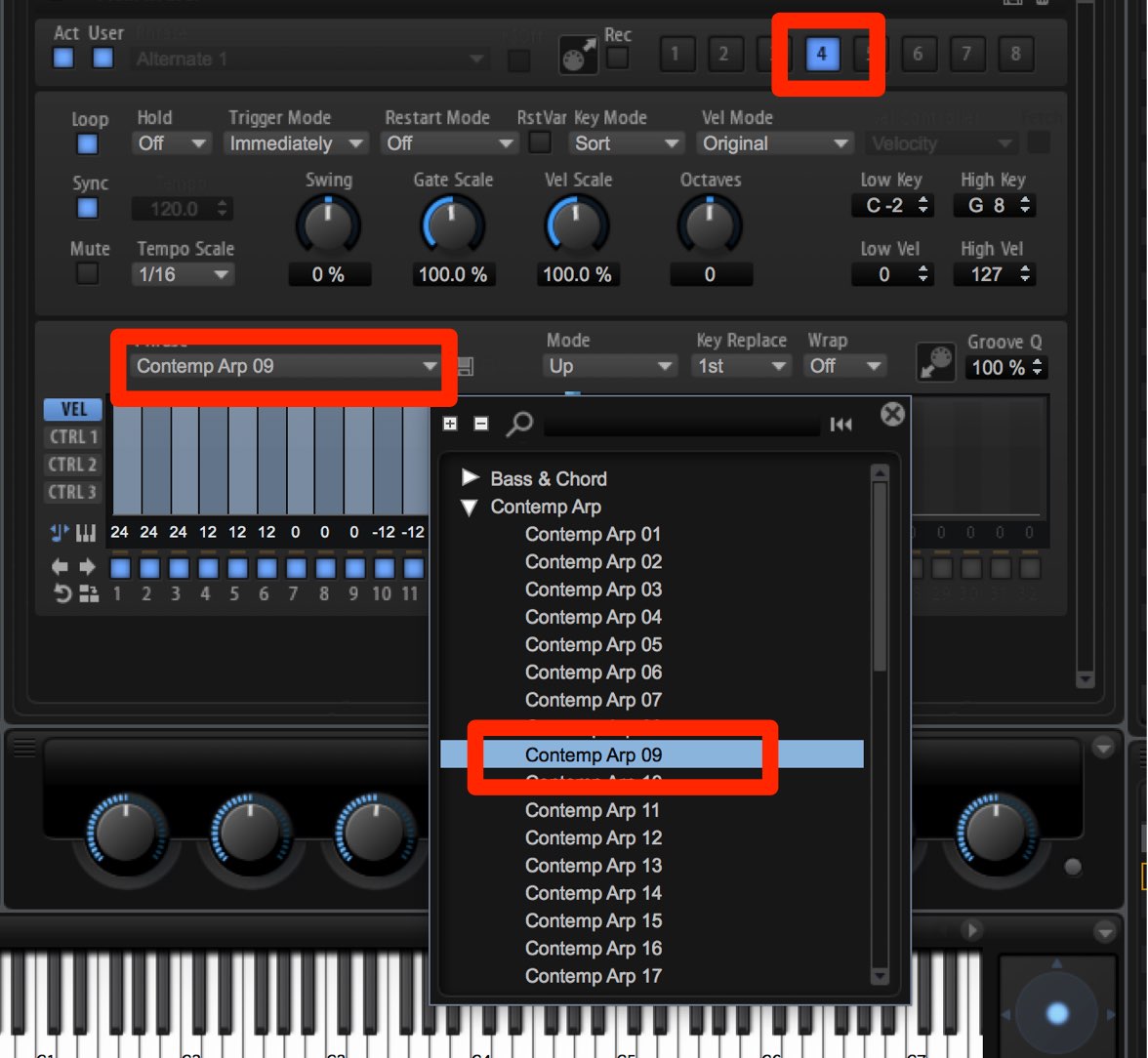
Variation「4」
これでVariation「1」〜「4」に異なるフレーズと設定がアサインされました。
Variationナンバーをクリックすると、瞬時に設定を切り替えることができます。


トリガーパッドの設定
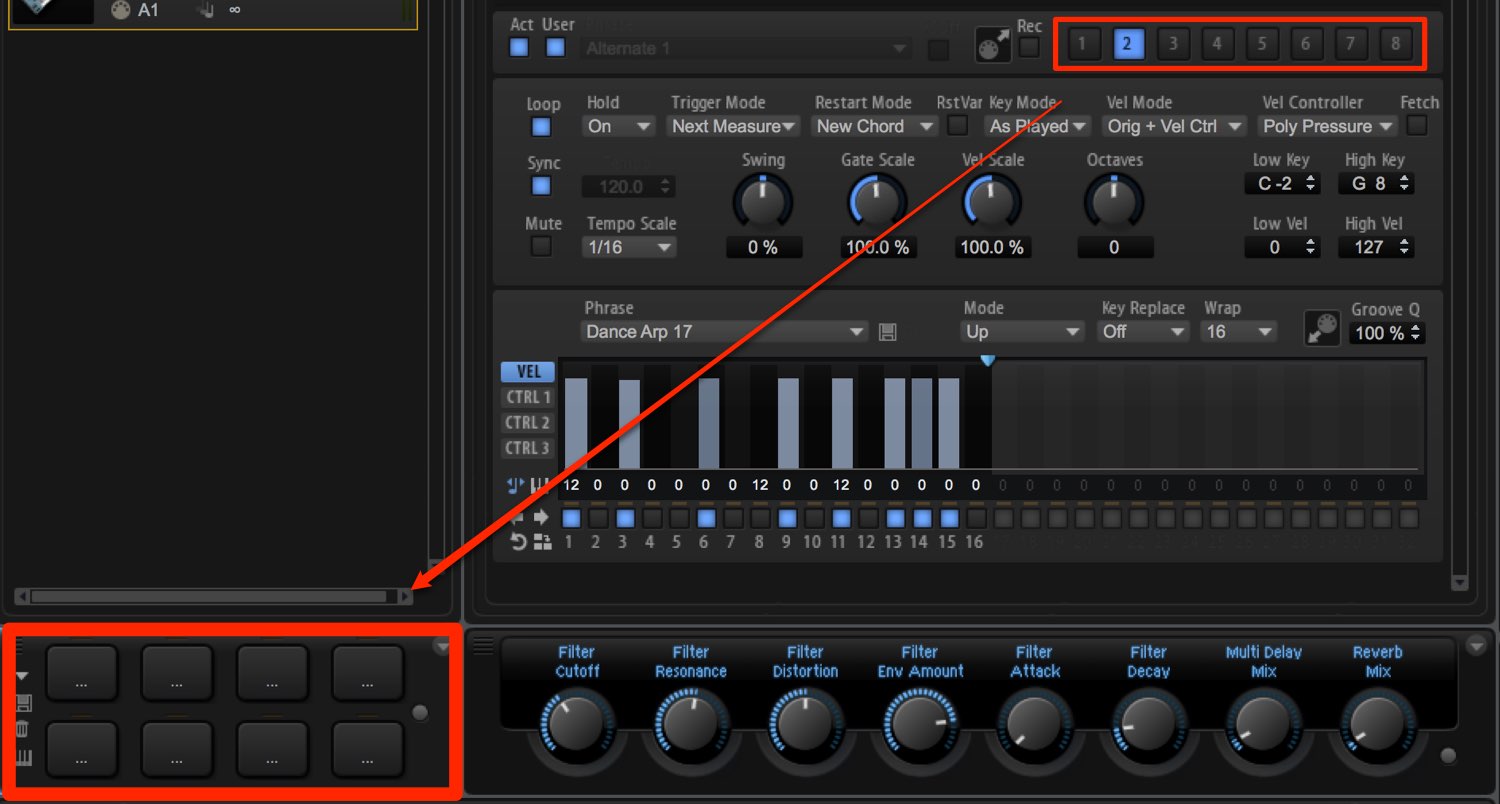
アルペジエーターのVariationをトリガーパッドにアサインし、MIDIノートでVariationを切り替えることができます。
リアルタイム性に優れているため、ライブパフォーマンスなどにも活躍します。
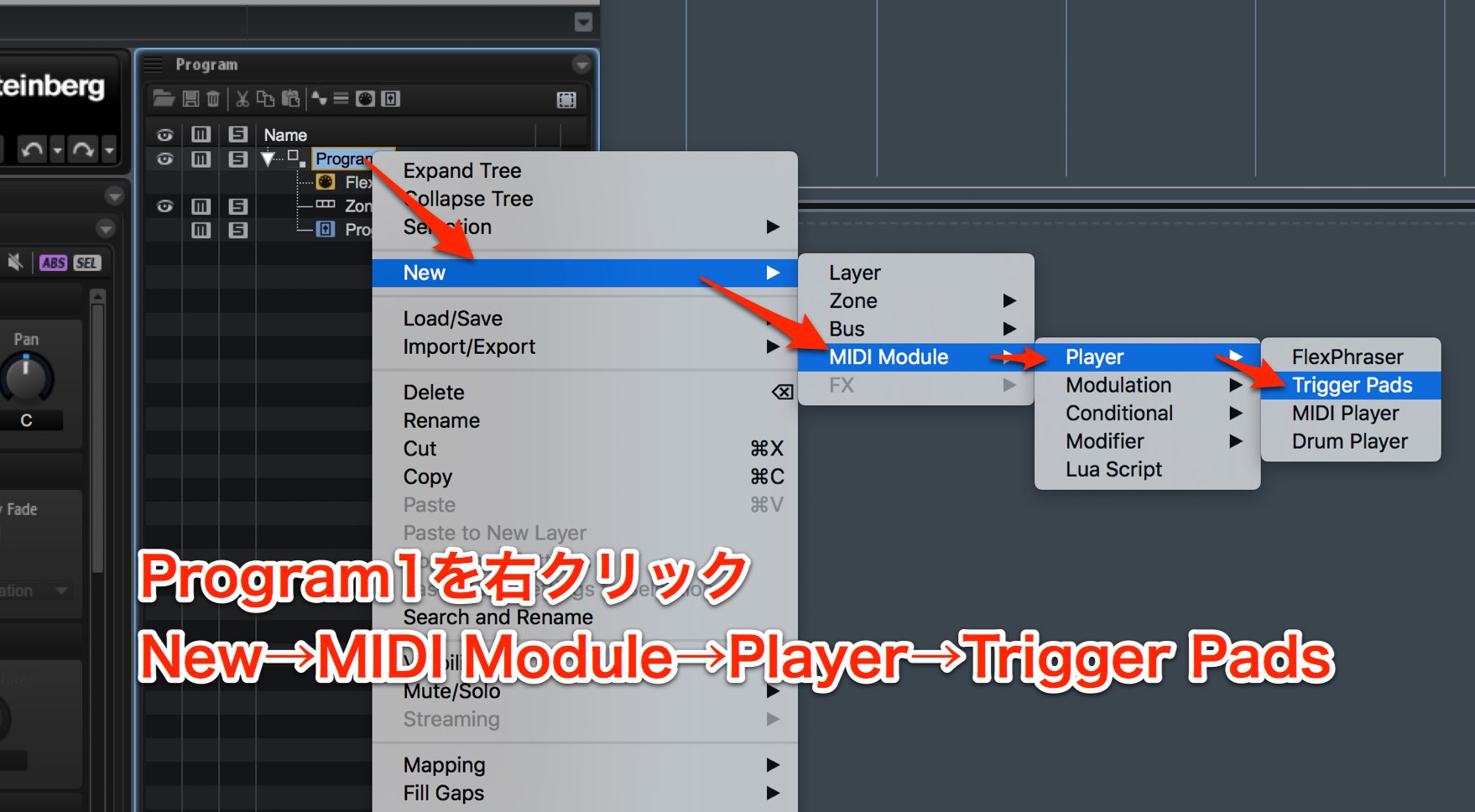
まずはトリガーパッドを使用可能にしましょう。
Program1を右クリックし、New→MIDI Module→Player→Trigger Padsを選択します。
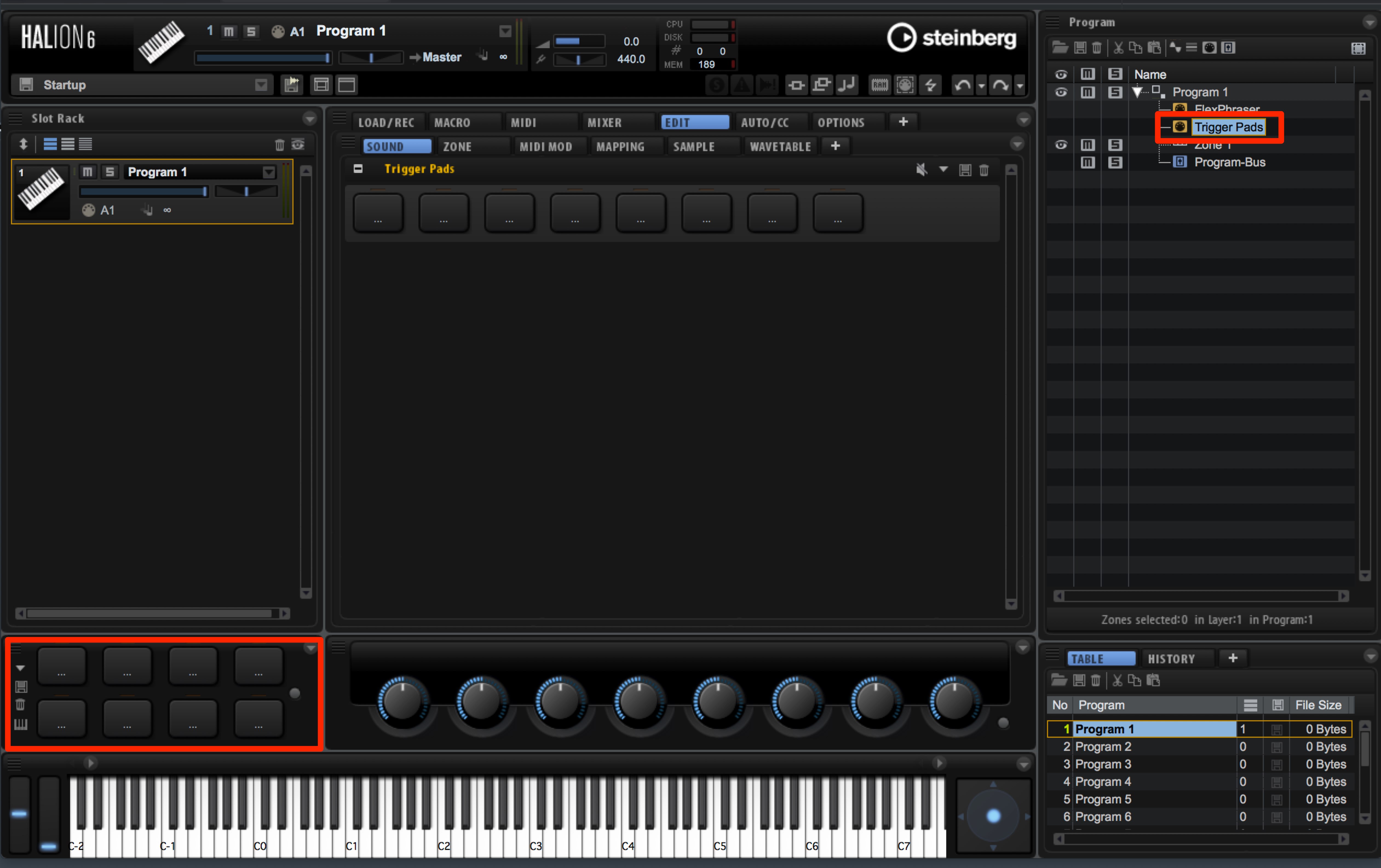
このようにFlexPhraserの下へTrigger Padsが作成され、左下にパッドが表示されます。
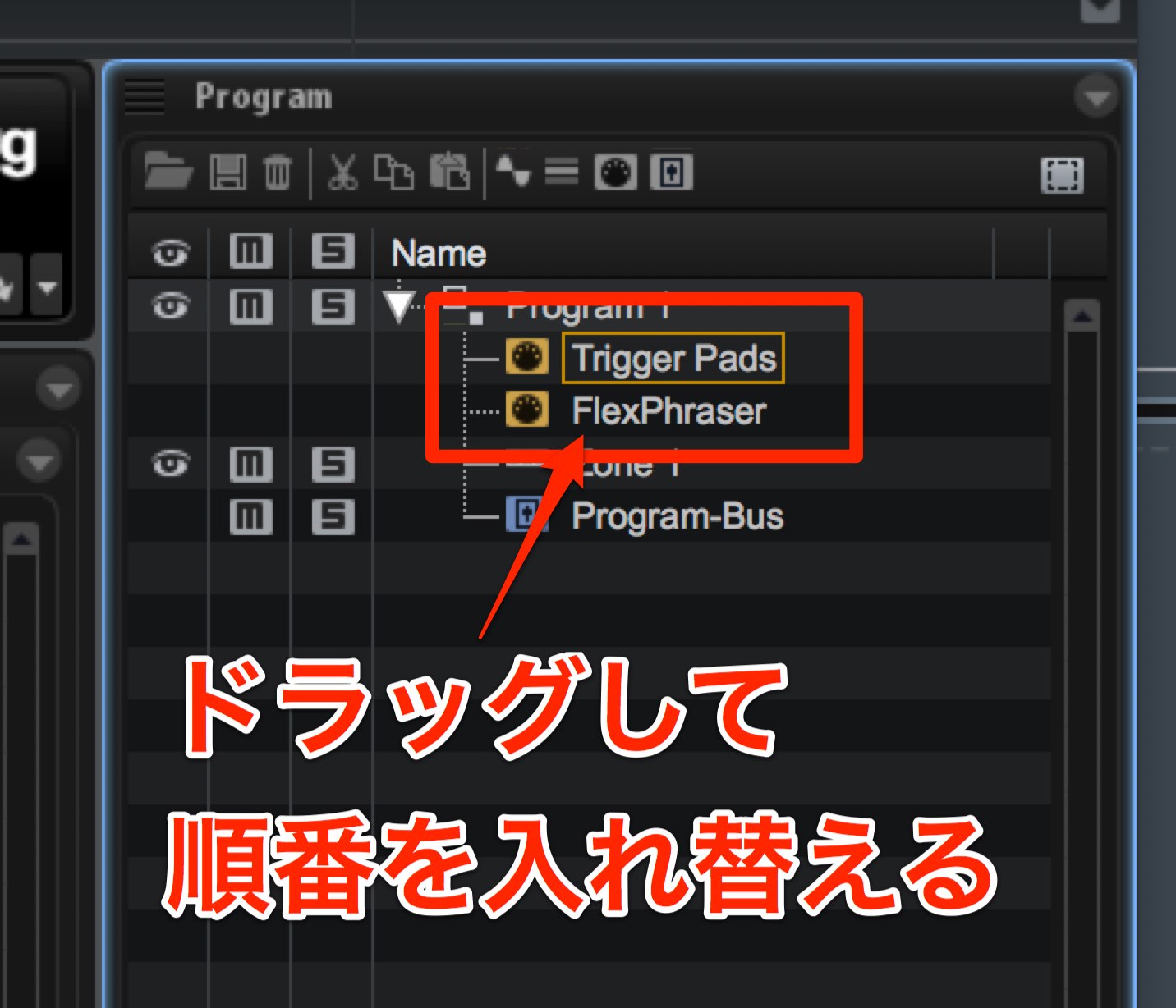
ここで、今回最大の注意ポイントです。
このままではTrigger Padsが機能しません。
Trigger PadsをドラッグしてFlexPhraserと順番を入れ替えます。
こうすることで、Trigger Padsの信号を下のFlexPhraserに伝える事が出来るようになります。
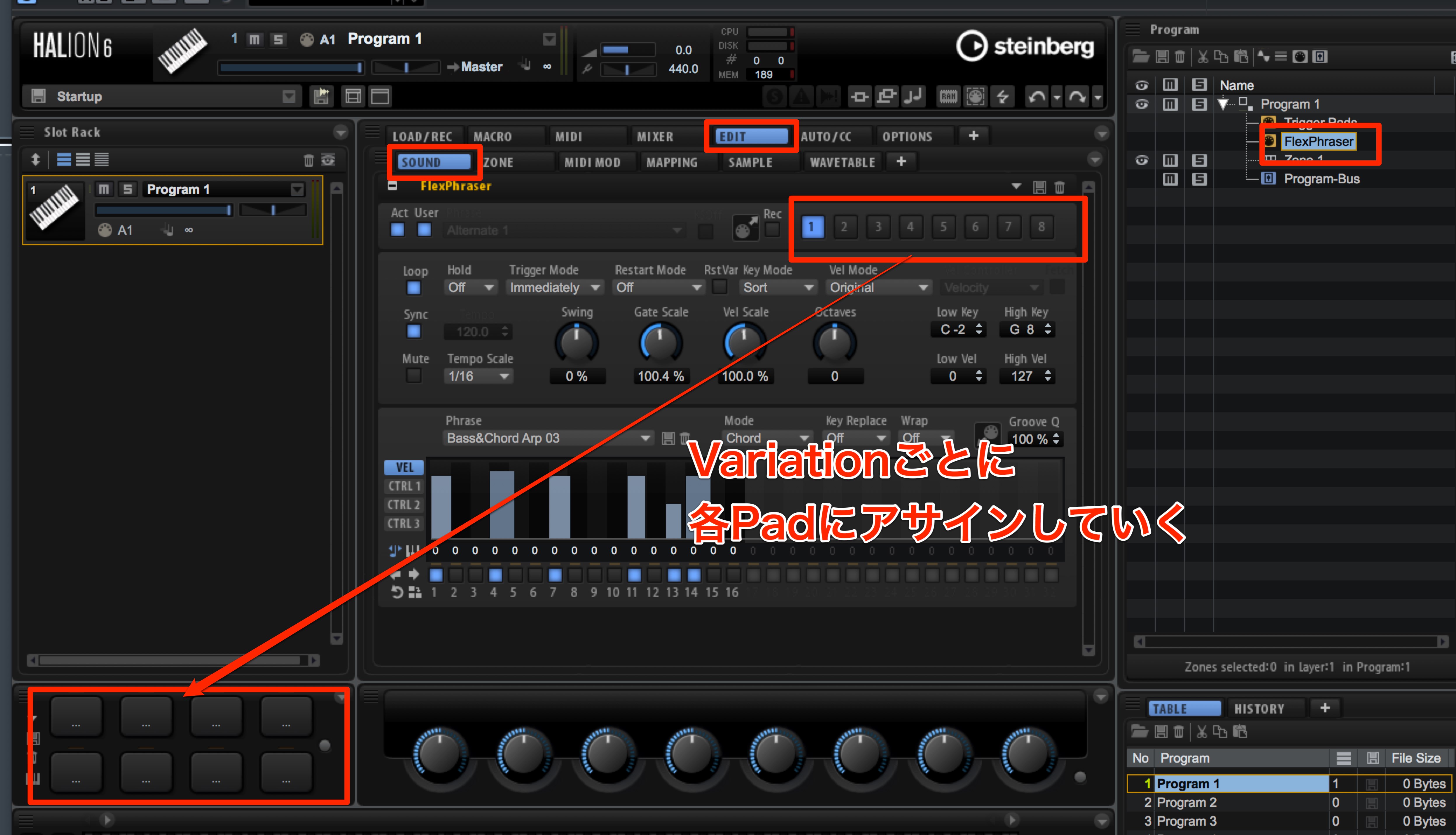
後は、FlexPhraserをクリックして、Variationを各パッドにアサインしていきましょう。
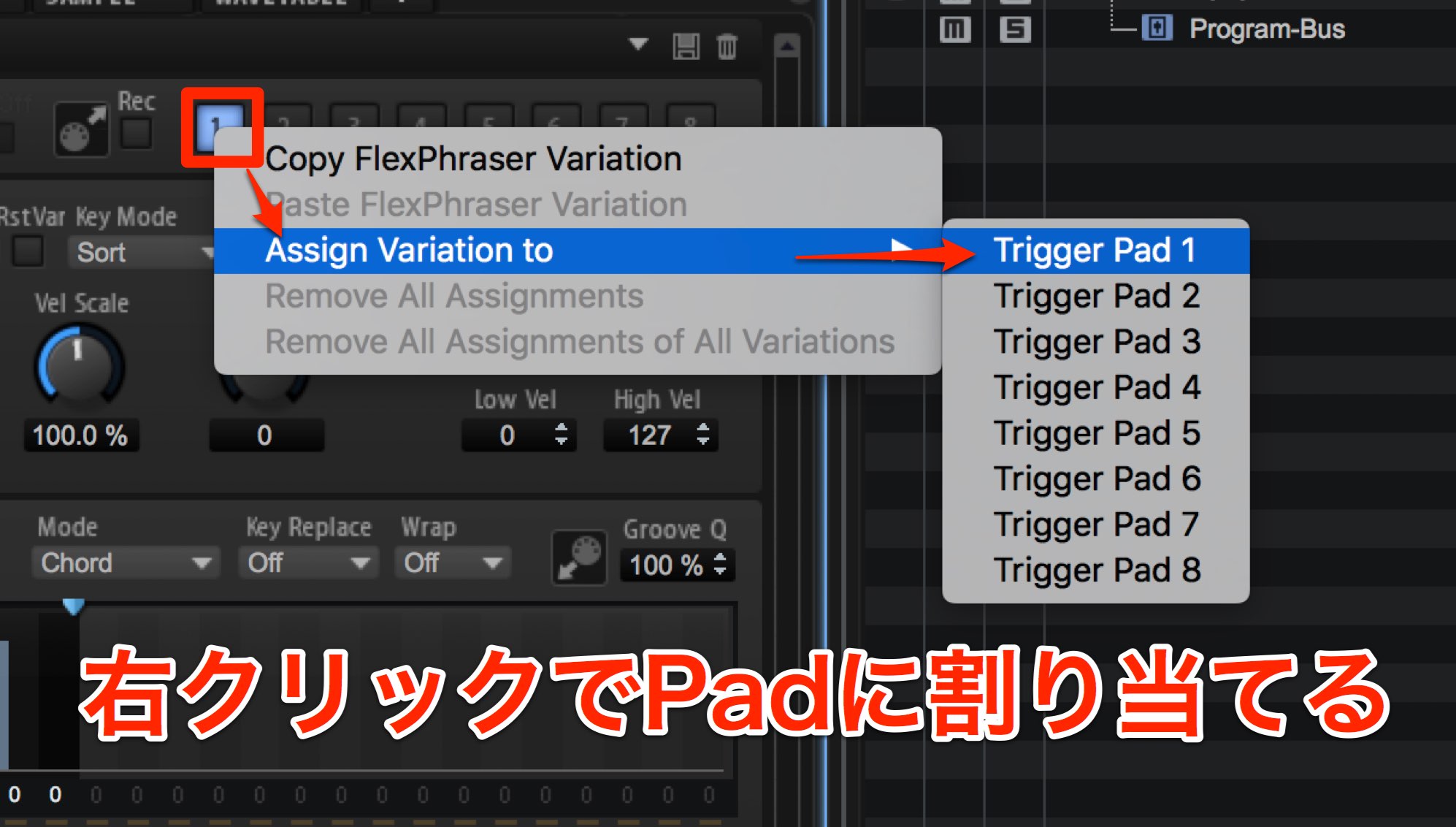
Variation「1」を右クリックし、「Assign Variation to」→「Trigger Pad 1」
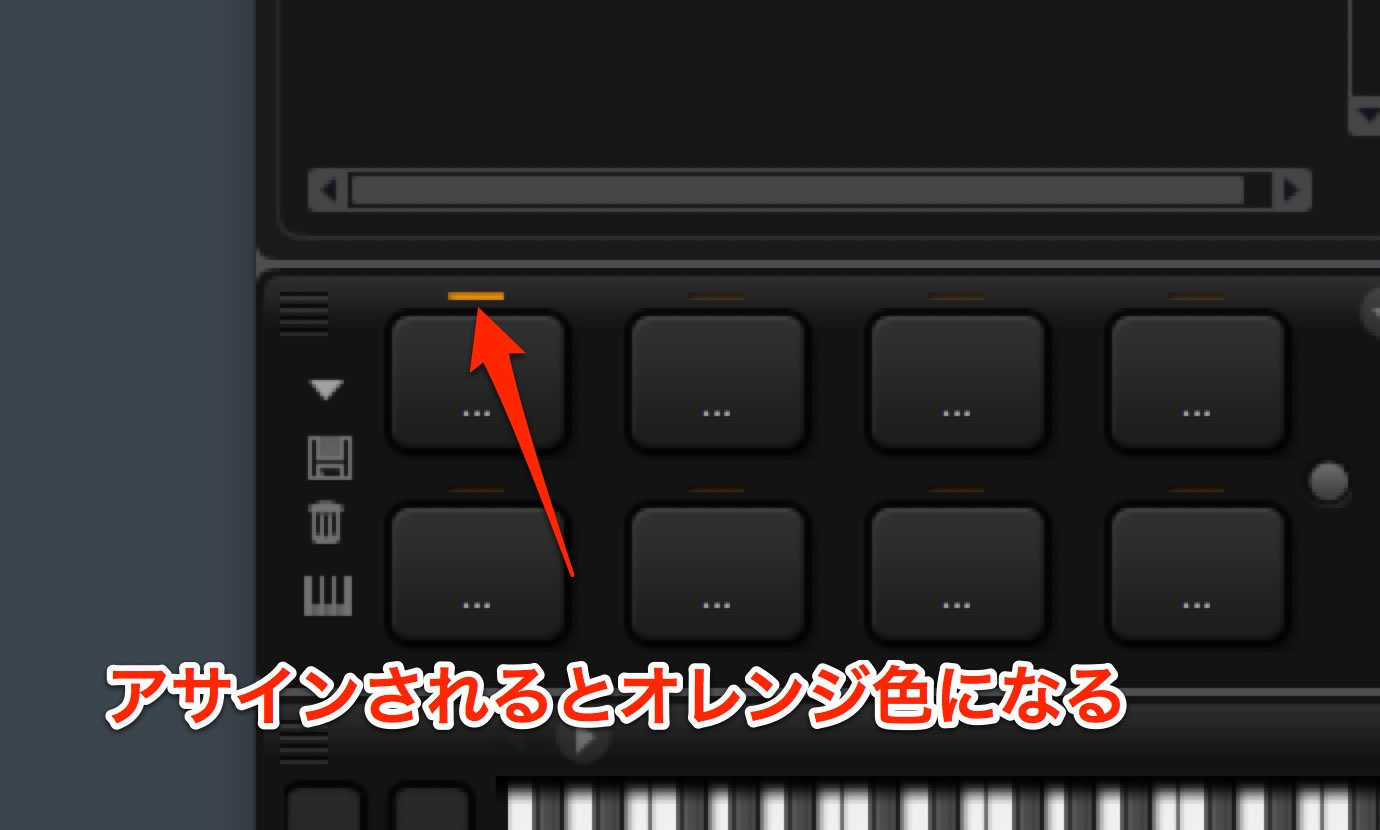
アサインされるとPadの上部がオレンジ色に点灯します。
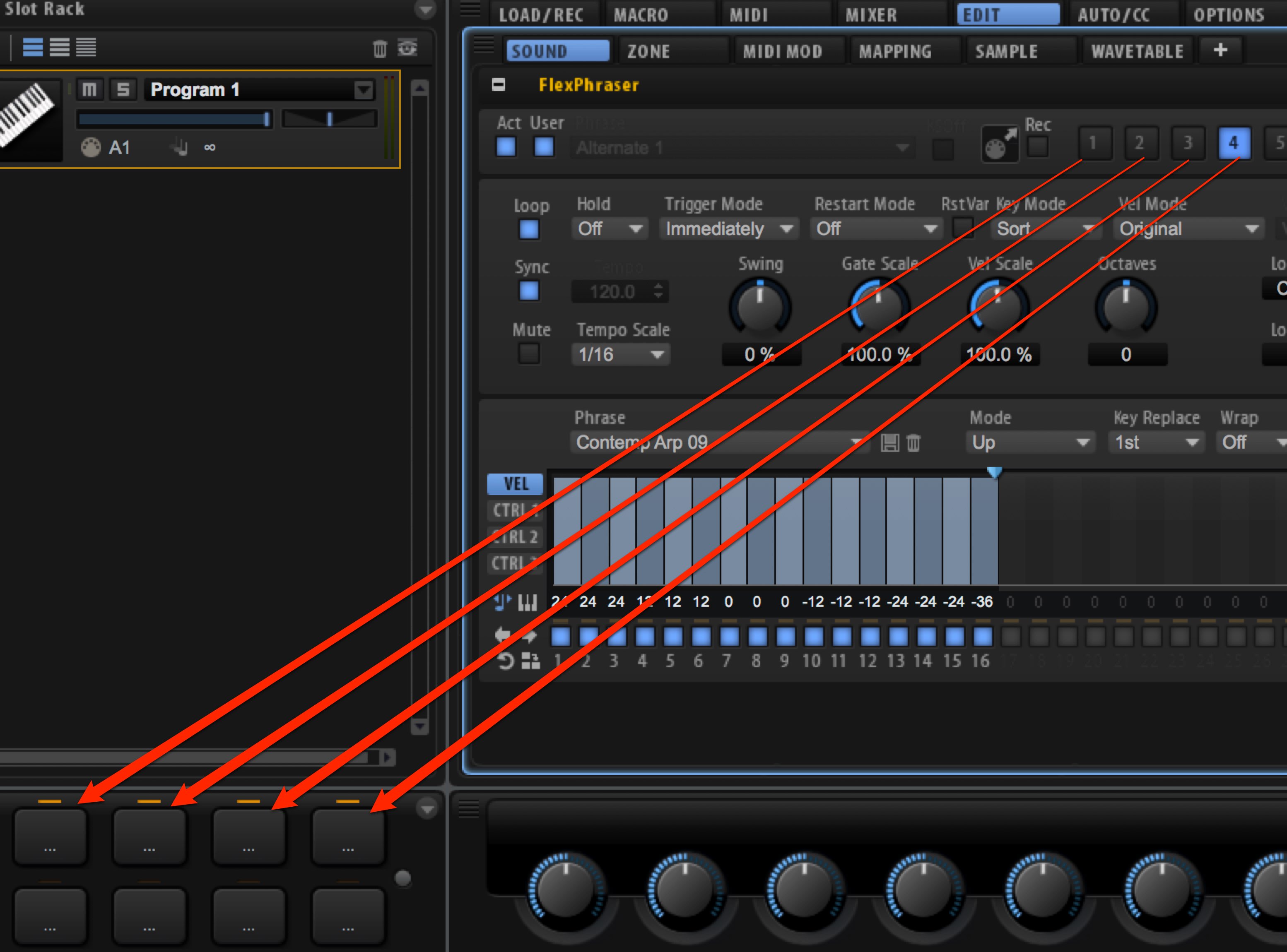
同じ要領で、Variation「2」「3」「4」を各パッドへアサインします。
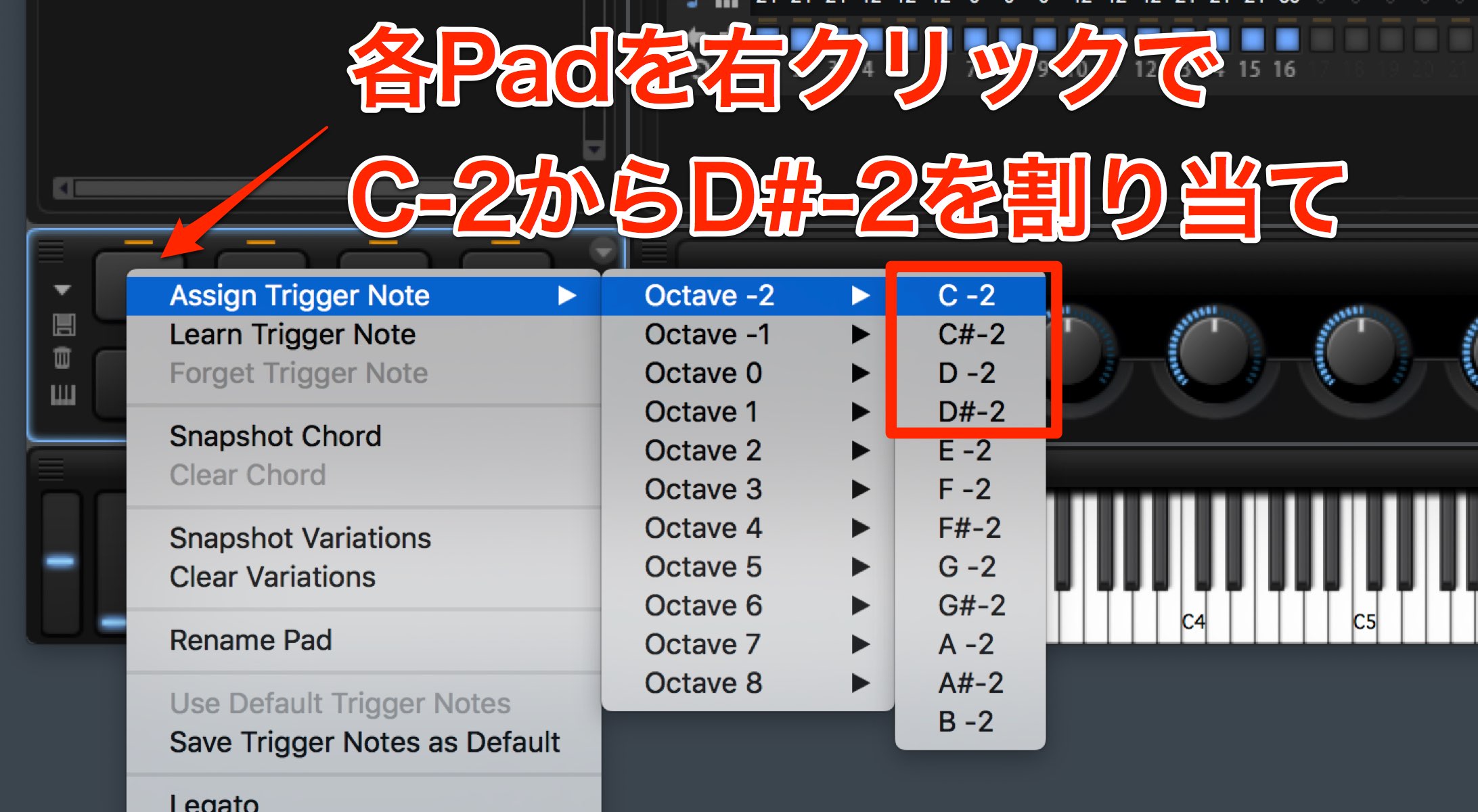
アサインされたパッドにキースイッチを割り当てていきましょう。
各パッドを右クリックし、「C-2〜D#-2」を割り当てました。
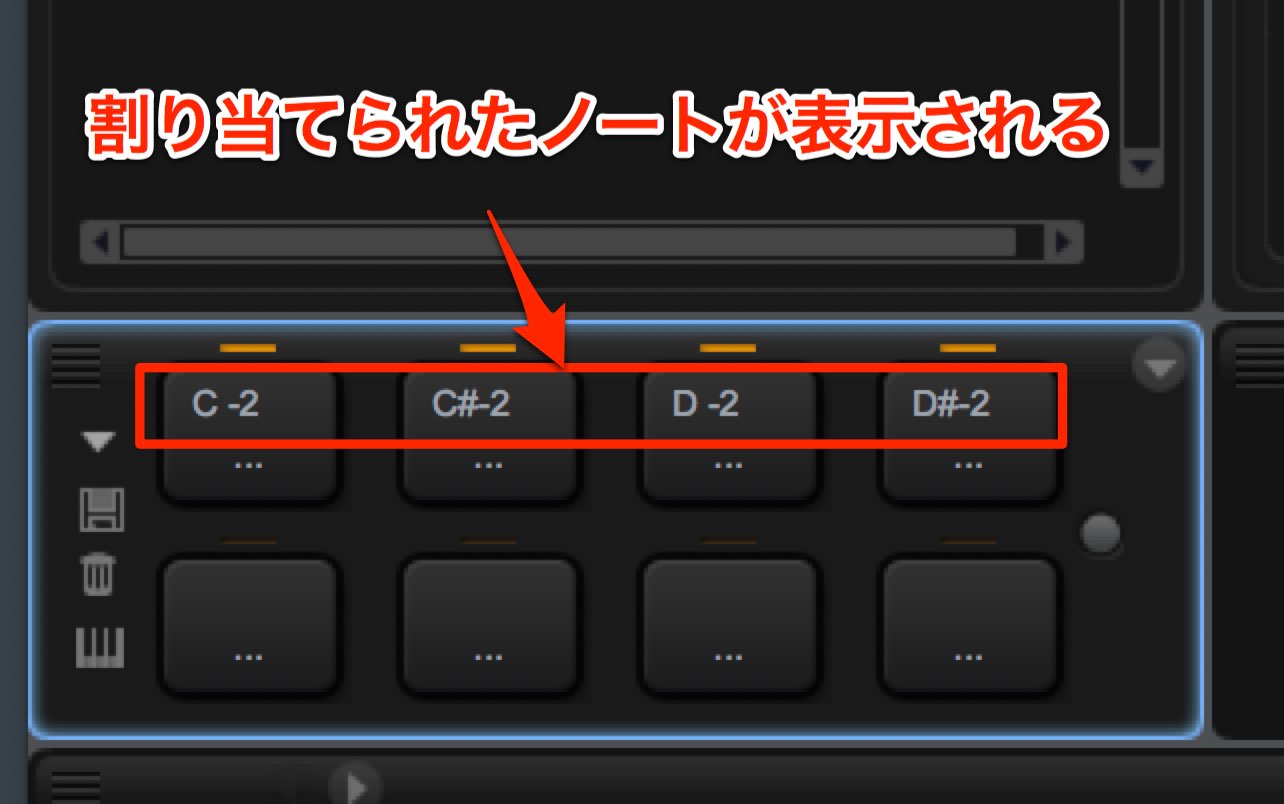
ノートを割り当てるとパッドにそのノート名が表示されます。
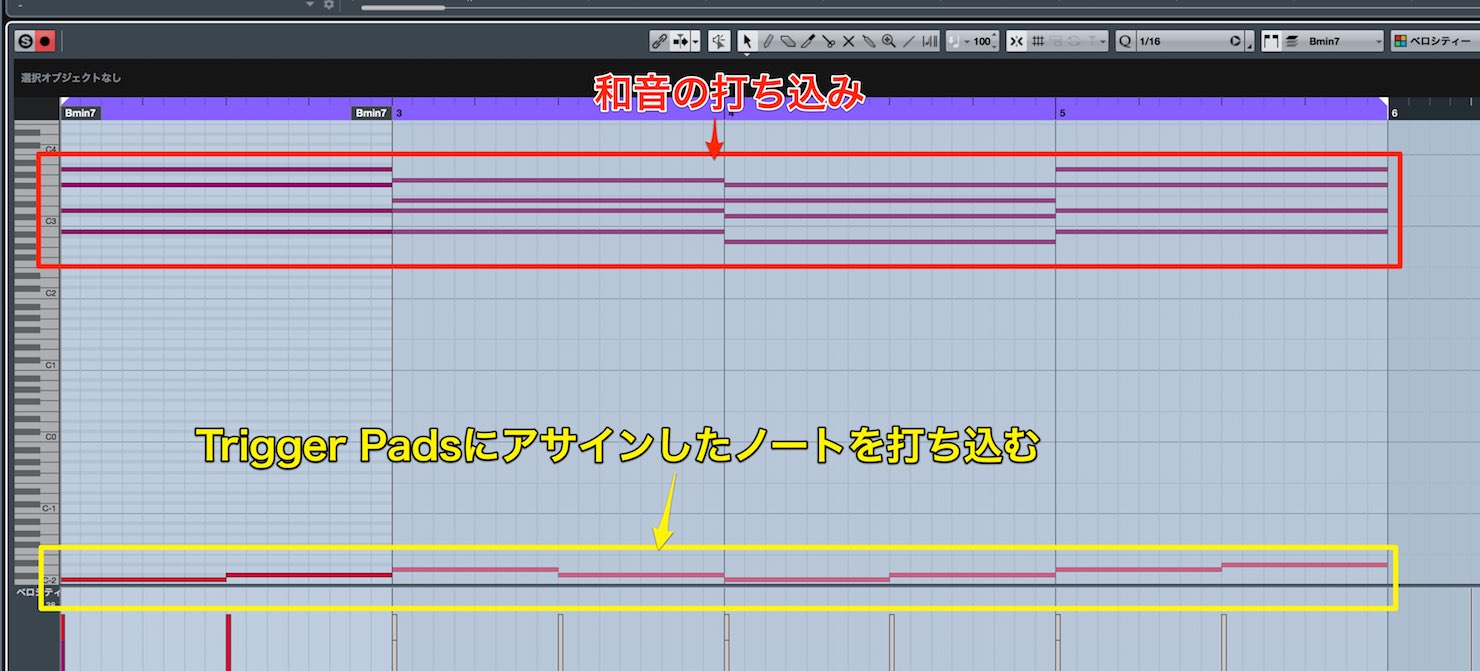
あとはDAW側で和音の下にアサインしたノートを打ち込みます。
これで楽曲の進行に合わせて、フレーズや設定を変化させられるという考え方です。
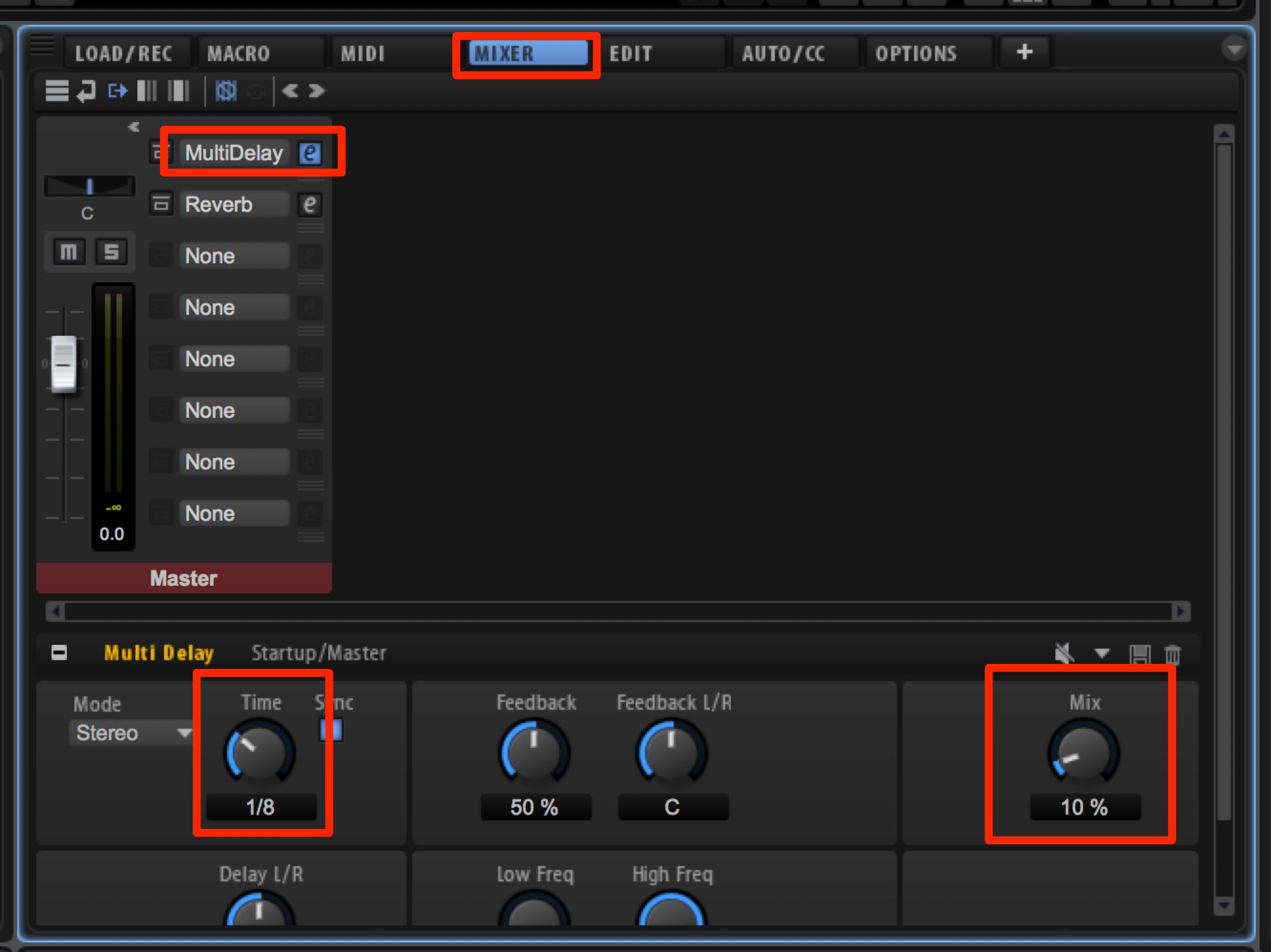
最後にMixerでMulti DelayをTime1/8でMix10パーセントにして、広がりを与えます。
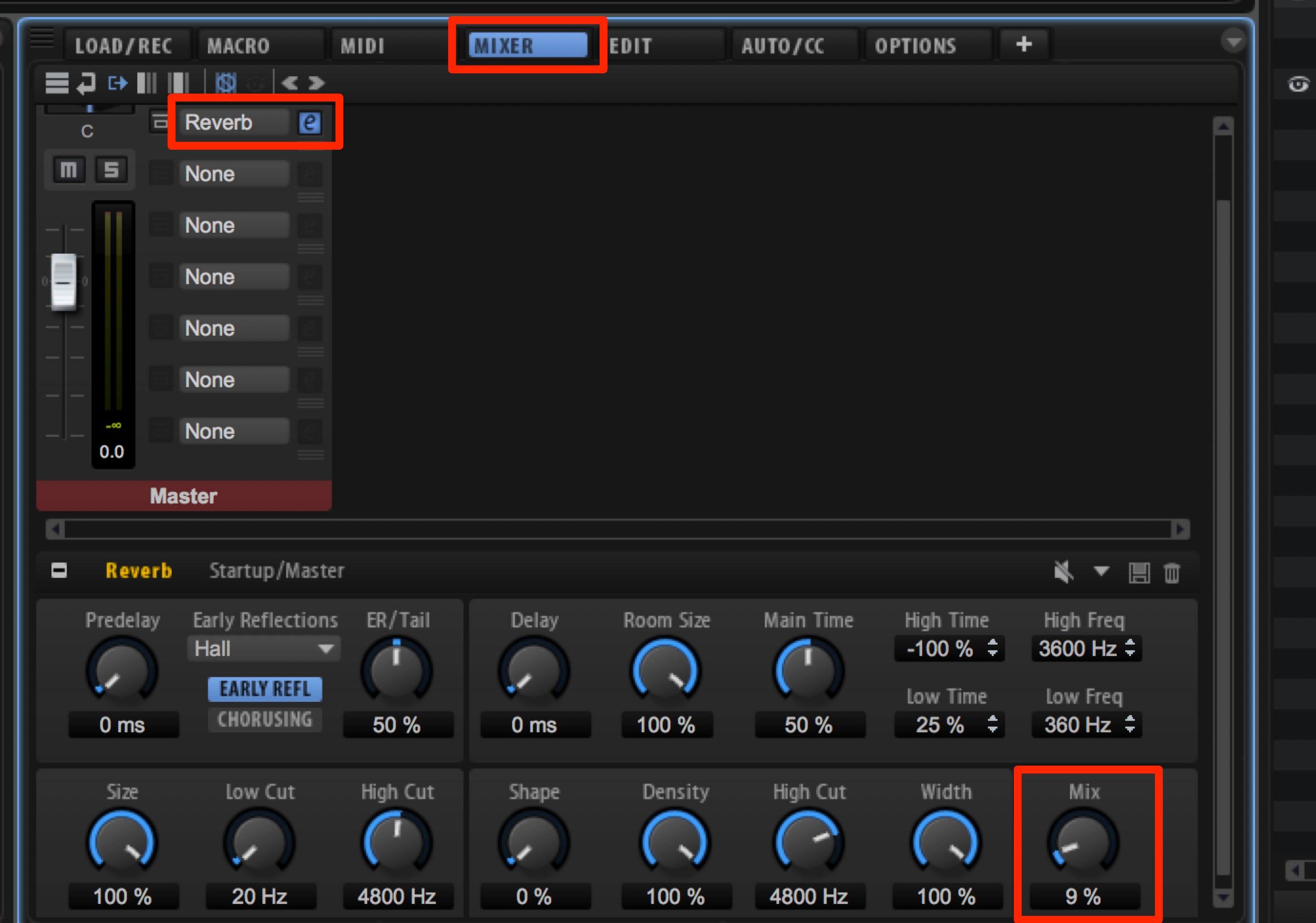
ReverbのMixを9パーセントにして完成です!
いかがでしたでしょうか。
アルペジエーターのVariationトリガーパッドを駆使する事で、表現豊かなフレージングが簡単に出来ます。
ぜひ制作に取り入れてみてください。