


一人ひとりに合わせた、オリジナルカリキュラムを作成。
ReSingはIK Multimediaが開発したAI音声変換ソフトウェアで、ボーカルを異なる声質や楽器音へリアルタイムに変換できるDTM制作ツールです。男性ボーカルを女性ボーカルに変換したり、歌声をバイオリンなどの楽器音に変換したり、自然なコーラスパートを生成したりすることが可能です。DAWのプラグインまたはスタンドアロンで使用でき、ARA対応DAWではオーディオクリップを直接編集できます。複数のボイスモデルと調整可能なパラメータにより、制作段階での試行錯誤が容易になり、より効率的で創造的な音楽制作が実現します。
AIが声を変える?ReSingで実現する新しいボーカル制作
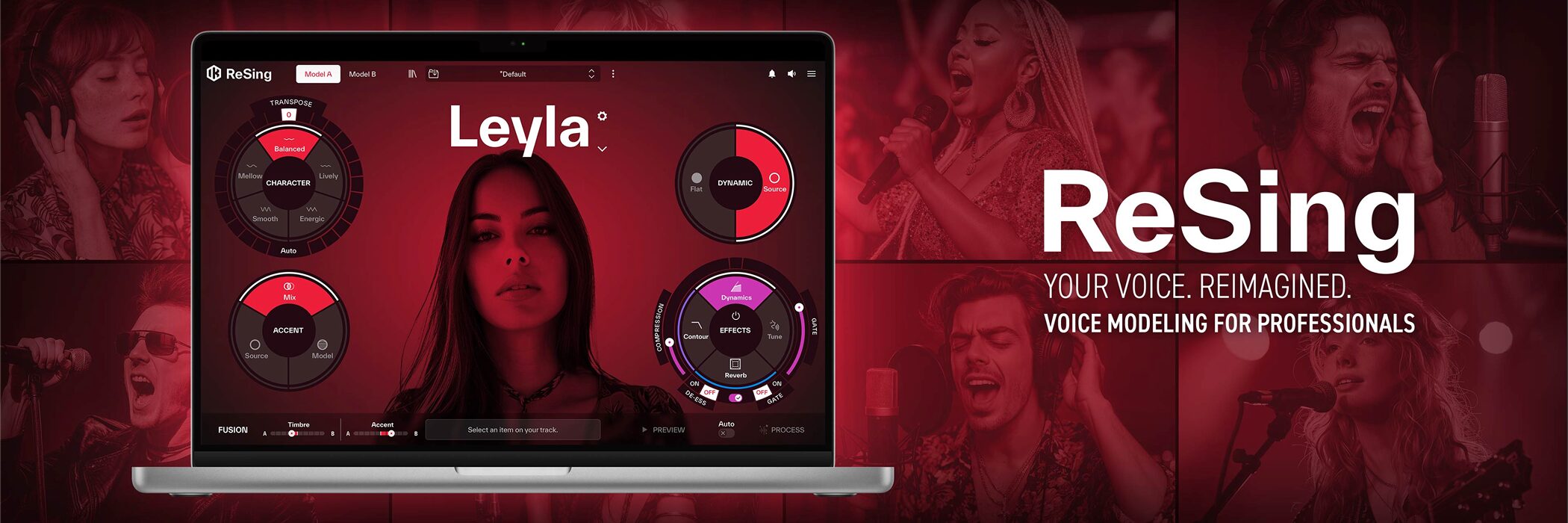
「自分の声を別の人の声に変えたり、楽器の音にしたりできたら」そんな想像が、IK Multimediaの「ReSing」で現実します。
ReSingは、最先端のAI技術を使ったボイスモデリングツールで、ReSingに取り込んだ音声を様々な声質に変換したり、サックスやギターなどの楽器音に変えたりできる革新的なソフトウェアです。
ReSingの主な特徴は以下の通りです。
- 豊富なボイスモデルと楽器モデルで声を自在に変換
- 自分の声を学習させたオリジナルボイスモデルの作成
- DAWプラグインとスタンドアロン起動の両対応
- ARA対応DAWではオーディオクリップを直接編集
この記事では、ReSingの特徴から使い方まで分かりやすく解説していきます。
ReSing Demo
まずはReSingの実力を確認してみましょう。
ReSingを使用すると下記のようなことができます。
声を楽器の音に変換

直感的に歌ったメロディラインから、リアルな楽器パートが作成できます。
ボーカルの音声
バイオリンに変換した音声
男声ボーカルを女性ボーカルに変えて仮歌を作成

男性が仮歌を担当し、後に女性ボーカルに差し替えるケースは少なくありません。
しかし、ReSingを利用すれば、制作段階で女性の仮歌を作成できるため、最終的なイメージに近い形で楽曲を確認しながら制作を進めることが可能です。
元の男性ボーカル
ReSingで変換した女性ボーカル
メインボーカルのユニゾン(コーラス)を簡単に作成
ReSingを使えば自然なユニゾンやコーラスパートを作成できます。
オクターブ下げただけのユニゾン
ReSingの男性ボーカルで作成したユニゾン
このように、メインボーカルからピッチ補正ツールでピッチを大きく変えると不自然な音質になりますが、ReSingで変換することで機械的なニュアンスも自然な歌声になります。

ReSingの基本的な設定手順
インストールとオーソライズ
ReSingを使用するには、まず「IK Product Manager」を使ってインストールとオーソライズを行います。
IK Product Managerは、IK Multimedia製品を一括管理できる専用アプリケーションで、製品のダウンロード、インストール、ライセンス認証を一元的に行えます。
詳しいインストールとオーソライズの手順については、以下の記事で詳しく解説していますのでご参照ください。
IK Multimedia製品のインストール・オーソライズ方法
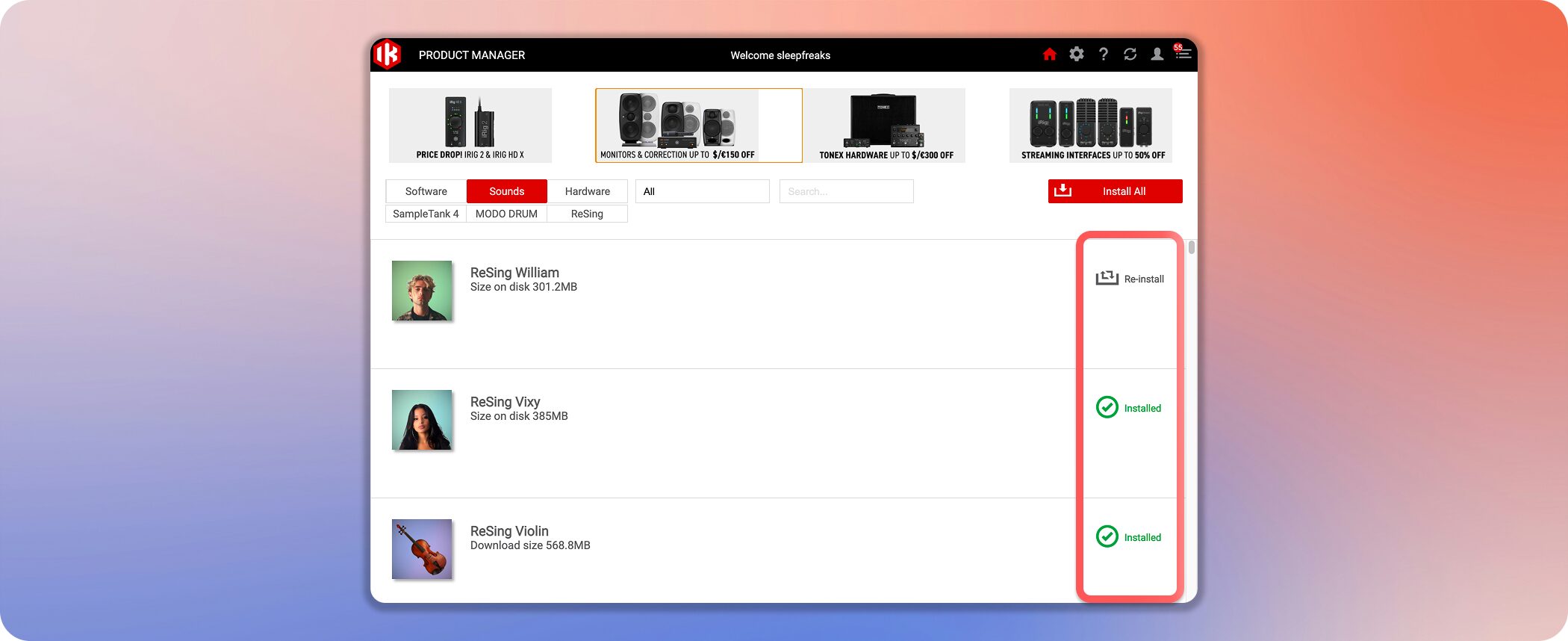
インストール時には、ReSing本体に加えてサウンドライブラリ(ボイスモデル)も必ずダウンロードしてください。
プリセットとしての使用はもちろん、カスタムモデル作成を含むReSingのすべての機能を使用するために必要です。
ReSingの起動方法
ReSingはスタンドアロンでも起動しますが、この記事ではDAWのプラグインとして使用する方法で進めていきます。
DAWで使用する場合は、標準的なプラグインとして起動する方法と、ARAモードで起動する方法があります。
標準モード(インサートエフェクトとして)
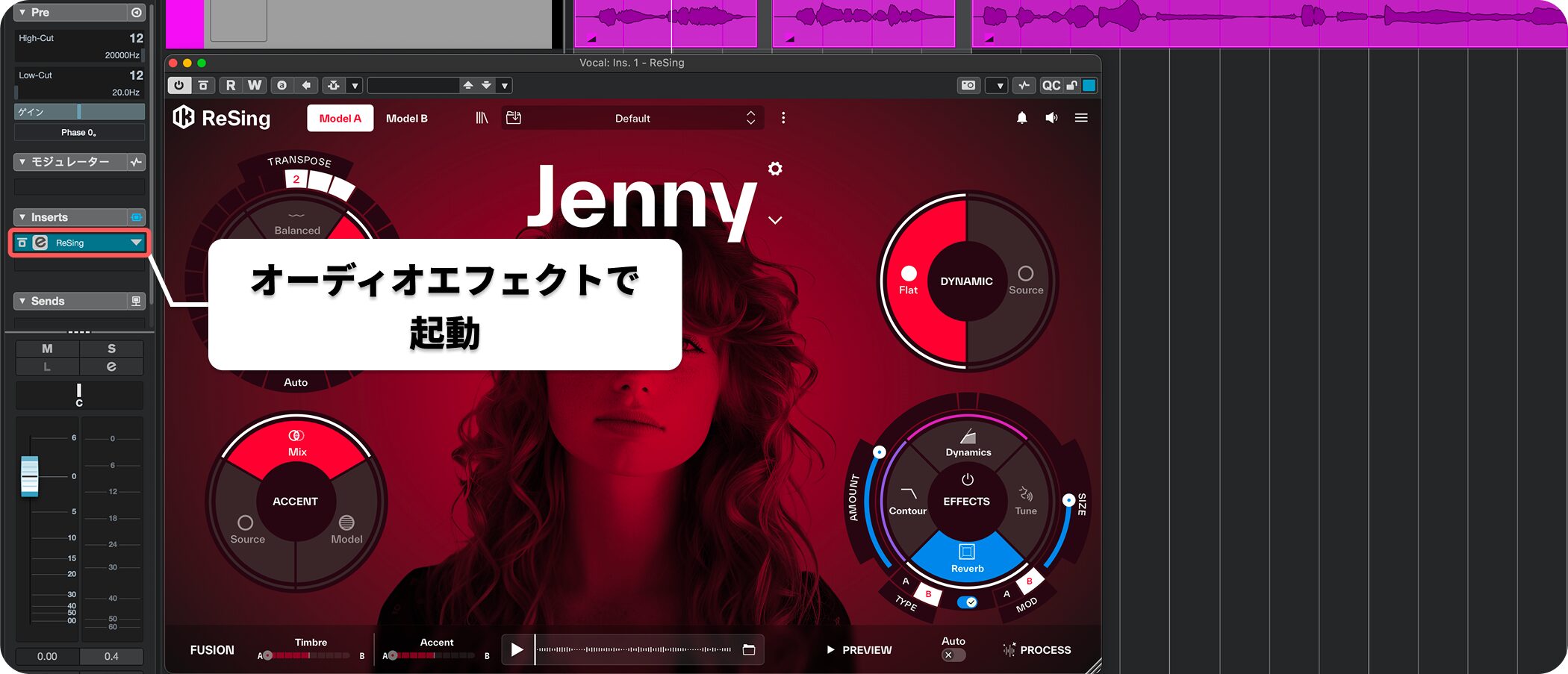
通常のプラグインと同様に、変換したいオーディオトラックまたはインストゥルメントトラックのインサートエフェクトスロットにReSingをインサートします。
ARAモードで使用(Studio One、Cubaseなど)
ARA(Audio Random Access)モードは、対応しているDAWで使用できる特別な連携機能です。
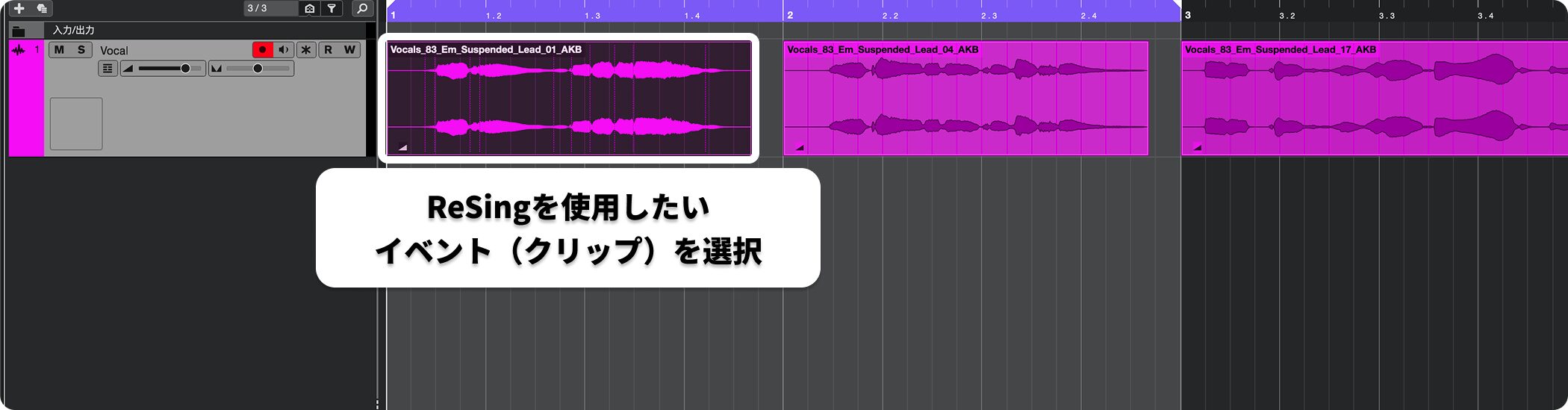
DAW上で変換したいオーディオイベント(クリップ)を選択します。
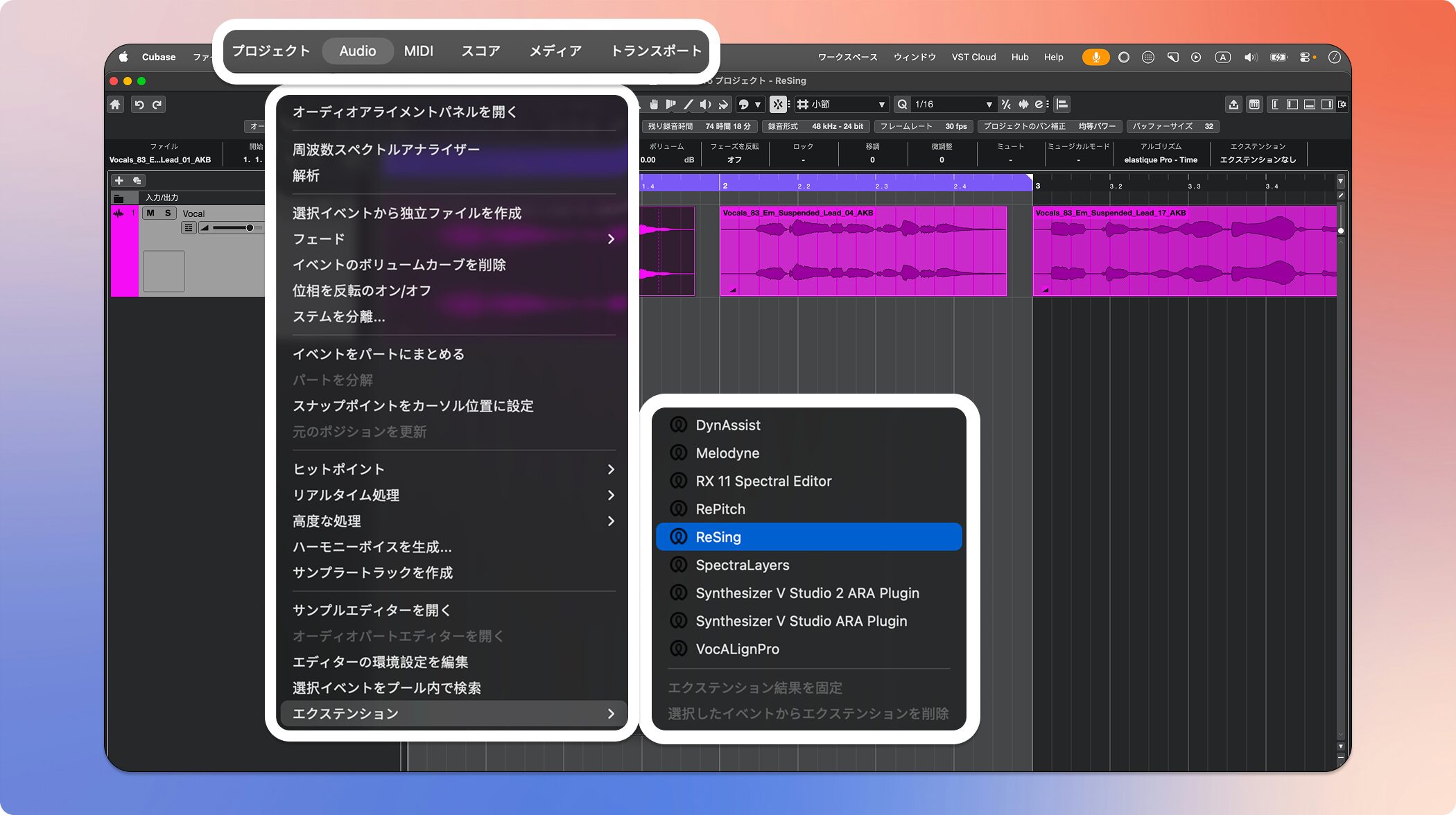
「拡張機能」または「エクステンション」メニューからReSingを選ぶと、オーディオクリップを直接編集できる形で起動します。
ARAモードは、DAWのタイムライン上でオーディオの範囲を視覚的に確認しながら編集できるため、より直感的な作業を可能にします。
音源の読み込みと変換
声質を変換するには、まず元となる音声をReSingに読み込ませる必要があります。
最良の変換結果を得るために、以下の条件を満たすオーディオファイルを使用することをおすすめします。
- モノフォニック(単一音声)のファイル
- 単一のボーカルまたは楽器のトラック
- ハーモニーやコードなど、重複する音を含まないもの
複数の音が重なっているファイルでも処理できますが、クリーンな単一トラックの方がより自然な変換結果が得られます。
標準モードの場合
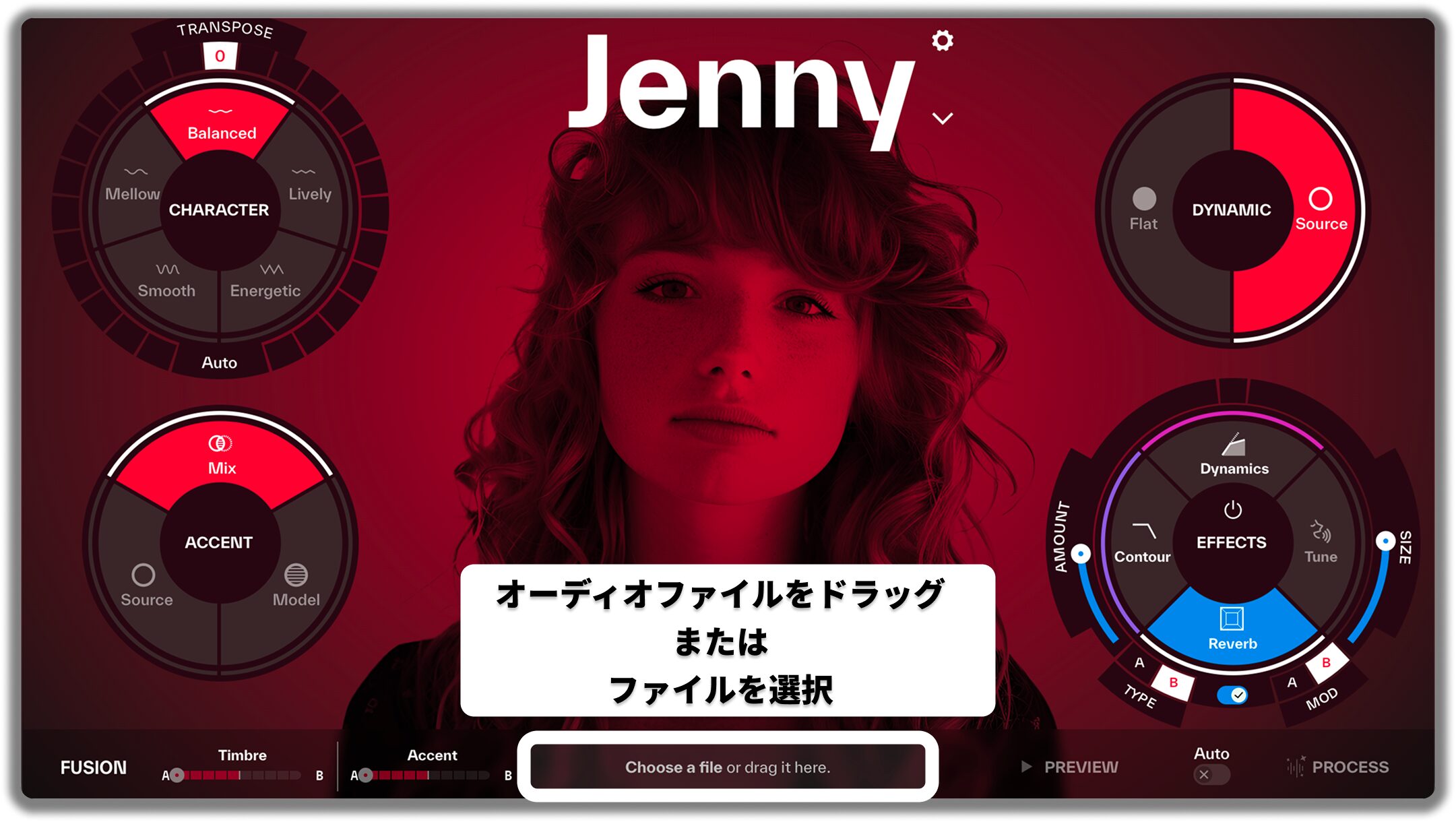
ReSingのインターフェース下部にある「Choose a file or drag it here.(ファイルを選択するか、ここにドラッグしてください。)」の領域に、変換したい音声ファイルをドラッグ&ドロップします。
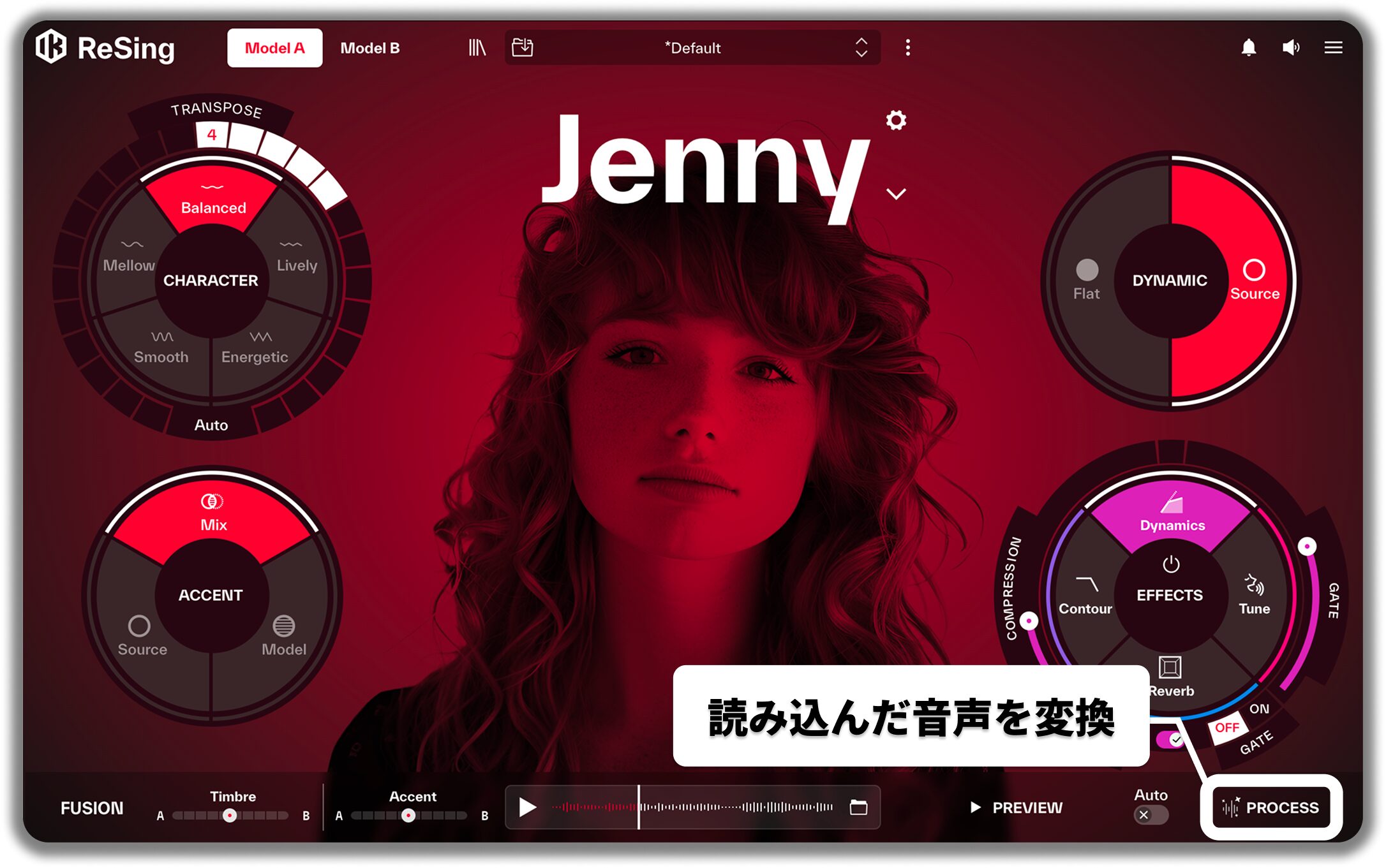
ボイスモデルを選択後に各種パラメータを設定して、「PROCESS」ボタンをクリックすると音声変換が実行されます。
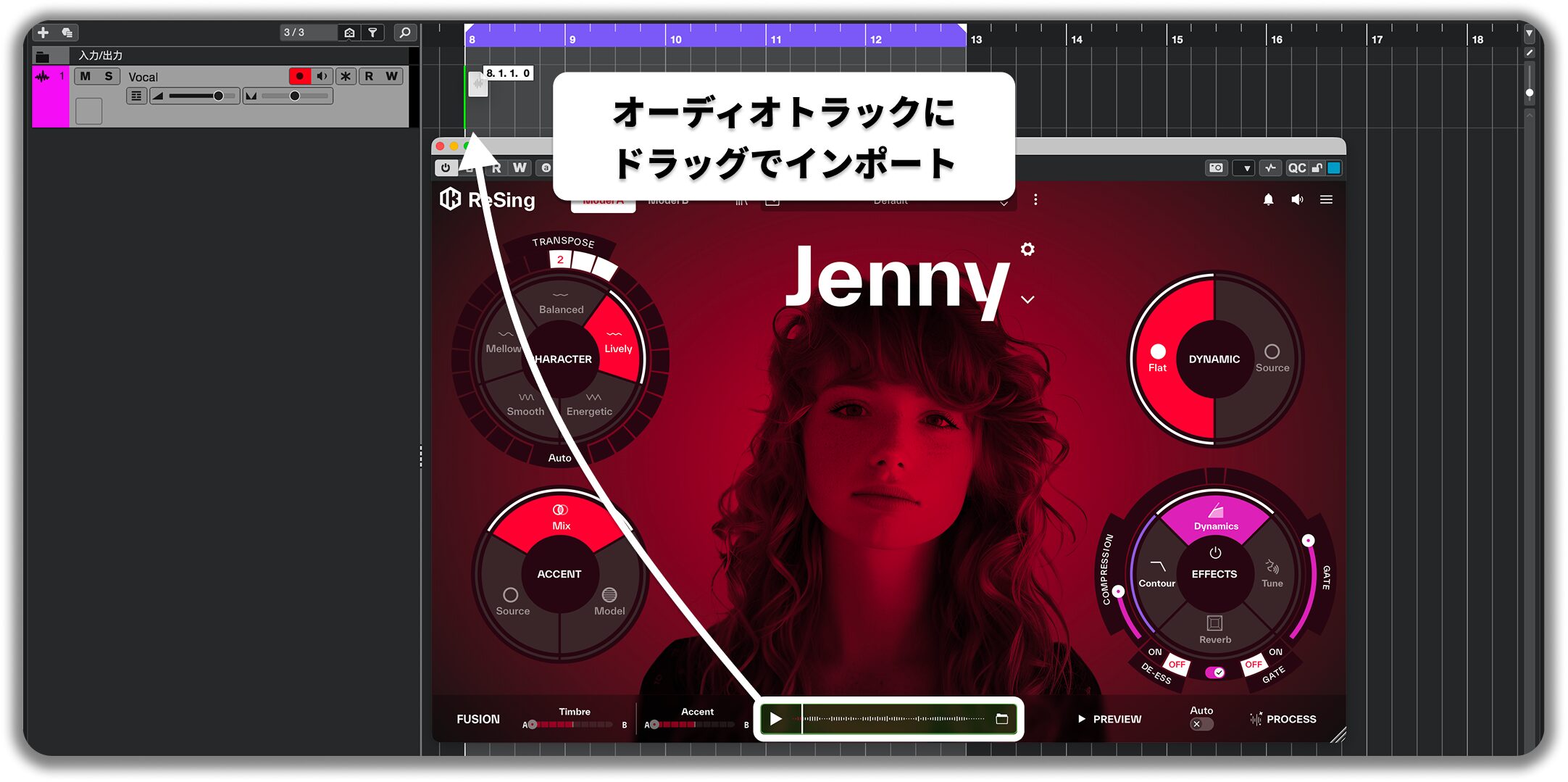
変換が完了すると、Choose a file or drag it here.の音声が変換後の音声に変わるので、任意のトラック上にドラッグ&ドロップで配置します。
ARAモードの場合

ARAモードの場合はとてもシンプルで、音声を変換したいイベントを選択し、ボイスモデルと各種パラメータを設定したら「PROCESS」ボタンを実行するだけです。
これにより、選択したイベントが変換後の音声に変わります。
音源の試聴

PREVIEWボタンでは、PROCESSを実行する前に、冒頭の数秒だけを変換したものを試聴することができます。
AIモデルの音色やアクセントがイメージ通りか、即座に確認したい場合に便利です。

「EFFECTS」の項目については、PROCESSを行わなくてもリアルタイムで適用具合を試聴できます。
ボイスモデルの選択
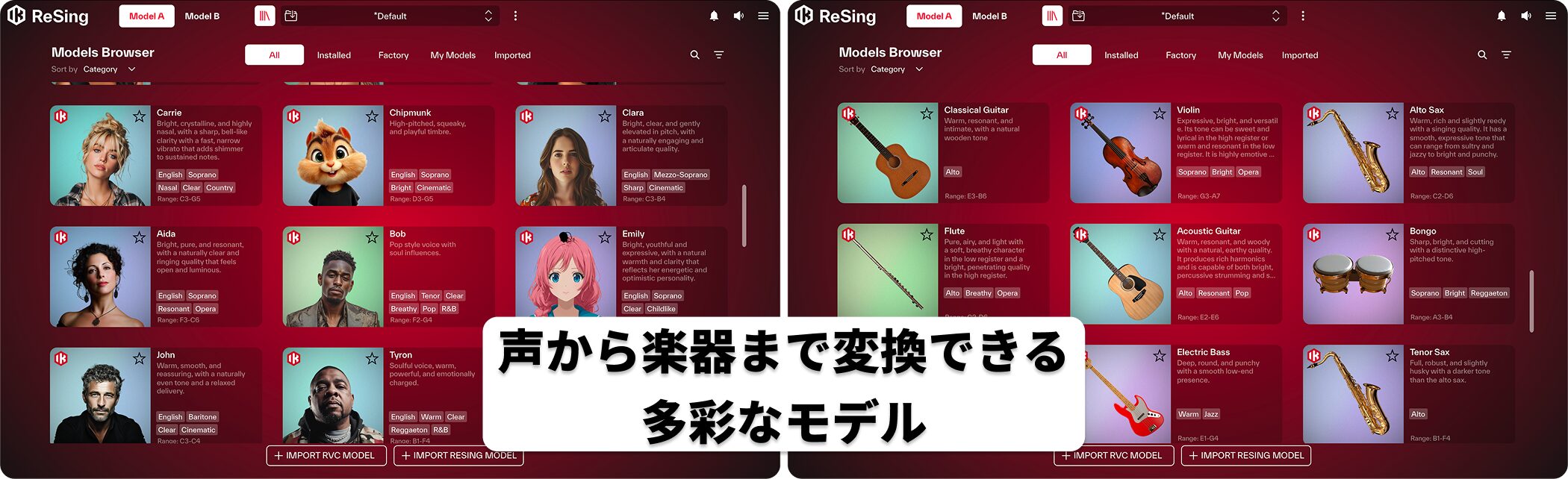
ReSingには複数のボイスモデルが付属しており、変換したい声質に応じて選択できます。
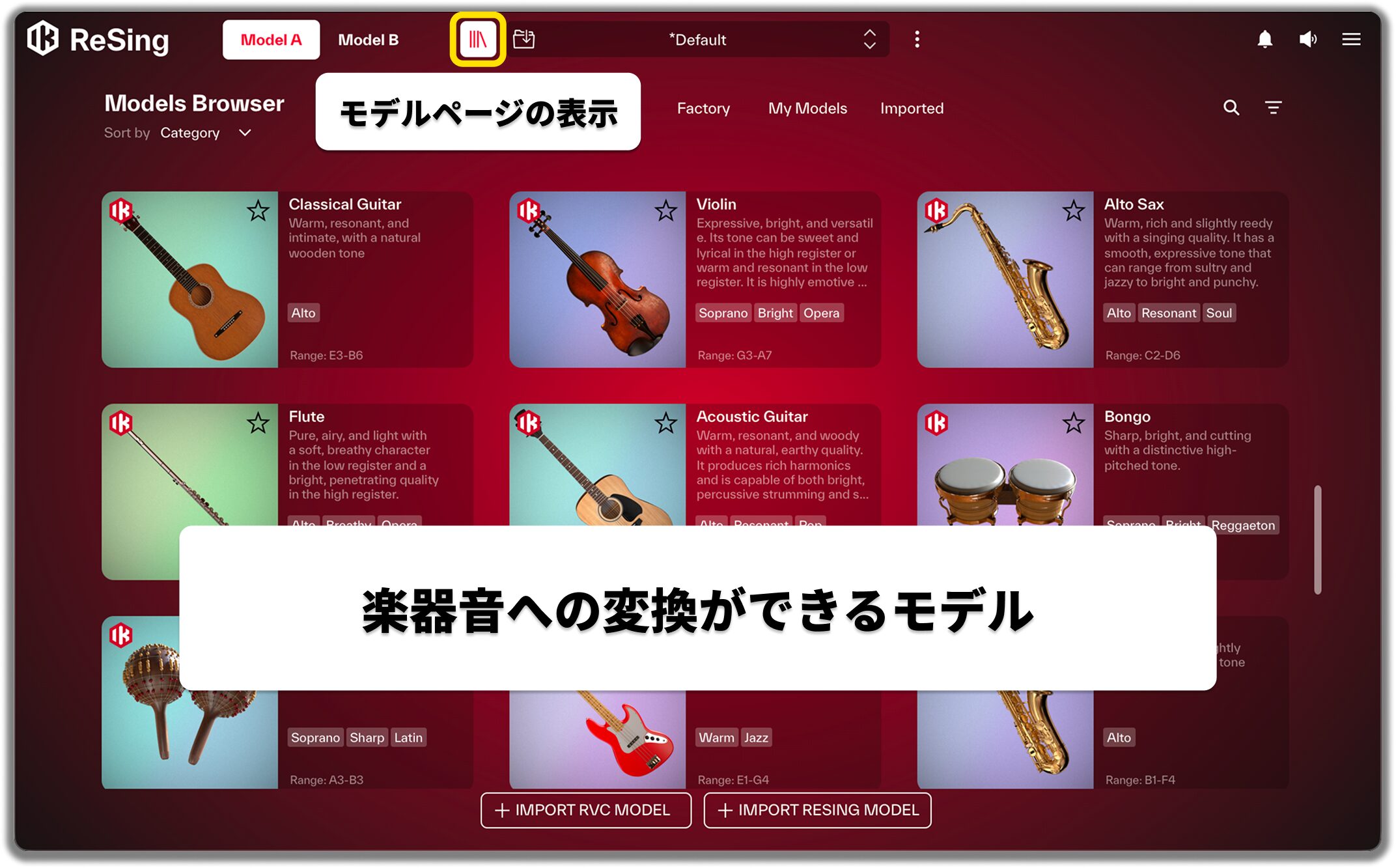
インターフェース上部の本棚アイコンから、適用したいモデルを選択します。
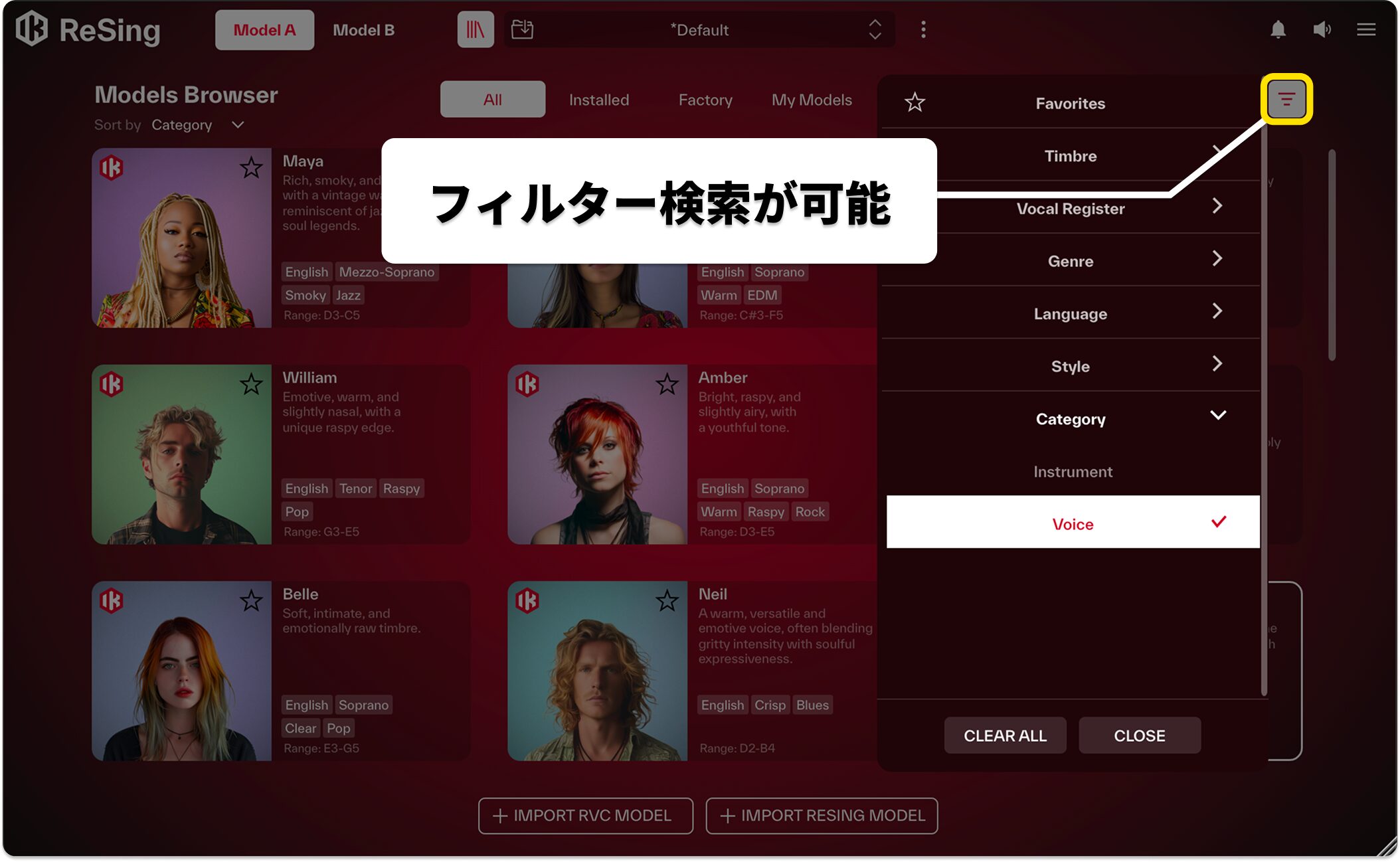
画面右上のフィルター機能を使えば、多数のモデルの中から目的のモデルを素早く見つけられます。
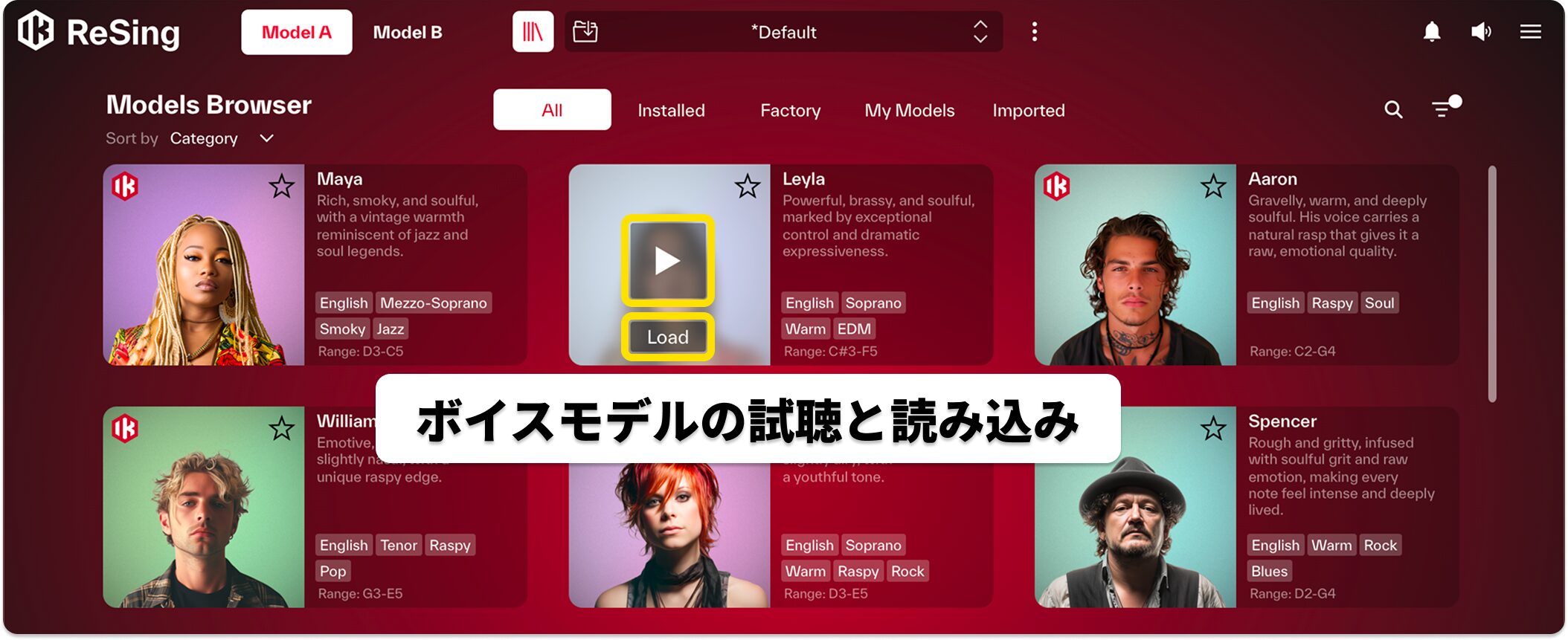
使用したいモデル上で「Play」ボタンをクリックすると音声の試聴が行え、「Load」をクリックすると選択したモデルの音声を呼び出せます。
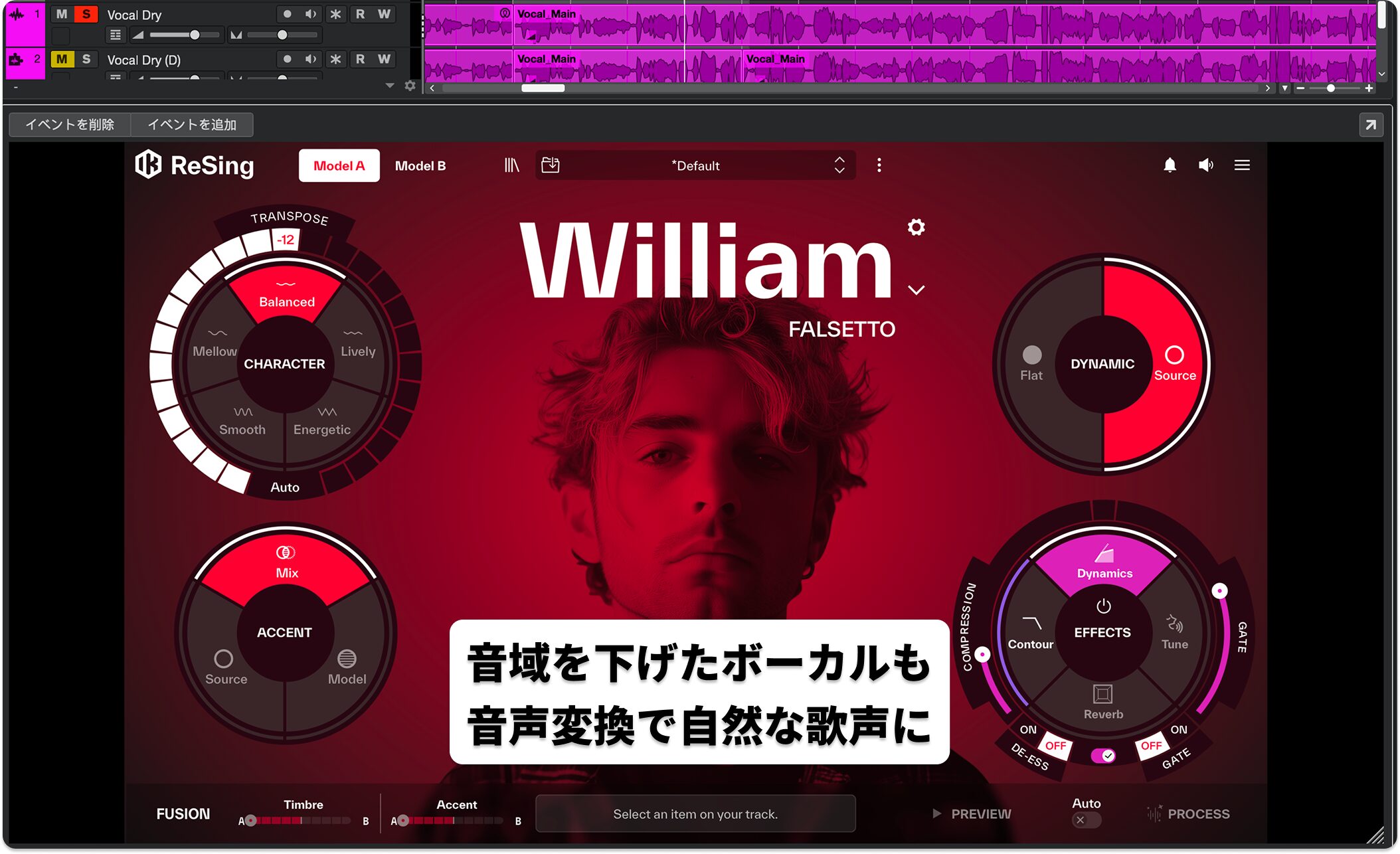
4つの主要パラメーター
ReSingでは、単純にボイスモデルを適用するだけでなく、4つの主要パラメータを調整することで変換結果を細かくコントロールできます。
Character(キャラクター)
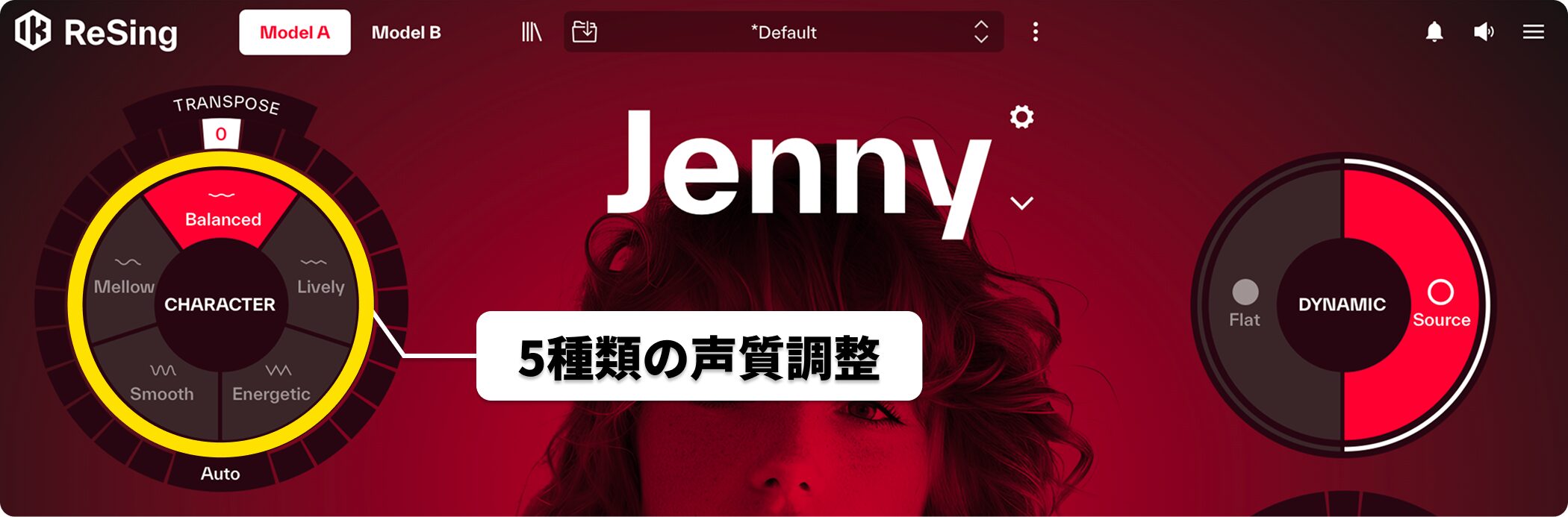
Characterは、変換後の声の表現スタイルを設定するパラメータです。
- Balanced:バランスの取れた標準的な声質
- Lively:生き生きとした明るい声質
- Energetic:エネルギッシュで力強い声質
- Smooth:滑らかで柔らかい声質
- Mellow:落ち着いた穏やかな声質
これらを切り替えることで、楽曲のジャンルや求める雰囲気に応じて微妙なニュアンスまで細かく設定できます。
Transpose(トランスポーズ)
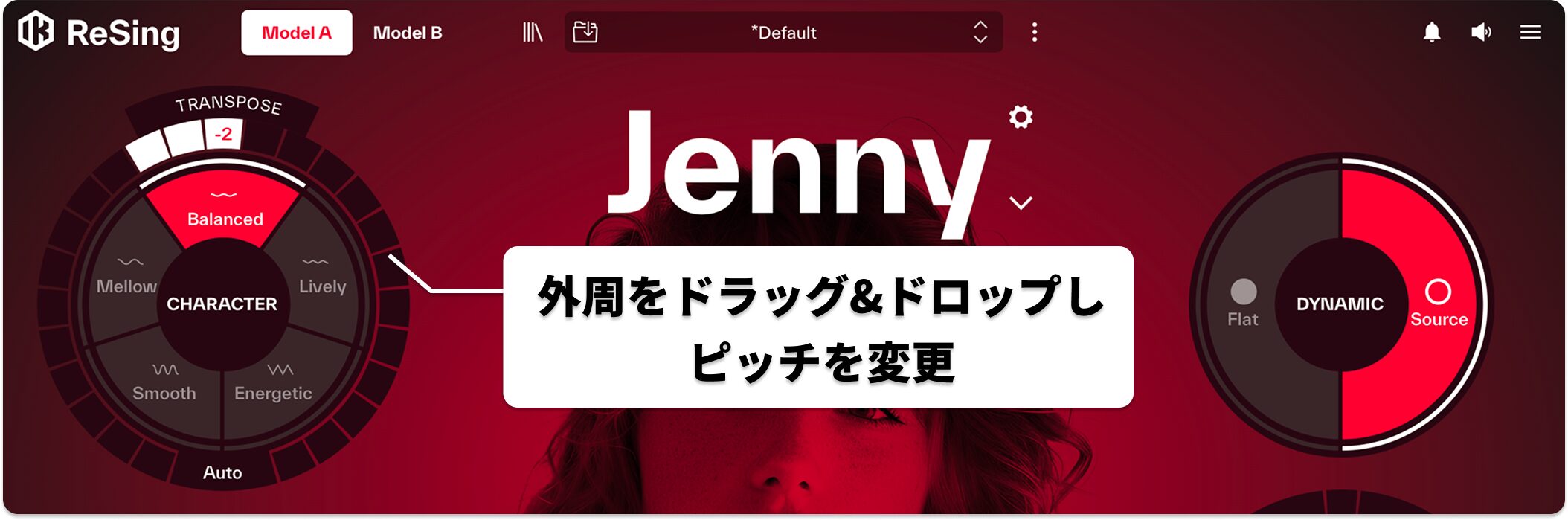
「Transpose」では、変換後の音声のピッチを半音単位で調整できます。
ReSingのTransposeは単純なピッチシフトとは異なり、声質の特性を保ちながらピッチを変更するため、不自然な機械的なサウンドになりにくい点が特徴です。
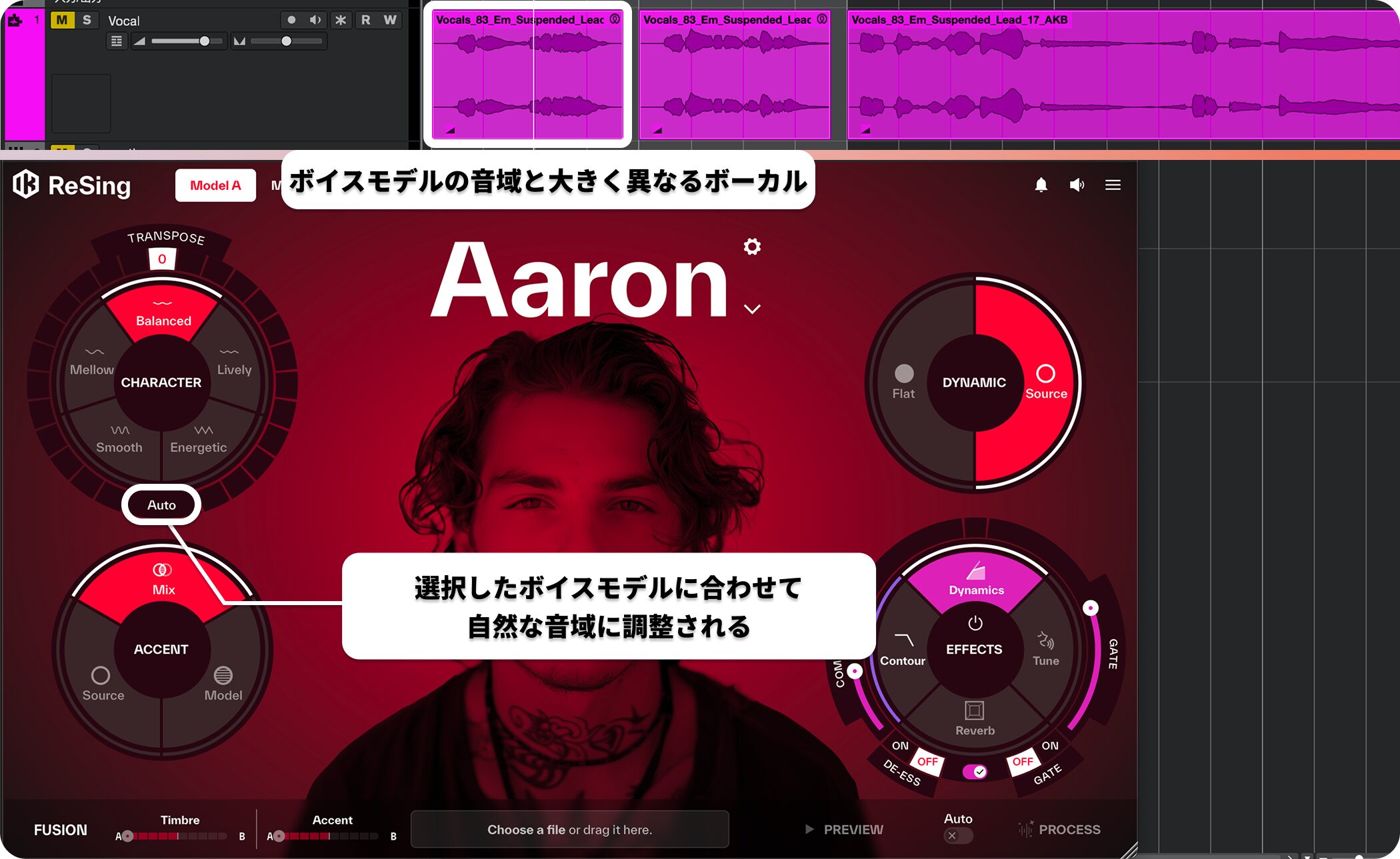
Autoモードでは、元の声と選択したモデルの特性から、最適なピッチ変換を自動で判定します。
例えば元の音声が女性のソプラノボーカルで、男性のボイスモデルで処理する場合、自動的に1オクターブ下げたボイスが変換されます。
このように、Autoモードを使用すれば、適切なピッチ変換量を自動で設定してくれるため、初めて使う場合でも安心です。
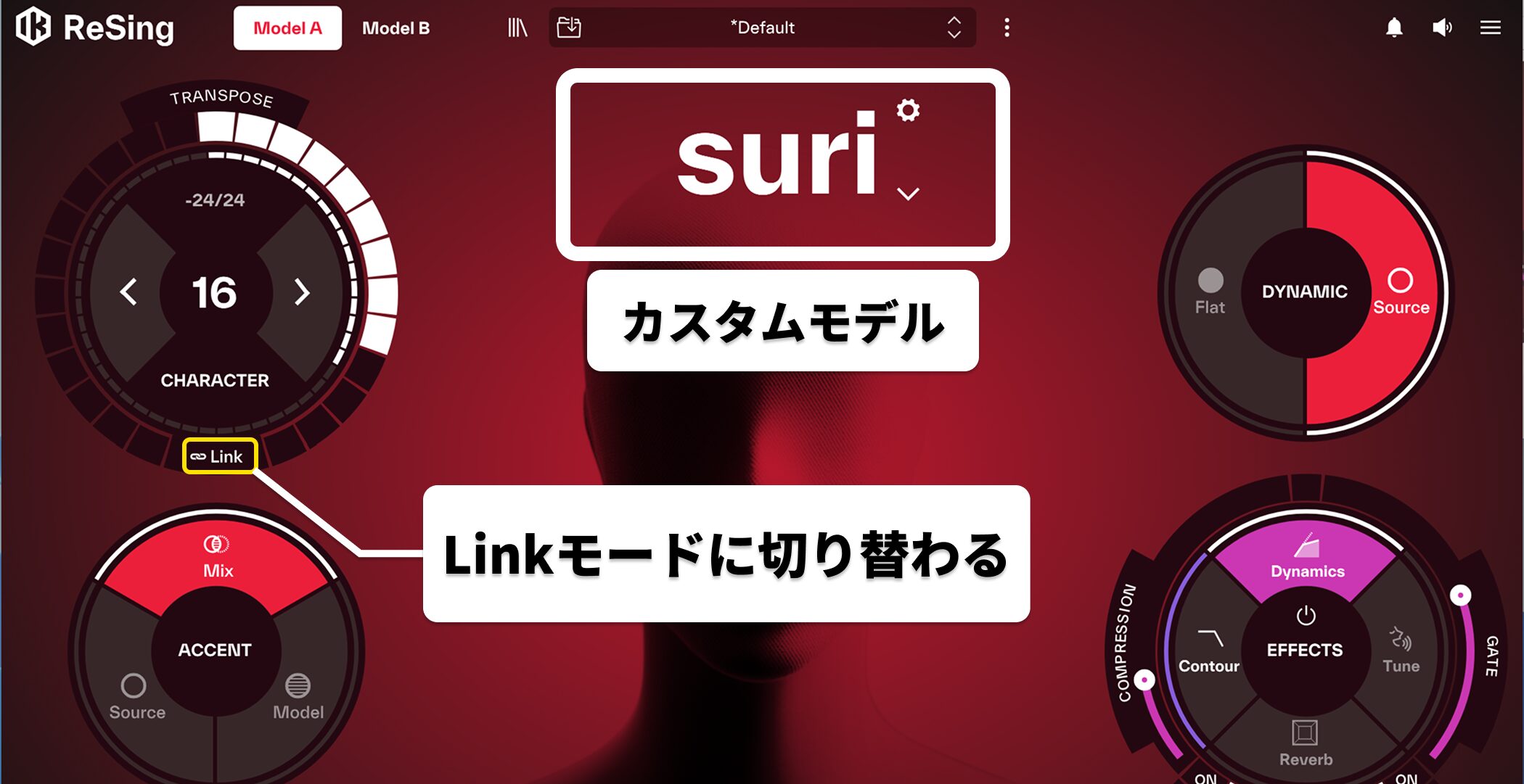
後述するカスタムモデルを使用する場合、このAutoモードは「Linkモード」に自動的に切り替わり、TransposeとCharacterが連動するようになります。
例えば、ピッチを高く設定すると自動的にエネルギッシュな表現が強調され、低く設定すると穏やかで柔らかな表現へと調整されます。
Accent(アクセント)
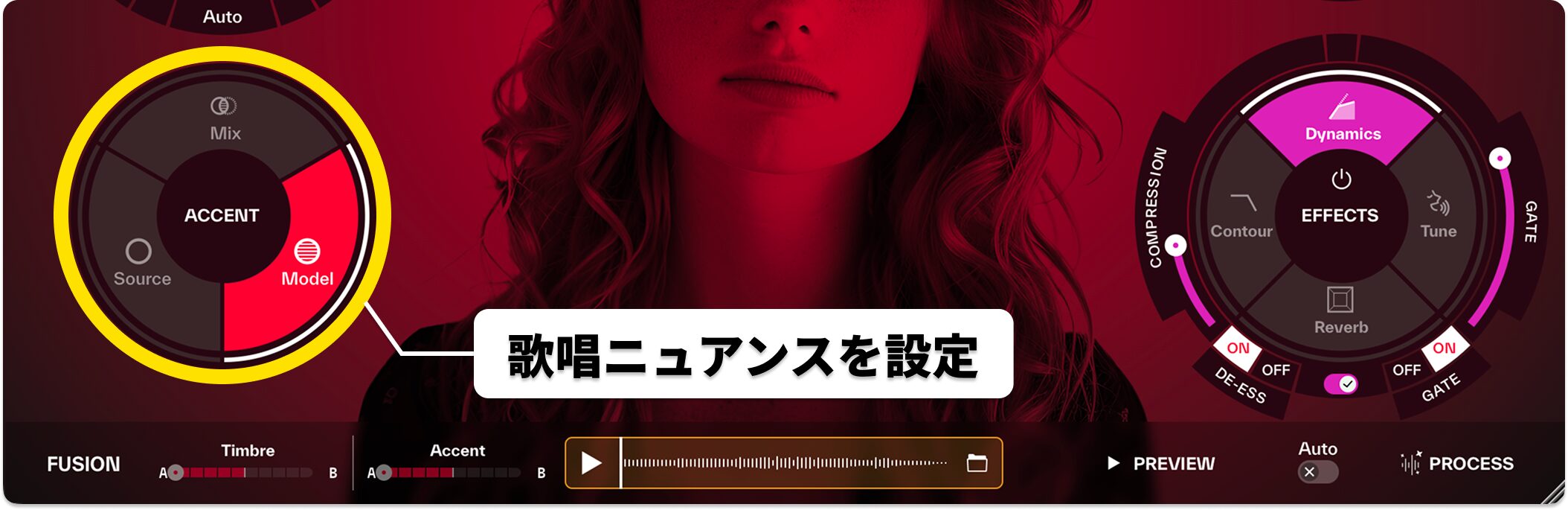
「Accent」は、下記の3つのモードを切り替えて変換後の音声の発音や抑揚といったニュアンスを調整できます。
- Model:選択したボイスモデルの特徴を最大限に強調
- Mix:モデルの特徴と元の声をブレンド
- Source:元の声の特徴を最も多く残す
Dynamic(ダイナミクス)
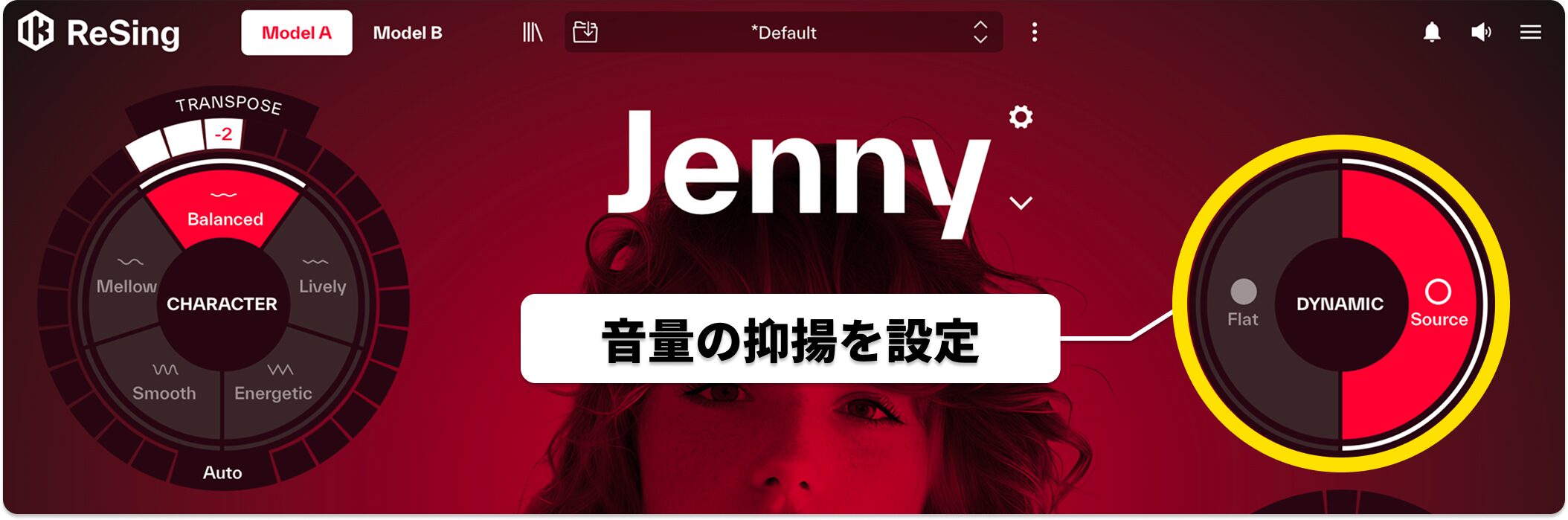
Dynamicは、下記の2つのモードを切り替えて変換後の声のダイナミクス(音量の変化)を調整できます。
- Source:元の音声のダイナミクスを忠実に保持
- Flat:ダイナミクスを平坦化し、安定した音量感に
搭載エフェクトで仕上げを完璧に
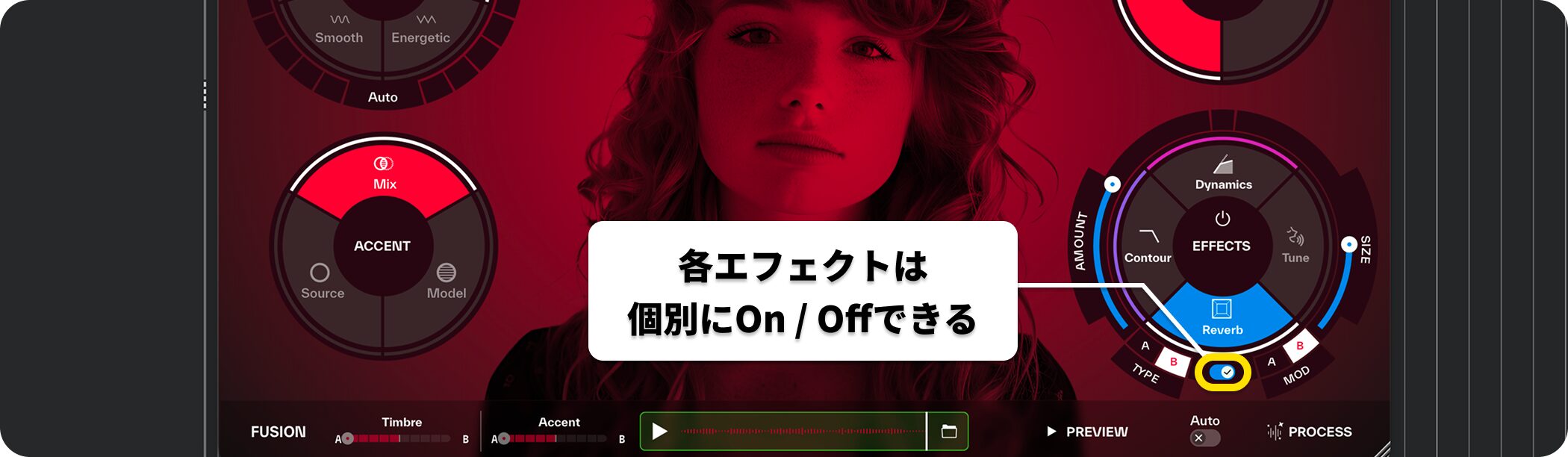
ReSingには、変換後の音声のクオリティを向上させるための多様なエフェクトが搭載されています。
これらのエフェクトを組み合わせることで、音声をDAWに戻す前に、より高い完成度に仕上げることが可能です。
各エフェクトは簡単にOn/Offを切り替えることができます。
Dynamics(ダイナミクス)
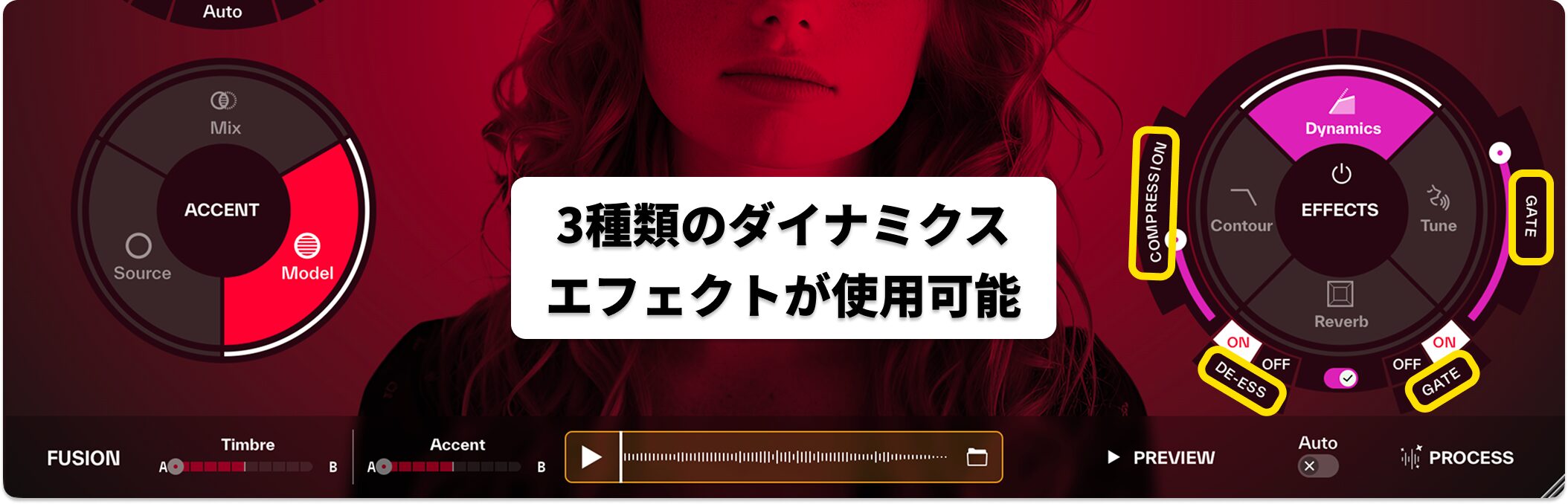
音量と音質のバランスを整えるエフェクト群です。
- Compression:ダイナミクスを圧縮し、音量を均一化
- De-Ess:歯擦音(サ行など)を軽減
- Gate:小さな音を自動的にカット
Tune(チューン)
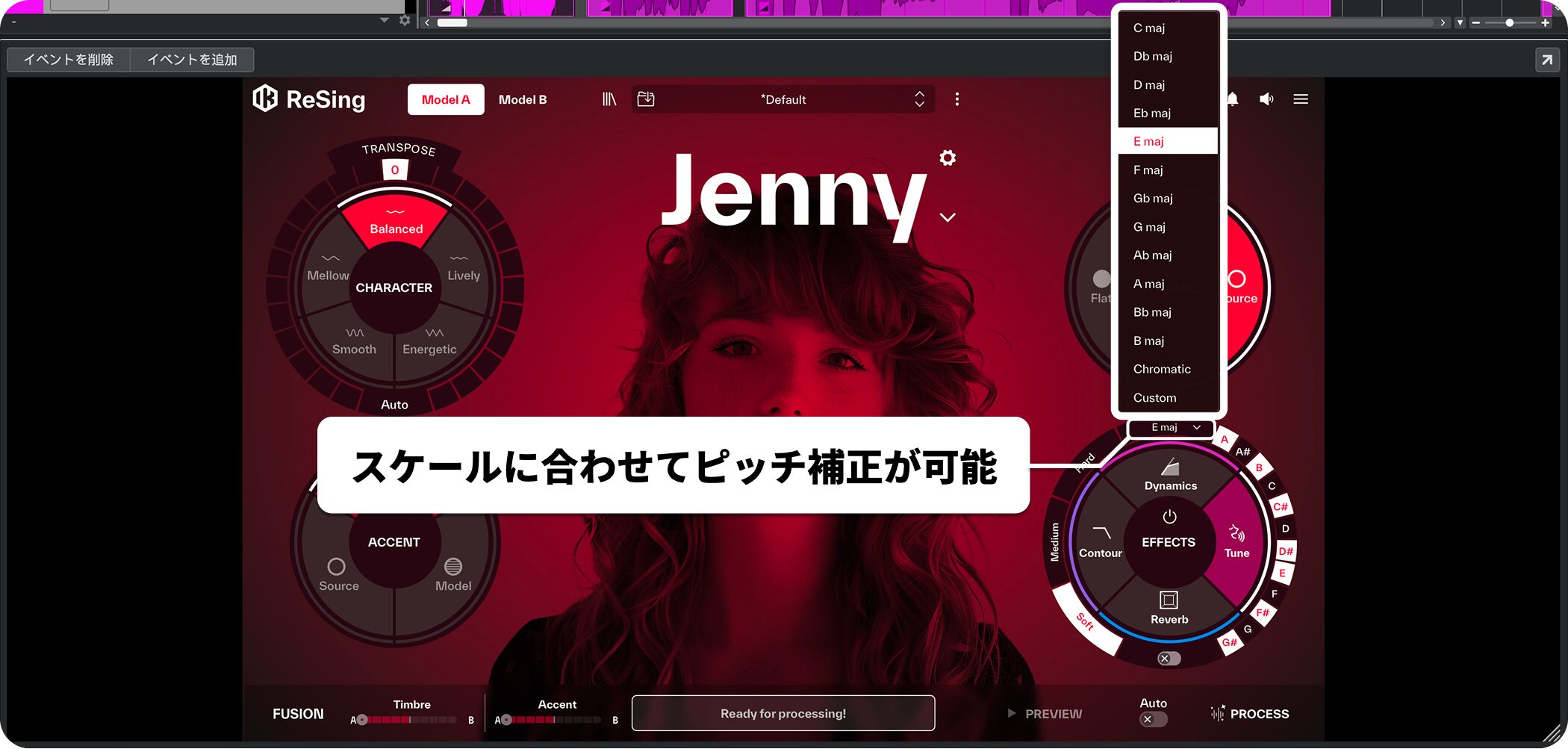
ピッチ補正機能で、音程を自動的に調整します。
補正の強さを3段階(Soft/Medium/Hard)から選択でき、ScaleとKeyを設定することで、指定したスケールに音程を合わせられます。
Reverb(リバーブ)

空間的な広がりを追加するエフェクトです。
- Type A/B:異なるリバーブタイプから選択
- Modulation A/B:モジュレーション効果を追加
- Size:空間の大きさを調整
- Amount:リバーブの全体的な出力レベルを設定
Contour(コンター)

音質の質感を調整するエフェクトです。
- Body:低域の豊かさを調整
- Air:高域の煌びやかさを調整
Fusionモードでハイブリッドボイスを作成
「Fusion」機能では、2つの異なるボイスモデルを組み合わせてハイブリッドボイスを作成できます。
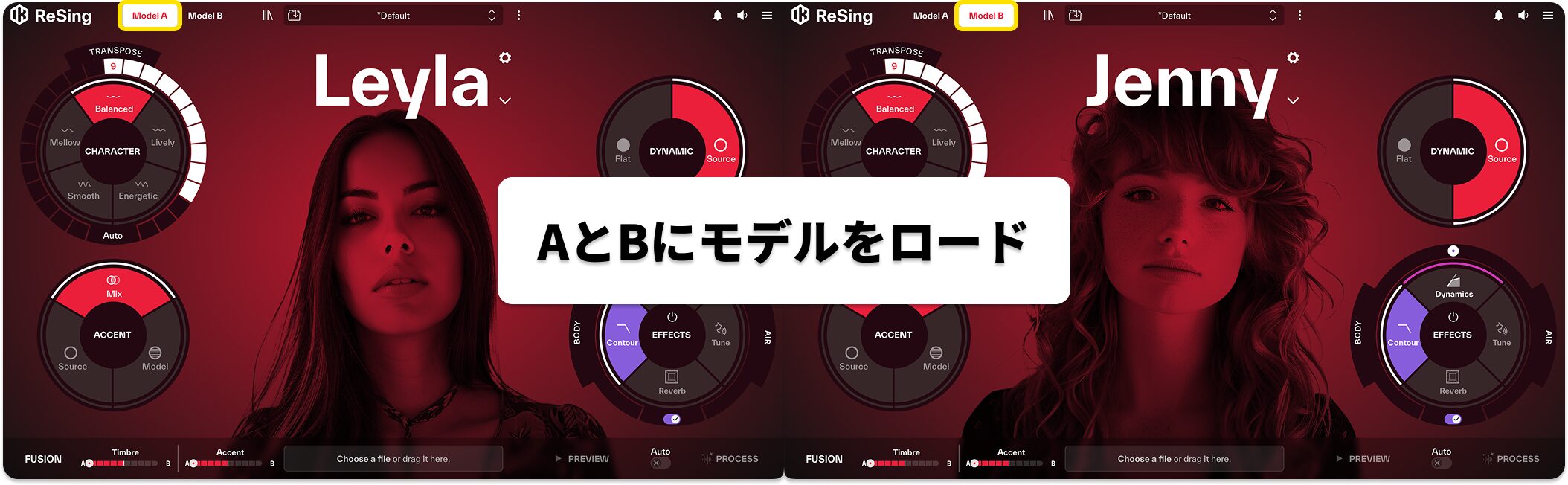
トップバーの「Model B」タブを選択し、Model AとModel Bの2つのモデルをロードします。
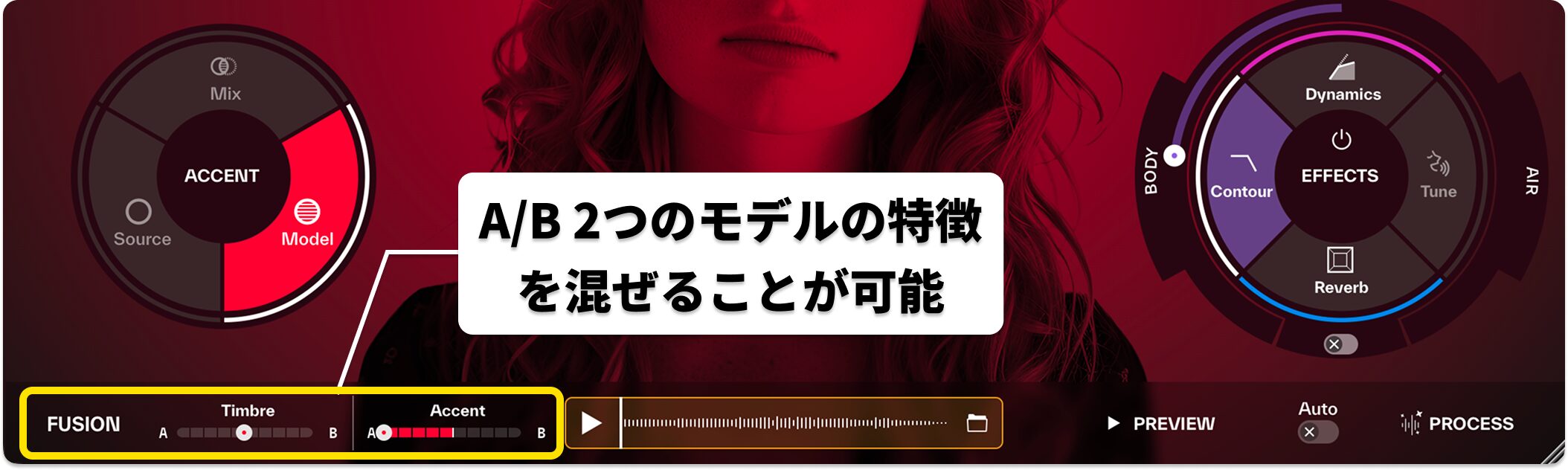
それぞれのモデルの比率を調整することで、既存のモデルにはない新しい声質を生成できます。
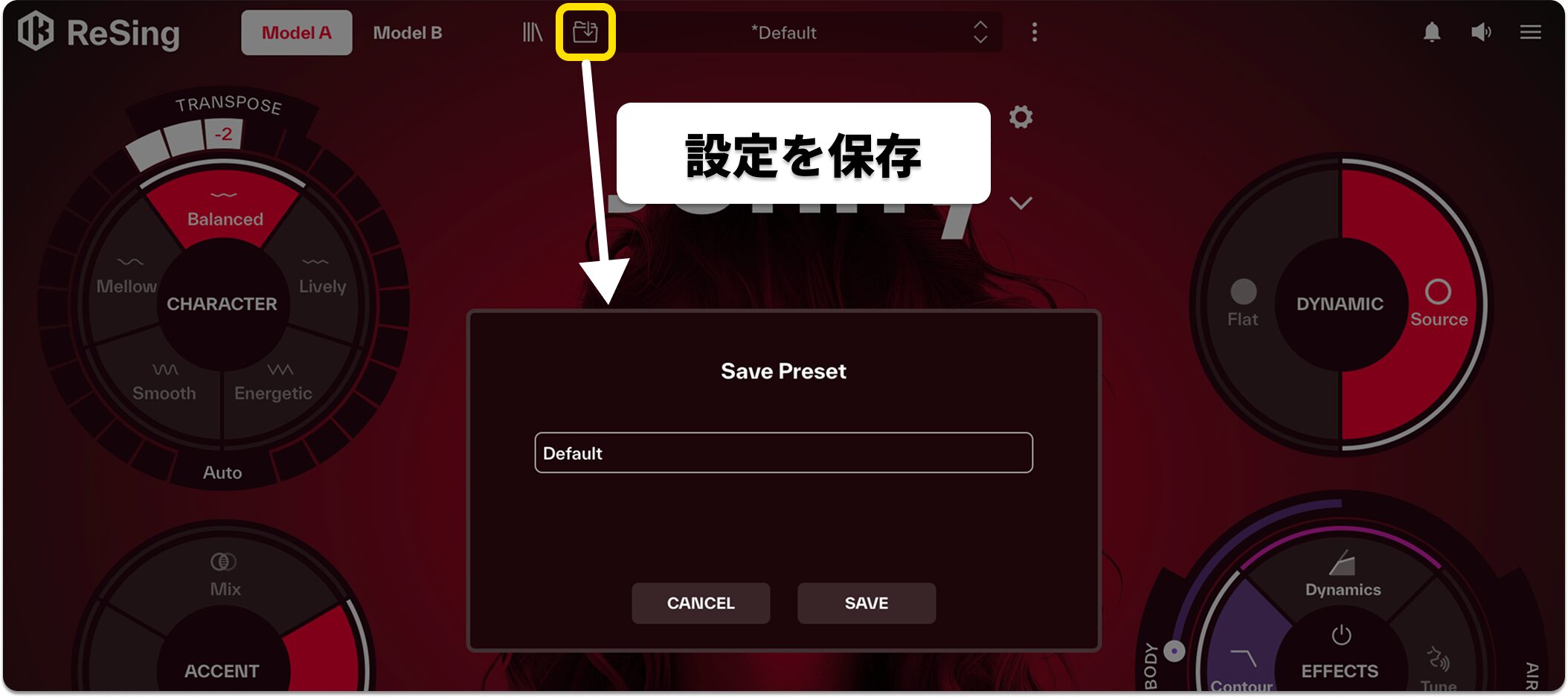
作成した設定は保存できるため、繰り返し使用することも可能です。
ReSing Modeler – カスタムボイスモデルの作成
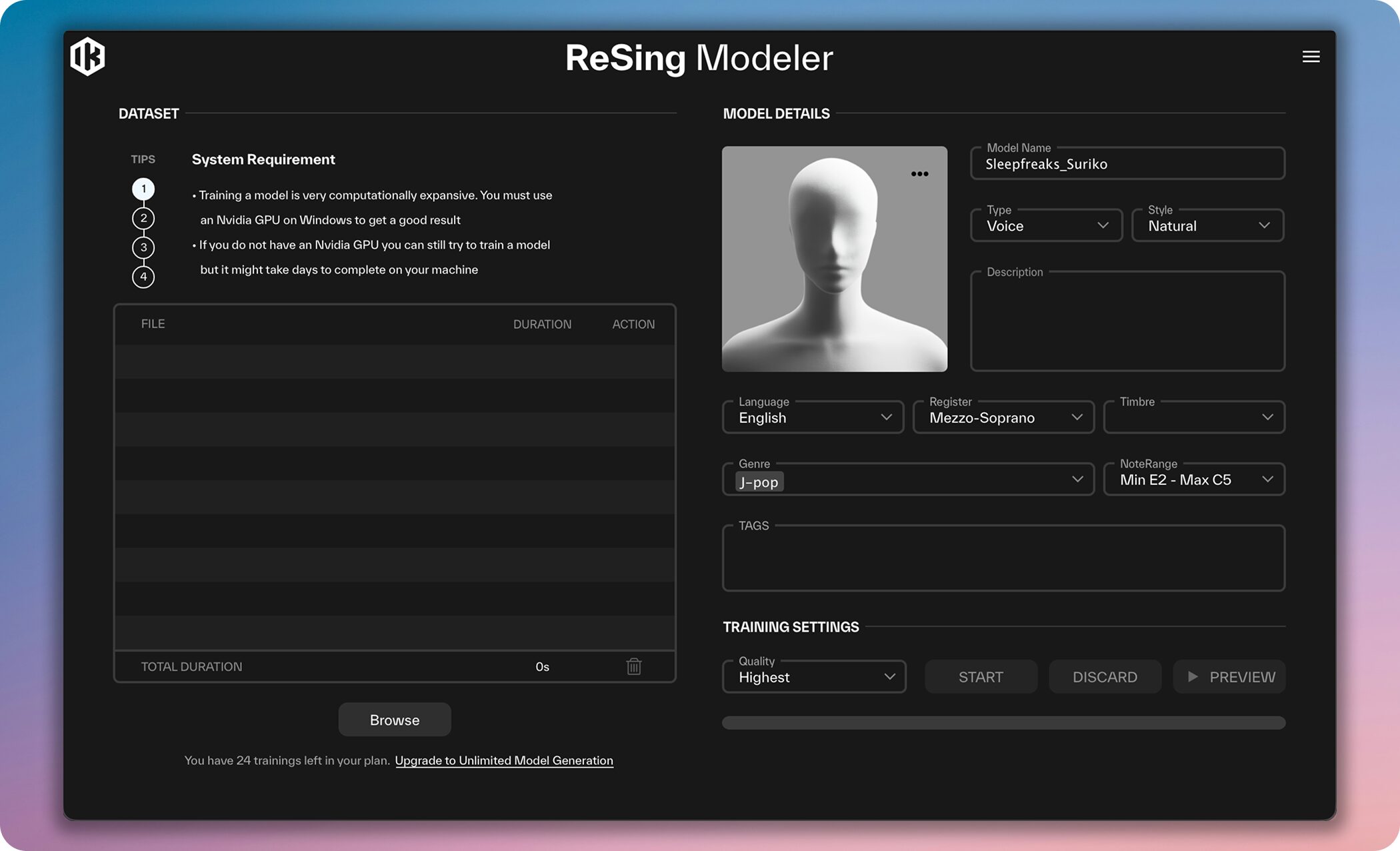
ReSingには「ReSing Modeler」というスタンドアロンアプリケーションが付属しています。
これを使用すると、自分の声や特定のボーカリストの声を学習させた、オリジナルのボイスモデルを作成できます。
実際に作成した音声を用意したので聴いてみてください。
学習に使用した音声
ReSingに読み込んだ音声
上記を作成したカスタムモデルで変換した音声
このように、カスタムモデルを作成することで、独自のオリジナル音声に変換することが可能になります。
カスタムモデルの作成には、対象となる音声サンプルが必要です。
高品質なモデルを作成するために、少なくとも以下の要件を満たすデータセットを準備しましょう。
- 音声時間:15分以上の音声サンプル
- 録音形式:モノラル(単一音声)
- 言語:一貫した言語で録音された音声
- 録音環境:ノイズが少なく、クリアな録音
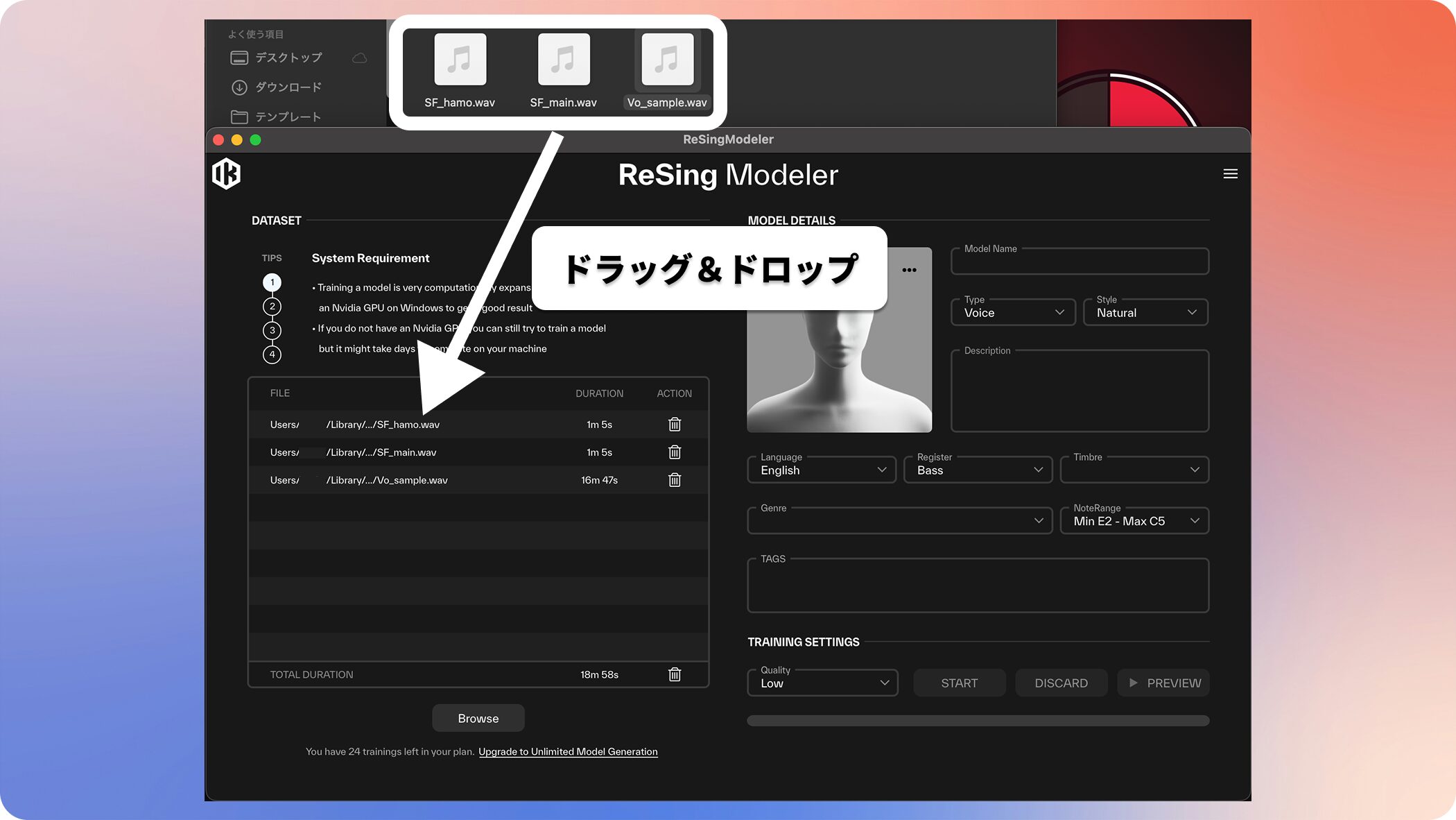
準備が整ったら、ReSing ModelerのFILEの箇所に用意した音声ファイルをドラッグ&ドロップします。
対応フォーマットはWAV、AIFF、MP3などで、分割した複数のファイルも読み込み可能です。
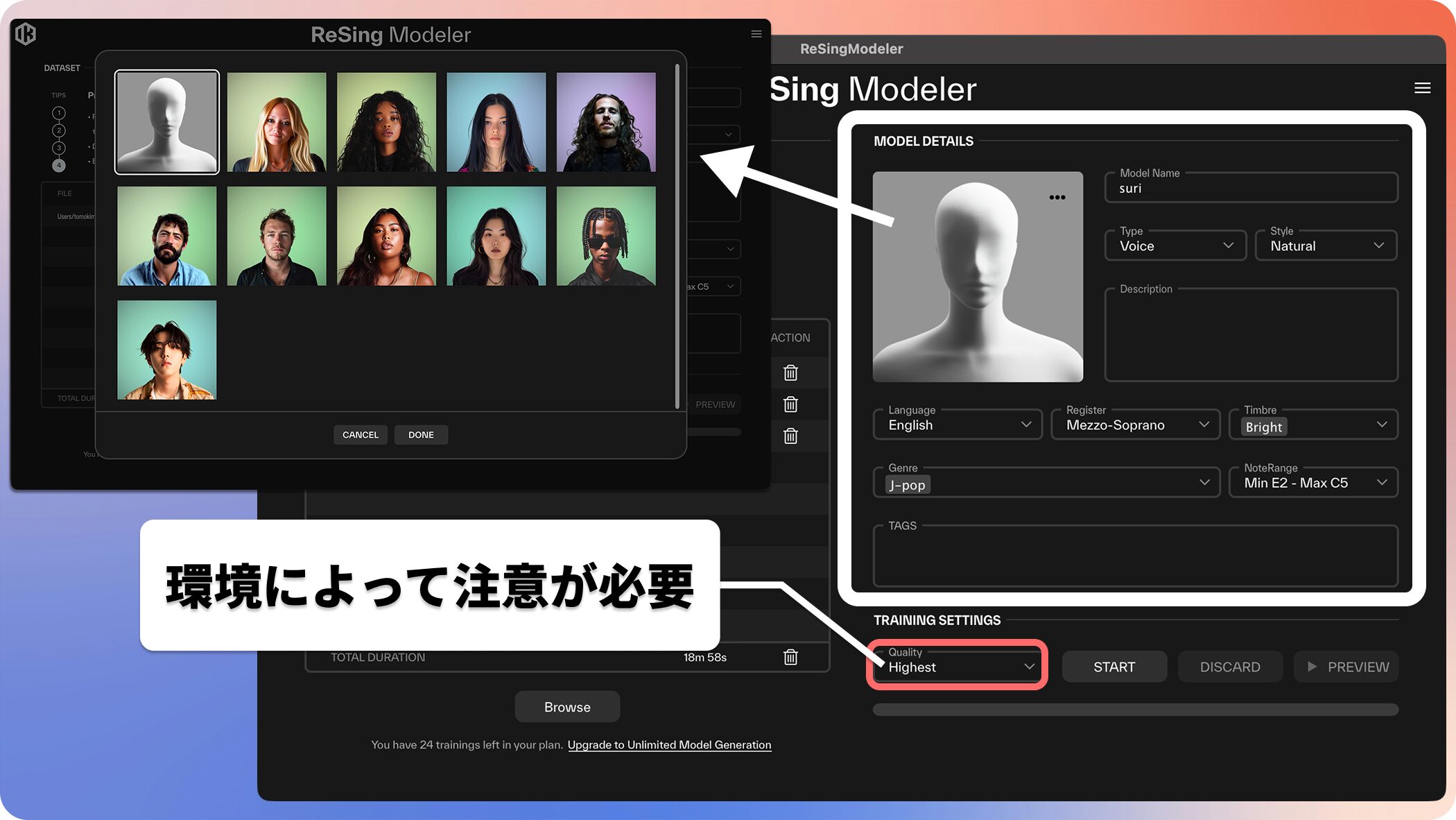
音声を読み込んだら、MODEL DETAILSを設定します。
TRAINING SETTINGSの「Quality」の選択は、より良い結果を得るために「Highest」がおすすめです。
ただし、環境によって生成時間が異なり、推奨環境はNVIDIAを搭載したWindowsパソコンとなっています。
実際に「Highest」を選択して推奨環境で作成しましたが、学習完了までに10時間ほどを要しました。
つまり、CPUまたは非対応GPU使用時では、数日かかる可能性があるため、環境や学習時間などを考慮した上で選択してください。
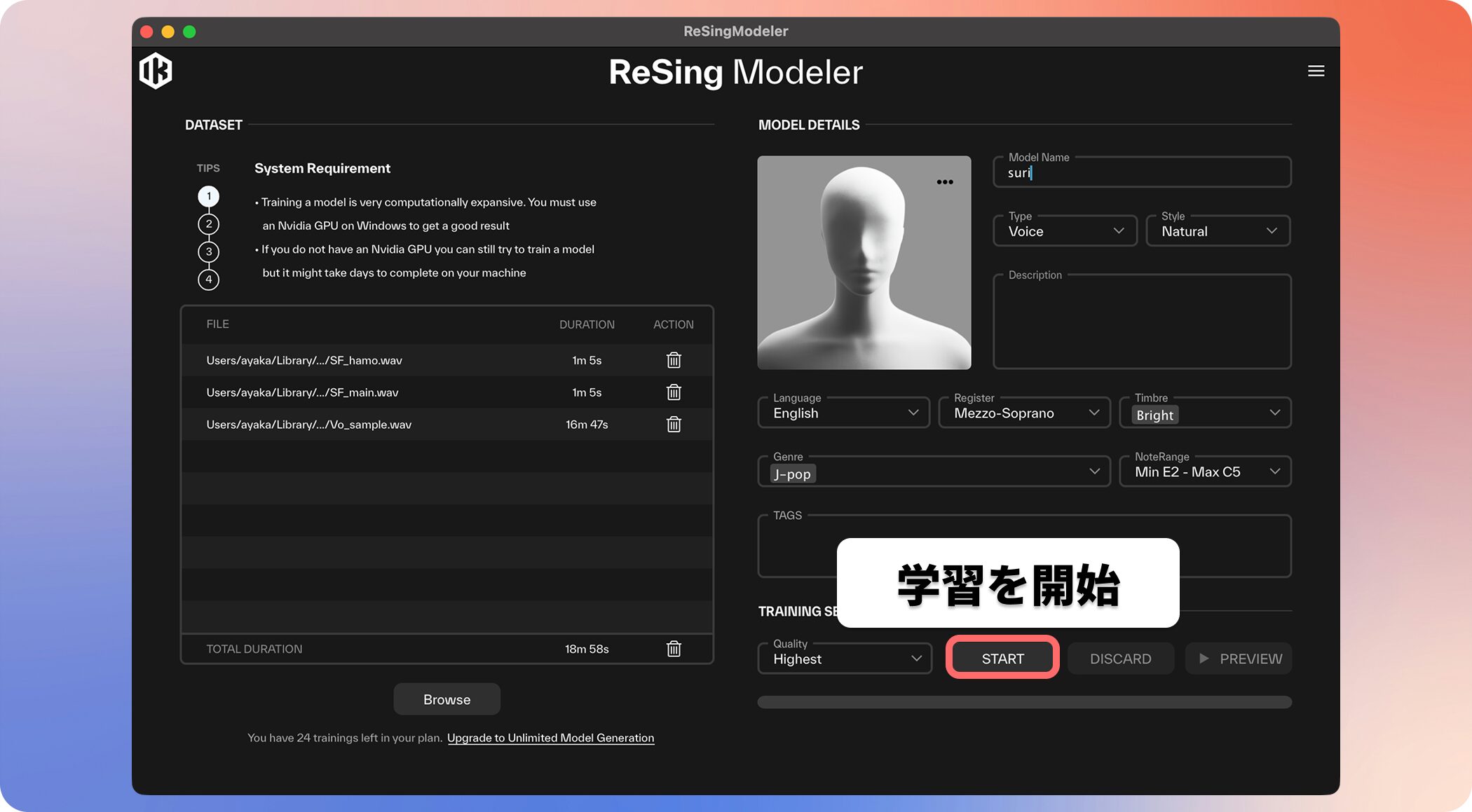
「START」ボタンをクリックすると学習が開始します。
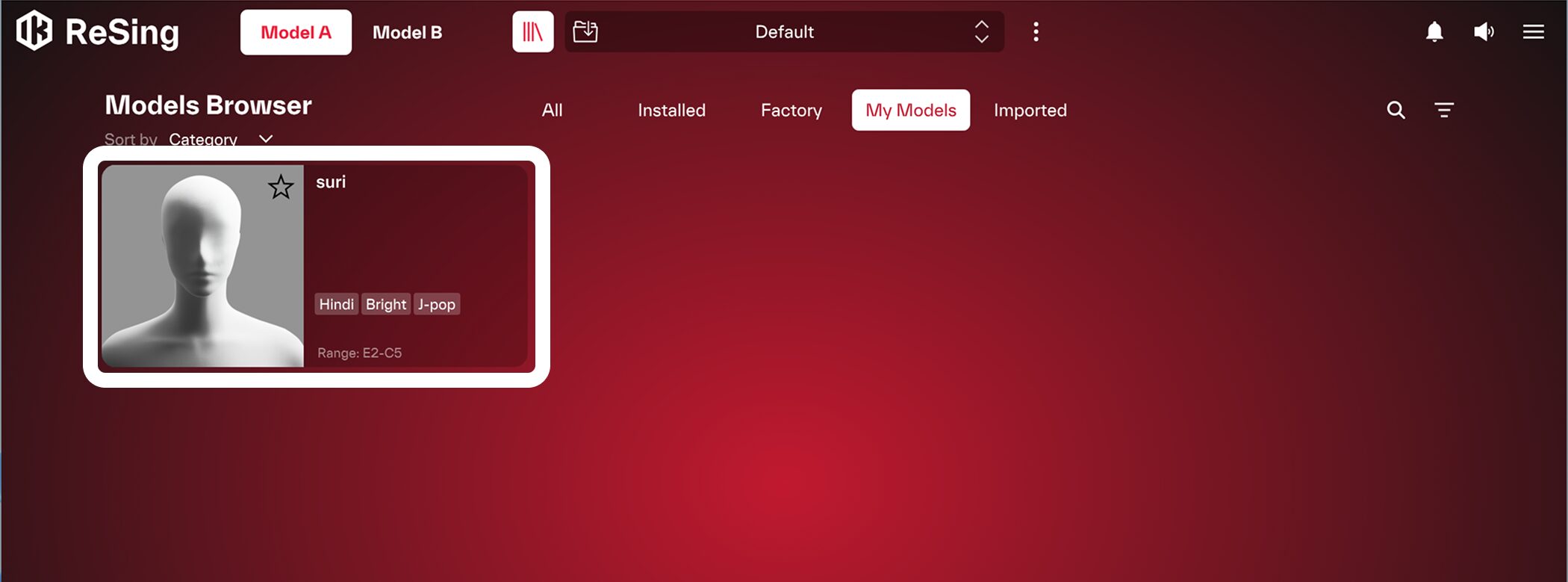
学習が完了したら、ReSingの「My Models」に追加され、プリセットモデルと同様に使用が可能です。
システム要件
Windows
・OS:Windows 8以降
・対応フォーマット:VST3、AAX
Mac
・OS:macOS 10.13以降
・対応フォーマット:AU、VST3、AAX
・Apple Silicon(M1/M2チップ)にネイティブ対応
価格
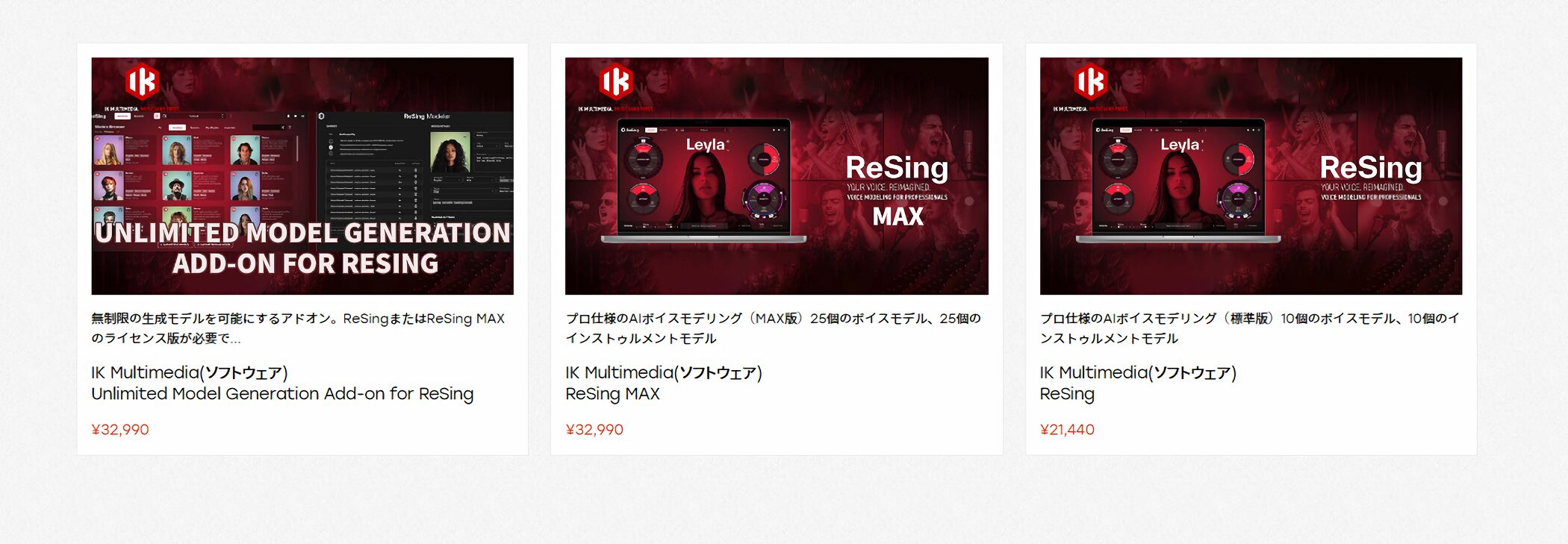
ReSingは現在beatcloudにて、下記の価格で購入できます。
・ReSing(標準版):¥21,440(10ボイスモデル、10楽器モデル、10個のカスタムモデル生成)
・ReSing MAX:¥32,990(25ボイスモデル、25楽器モデル、25個のカスタムモデル生成、インポート無制限)
・Unlimited Model Generation Add-on:¥32,990(カスタムモデル生成を無制限にアップグレード)
※すべて、2025年11月25日時点の通常時(税込)の価格です。
※レート変動等により、価格が変更される場合がございます。
ReSingまたはReSing MAXのライセンス所有者は、Unlimited Model Generation Add-onを追加購入することで、カスタムモデルの生成回数を無制限にできます。
まとめ
ReSingは、下記のような方におすすめです。
- 仮歌制作で異なる性別や声質のボーカルを試したいDTMer
- デモ制作時に手軽に楽器パートを追加したい作曲家
- コーラスアレンジを簡単に作成したいトラックメイカー
- 実験的なサウンドデザインに挑戦したいクリエイター
- 独自のボイスモデルを作成して音楽制作に活用したいプロデューサー
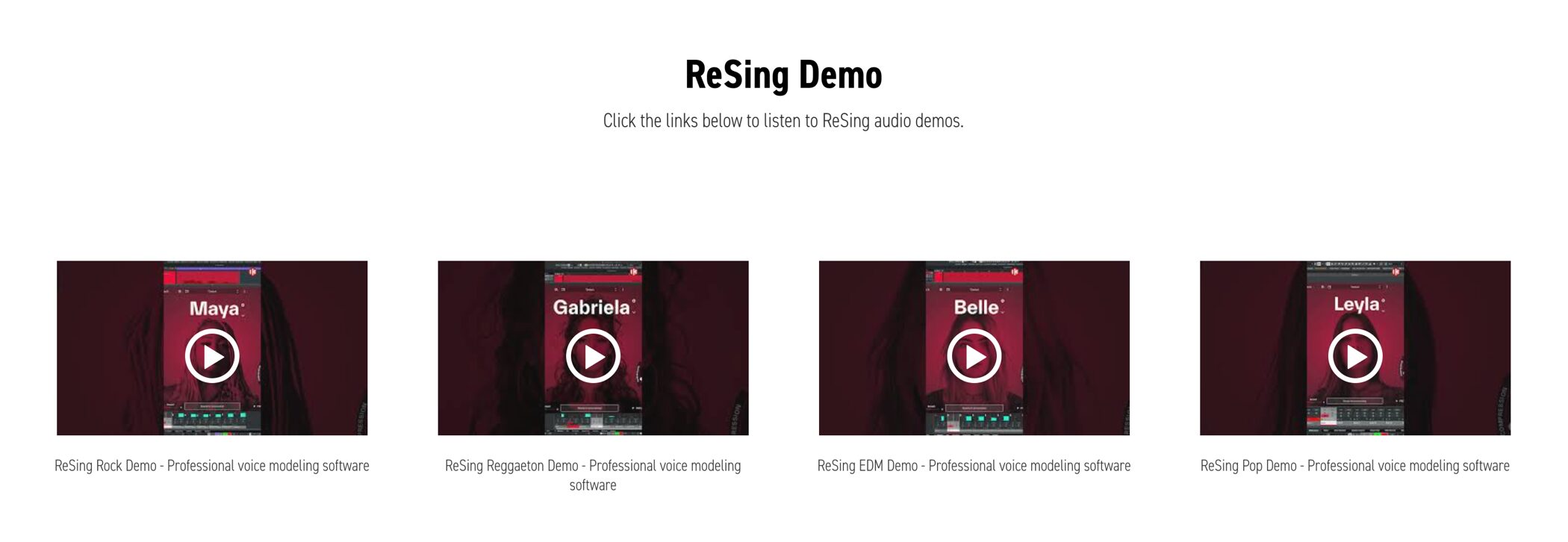
IK Multimediaの公式サイトでは、ReSingの実際の変換例を動画とオーディオで確認できます。
ぜひチェックして、ReSingの可能性を体験してください。
使用する上での留意事項
カスタムモデルを作成する際は、トラブル防止のため、必ず元の声の持ち主から明確な同意を得るようにしましょう。
また、作成した音声を商用利用や配信に使う場合は、各プラットフォームのAI生成コンテンツに関する利用規約を事前にご確認ください。
ルールを守って、ReSingの可能性を最大限に楽しみましょう。
よくある質問
Q1. ReSingで最良の音声変換結果を得るにはどのようなファイルを使用すべきですか?
モノフォニック(単一音声)で、単一のボーカルまたは楽器のみが録音されたトラックが最適です。ハーモニーやコードなど複数の音が重なっているファイルでも処理できますが、クリーンな単一トラックの方がより自然で高品質な変換結果が得られます。
Q2. ReSingはどのDAWで使用できますか?
ReSingはスタンドアロンで起動する他、標準的なプラグインとしてあらゆるDAWで使用可能です。さらにStudio OneやCubaseなどARA対応のDAWでは、オーディオクリップを直接編集できる専用モードで利用でき、より直感的な操作が可能です。
Q3. ReSingで自分の声を学習させたオリジナルボイスモデルは作成できますか?
はい、可能です。ReSingの主な特徴の一つとして、自分の声を学習させたカスタムモデルの作成機能を備えており、この機能を含むすべての機能を使用するにはサウンドライブラリ(ボイスモデル)をダウンロードする必要があります。
Q4. PREVIEWボタンはどのような場面で役立ちますか?
PREVIEWボタンは、PROCESS実行前に冒頭数秒のみを変換して試聴できる機能です。AIモデルの音色やアクセントがイメージ通りか即座に確認したい場合に便利で、本処理の前段階での意思決定に役立ちます。
New Articles
新着記事










Lesson Courses
DTMレッスンのコース
オンラインレッスン実績No.1。一人一人に合わせたレッスン内容をご提供します。





OPEN CURRICULUM