



リアルタイムレコーディング GarageBand iOS 使い方

GarageBand iOSでのリアルタイムレコーディングは、直接画面をタップして楽器を演奏し、音を打ち込む方法です。レコーディングボタンをタップするだけで簡単に開始でき、気に入らなければ何度でも繰り返し録音できます。初心者がBassの基本を習得した後、実際に打ち込みを行う際の基本的な手法であり、タイミングや音の長さなどの細かい修正はDTMソフトの編集機能で後から調整できるため、まずは気軽に演奏することが重要です。
直接タップして打ち込む
Bassの基本概念を把握した後は、いよいよ打ち込みへ入っていきましょう。
ここで用語をご紹介します。
打ち込みには大きく分け2種あります。
- 「リアルタイムレコーディング」 : 直接演奏して打ち込みます
- 「ステップレコーディング」 : 音を1つ1つ書いて打ち込みます
ここでの解説は直接タップで打ち込みを行う「リアルタイムレコーディング」です。
リアルタイムレコーディング 方法
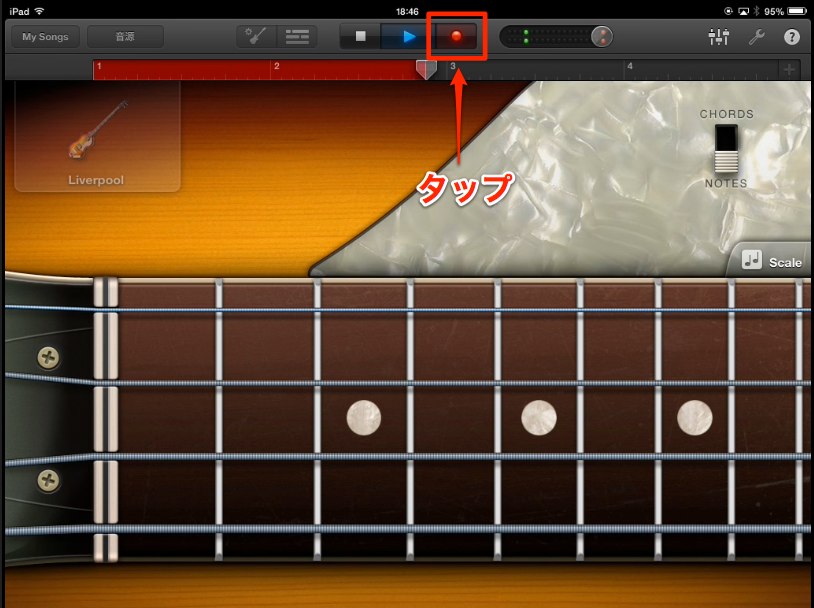
方法は簡単です。
赤囲みの「レコーディングボタン」をタップします。
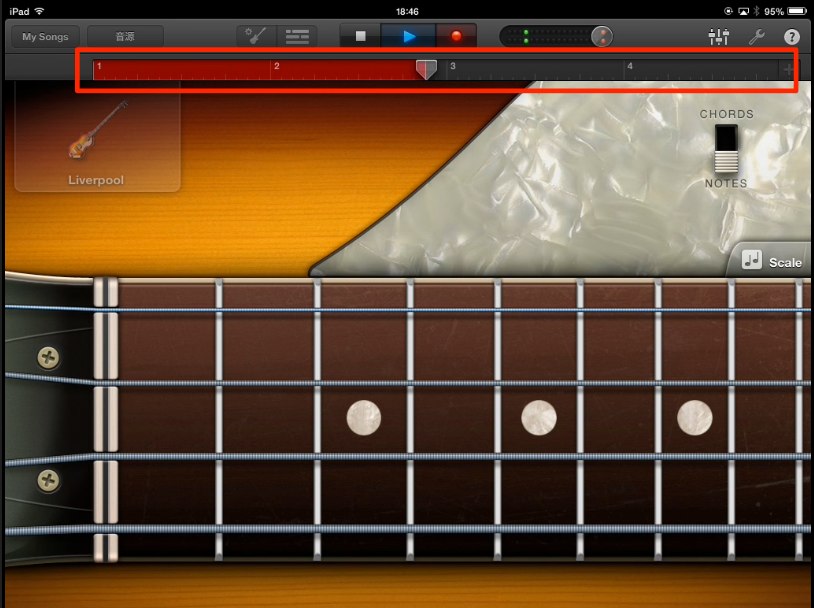
表示されている小節間がレコーディングされます。
気に入らない場合は、上から何度もレコーディングを繰り返すことができます。

アレンジ画面を見てみると、しっかりとレコーディングされていますね。
これが「リアルタイムレコーディング」です。
簡単ですよね?
ただ「少しずれている」「音の長さがいまいち。。」など
それぞれ反省点があると思います。
ご安心ください。ここからがDTMの便利で凄い所です。
これらを全て修正できてしまいます!!
次項ではこの辺りの修正編集を解説していきます。


よくある質問
Q1. GarageBand iOSのリアルタイムレコーディングとステップレコーディングの違いは?
リアルタイムレコーディングは直接タップして演奏しながら打ち込む方法で、ステップレコーディングは音を1つ1つ個別に配置していく方法です。リアルタイムレコーディングは演奏の自然な流れを反映でき、ステップレコーディングはより正確な配置が可能です。
Q2. リアルタイムレコーディングで失敗した場合、やり直せますか?
はい、何度でもやり直せます。気に入らない場合は上から何度も繰り返しレコーディングすることができるため、満足のいく演奏が得られるまで試行できます。
Q3. リアルタイムレコーディング後のタイミングのズレや音の長さは修正できますか?
はい、修正できます。GarageBand iOSの編集機能を使用して、タイミングのズレや音の長さなどの細かい調整が可能です。これはDTMの大きなメリットの1つです。

オンラインDTMレッスン専門 / 2009年から17年






