Bassの打ち込み GarageBand iOS 使い方

GarageBand iOSでのベース打ち込みは、リズムとコードの要となる重要な工程です。Smart Bassを使用することで、初心者でも簡単にベースフレーズを作成できます。弦をタップするだけでコード構成音が自動的に配置される仕組みにより、適当に演奏してもそれなりのサウンドが完成します。さらにモードをNoteに切り替えれば全音程の出力も可能で、オートプレイ機能を活用すれば自動演奏も実現できます。これらの多彩な機能により、DTM初心者から経験者まで幅広いユーザーがベーストラックを効率的に作成できる環境が整っています。
リズム、コードの要 Bassを打ち込む
リージョン編集を理解していただいた後は、
いよいよドラムに対して、ベースの打ち込みを行っていきます。
ベースはリズムと音程を兼ね備える正に楽曲の心臓部とも言える楽器です。
と言っても、難しく考えず楽しみながらフレーズを入れてみましょう!!
ベーストラックの立ち上げ
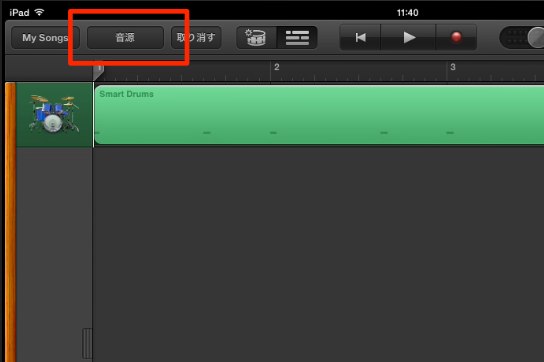
音源をタップします。
「Smart Bass」を選択します。
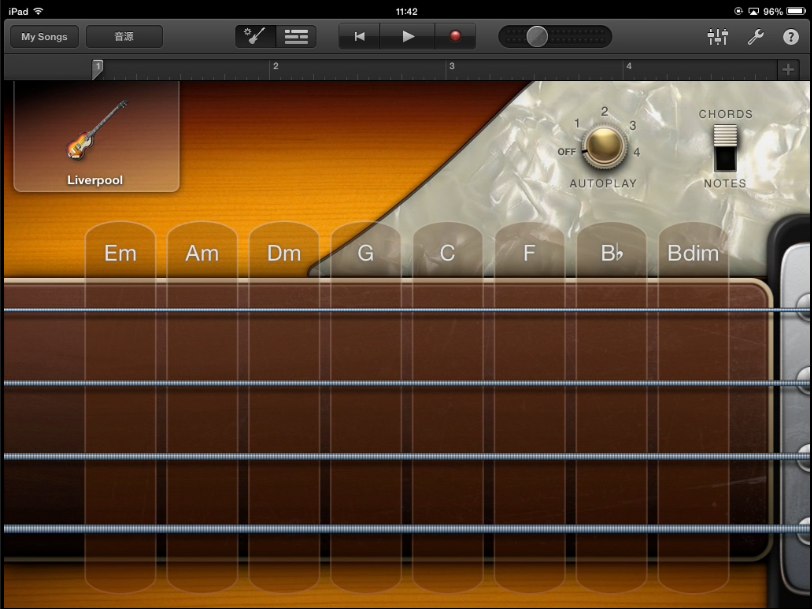
このようにベーストラックが作成され、すぐに打ち込みへ入ることができます。

Smart Bassの基本概念
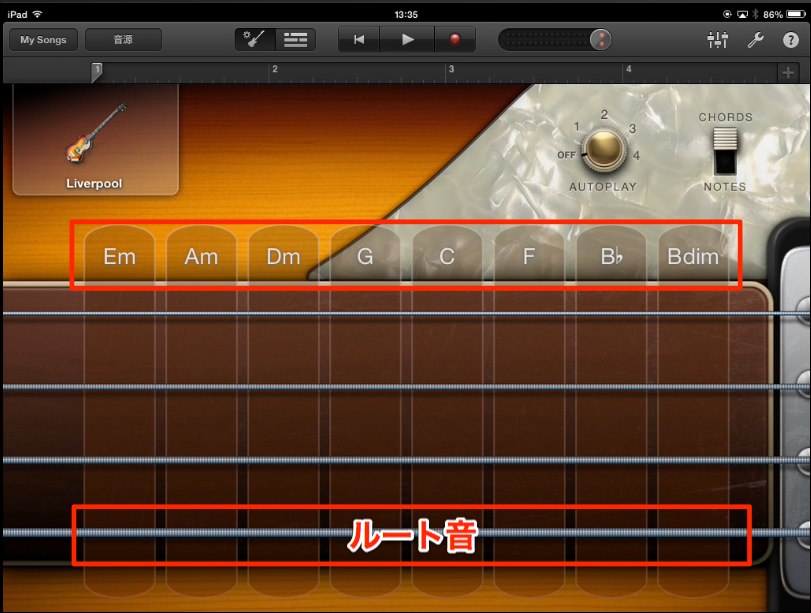
弦部分をタップすることでサウンドが鳴ります。
どの弦を弾いてもある程度の音程が合うという仕組みになっています。
記載されているコードルート音を鳴らす場合は一番下の弦を演奏します。
その他の弦はコード構成音が配置されているため、
適当に演奏してもそれなりになってしまいます。素晴らしいですね。
コードを変更するには??
楽曲キーを変更することで、表示されるコードも変化します。
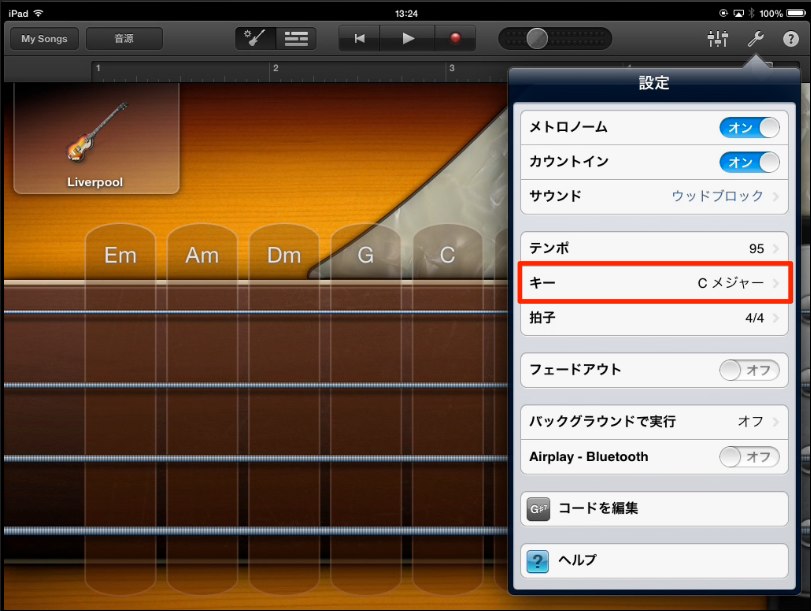
工具アイコンをタップします。
表示されるメニューから「キー」を変更します。
フレットでの打ち込み
上記の打ち込み方法は便利ですが、音程の制限が出てしまうことがあります。
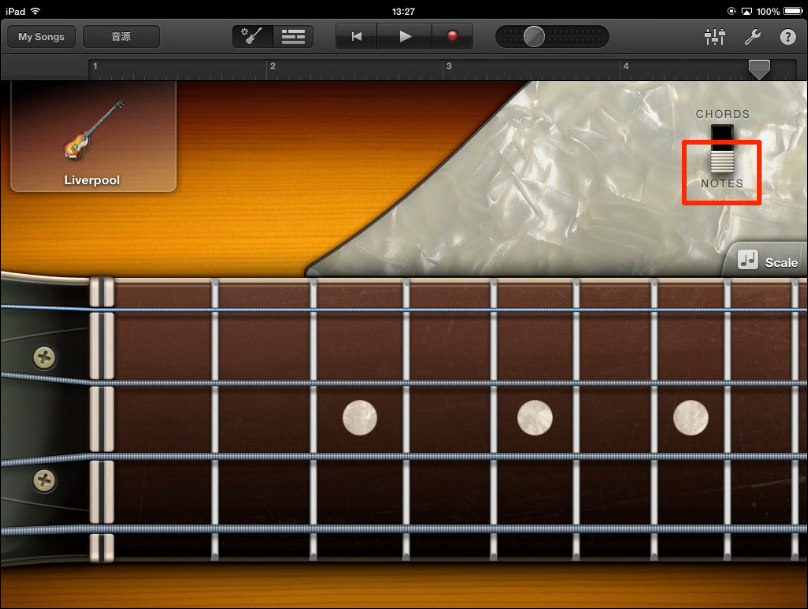
モードを「Note」へ切り替えることで、
実際のベースと同様に全音程を出力することができます。
オートプレイ
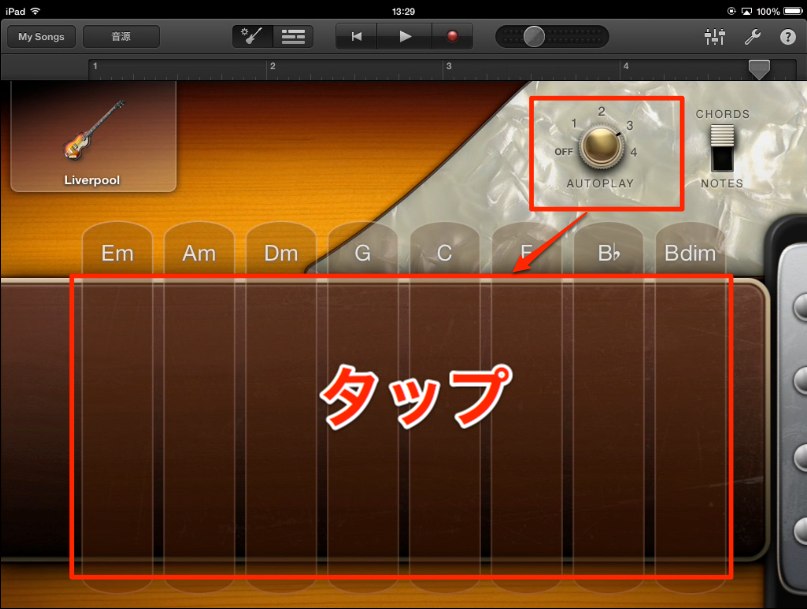
何を打ったらいいのかわからない。。
そんな方に試していただきたいのが「オートプレイ」です。
1〜4までのパターンを選択し、フレット部分をタップすることで、
音程に合わせた自動演奏が行われます。
このようにGarageBandは様々な方法で演奏が可能です。
次回はこれら演奏を実際に録音してみたいと思います。
よくある質問
Q1. GarageBandのSmart Bassで音程を完全にコントロールするにはどうすればいい?
モードを「Note」に切り替えることで、実際のベースと同様に全音程を出力できます。この設定により、コード内の音に限定されず、自由な音程設定が可能になります。
Q2. ベーストラックのキーを変更したい場合はどの操作をする?
工具アイコンをタップして表示されるメニューから「キー」を選択し、変更できます。キーを変更するとコード表示も自動的に変化します。
Q3. 何を打ち込んだらいいかわからない初心者向けの機能はある?
「オートプレイ」機能がお勧めです。1〜4のパターンから選択してフレット部分をタップすることで、音程に合わせた自動演奏が実行されます。

オンラインDTMレッスン専門 / 2009年から17年