




クオンタイズ GarageBand iOS 使い方

GarageBand iOSのクオンタイズ機能は、リアルタイムレコーディングで録音したベースやその他の楽器演奏のリズムのズレを自動修正する強力なツールです。ミキサーアイコンからクオンタイズを選択し、フレーズ内で最も細かい音符を基準として指定することで、演奏タイミングを瞬時にジャストタイミングに合わせることができます。ただし基準音符の設定を誤るとフレーズ自体が変わってしまうため、常に注意深く作業を進めることが重要です。この機能を正しく活用することで、初心者でも プロフェッショナルなリズム感を持つ楽曲制作が可能になります。
リズムを自動修正するクオンタイズ
前項はリアルタイムレコーディングでベースを録音してみました。
あまりにも直感的にレコーディングすることができ、
驚いてしまった方も多いのではないでしょうか?
これこそが GarageBand iOS の魅力です。
しかし実際に再生を行ってみると、
リズムとズレてしまっていて少し気持ちが悪いという方もいらっしゃると思います。
ここでは、そのような方に向けて「クオンタイズ」という機能をご紹介していきます。
この「クオンタイズ」を使用すると、
リズムとズレてしまった演奏を一瞬でジャストタイミングに合わせることが出来ます。
クオンタイズ方法

リズム修正を行うリージョンを選択します。
ミキサーアイコンをタップし、クオンタイズをタップします。
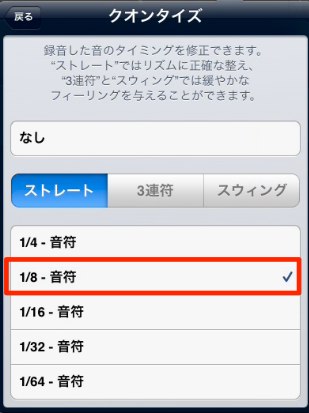
演奏されている中で一番細かい音符を指定します。
これにより、指定した音符へ演奏タイミングが修正されます。
もし、効果を取り消す場合は「なし」を選択します。




クオンタイズの注意点
上記でも記載したように、クオンタイズはMIDIノートをどの位細かい拍に合わせるか?という設定を決める必要があります。
基本はフレーズの中で一番細かい音符を指定します。
なぜそんなことが必要なのか??
例を見てみましょう。
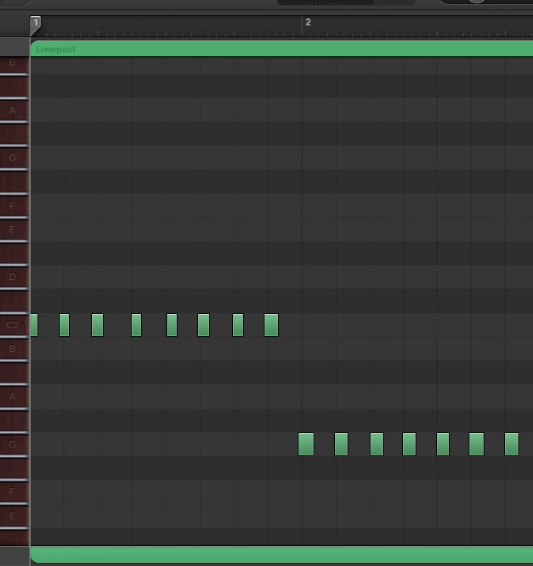
このフレーズで一番細かい箇所は「8分音符」です。

これに対して「4分」のクオンタイズをかけてしまった場合。
全ての音が一番近い4分音符の位置に移動してしまいます
フレーズ自体が変わってしまいます。
このような修正を避けるためにも、
このクオンタイズの基準音符には常に注意し作業を進めてください。
よくある質問
Q1. GarageBand iOSでクオンタイズを使うにはどうするのですか?
リズム修正したいリージョンを選択してからミキサーアイコンをタップし、クオンタイズ機能を開きます。その後、フレーズ内で最も細かい音符を指定することで、自動的にリズムが修正されます。
Q2. クオンタイズで基準音符を間違えるとどうなりますか?
基準音符を実際のフレーズより粗い設定にすると、すべての音が近い音符位置に移動してしまい、フレーズ全体の形が変わってしまいます。常にフレーズ内で最も細かい音符を選択することが重要です。
Q3. クオンタイズの効果を取り消したい場合はどうしますか?
クオンタイズの設定で「なし」を選択することで、修正前の状態に戻すことができます。何度でも試行錯誤できるため、最適な設定を探索できます。

オンラインDTMレッスン専門 / 2009年から17年






