




楽曲のテンポを設定する ProTools の使い方

ProToolsを使用した楽曲制作において、テンポ設定はインストゥルメントトラック作成後の必須プロセスです。本記事では、初期設定の120BPMから任意のテンポへの変更方法を詳しく解説しており、クリックトラックの作成からトランスポートウィンドウでのテンポ入力まで、段階的な手順を学べます。4分音符とテンポの関係性を理解することで、正確なリズム設定が可能となり、その後の録音品質と制作効率が大幅に向上します。
DAWには必要不可欠なテンポ設定
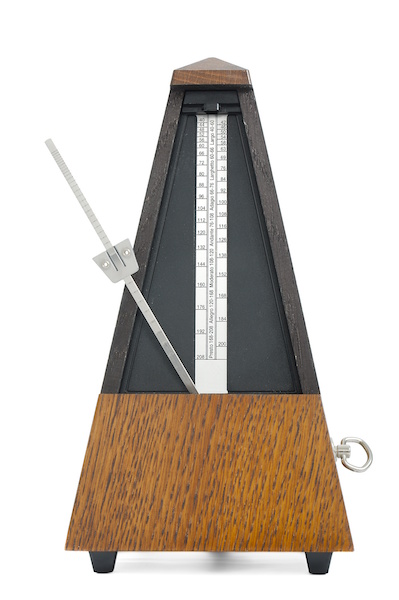
「インストゥルメントトラック」を設定した後は、「録音」といきたいところですが、
その前に行わなう必要があるのは楽曲のテンポ設定です。
初期設定はテンポが「120」に設定されているため、
楽曲を希望のテンポへ合わせます。
4分音符とテンポの関係性

ProTools _ テンポの設定方法
「クリックトラックを作成」
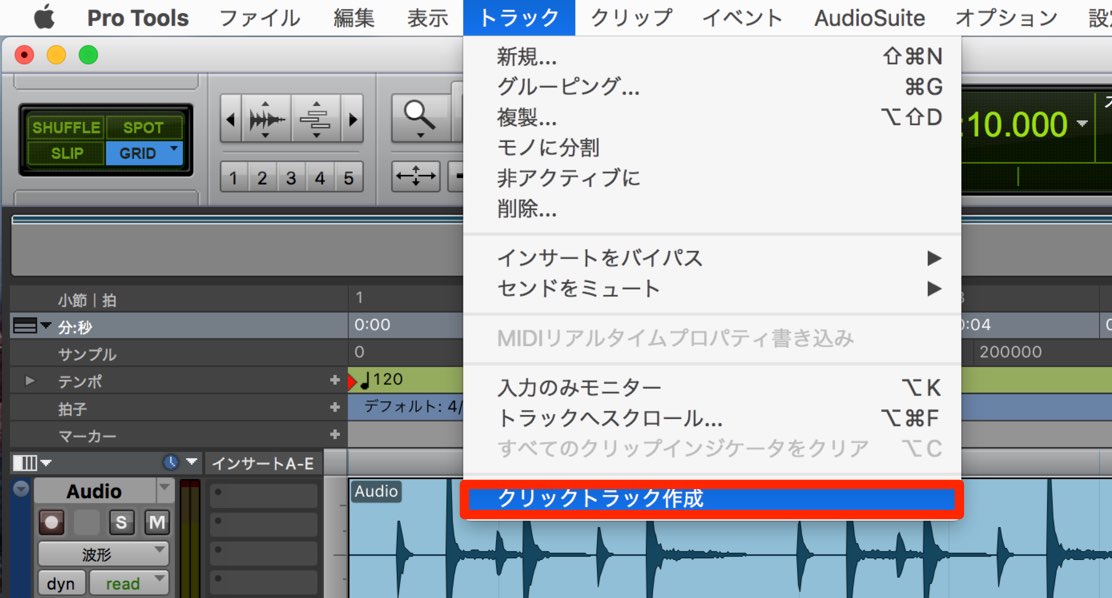
上メニュー→「トラック」→「クリックトラック作成」
これで「クリックトラック」が作成されました。
「トランスポートウィンドウを拡張」
トランスポートウィンドウ内でテンポの変更を行います。
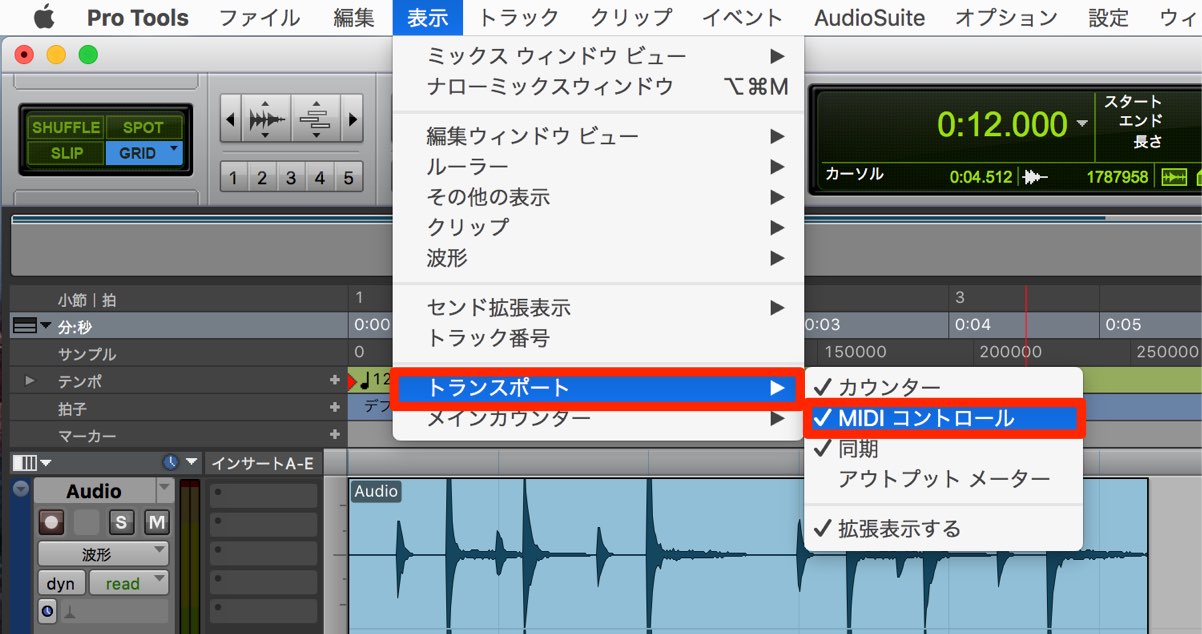
上メニュ→「表示」→「トランスポート」→「MIDIコントロール」
もし、トランスポート自体が出ていない場合、
上メニュ→「ウィンドウ」→「トランスポート」で表示させてください。

- 1_指揮者マークをクリックし解除します。消灯する形です。
- 2_任意のテンポを入力します。
これで設定は万全です。
再生すると指定したテンポで、クリックが鳴ります。


よくある質問
Q1. ProToolsのテンポを変更する最初のステップは何ですか?
まずクリックトラックを作成することが重要です。上メニューの「トラック」から「クリックトラック作成」を選択し、次にトランスポートウィンドウを表示させてテンポ変更の準備を整えます。
Q2. テンポの初期設定値は何BPMですか?
ProToolsの初期設定テンポは120BPMです。楽曲に応じて任意のテンポに変更できます。
Q3. トランスポートウィンドウが表示されない場合はどうするのですか?
上メニューの「ウィンドウ」から「トランスポート」を選択することで表示させられます。トランスポート内の指揮者マークを消灯してからテンポを入力してください。
Q4. 楽曲の途中でテンポを変更することは可能ですか?
はい、可能です。本記事では基本的な固定テンポの設定を扱っていますが、曲中でのテンポ変更方法については別の関連記事で詳しく解説されています。
このような記事も読まれています

曲中でのテンポ/拍子変更
楽曲の途中でテンポを変更する方法を解説していきます。
楽曲のテンポを割り出す
耳コピなど既存楽曲のテンポをProtools上で正確に割り出す方法を解説していきます。
ライブでの同期設定
打ち込みと生演奏をライブで同期させる方法を解説していきます。
オーディオをテンポに合わせる タイムストレッチ機能
テンポの合わないオーディオファイルを伸縮させ、楽曲へ適合させる方法を解説していきます。
エラスティクでオーディオをテンポに従わせる
エラスティクを使用することで、Protoolsのテンポ変更に自動でオーディオファイルが従うようになります。
クリックをカスタマイズする
メトロノームのサウンドをご自身の好みに合わせることで、パフォーマンスの向上に貢献します。


オンラインDTMレッスン専門 / 2009年から17年
- CATEGORY:
- Protoolsの使い方 初心者編







