




ミキサーウィンドウを理解する FL Studio 使い方

FL Studioのミキサーウィンドウは、各チャンネルのサウンドを一元管理し、ボリューム調整やパン設定、エフェクト処理を効率的に行うための重要なツールです。マスタートラック、トラック部分、FXトラック、インサートエフェクト部分の4つの構成要素から成り、チャンネルラック番号とミキサートラック番号を連動させることで音声ルーティングを実現します。パン、ミュート/ソロ、ボリュームフェーダー、ステレオセパレーション、ルーティング機能を理解することで、ミキシング段階での音声編集がスムーズになり、最終的な楽曲クオリティの向上につながります。
各チャンネルのサウンドをリンクさせ様々な編集を行う
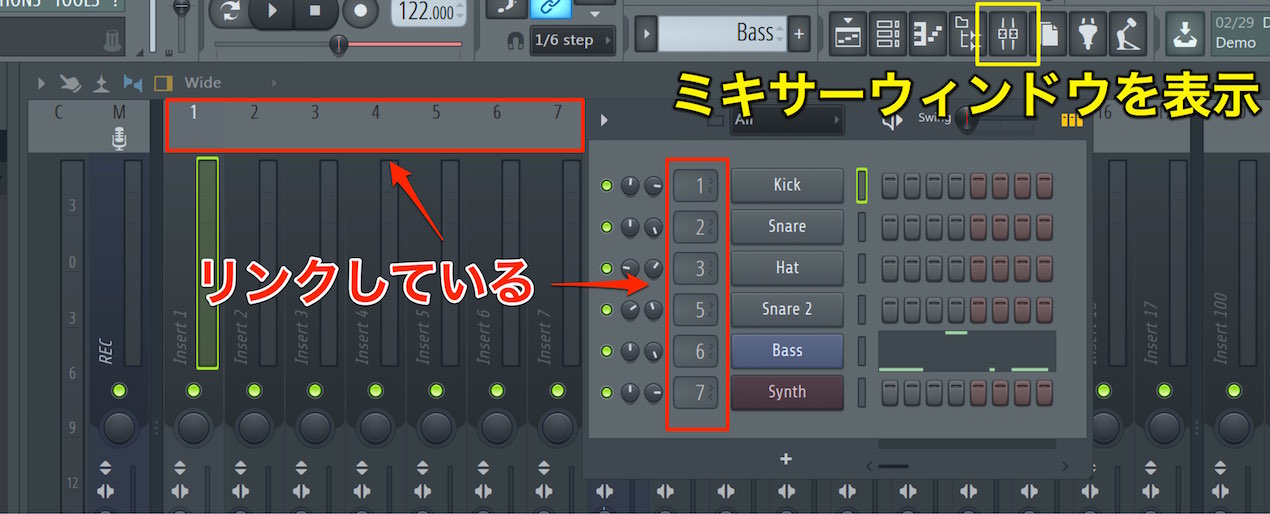
ミキサーウィンドウは各チャンネルのサウンドを受け取り、
ボリューム、パン、エフェクトなどを効率的に操作することができるウィンドウです。
楽曲の最終行程「ミキシング」時にも頻繁に使用されます。
オーディオレコーディングの項で少し登場しましたが、
チャンネルラック番号とミキサートラックの番号は連動しています。
同じ数字を割り当てることで、そのトラックにサウンドが送られるという考え方です。
解説動画

YouTube動画への質問と回答の抜粋

ステレオセパレーションやその上の逆位相にするアイコンが表示されません。原因を分かられたりしますでしょうか?

ミキサーウィンドウの縦幅を縮めすぎてしまうと非表示の状態となります。 この部分をご確認ください。 https://www.dropbox.com/s/jaul9093f2sn1hu/FL%20Sep.mp4?dl=0
マスターチャンネルが消えて、表示の仕方が分かりません。教えていただきたいです
おそらくマスターチャンネルが隠れている状態かと思います。 ミキサーウィンドウの端部分をドラッグしてみてください。 https://app.box.com/s/8l4wxb0bfzsxfnqd4phbhw9ra6k7hvx3
ミキサーウィンドウの説明
ミキサーウィンドウは大きく4つのパートに分かれています。
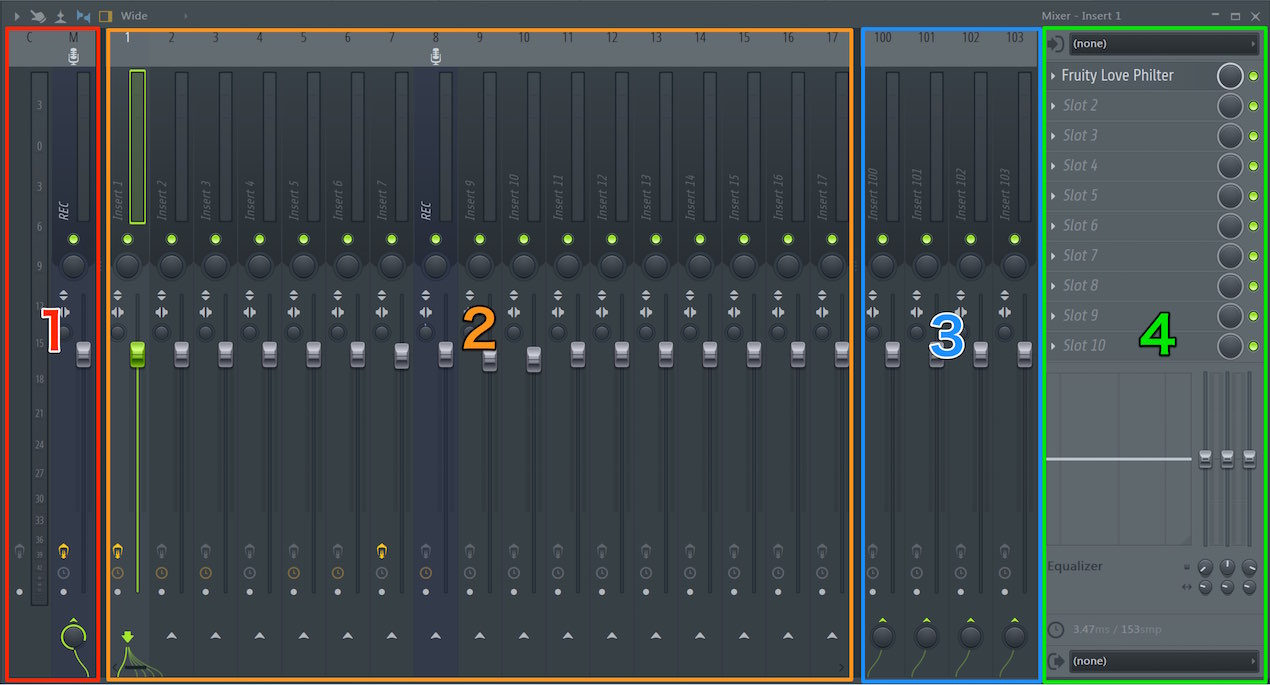
1_マスター部分
名前の通り、各トラックのサウンドが集約される部分です。
ここに来たサウンドがスピーカーやヘッドホンから聴こえてきます。
マスタートラックへ適用したエフェクトは、全トラックのサウンドに影響します。
また、ここで楽曲全体のボリュームもコントロールできます。
2_トラック部分
ミキサーウィンドウのメインとなる部分で、
各チャンネルから受け取ったサウンドの個別調整を行います。
各ツマミやノブについては後述します。
3_FXトラック
1つのエフェクトを複数トラックで共有する「センドリターン」を行うためのトラックです。
その方法や概要は以下の記事で詳しく解説しています。
4_インサートエフェクト部分
各トラックに対して、個別のエフェクトを適用することが可能です。
エフェクトの適用方法は以下の記事で解説しています。


トラックの解説
概要を把握した後は、主に使用するトラック部分を詳しく見ていきましょう。
この部分を理解できればミキサーウィンドウを快適に使用することができます。
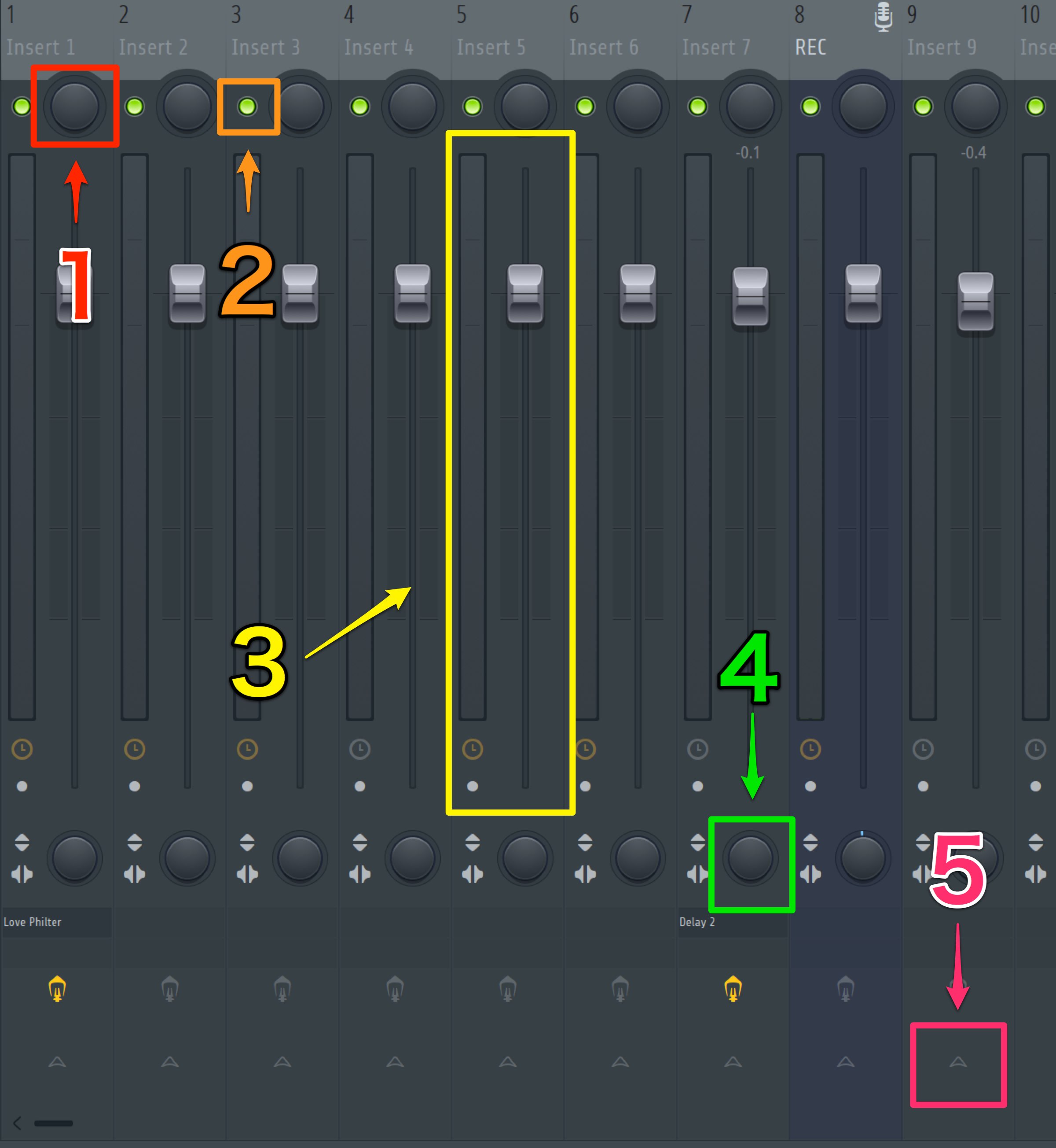
- 1_パン : サウンドの定位(左右の位置)を設定します
- 2_ミュート/ソロ : クリックして消灯させると、一時的にサウンドが無音となります
「Altキー + クリック」で他の全トラックがミュートとなる「ソロモード」となります - 3_ボリュームフェーダー : 音量の大きさを調整します
- 4_ステレオ・セパレーション:サウンドの広がり具合を調整します
- 5_ルーティング:複数のトラックを一箇所にまとめたり、上記のセンドリターンで使用します
色々な機能があり最初は戸惑うかもしれませんが、慣れてくると手早く操作できるようになります。
ぜひ操作しながら、最適なバランスを探ってみて下さい。

よくある質問
Q1. FL Studioのミキサーウィンドウとチャンネルラックの関係は?
チャンネルラック番号とミキサートラック番号は連動しており、同じ数字を割り当てることでそのトラックにサウンドが送られます。これにより、複数の音源を効率的に管理・操作することができます。
Q2. マスタートラックに適用したエフェクトはどのような効果がありますか?
マスタートラックに適用したエフェクトは、全トラックのサウンドに影響します。また、楽曲全体のボリュームコントロールも行え、最終的な音声出力はここを経由してスピーカーやヘッドホンから出力されます。
Q3. センドリターンとインサートエフェクトの違いは何ですか?
センドリターンはFXトラックを使用して1つのエフェクトを複数トラックで共有する方法で、特にリバーブやディレイに用いられます。一方、インサートエフェクトは各トラックに個別のエフェクトを適用する方法です。
Q4. ミュートとソロの違いは何ですか?
ミュートはクリックで該当トラックを一時的に無音にします。ソロモードはAltキー+クリックで起動し、選択トラック以外の全トラックがミュートになり、そのトラックのみを聴くことができます。
このような記事も読まれています

ミックス、マスタリング時の音割れ
音圧調整や音割れを防ぐために「リミッター/マキシマイザー」を使用しますが、これを挿しても音割れが起きてしまう。そのような場合のトラブルシューティングをご紹介いたします。
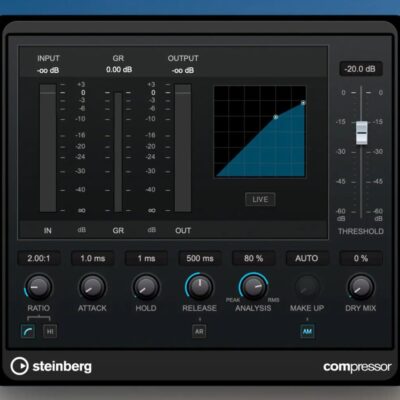
MIXに必須の「コンプレッサー」
ミキシングで最も使用されるコンプレッサー。音量をコントロールする非常に重要なプラグインです。ここではコンプレッサーの概念を解説していきます。
イコライザー(EQ)調整テクニック
ここではイコライザー設定についてのコツを解説していきます。
Waves_PAZ Analyzer アナライザー
楽曲の音量、周波数、定位を一目で確認することができるアナライザーで、ミキシング時にとても重宝します。
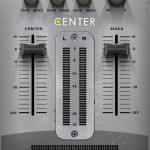
WAVES Center MS処理
手間がかかるMS処理を非常に簡単に行うことができるプラグインです。


オンラインDTMレッスン専門 / 2009年から17年







