




エフェクトを適用する FL Studio 使い方

FL Studioでのエフェクト適用は、音楽制作におけるミキシング段階で欠かせない技術です。本記事では、ブラウザからのドラッグ&ドロップ、またはミキサーからの選択という2つの実践的な方法を解説しており、初心者でも簡単にディレイやリバーブなどのエフェクトをチャンネルに追加できます。さらにエフェクト編集や削除の手順、効果が得られない場合のトラブルシューティングも網羅しているため、楽曲を完成させるための総合的なエフェクト運用スキルが習得できます。
チャンネルにエフェクトを適用してサウンドを整える
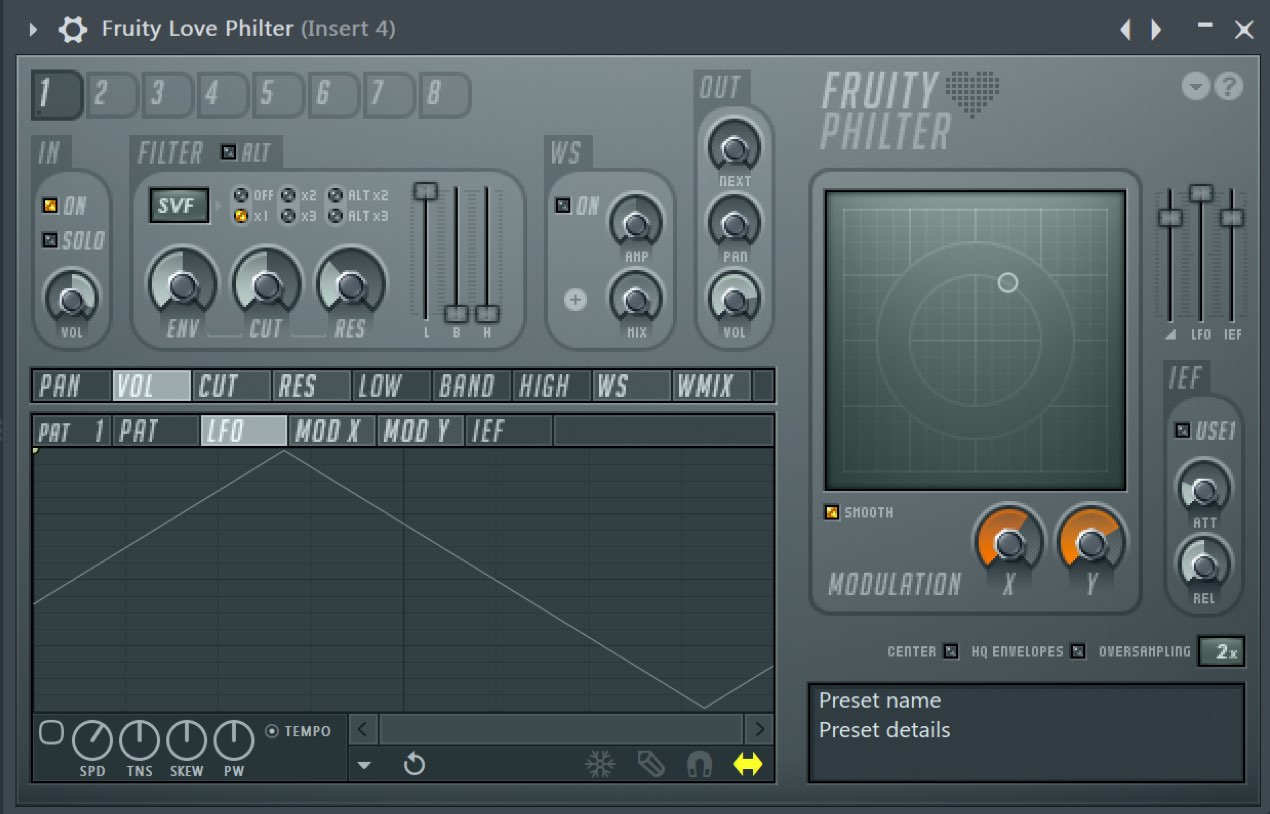
エフェクトは、各チャンネルのサウンドに変化を与える際や、
楽曲を完成させるためのミキシング時に使用される機能です。
エフェクトという言葉に馴染みがないという方も、
カラオケのエコーというと、想像がつくかもしれません。
声を響かせて、サウンドに奥行きを与えるエコー(DTMではディレイ、
リバーブといったエフェクトが該当します)も大切なエフェクトです。
ここでは、FL Studioのエフェクト適用方法を確認していきましょう。
解説動画


エフェクトを適用する
エフェクトの適用方法は幾つかありますが、
まずは下記の2つを覚えて使い分けてください。
方法1_ブラウザからドラッグ
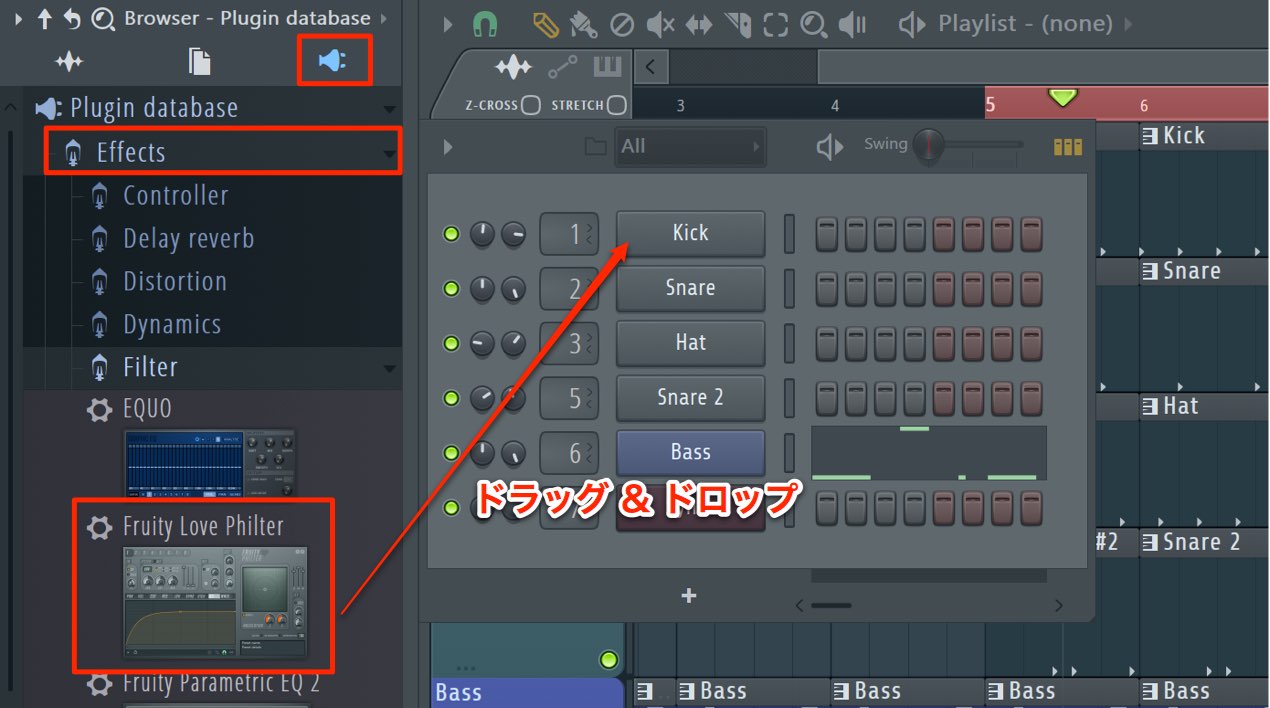
ブラウザのエフェクトタブへアクセスします。
任意のエフェクトを適用したいチャンネルへドラッグ&ドロップします。
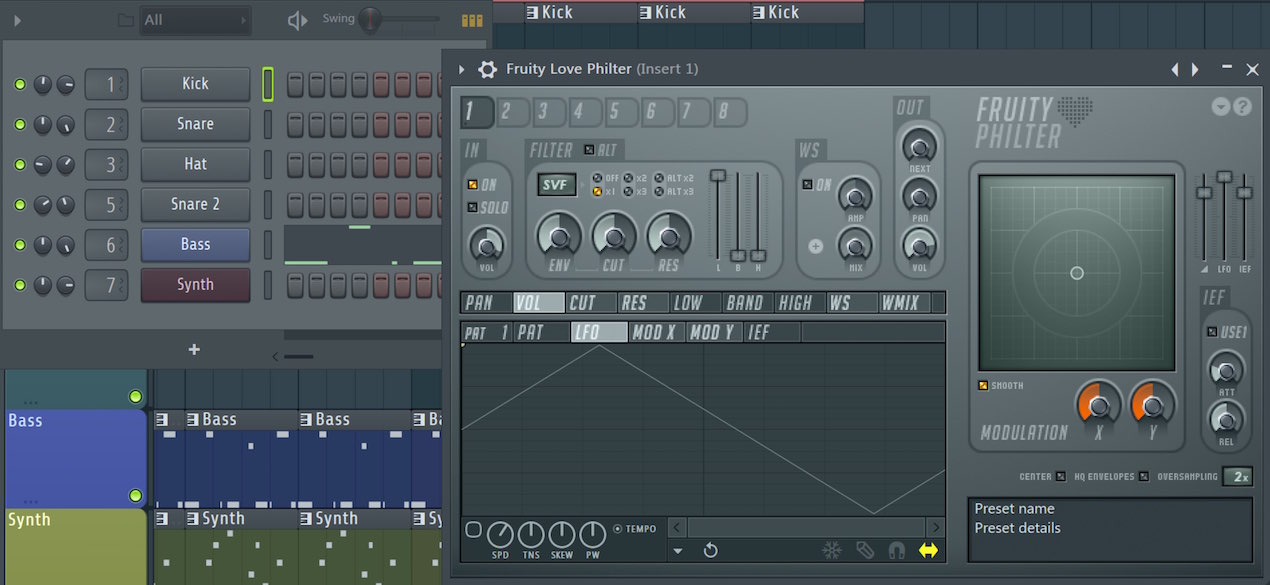
エフェクトが表示され編集可能となります。
方法2_ミキサーから選択
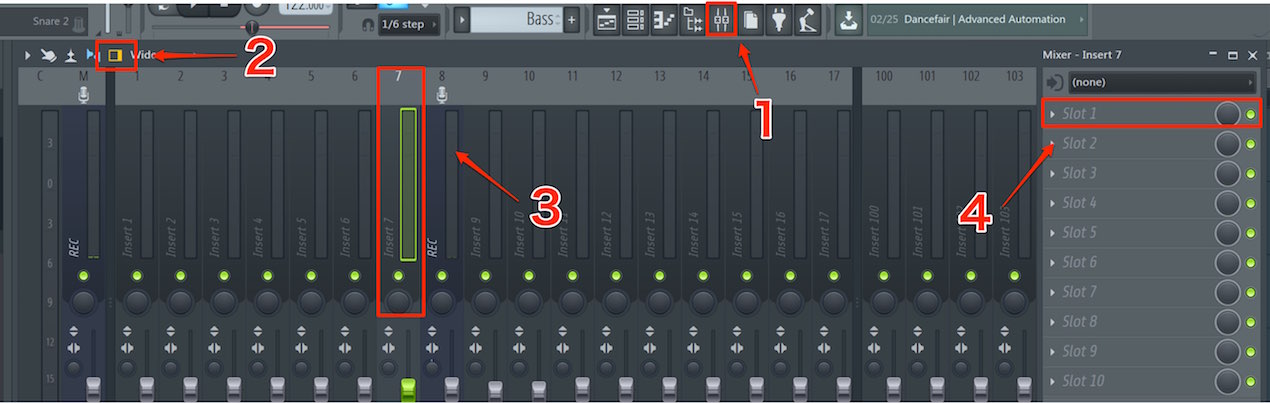
- 1_ミキサーウィンドウを表示します
- 2_インスペクタを表示します
- 3_エフェクトを適用するチャンネルを選択します
- 4_空いているスロットをクリックします
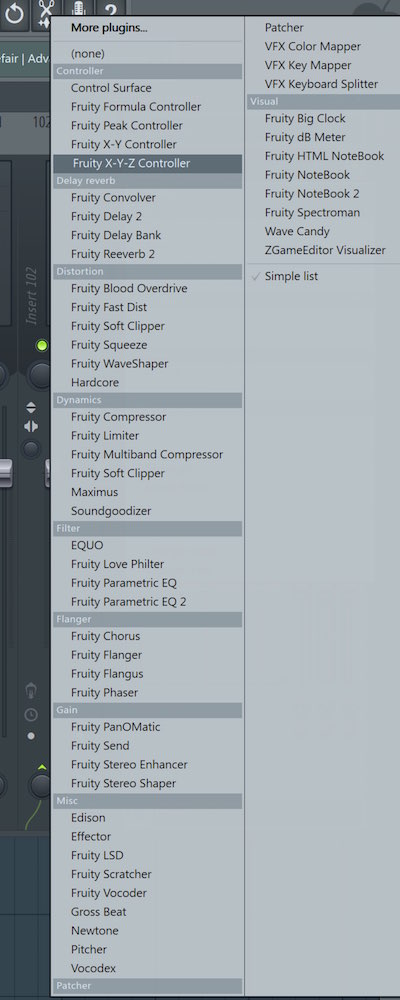
エフェクトの一覧が出てきますので、適用したいエフェクトを選択します。
エフェクトを編集する
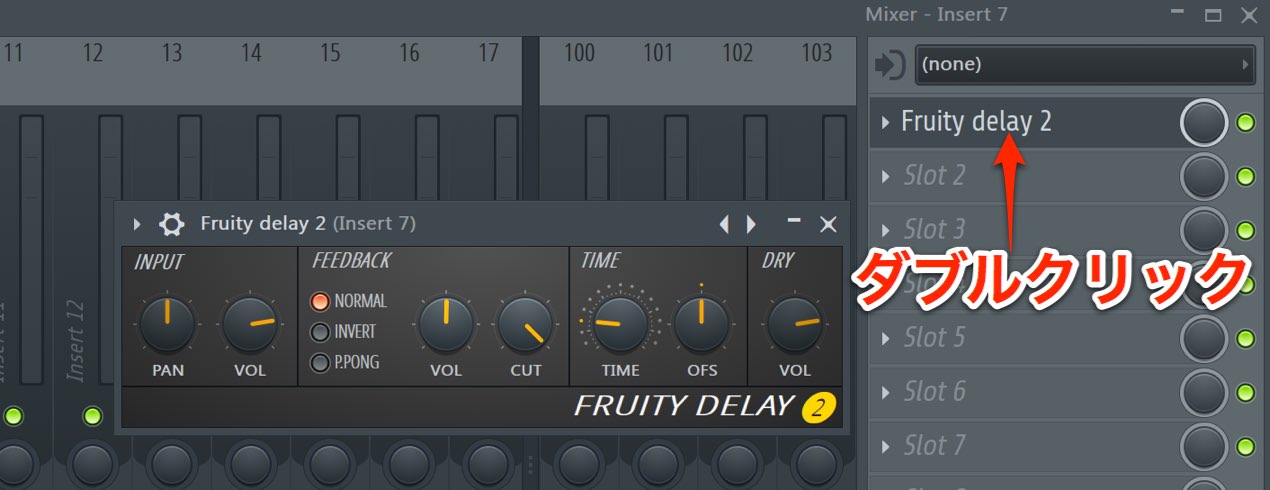
適用したエフェクトは何度も編集することができます。
ミキサーウィンドウで変更したいトラックを選択し、
スロットに配置されているエフェクトをダブルクリックします。
エフェクトを削除する
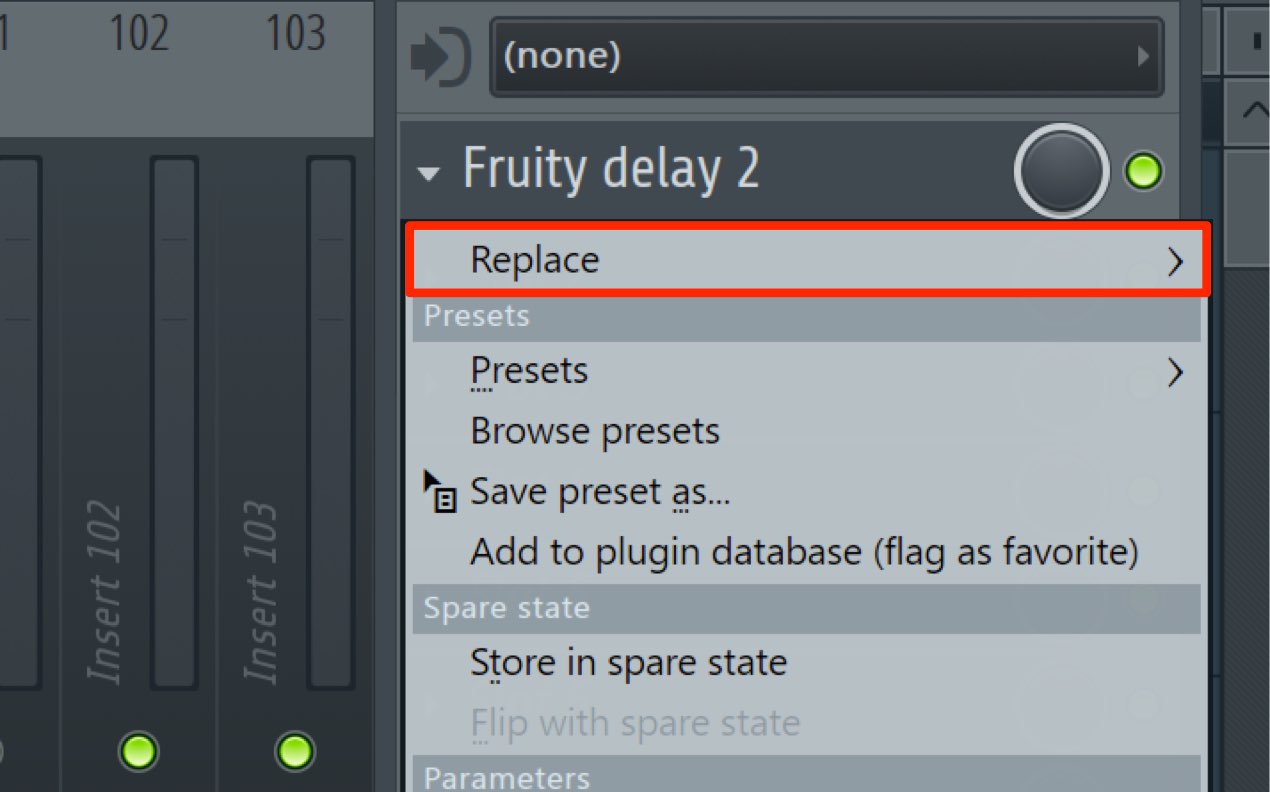
ミキサーウィンドウで変更したいトラックを選択し、
スロットに配置されているエフェクトから「Replace」を選択します。
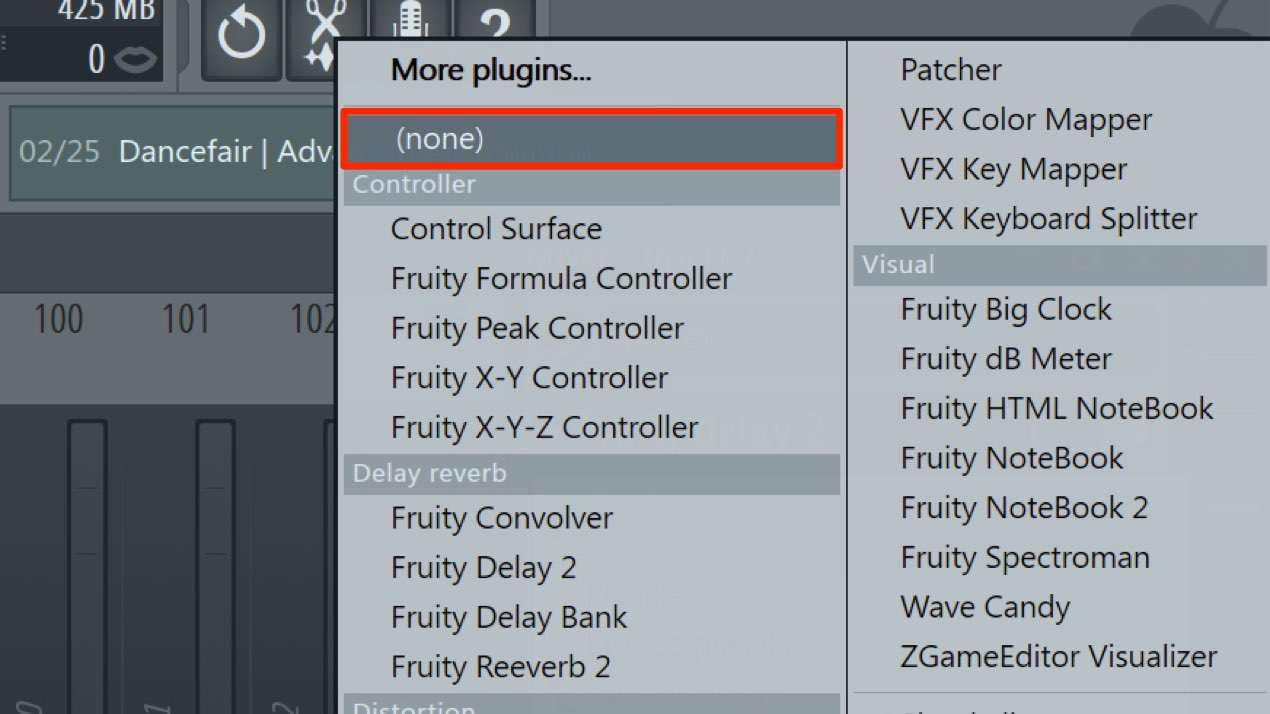
その中から「None」を選択します。
エフェクトの効果が得られない
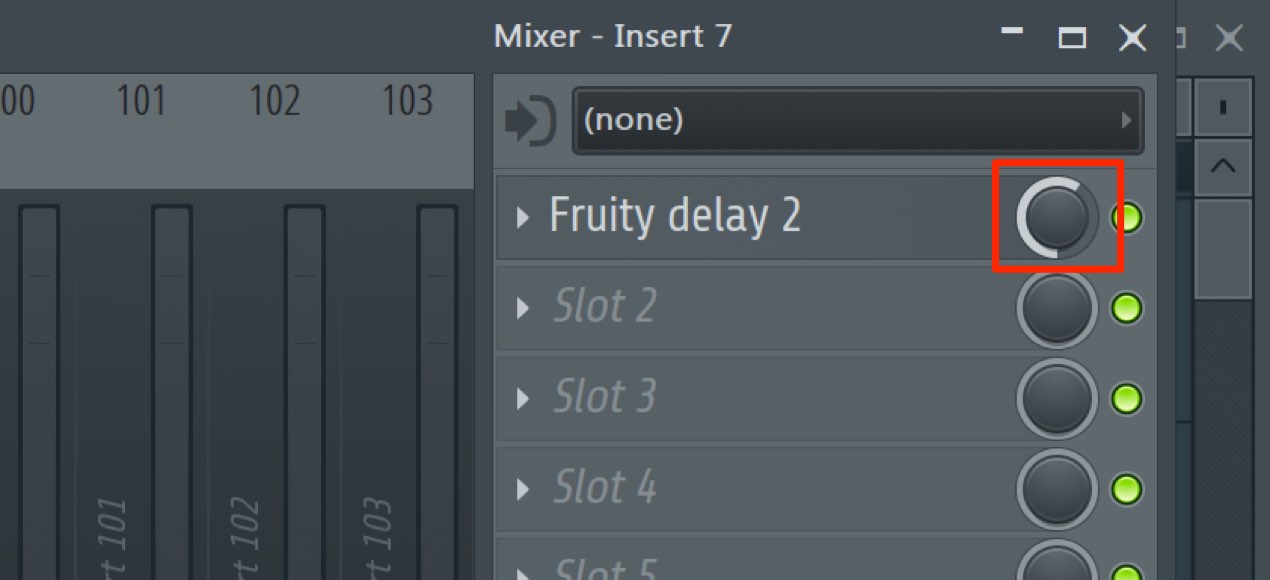
FL Studioはエフェクトの効果を調整するノブが搭載されています。
通常は右一杯に振り切り100パーセントの効果を得られるように設定します。
この部分が左寄り、もしくは完全に左になっていないか?をご確認ください。
エフェクトのTipsやコツ
Sleepfreaksのサイトでは、様々なエフェクトの解説を記事/動画で解説しています。
ご興味がある方は是非覗いてみてください。
https://sleepfreaks-dtm.com/wordpress/category/dtm-mix-technique/



よくある質問
Q1. FL Studioでエフェクトが効いていないように見える場合はどうすればいいですか?
エフェクトの効果を調整するノブが左寄りまたは完全に左になっていないか確認してください。通常は右一杯に振り切ることで100パーセントの効果が得られるよう設定されています。
Q2. エフェクトを適用するときの2つの方法にはどのような違いがありますか?
方法1はブラウザからドラッグ&ドロップする直感的な手法で、方法2はミキサーウィンドウとインスペクタを使う精密な手法です。どちらでも同じ結果が得られるため、作業効率に応じて使い分けるとよいでしょう。
Q3. 適用したエフェクトは後で何度も変更できますか?
はい、適用後も何度でも編集可能です。ミキサーウィンドウでトラックを選択し、エフェクトをダブルクリックするだけで編集画面が開きます。
このような記事も読まれています

センドリターンを使用して効率的にエフェクトを適用する FL Studio
1つのエフェクトを複数のトラックで共有する方法を解説します。特にリバーブやディレイの空間エフェクトに用いられます。
3 追加購入したVSTプラグインを設定する
FL Studioで追加購入したVSTプラグインを使用する方法を解説していきます。
VSTプラグインのインストール方法
フリーVSTプラグインのインストール方法を解説していきます。
エフェクトプリセットを管理して作業を効率化する FL Studio
よく使用するエフェクト設定を保存し簡単に呼び出すことで作業スピードが圧倒的に向上します。是非、お気に入りの設定を登録してみてください。


オンラインDTMレッスン専門 / 2009年から17年






