




オリジナルのソングテンプレートを作成 Studio One 使い方

Studio Oneのテンプレート機能を活用することで、DTM制作における初期準備の手間を大幅に削減できます。楽曲制作では毎回同じ準備作業(トラック設定、クリック、シンセ起動など)を繰り返すため、よく使用する状態をあらかじめテンプレートとして保存しておくことが効率的です。新曲制作時にテンプレートから呼び出すだけで、すぐに創作に集中でき、結果として制作時間の短縮と創造性の向上が期待できます。
StudioOne テンプレート機能
「楽曲制作」を行っていると気がつく事があります。
それは、制作を行うまでの流れがほとんど同じということです
トラックを作って、クリックを設定して、シンセを立ち上げてなど。
そして「結局何をやりたかったか?」を忘れてしまいます(笑)
そんな時に役立つのがこの「テンプレート機能」です。
よく使う下準備の作業を登録しておき、
新曲制作時に呼び出して使用することができます。
これにより制作始めの手間を大幅に省く事ができます。
楽曲テンプレートの作成
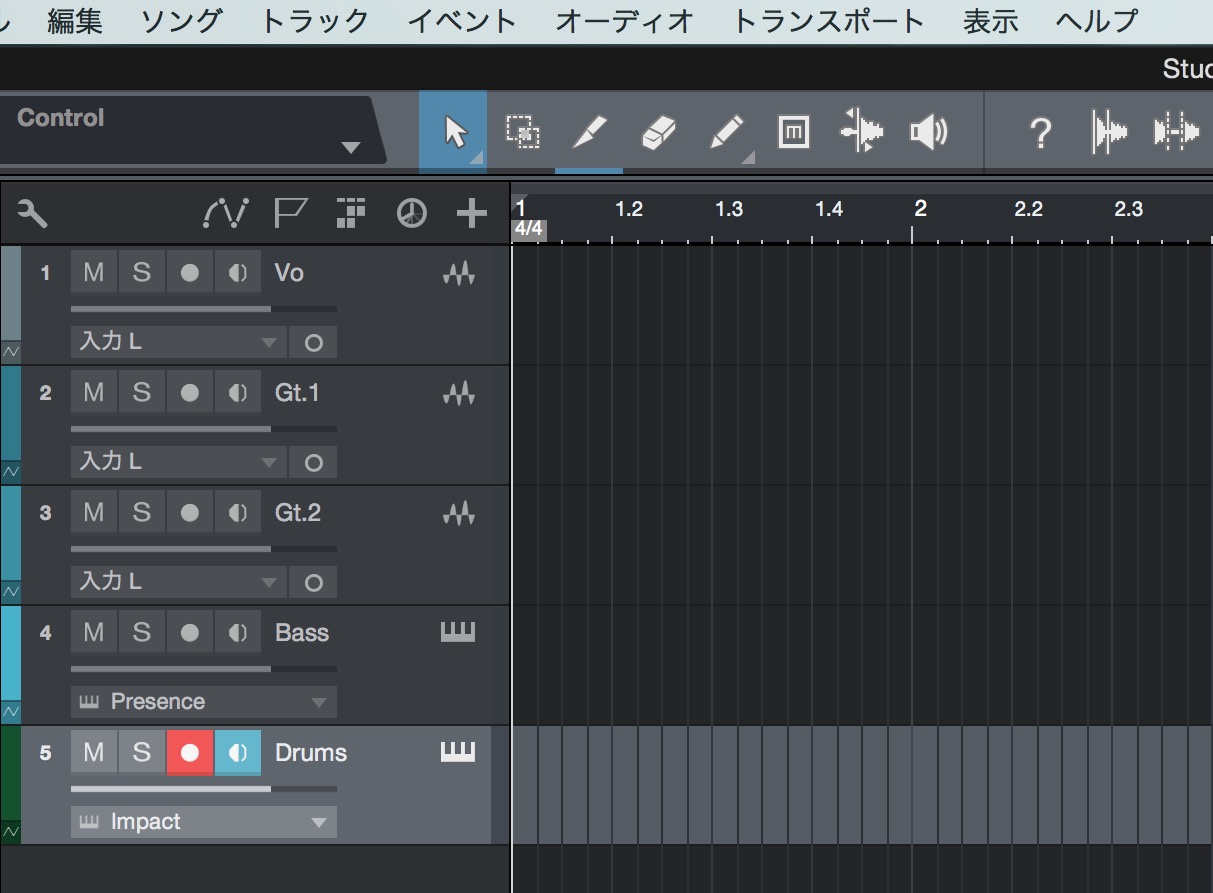
↑ まずは、楽曲を整えます。
「よく使用するトラック」「ソフトシンセ」「クリック」など好みの状態を作ります。
すぐに楽曲制作を行える状態を作成したら
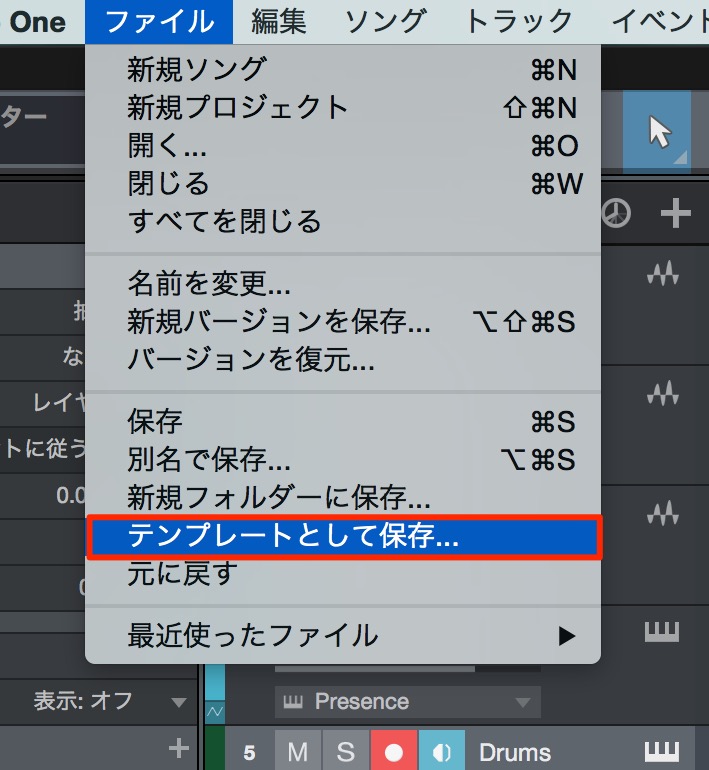
↑ 上メニュー →「ファイル」→「テンプレートとして保存」を選択します。
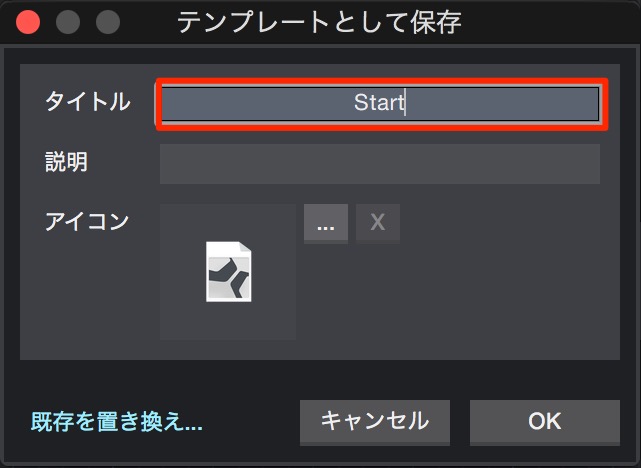
↑ ウィンドウから「名前」を設定して「OK」を選択します。
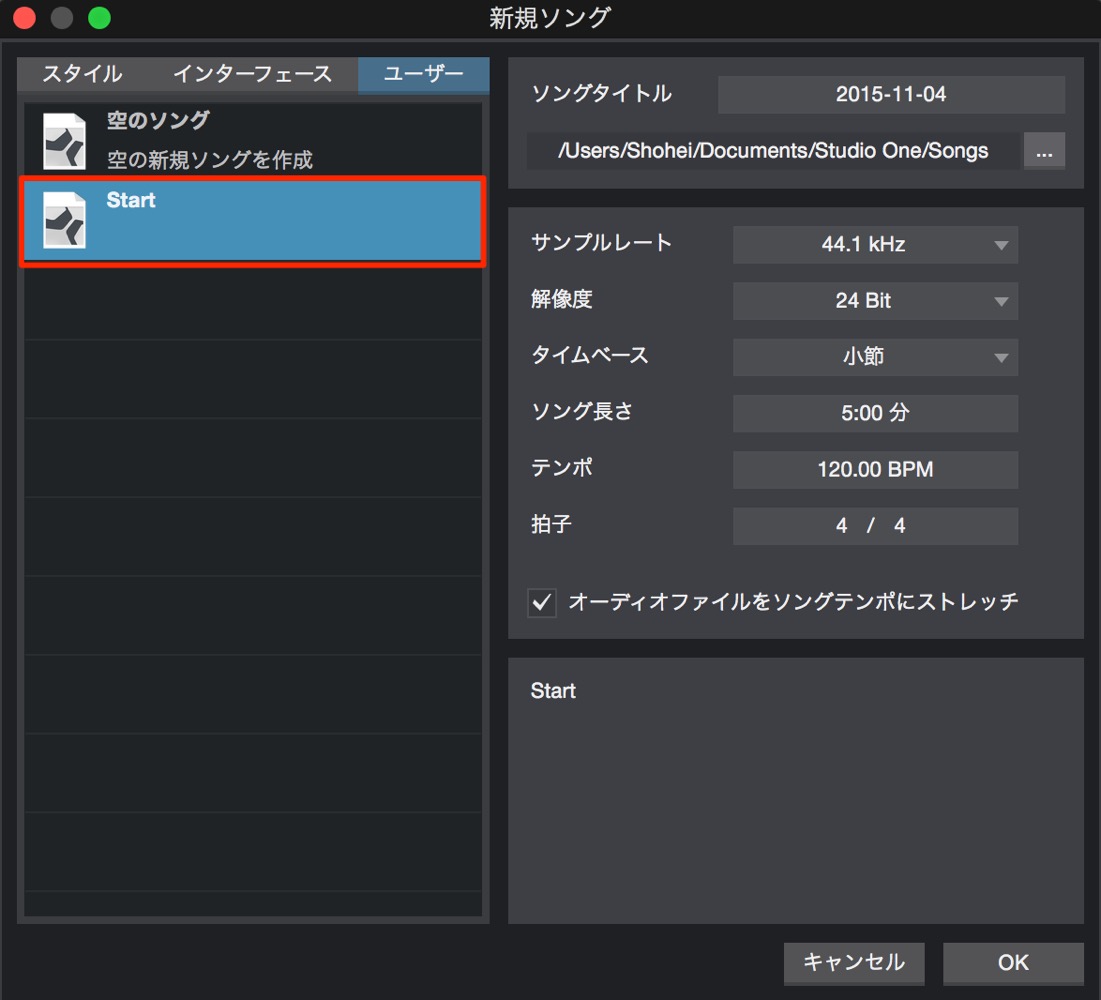
↑ 新曲を制作する際に、
「テンプレート」に保存した「ソング」が表示されます。



よくある質問
Q1. Studio Oneでテンプレートを作成するメリットは何ですか?
トラック設定やシンセ、クリック設定などの下準備を一度設定すれば、新曲制作時に毎回手動で設定する必要がなくなります。これにより制作開始までの時間を大幅に短縮でき、すぐに創作作業に取り組めるようになります。
Q2. テンプレートはどのように保存するのですか?
好みの楽曲設定を作った後、上メニューの「ファイル」から「テンプレートとして保存」を選択し、テンプレート名を設定して保存します。その後、新規制作時にこのテンプレートから選択して使用できます。
Q3. 複数のテンプレートを作成することはできますか?
はい。ジャンルやスタイル、目的に応じて複数のテンプレートを作成・保存することが可能です。新曲制作時に最適なテンプレートを選択して、効率的に制作を開始できます。
このような記事も読まれています

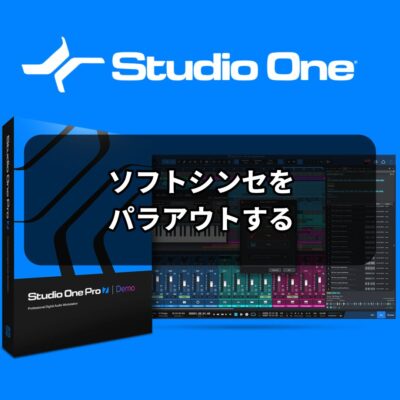
ソフトシンセをパラアウトする
1つの音源で複数の楽器を使用している場合に、各楽器をバラバラに出力することができます。この出力に対してボリューム、パン、エフェクトも異なる設定が可能となります。
Battery4 / Maschine2 の追加プリセット読み込み
ここでは「Battery 4 / Maschine 2」のプリセット読み込みを解説していきます。また、この読み込み方法は、追加購入したプリセットなどにも使用することが可能です。
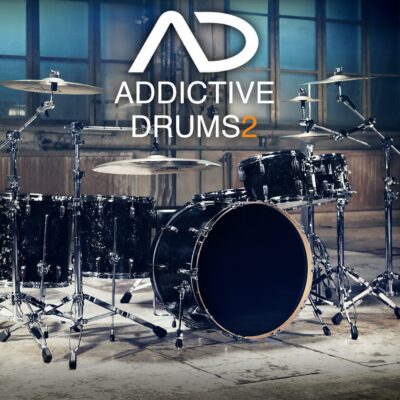
大人気の生ドラム音源 Addictive Drums 2
予めしっかりと作り込まれたプリセットは即戦力として使用でき、多くのパターンプリセットを搭載。初心者の方でも迷うことなく使いこなすことができます。
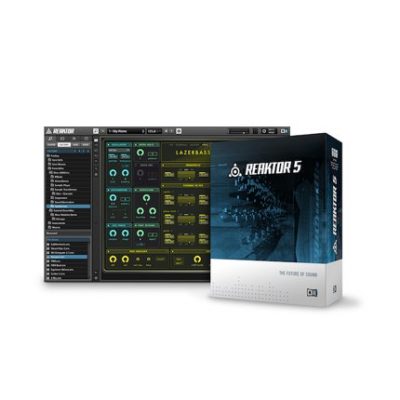
Reaktor_フリー音源のダウンロードと管理方法
Reaktorは自身でシンセサイザーを設計することができるシンセサイザーです。世界中のユーザーが作成したシンセサイザーをダウンロードし、すぐに使用することができます。中にはハード名機のモデリングも多数あります。


オンラインDTMレッスン専門 / 2009年から17年






