




1つのソフトシンセで複数の音色使用する ProTools の使い方

ProToolsなどのDAWを使用する際、複数のソフトシンセを立ち上げるとCPU使用率が大幅に上昇し、作業効率が低下する問題があります。この記事では、1つのソフトシンセ内に複数の楽器音色を立ち上げ、MIDIチャンネルを割り当てることで、CPU負荷を大幅に削減しながら豊かな音色表現を実現する方法を解説しています。Xpand、Kontakt、Trilianなど主要な音源ソフトで活用でき、効率的な楽曲制作が可能になります。
CPU使用率の節約に効果絶大
DAWを使用するうえで欠かす事ができないのが、「ソフトシンセ」です。

ピアノやドラム、民族楽器まで様々な音を出すことができ、
思いつくままに楽器を組み合わせることができます。
その反面
どうしてもソフトシンセの数が多くなってしまい、
CPU使用率により作業に支障が出ることも少なくありません。
その問題を解決するため、多くの製品は
1つのソフトシンセの中に複数の楽器を立ち上げることができます
これにより
「ピアノ、ベース、ギター、シンセなど」複数の楽器使用する場合でも、
1つの「ソフトシンセ」で済んでしまうため、CPUを大幅に節約することができます。
ProTools 1つのソフトシンセで複数の音色を使用する方法
ここでは付属音源「Xpand」を例に進めていきます。
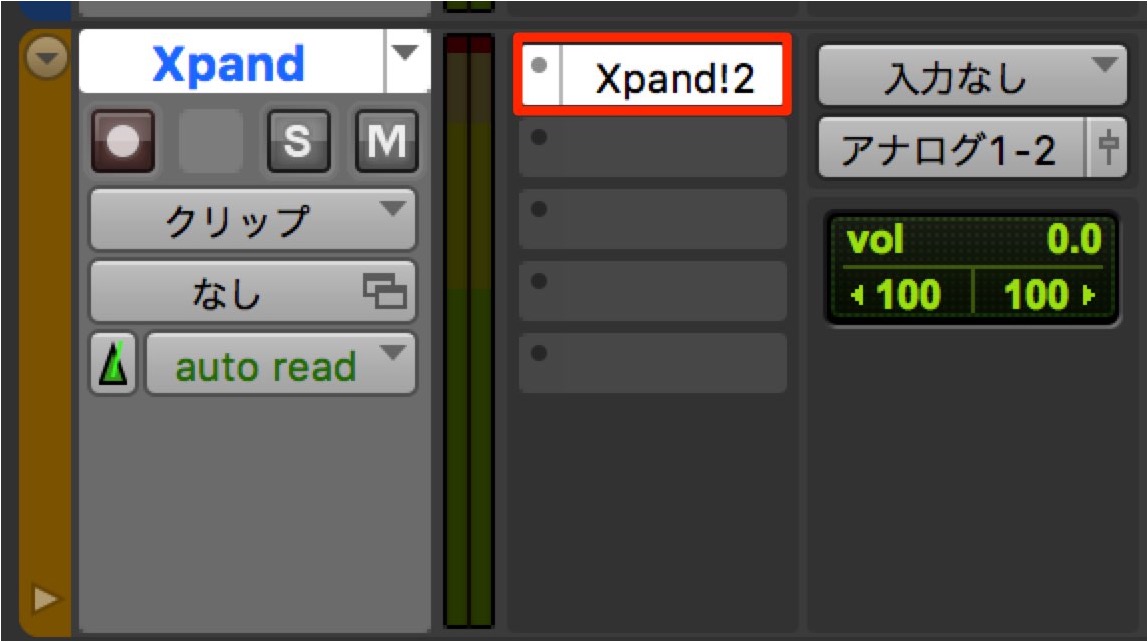
通常通り「インストゥルメントトラック」へ「ソフトシンセ」を立ち上げます。
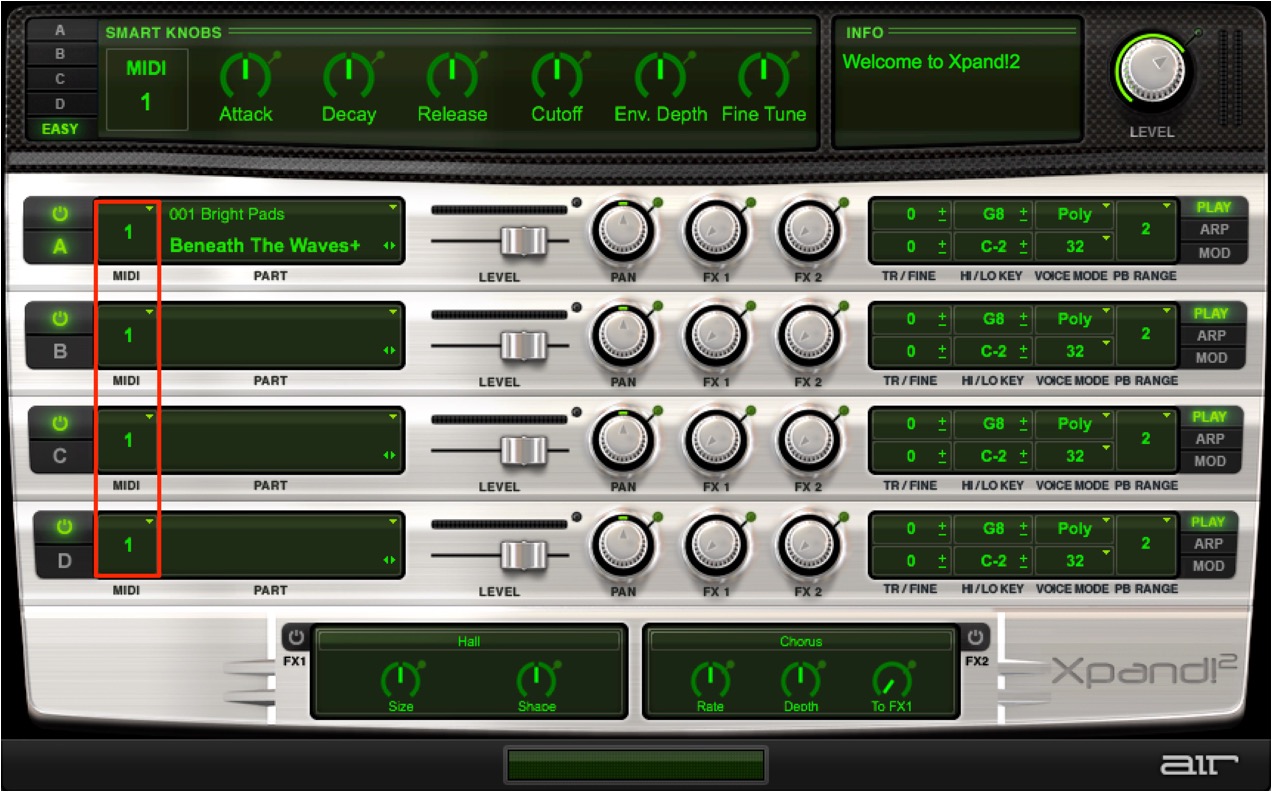
「Xpand」の場合は最大4つまで楽器を立ち上げることができます。
立ち上げ後、赤囲みに注目します。
これは「MIDIチャンネル」と呼ばれ、それぞれの楽器をコントロールする番号です。
現在は全て「1」になっています。
これでは全ての楽器が同時に鳴ってしまいます。
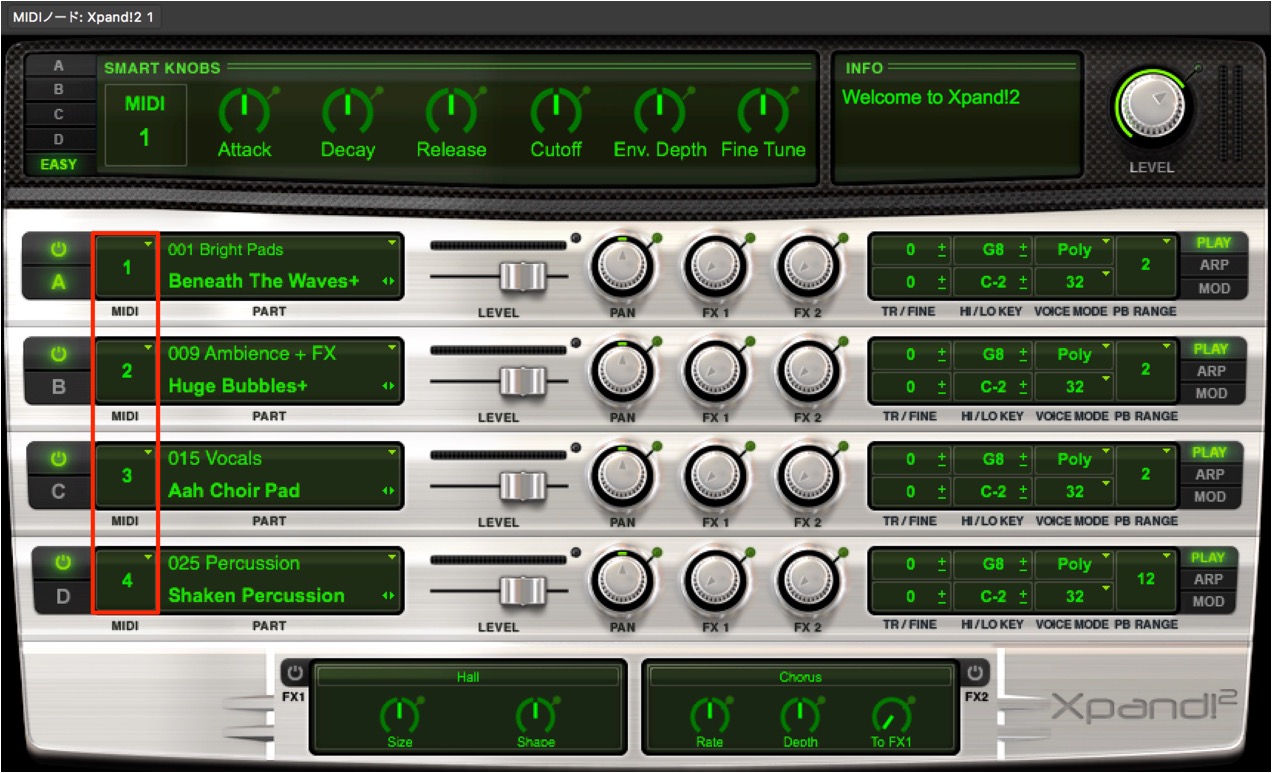
このように、それぞれの楽器へ対して異なる「MIDIチャンネル」を割り当てます。
これで「ソフトシンセ」側の設定は完了です。

ソフトシンセに立ち上げた音色の数だけ「MIDIトラック」を作成します。
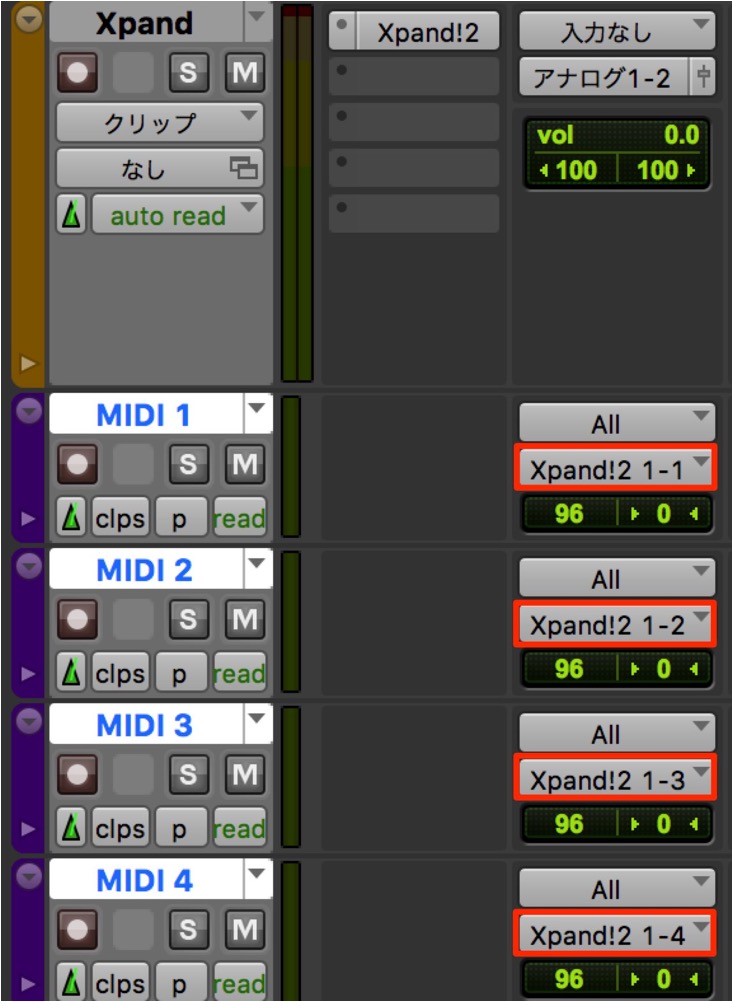
作成した「MIDIトラック」のアウト部分を
上記「Xpand」で音色毎に設定した「MIDIチャンネル」と合わせます。
これにより「MIDIトラック」でそれぞれの楽器を打ち込みを行うことができます。
今回は「Xpand」を使用しましたが、
市販されている「Kontakt」「Trilian」「Omnisphere」などにも使用することができます。


よくある質問
Q1. ソフトシンセ内で複数の楽器を立ち上げるとCPU使用率は本当に改善されますか?
はい、複数のソフトシンセを別々に起動するより、1つのソフトシンセ内で複数楽器を管理する方が大幅にCPU負荷を削減できます。これにより、より多くのトラックやエフェクト処理が可能になります。
Q2. ProToolsのXpandは最大いくつまで楽器を同時に立ち上げられますか?
Xpandは最大4つまで楽器を立ち上げることができます。それぞれに異なるMIDIチャンネルを割り当てることで、個別の音色をコントロールできます。
Q3. MIDIチャンネルの設定を間違えるとどうなりますか?
MIDIチャンネルが同じ番号に統一されていると、すべての楽器が同時に鳴ってしまいます。各楽器に異なるチャンネル番号を割り当てることが重要です。
Q4. KontaktやomniSphereでも同じ方法で複数音色を使用できますか?
はい、市販されているKontakt、Trilian、Omnisphereなど、ほとんどのマルチティンバール音源で同じ方法が使用可能です。
このような記事も読まれています

MIDIトラックをオーディオに変換する
音源をオーディオに変換することで様々なメリットがあります。特にミキシング前は全音源を波形に変換するのが一般的です。
MIDIトラックを音程ごとに分割
1つのMIDIトラックを、音程ごとに分割することで、柔軟な打ち込み、オーディオへの書き出しなどのメリットがあります。
MIDIの基礎知識 1 _ DTM初心者講座
DTMを行う上で、避けて通ることができない項目が、「MIDI」の基本概要です。
全てを備えたサンプラー Kontakt
多くの高品質音源を備えたサンプラーです。ご自身で用意した素材をKontaktへ読み込み、様々な素材を作ることができます。その操作性の高さをご確認ください。

オンラインDTMレッスン専門 / 2009年から17年






