




SMFの書き出し/読み込み ProTools の使い方

ProToolsでSMF(スタンダードミディファイル)を書き出し・読み込みする方法を解説します。MIDIファイルは音色情報を含まずデータのみのため、ファイルサイズが軽く、他のDAWや楽曲での再利用に最適です。ドラムパターンの保存、MIDIデータの共有、別プロジェクトへの転用など、様々な制作シーンで活用できます。ProToolsのメニューから「ファイル」→「エクスポート」または「インポート」を選択するだけで、シングルトラック形式とマルチトラック形式の選択肢から自分の用途に合わせて書き出しが可能です。
楽曲のMIDIファイルを書き出す
楽曲内で作成したMIDIファイルを他楽曲、DAWで使用するための手順です。
- お気に入りのドラムパターンを保存しておきたい
- 他人にMIDIファイルだけを渡し音色を差し替えてもらう
- 他の楽曲へ打ち込みを持っていきたい
など、様々なケースで使用することができます。
このMIDIファイルのことを「SMF」スタンダードミディファイルと呼びます。
ファイルは音色を含まず、MIDIデータのみのため容量が非常に軽いです。
SMF(スタンダードミディファイル)の解説

ProTools _ SMF書き出し方法
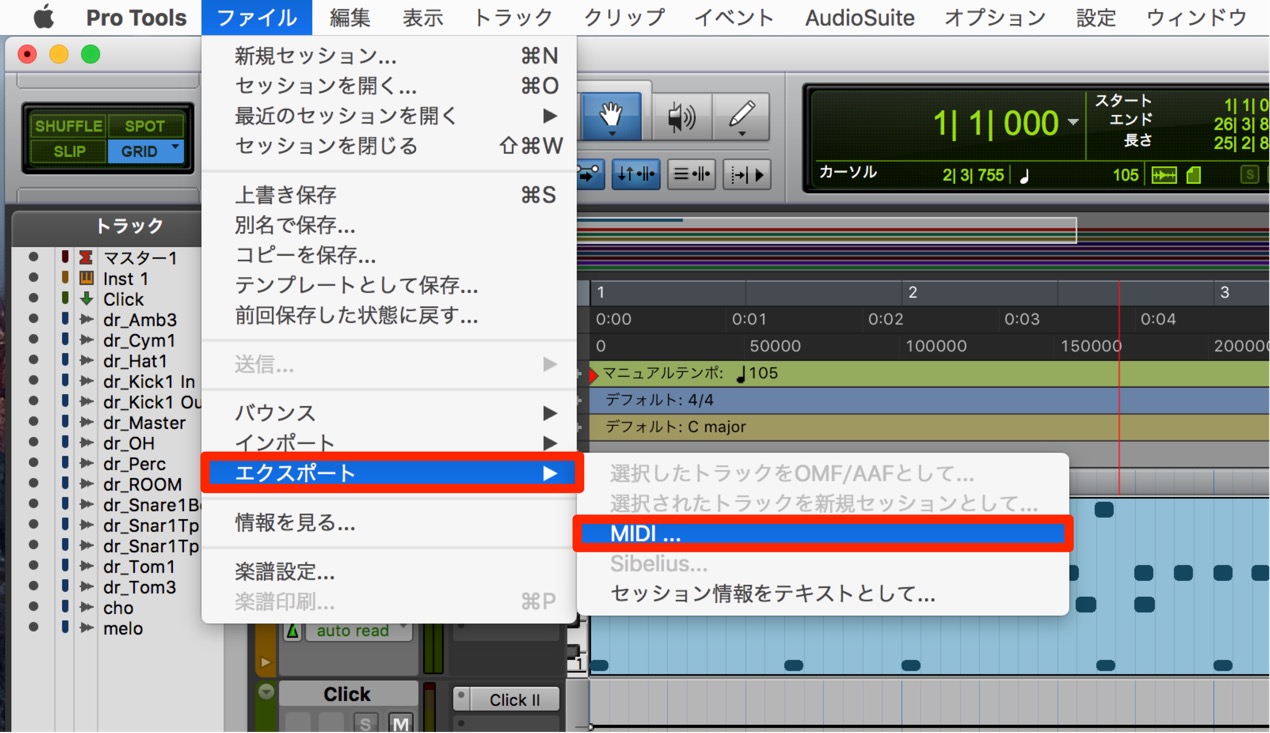
上メニューから 「ファイル」→「エクスポート」→「MIDI」を選択します。
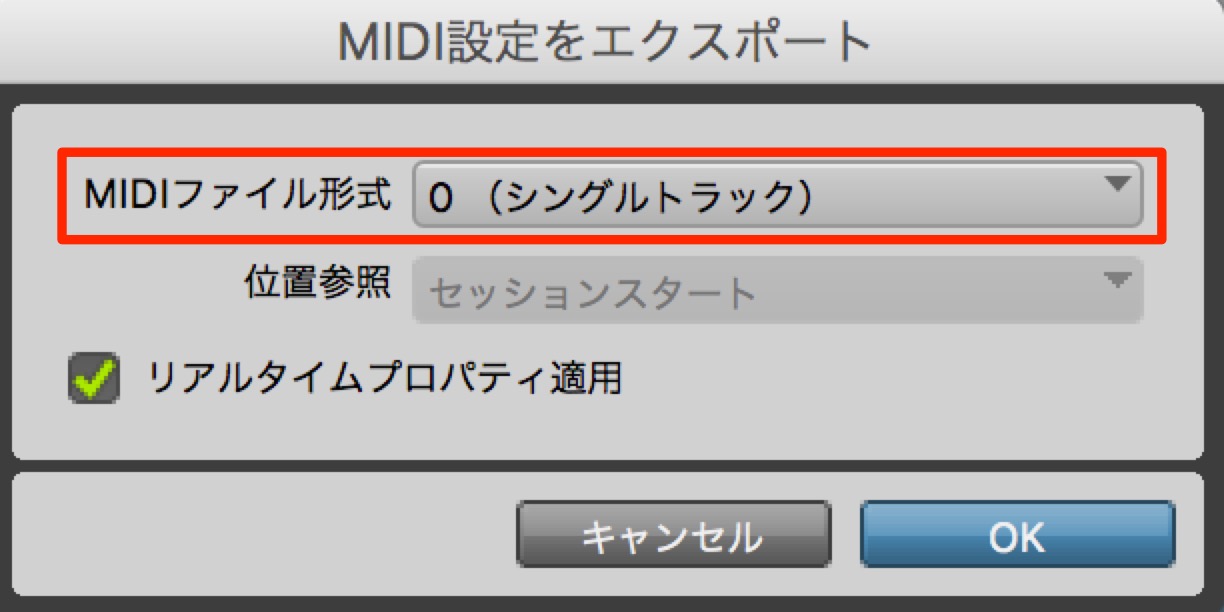
「MIDIファイル形式」を「0_シングルトラック」で書き出すと
MIDIファイルが1つのトラックに詰め込まれ書き出されます。
「1_マルチトラック」で書き出すと、
MIDIファイルがそれぞれのトラックに分かれて書き出されます。
形式を選択後は「OK」ボタンから、
保存場所を指定し、名前をつけて保存します。


SMF読み込み方法
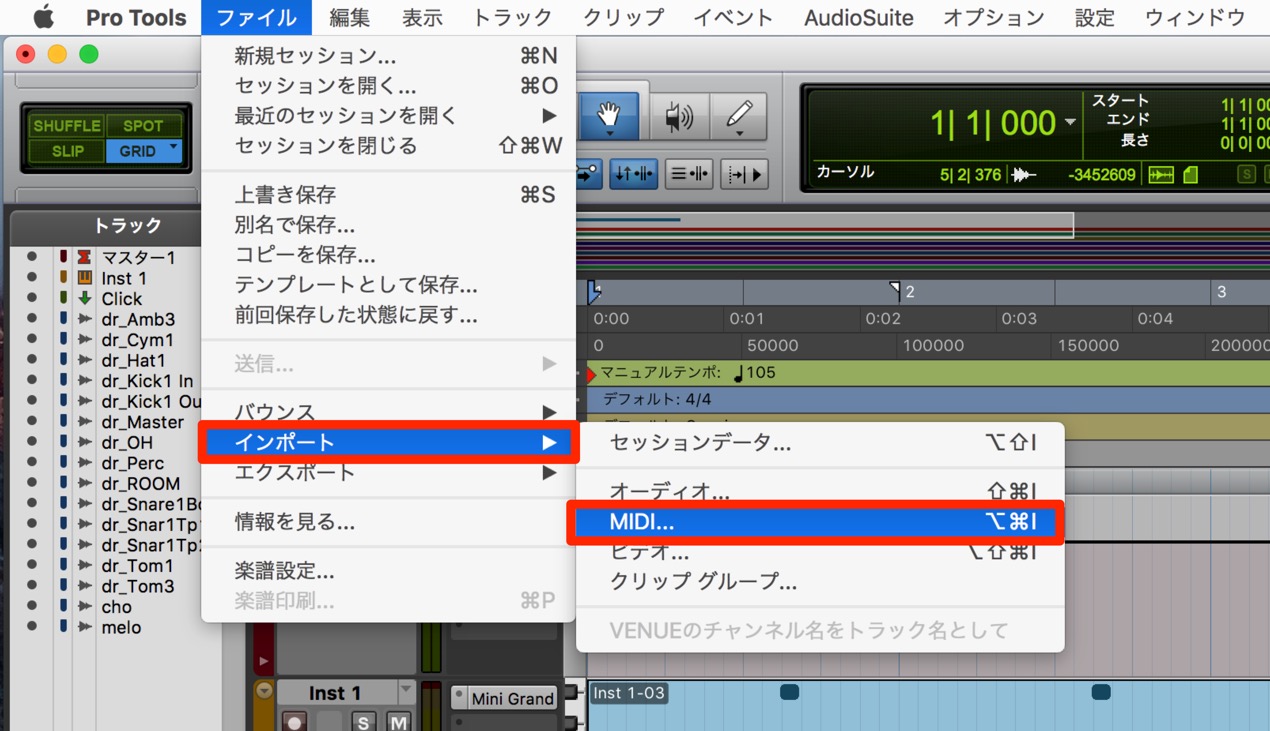
上メニューから 「ファイル」→「インポート」→「MIDI」を選択します。
または、プロジェクトにドラック&ドロップします。
これで音色を差し替えたり、MIDIファイルの編集を行うことができます。
よくある質問
Q1. SMFとは何ですか?
SMF(スタンダードミディファイル)は、MIDI情報のみを含むファイル形式です。音色データを含まないため容量が非常に軽く、異なるDAW間でMIDIデータを共有・再利用する際に便利です。
Q2. ProToolsでMIDIファイルを書き出すときの形式は何が違いますか?
「0_シングルトラック」は全MIDIデータが1トラックに統合され、「1_マルチトラック」は各トラックが分かれたまま書き出されます。用途に応じて選択してください。
Q3. SMFファイルを読み込む方法を教えてください。
メニューの「ファイル」→「インポート」→「MIDI」を選択するか、プロジェクトにドラック&ドロップするだけです。その後、音色の差し替えやMIDI編集が可能になります。
Q4. MIDIファイルを他人と共有するメリットは?
音色情報を含まないため、受け取り側が自由に楽器音を設定できます。同じMIDIデータで異なる音色表現が可能になり、コラボレーションの効率が大幅に向上します。
このような記事も読まれています

オンラインDTMレッスン専門 / 2009年から17年







