


一人ひとりに合わせた、オリジナルカリキュラムを作成。
ProToolsの環境設定を適切にカスタマイズすることで、音楽制作の効率性と作業スムーズさが大幅に向上します。表示タブでエフェクト選択の利便性を高め、操作タブでカーソル動作と自動バックアップを設定し、ミキシングタブで頻用エフェクトへのアクセスを最適化することが重要です。さらにプロセッシングタブでのファイルコピー設定やMIDIタブでのクリックトラック自動作成により、制作環境をより使いやすく整えることができます。これらの設定調整を通じて、制作される楽曲のクオリティ向上にも繋がります。
ProToolsの環境設定を調整し効率化を目指す
Protoolsの環境設定をカスタマイズし、自分の使いやすいように整えることは非常に重要です。
スムーズな操作で制作される楽曲も変わってくることでしょう。
ここでは僕がお勧めする環境設定の項目をご紹介します。
YouTube動画への質問と回答の抜粋

わかりやすいご説明助かります。 今DAW乗り換えを検討してますが、プロツーはやはり他より難しい難しいと伺いますがその辺りいかがでしょう…?

Protoolsが難しいと感じる部分は特にないように思います。他DAWと概念も共通しております。 多くのレコーディングスタジオはProtoolsを使用していますので、これら互換が必要な場合、Protoolsを選択することにメリットがあります。
Protoolsを買うことにしたのですがwavesのgoldは買うべきだと思いますか? 買うとしたら金銭的にMelodyneかのどちらかなのですがプロツールす自体のプラグインのクオリティが高いならピッチ補正のメロダインを買いたいと思っています。 ちなみに歌ってみたに使用をします! 教えていただけたら幸いですm(_ _)m
個人的な意見となってしまいますが、Protoolsのプラグインでは補いきれない製品が多数ありますので、WavesGoldは持っていた方が良いと思います。 また、Waves Gold にはピッチ修正ソフトの簡易版が収録されていますので、それを使用してみるというのも良いかもしれません。
質問なんですが、プロツールスのショートカットキーが反応しません。 主に、キーボード上のアルファベット部分です。 テンキーやエンターやスペースは反応するのですが 原因わかりますか?
おそらく、「キーボードフォーカスボタン」が消灯されているのではないかと思います。以下のAvidのTipsブログをご参照ください。 http://www.avidspace.jp/archives/680
ちょっと質問ですがよろしければお答えください。 ロジックだとオーディオファイル10秒分が画面に映るように波形を拡大し、再生を押すと再生バーが流れて11秒目に入ると画面上の波形も切り替わる設定があります。正しい名前は忘れてしまいましたが。 プロツーでもありますか?画面上にのってないところに再生バーが入ると画面の切り替わりがなく見えなくなってしまうので。
上メニュー→「オプション」→「編集ウィンドウのスクロール」から行えます。 お試しください。
まずは、上メニュー「Protools」→ 「環境設定」を選択し、
環境設定のダイアログを表示します。
表示タブ
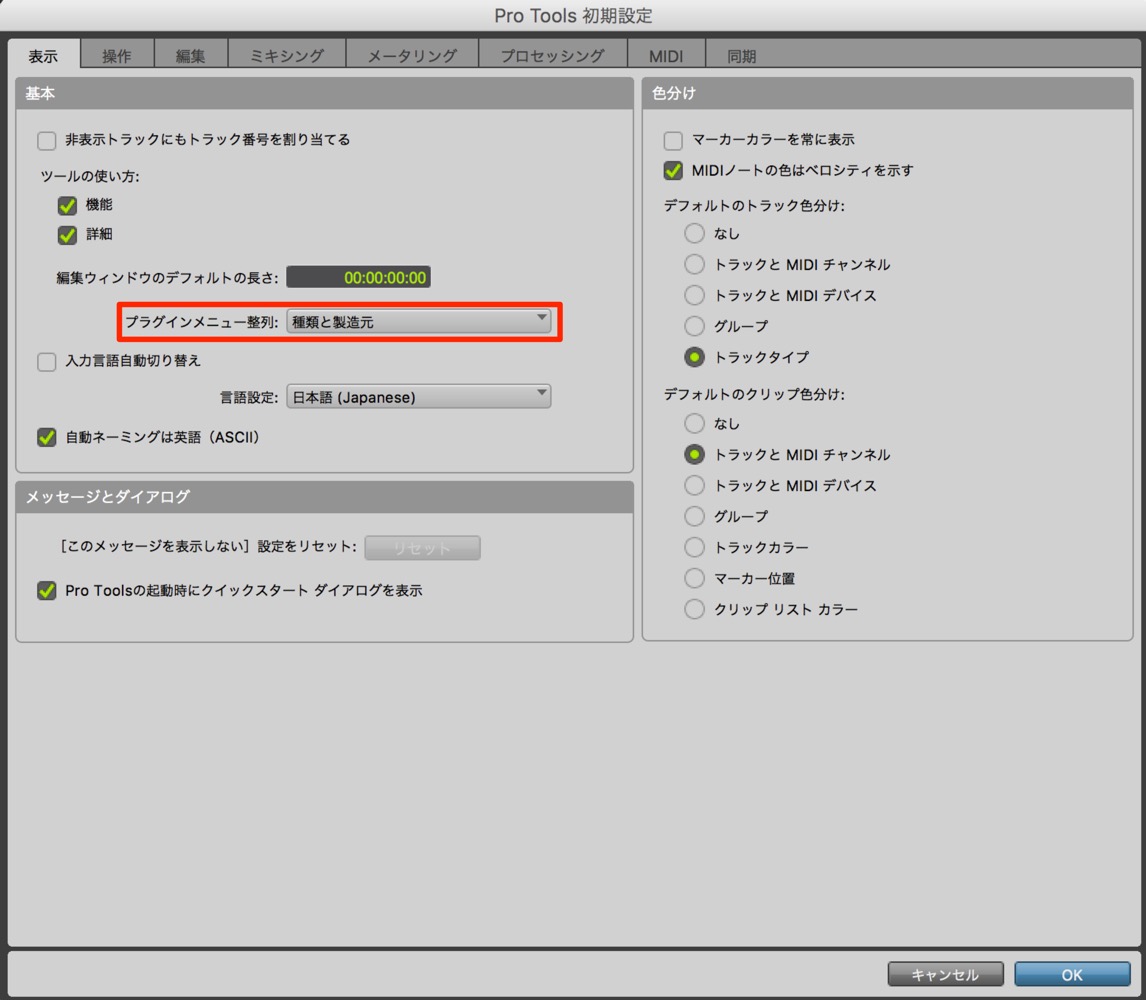
1_インサートエフェクトを選択する際に「種類と製造会社」が分類し表示されます。

操作タブ
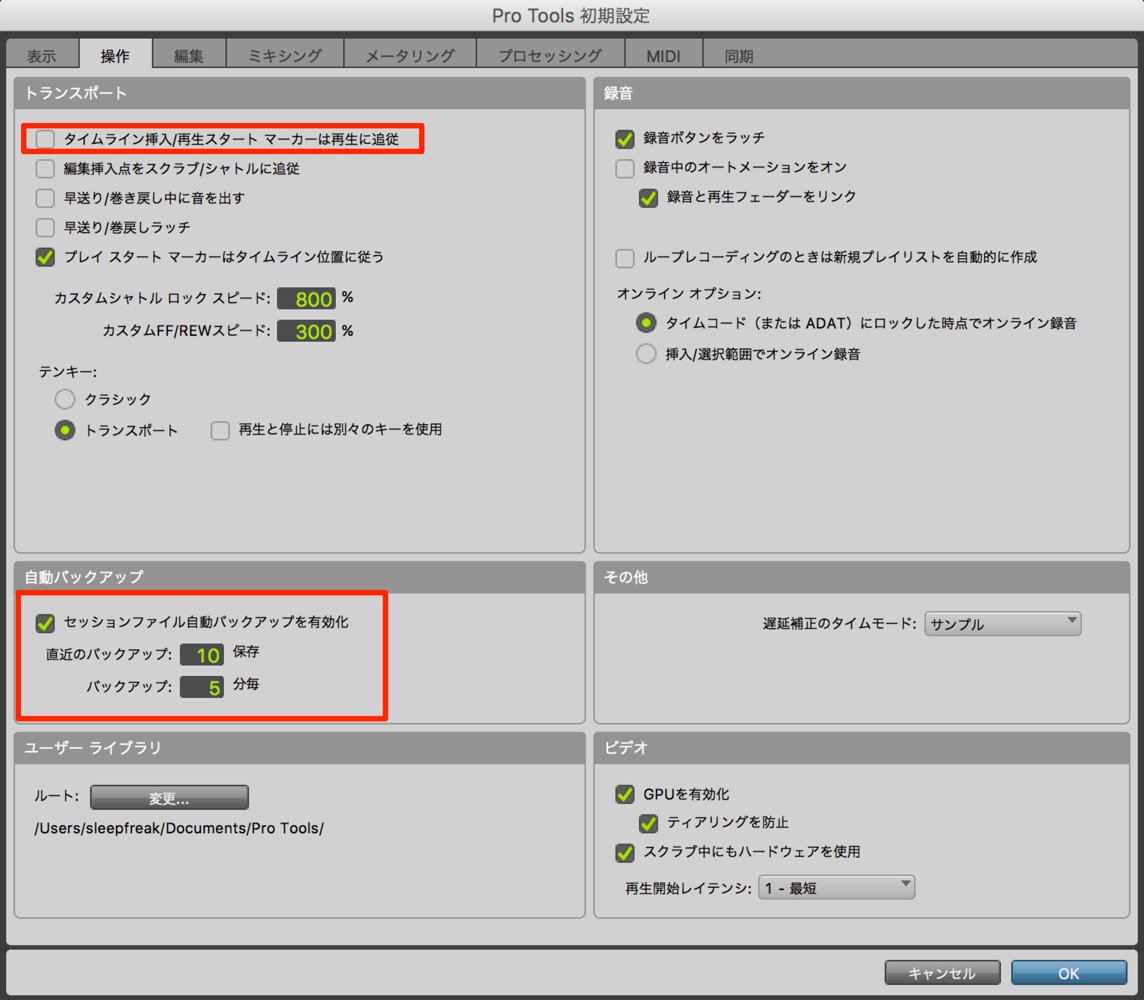
1_ここのチェックマークを外すと、再生停止した際に、再生を開始した位置へカーソルが移動します。
(通常は停止した位置でカーソルが止まります)
2_楽曲を自動セーブすることができ、そのバックアップの時間間隔と数を設定する事ができます。
バックアップファイルはプロジェクトフォルダの中の「セッションのバックアップ」というフォルダに格納されます。
ミキシングタブ
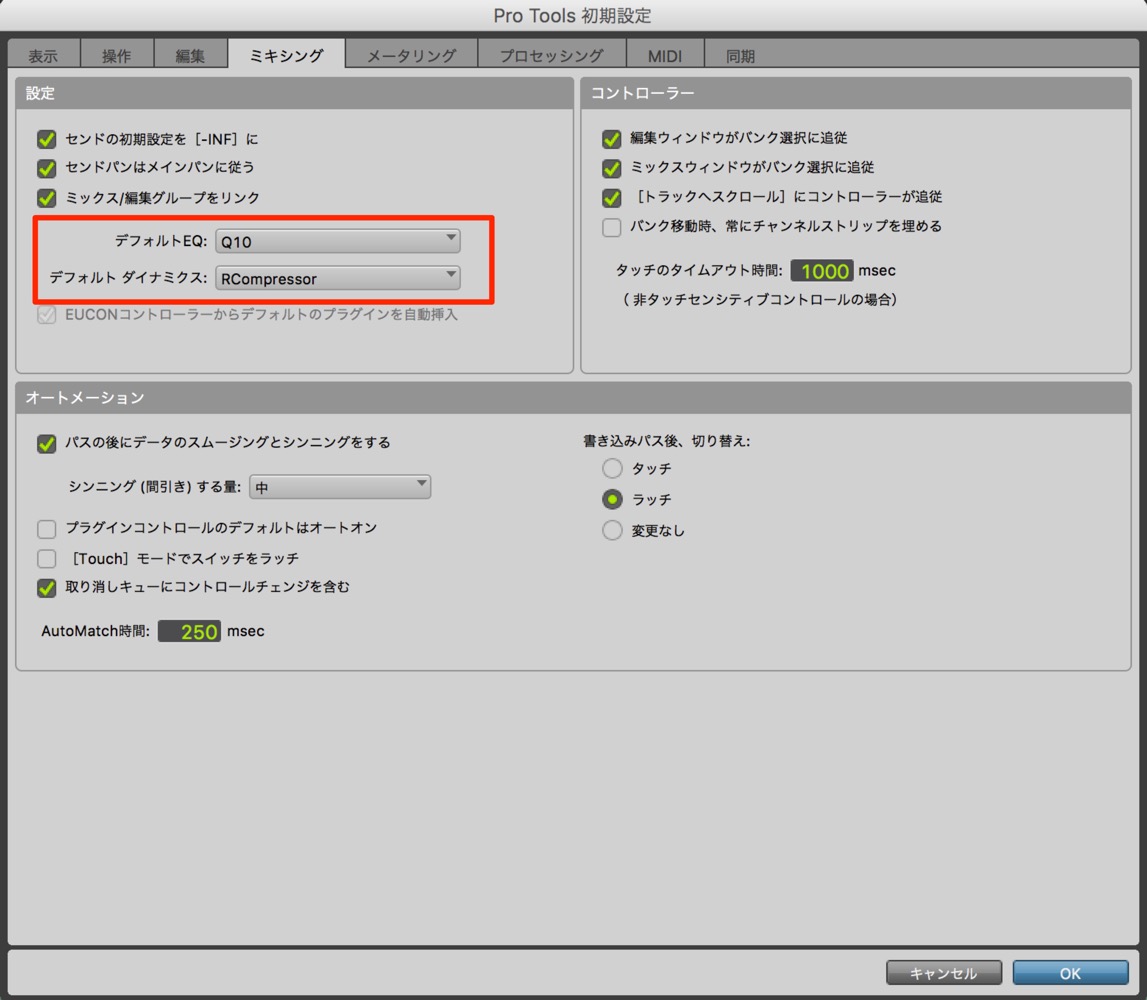
1_インサートメニューを開いた際に。ここで設定した「EQ、コンプ」が別表示され素早く選択することができます。
プロセッシングタブ
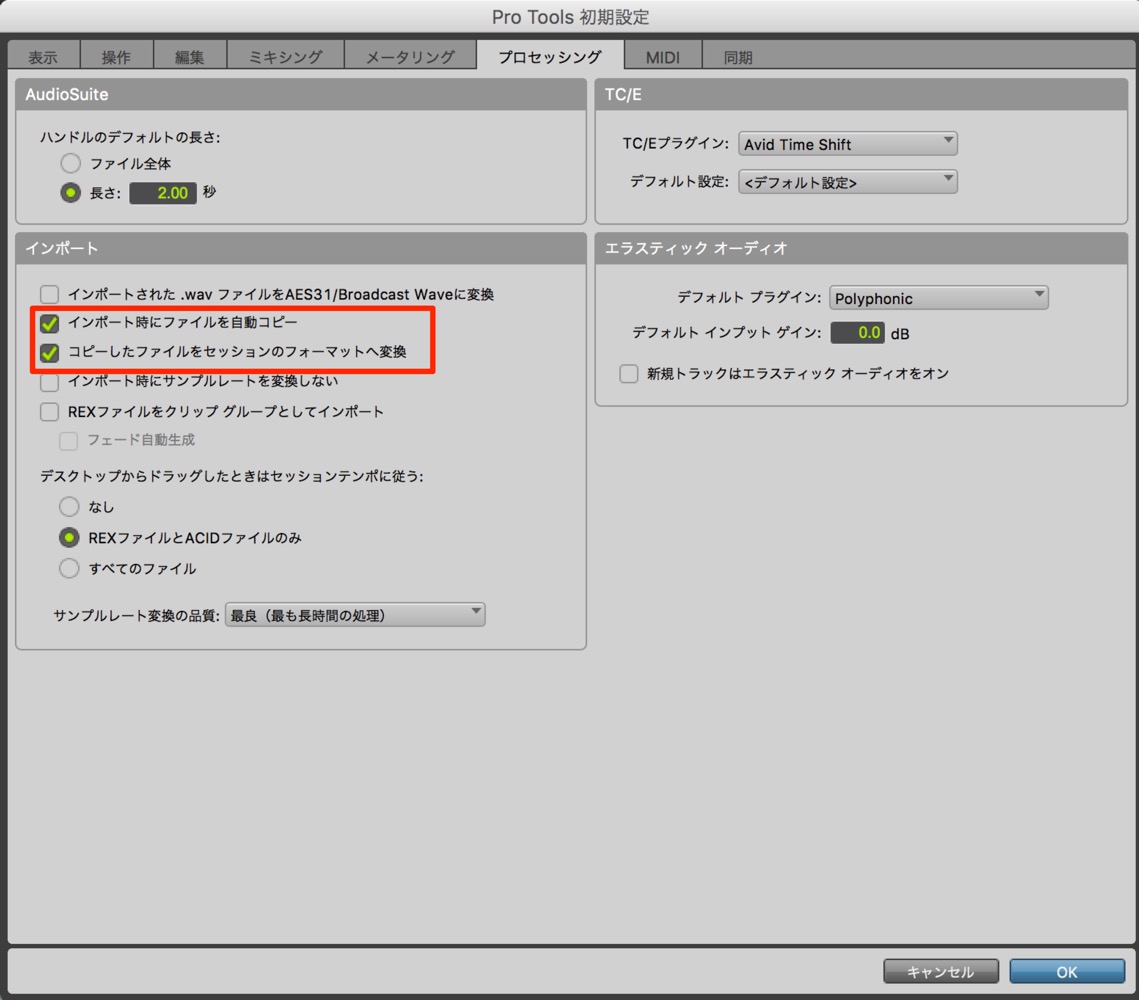
1_インポート時にファイルをコピーへチェックを入れます。
これにより、オーディオファイルが行方不明になるというリスクを低減させることができます。
2_ファイル互換を保つためにも、チェックを入れることをお勧めします。
MIDIタブ
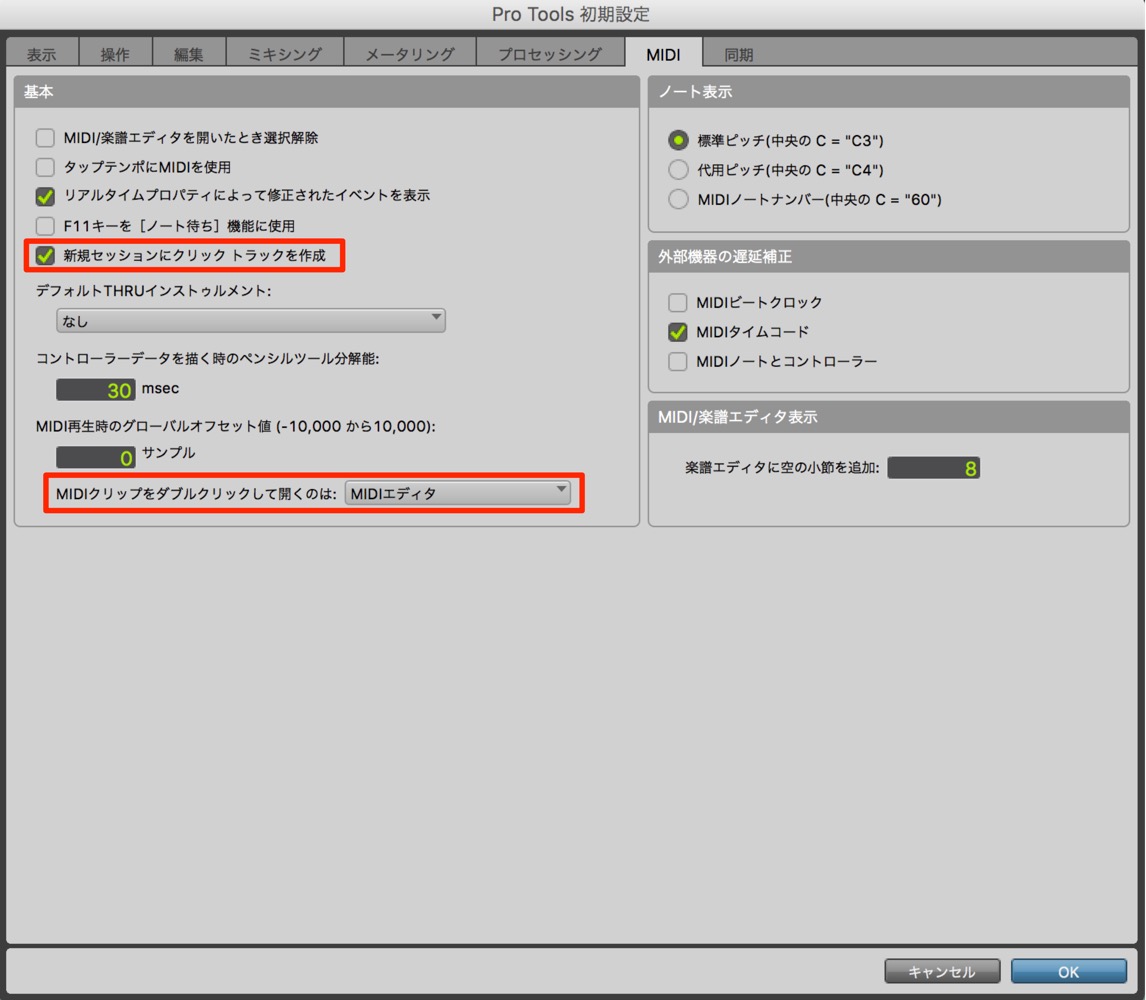
1_新規セッションを作成した際にあらかじめ「クリックトラック」が自動作成されます。
2_MIDIリージョンをダブルクリックした際に、ピアノ画面の「MIDIエディタ」で表示するか?
楽譜の「スコアエディタ」で立ち上げるか?という選択をできます。
よくある質問
Q1. ProToolsの環境設定はどこから開くのですか?
上部メニューの「ProTools」→「環境設定」を選択することで、環境設定ダイアログが表示されます。自分の作業スタイルに合わせてカスタマイズできます。
Q2. 自動バックアップの保存場所はどこですか?
バックアップファイルはプロジェクトフォルダ内の「セッションのバックアップ」フォルダに自動的に格納されます。バックアップの時間間隔と保存数も設定可能です。
Q3. オーディオファイルの行方不明を防ぐにはどうすればいいですか?
プロセッシングタブの「インポート時にファイルをコピー」にチェックを入れることで、オーディオファイルが外部参照のままにならず、リスクを低減できます。
Q4. MIDIエディタとスコアエディタを切り替えることはできますか?
はい、MIDIタブの設定でMIDIリージョンをダブルクリック時に、ピアノ画面のMIDIエディタか楽譜表示のスコアエディタか選択できます。


New Articles
新着記事










Lesson Courses
DTMレッスンのコース
オンラインレッスン実績No.1。一人一人に合わせたレッスン内容をご提供します。





OPEN CURRICULUM