




プラグインのツマミにオートメーションを与える ProTools の使い方

ProToolsでプラグインのツマミにオートメーションを設定することで、EQ、COMP、Reverbなどのエフェクトパラメーターを曲中で自動的に変化させることができます。この機能により、トラックの特定の部分のみリバーブを深くしたり、音を歪ませるなど、より高度で表現力豊かな音響編集が可能になります。オートメーション設定は比較的簡単で、プラグイン項目を選択して追加するだけで、音量やパンだけでなくあらゆるパラメーターを自由にコントロールできるため、楽曲に多様な効果を与えることができます。
プラグイン上の全てのツマミを設定可能
VolumeやPANだけではなく、
EQ、COMP、Reverbなどの「プラグイン」にもオートメーションを適用することができます。
プラグインの値にオートメーションを適用する事で、
トラックの一部分のみReverbを深くしたり、歪ませる。など、沢山の可能性が広がります。
この記事でさらに詳細を学ぶことができます
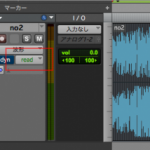


ProToolsのオートメーション設定方法
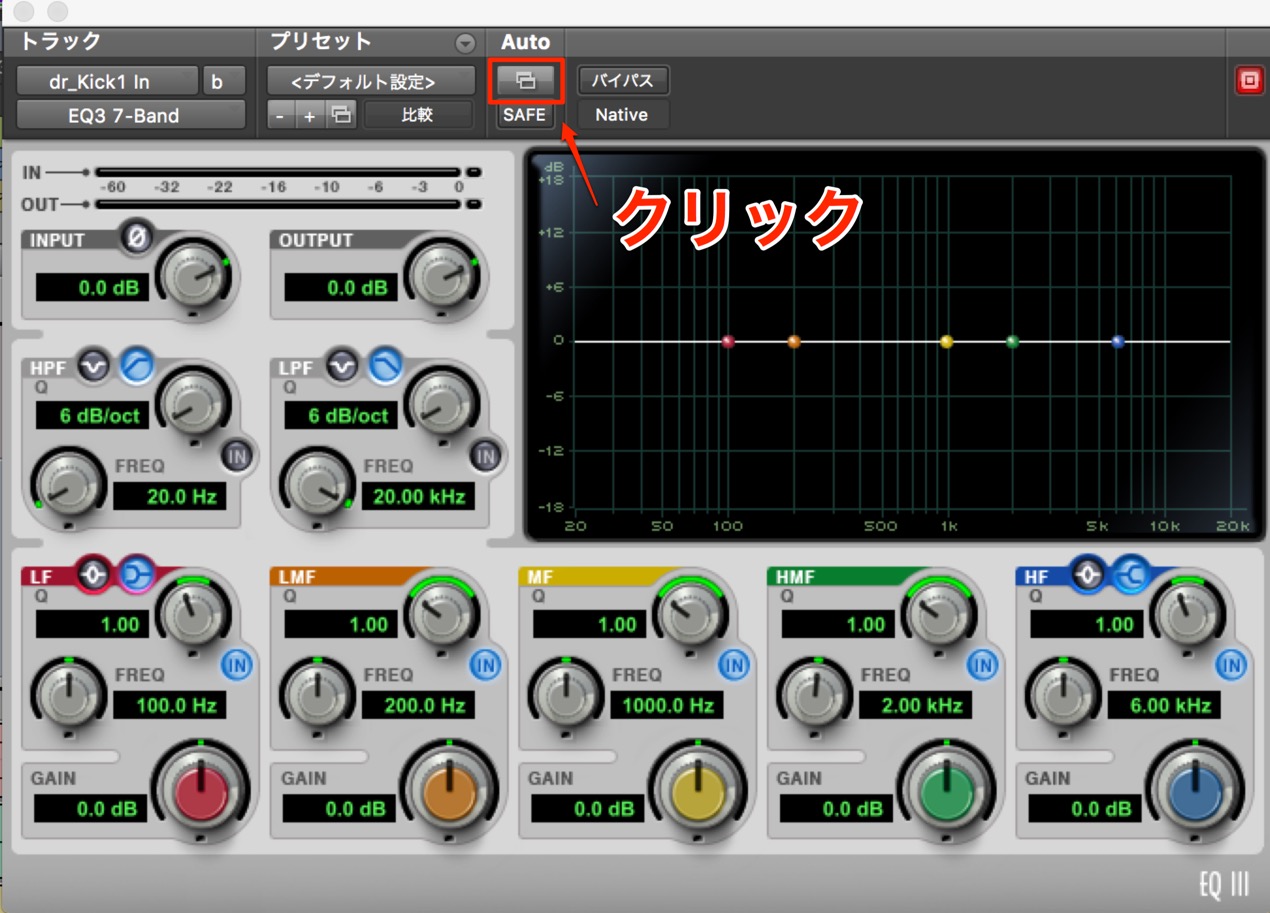
赤で囲ったAutomationボタンをクリックします。
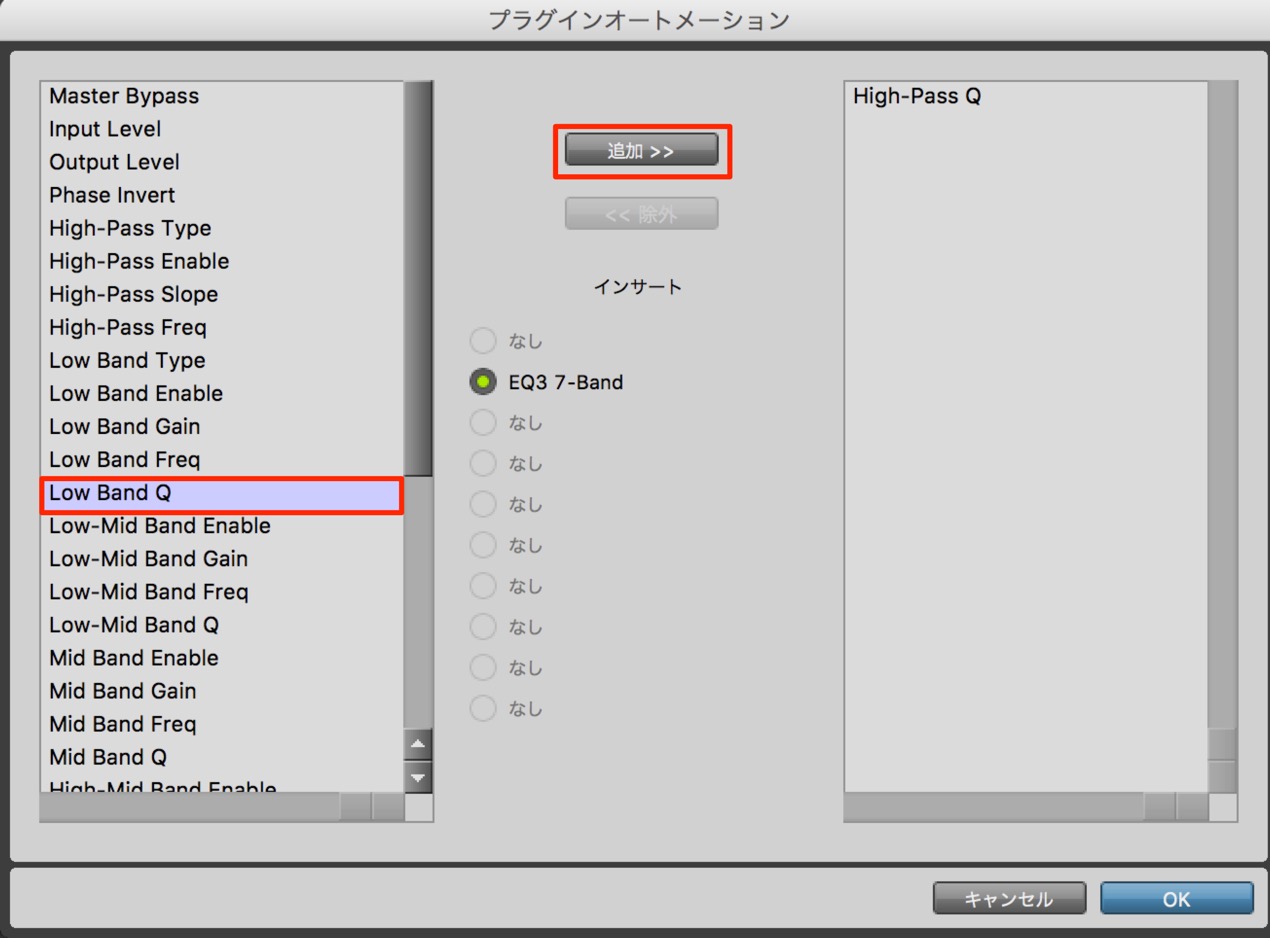
- 1. オートメーションに反映させるプラグイン項目を選択します。
- 2. 追加をクリックします。
- 3. 追加された項目を確認しOKを押します。
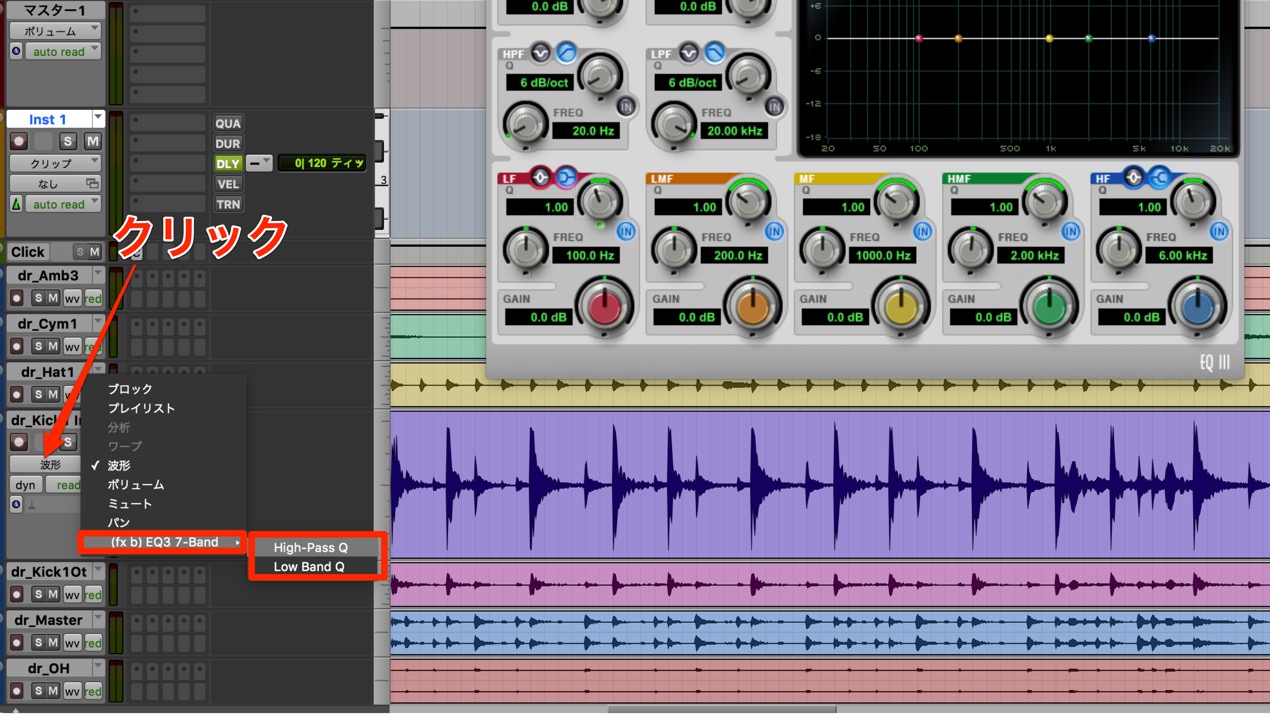
オートメーションに上記で追加した項目が表示されます。

好みに合わせてオートメーションを記録します。
設定は簡単で、楽曲に様々な効果を与える事ができます。
よくある質問
Q1. ProToolsでプラグインのオートメーションを設定するにはどうすればいいですか?
Automationボタンをクリックし、オートメーションに反映させるプラグイン項目を選択します。その後「追加」をクリックして項目を確認し「OK」を押すだけで設定完了です。
Q2. VolumeやPAN以外のエフェクトにもオートメーションを適用できますか?
はい、EQ、COMP、Reverbなどのプラグイン上の全てのツマミにオートメーションを適用することが可能です。これにより特定の部分のエフェクトを強調したり変化させられます。
Q3. プラグインのオートメーションでどのような効果が実現できますか?
トラックの一部分のみリバーブを深くしたり、歪みを加えるなど、より表現力豊かな音響編集が可能です。クラブ系楽曲のフィルター効果なども実現できます。
このような記事も読まれています

フィルターでのアレンジ
特定の周波数をカットするフィルターを複数のトラックに適用して、クラブ楽曲風のアレンジにする方法を解説していきます。
ウネウネなオートメーション。気分は「Fatboy Slim」
周波数を削るフィルターをオートメーションやツマミで動かすことにより、クラブ系楽曲で頻繁に使用されるアレンジを作ることができます。
曲中でのテンポ/拍子変更
楽曲の途中でテンポを変更する方法を解説していきます。
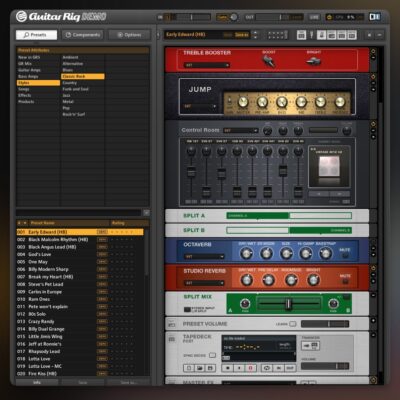
DJエフェクト豊富なGuitar Rig 5
アンプシミュレーターだけではなく、トリッキーなDJサウンドを作り出すエフェクトも搭載されています。ギター問わず、特定の楽器に適用したり、楽曲全体に適用しても面白い効果を得ることができます。

オンラインDTMレッスン専門 / 2009年から17年







