



オーディオをテンポに合わせる タイムストレッチ機能 ProTools の使い方

ProToolsのタイムストレッチ機能は、DAWに取り込んだオーディオファイルが楽曲のテンポと合わない場合に活躍します。トリムツールを長押しして表示されるメニューからTCEを選択することで、ドラムループやSEなどのオーディオを自由に長さ調整できます。この機能を使いこなすことで、気に入ったサンプルやループ素材を自分の楽曲テンポに合わせて活用でき、制作の幅が広がり、より柔軟なアレンジが可能になります。
楽曲テンポに合わないオーディオファイルを合わせる
例えば、1小節のカッコいいドラムループを見つけ、DAWに取り込みをしたが、
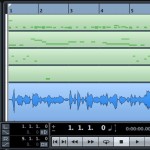
ドラムループと楽曲のテンポが合っていないためズレが生じてしまう。
こんな時は「タイムストレッチ」機能の出番です。
タイムストレッチを使用したアレンジ
※Cubaseを使用していますが、概念は全く同じとなります

ProToolsのタイムストレッチ設定方法
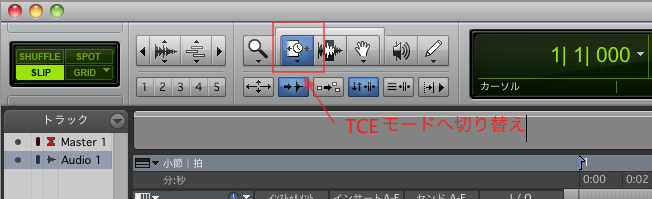
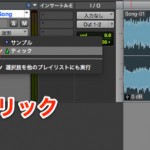
↑ 上段にある「トリムツール」を長押しすると現れるメニューから「TCE」を選択
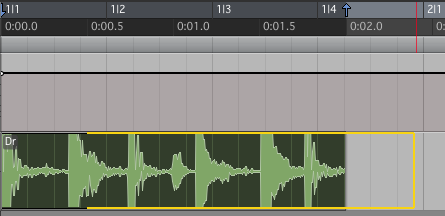
↑ 後は「ドラムループリージョン」をドラッグで好みの長さに変更可能!!
今回はオーディオを長くしてテンポに合わせましたが、もちろん短くする事も可能です。
「SE」もこの方法を使えば好みの長さへ変更する事ができます。
使い方は様々なので、オーディオファイルを自由自在に使いこなしてください。


よくある質問
Q1. ProToolsでオーディオのテンポを変更する最も簡単な方法は?
トリムツールを長押ししてメニューを表示させ、TCEを選択します。その後、オーディオリージョンをドラッグして好みの長さに調整するだけで、テンポに合わせることができます。
Q2. タイムストレッチでオーディオを短くすることはできますか?
はい、可能です。長くする場合と同じ操作で、ドラッグして短くすることもできます。ドラムループやSEなど、あらゆるオーディオファイルに対応しています。
Q3. ドラムループ以外にタイムストレッチ機能は使えますか?
もちろん使えます。SE(サウンドエフェクト)や他のオーディオファイルなど、テンポ調整が必要なあらゆるオーディオに対応しており、自由自在に長さ変更ができます。
このような記事も読まれています

フィルのアレンジ
楽曲構成の繋ぎで活躍するフィルインですが、様々な工夫を行うことで、よりスタイリッシュに聴かせることができます。
複数楽曲のテンポ合わせ
ここでは「2曲以上に対してのテンポを合わせる」方法をご紹介します。
エラスティクでオーディオをテンポに従わせる
エラスティクを使用することで、Protoolsのテンポ変更に自動でオーディオファイルが従うようになります。
倍や半分で打ち込んでしまったMIDIをテンポへ最適化する 全DAW共通
打ち込みを始めたばかりという方へ、気をつけていただきたいのが、楽曲の適正テンポを指定するということです。ここでは、既に打ち込んでしまったMIDIを最適化する方法をご紹介していきます。

オンラインDTMレッスン専門 / 2009年から17年







