




楽曲データの効率的な整理とバックアップ ProTools の使い方

ProToolsで楽曲制作を完了した後、パソコンのトラブルや操作ミスに備えるためには、効率的なデータ整理とバックアップが不可欠です。本記事では、セッション内に蓄積された使用していないボツテイクを削除し、オーディオファイルをクリーンな状態に整理する手順と、セッションとオーディオファイルをひとつのフォルダにパッケージして保存する「コピーを保存」機能の活用方法を解説しています。これらの作業を実施することで、ファイル容量を削減しながら、安全かつ効率的に楽曲データを管理・保護できます。
ProToolsで楽曲が完成した際のデータ整理にバックアップを

無事に楽曲を完成させた後に必ず行いたいのが、バックアップ作業です。
パソコントラブル、操作ミスに備えてデータを保管します。
楽曲のファイル容量のほとんどを締めるのは、
歌、ギターなどの「オーディオファイル」です。
Protoolsは楽曲中で使用しているファイルはもちろん、ボツテイクも全て記憶しています。
この使用しないテイクを削除し、
奇麗な状態でセッションを保存する効率的なバックアップ方法をご紹介します。
オーディオファイルを整理する
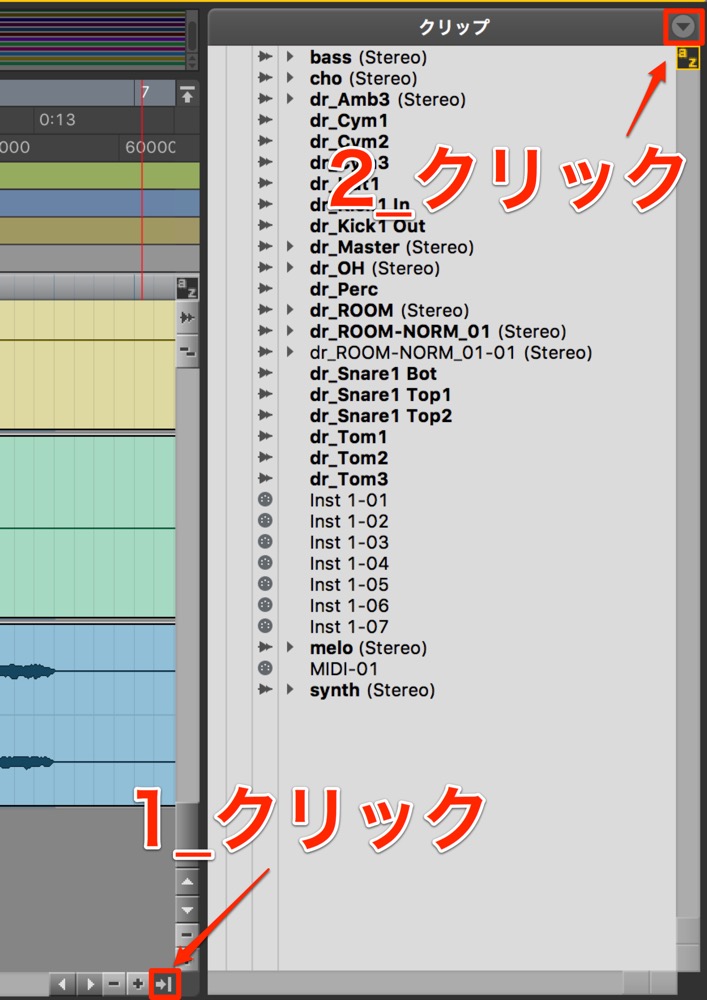
画像の赤囲み部分をクリックし、全テイクを参照することができます。
その中のアイコンをクリックします。
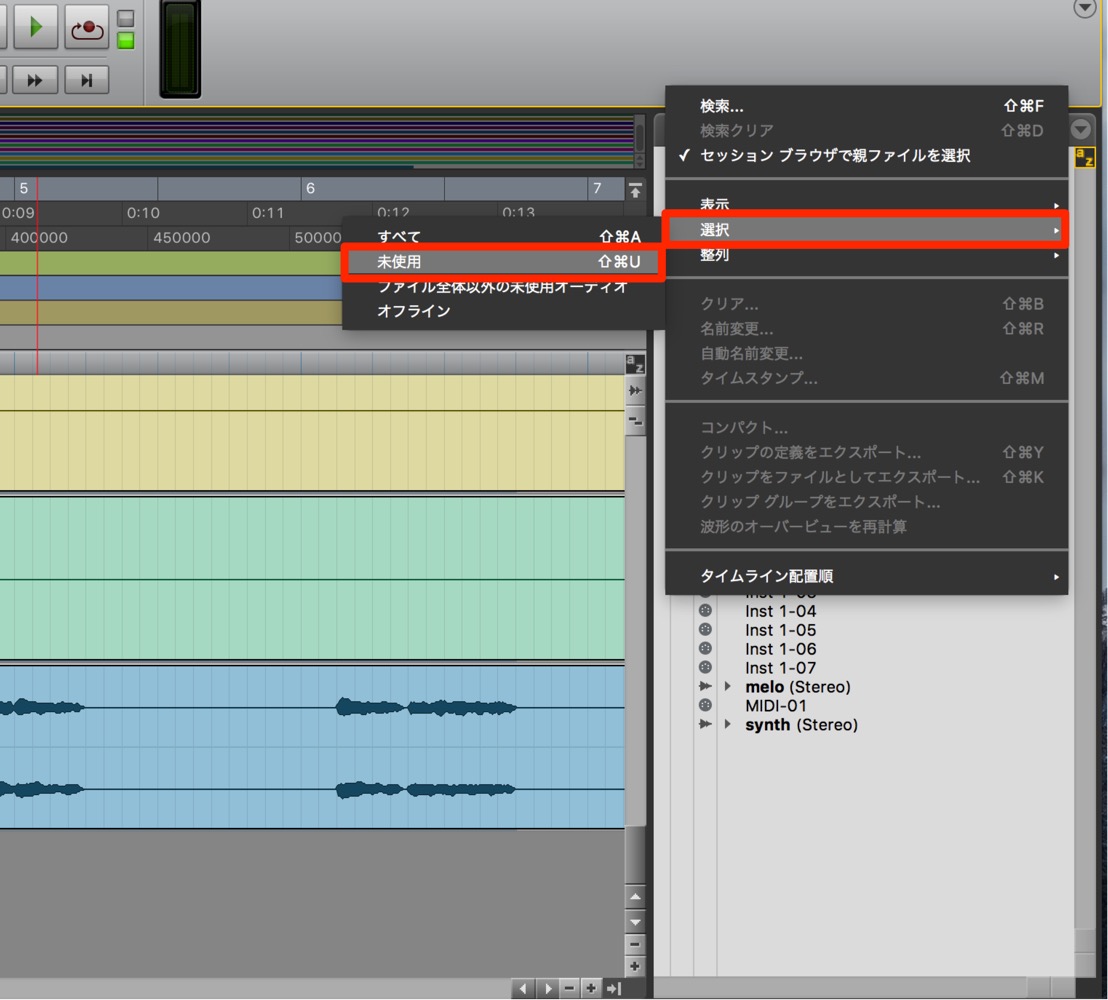
開かれたメニューの中から「選択」→「未使用」を選択します。
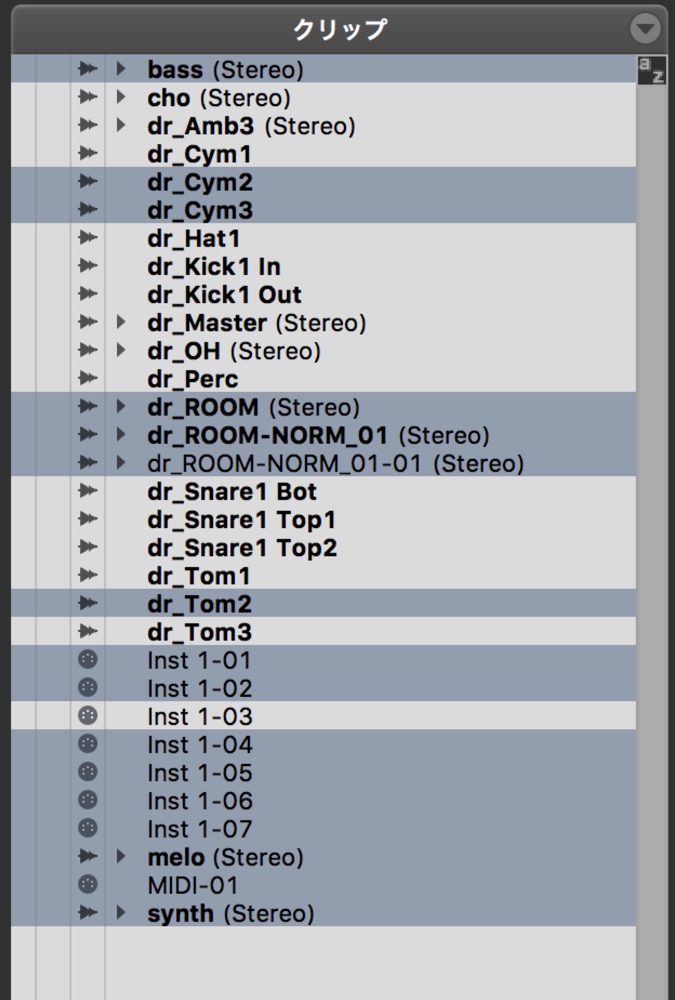
このようにセッションの中では使用されていないが、記憶されているものが選択されます。
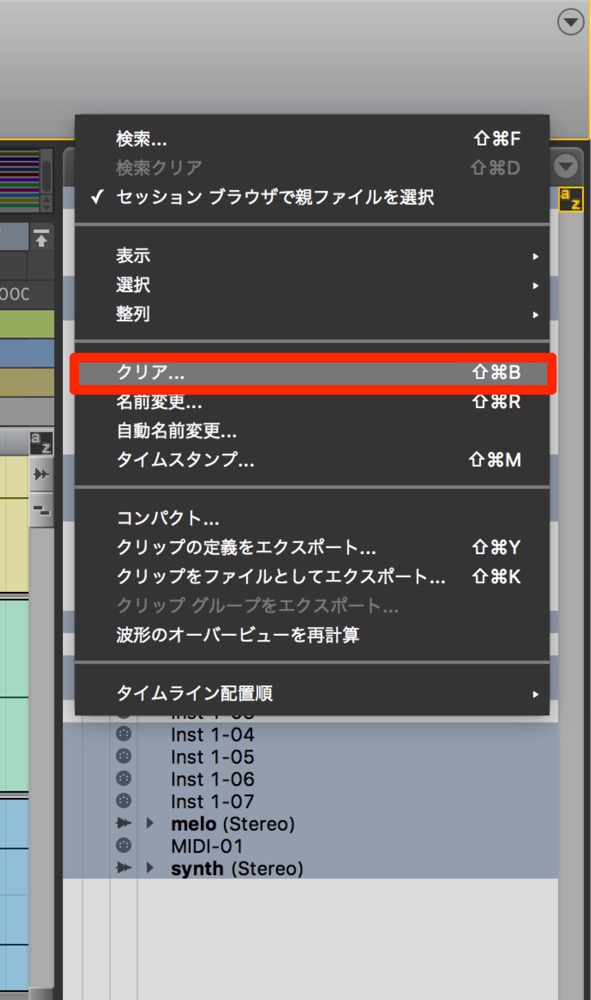
再度メニューを開き、「クリア」を選択します。
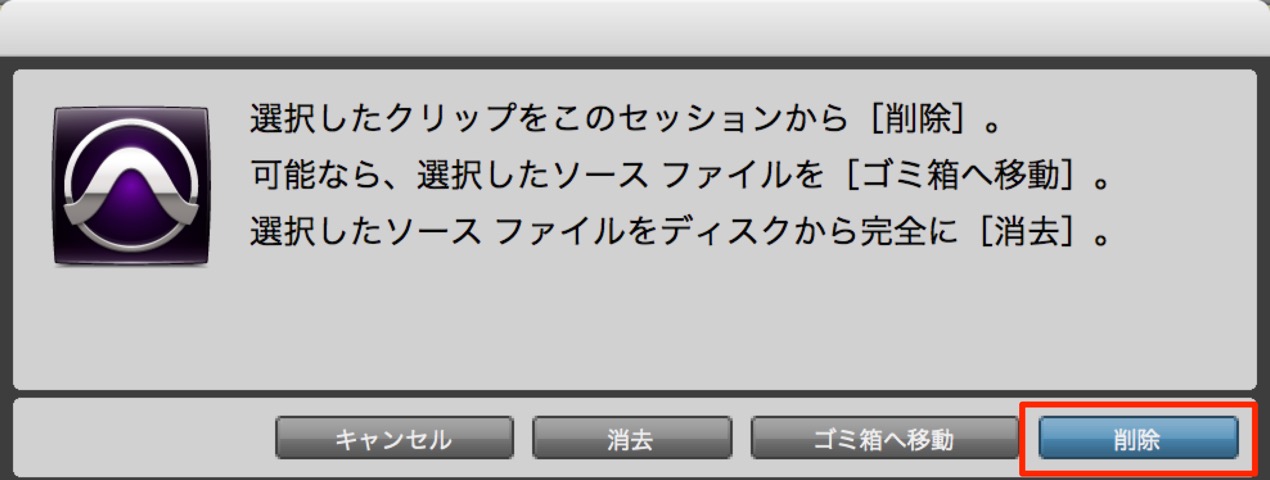
ダイアログから「削除」を選択します。
これで「オーディオファイル」の整理は終了です。
次にこの整理したセッションを保存します。


楽曲を保存する
セッションとオーディオファイルの場所がバラバラになってしまっている場合でも
1つのフォルダ内にパッケージすることができます。

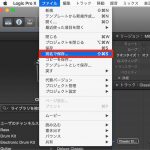
Protools上メニュー →「ファイル」→「コピーを保存」を選択します。
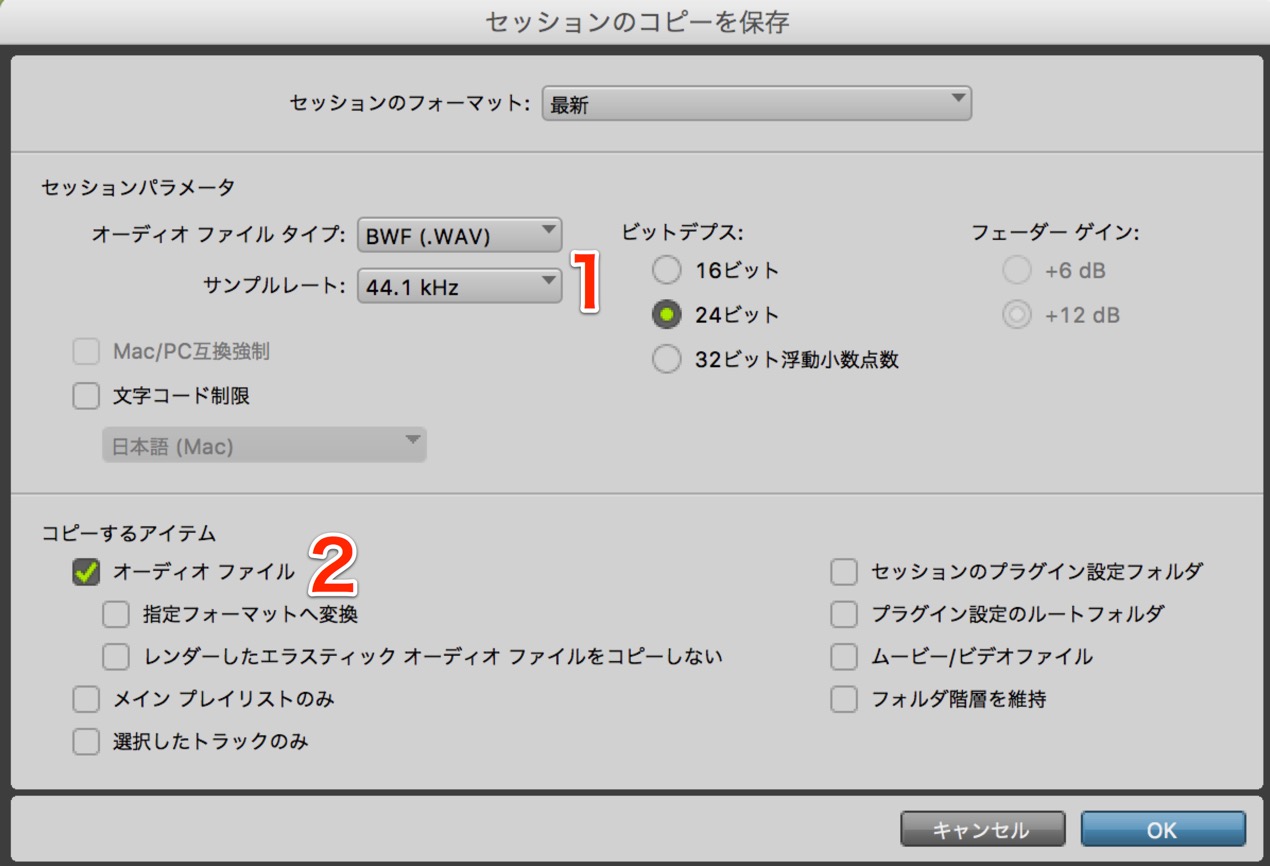
このようなダイアログが開きます。
- 1_ファイル形式、サンプルレート、ビットデプスを好みに調整します。
- 2_「全てのオーディオファイル」にチェックを入れます。
上記を確認し「OK」を押します。
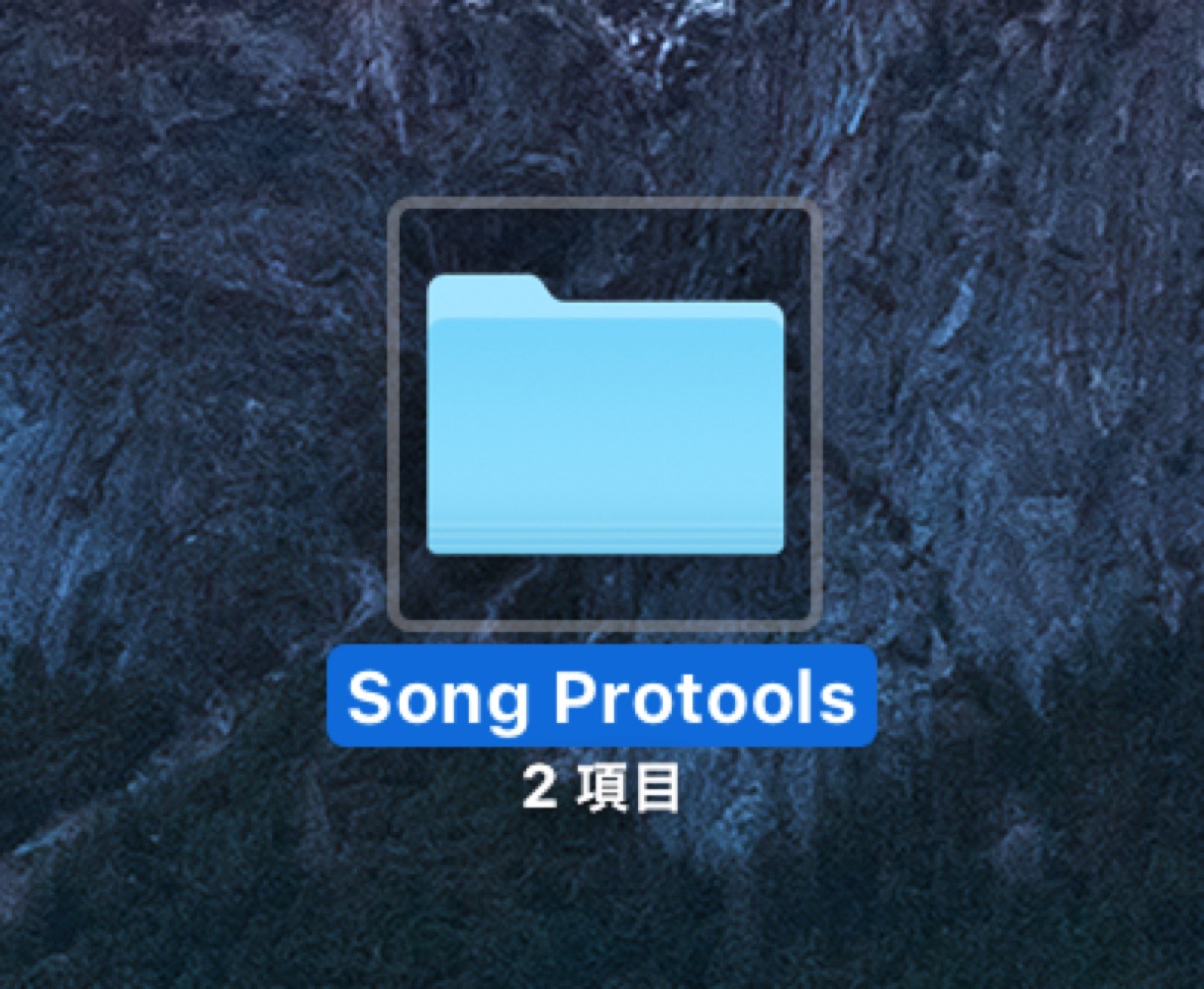
指定した場所に必要なデータだけが抽出されたセッションが作成されました。
実際にファイルを開いて無事に開けることを確認してください。
問題がなければこのファイルをバックアップします。
また元の楽曲データは削除してしまって問題ありません。
よくある質問
Q1. ProToolsでセッション内の不要なテイクはどのように削除するのですか?
赤囲み部分から全テイクを参照し、メニューの「選択」→「未使用」で未使用ファイルを選択します。その後「クリア」→「削除」で不要なテイクを削除できます。
Q2. バックアップ時にセッションとオーディオファイルが別フォルダに散らばっている場合はどうしますか?
「ファイル」→「コピーを保存」を選択し、「全てのオーディオファイル」にチェックを入れることで、必要なデータをひとつのフォルダに統合できます。
Q3. バックアップしたファイルが正常に機能しているか確認する方法は?
バックアップしたセッションファイルを実際に開き、問題なく起動・再生できることを確認してください。問題がなければ元のデータは削除してかまいません。
このような記事も読まれています

他人へ楽曲ファイルを渡す際の注意点
第三者と楽曲をやり取りする際の注意点を記載していきます。
「別名で保存」でトラブルを防ぐ
1度セッションを閉じてしまった場合や、日数が経ってしまったものに関しては「アンドゥ機能」を適用できません。「別名で保存」し、作業をするクセをつけましょう。
エイリアスを使用したバックアップ
ショートカットやエイリアスフォルダを活用し、バックアップを素早く簡単に行う方法を解説していきます。
パソコンのバックアップ
Mac、Windowに備わっている便利なバックアップ機能。これら使用方法を解説していきます。
Dropboxの使い方 基本編
ファイル共有ソフト「DropBox」を解説していきます。複数のデバイス間でファイル共有を便利に行うことができ、更にファイルのバックアップもとれてしまうという便利ソフトです。


オンラインDTMレッスン専門 / 2009年から17年







