


一人ひとりに合わせた、オリジナルカリキュラムを作成。
ProToolsでの曲中テンポ・拍子変更は、楽曲に多彩な表情をつける重要な手法です。テンポを徐々に変更したり、特定の小節で拍子を切り替えることで、曲の流れをより自然に、そして印象的にすることができます。本記事ではコンダクターマークの有効化からテンポエディタでのペンツール操作、拍子変更ダイアログでの設定方法まで、具体的な操作手順を解説します。これらの機能を習得することで、プロフェッショナルな楽曲制作が可能になります。
楽曲へ様々な表情をつけられる
曲中でテンポ変更、拍子変更をすることで、
曲をつなげる。楽曲速度を徐々に早く/遅くする。
など様々な効果をつけることができます。
通常のテンポ設定方法は以下URLからご参照ください。

ProTools テンポ変更方法

赤囲み部分の「コンダクターマーク(指揮者)」を点灯させます。
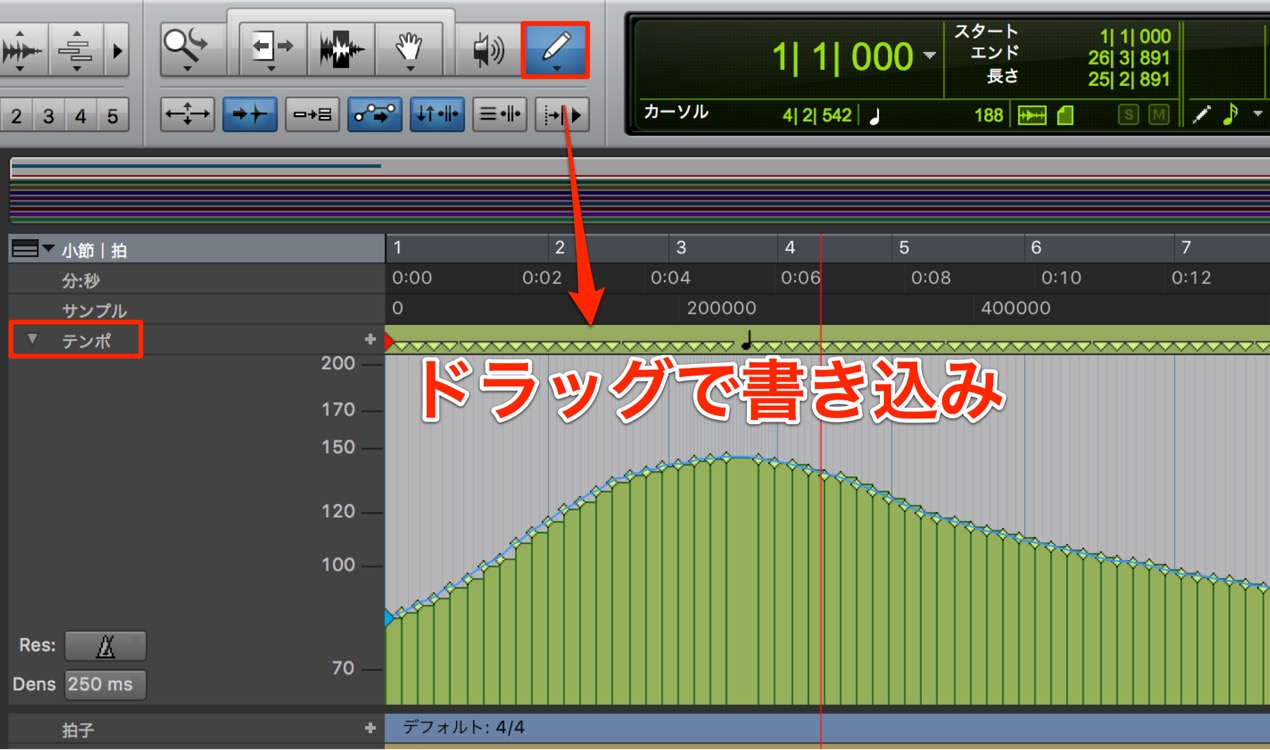
ウィンドウ上部の「テンポ」をクリックします。
テンポエディタが開かれるため、ツールを「ペン」に変更し、ドラッグで書き込みます。
「ペンツール」ボタンを長押しすることで、様々な曲線を選択するができます。

拍子変更方法

トランスポートの赤囲み部分をダブルクリックします。
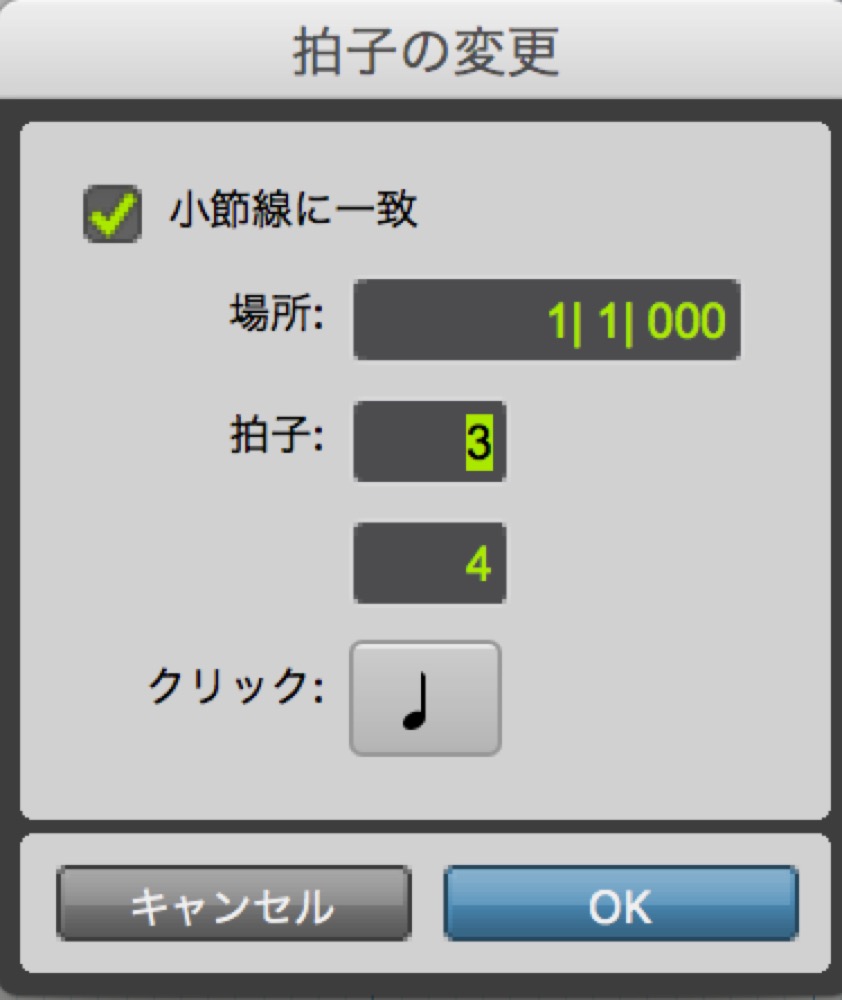
拍子ウィンドウが開きます。
- 1_拍子を変えたい小節を選択します。
- 2_変更したい拍子を入力します。
上記を設定し「OK」をクリックし、設定完了です。
よくある質問
Q1. ProToolsでテンポを曲中で変更するには、どの機能を使いますか?
コンダクターマーク(指揮者マーク)を点灯させた上で、ウィンドウ上部の「テンポ」をクリックしてテンポエディタを開きます。ペンツールでドラッグ操作することで、自由にテンポ曲線を描画できます。
Q2. 特定の小節だけ拍子を変更することは可能ですか?
はい、可能です。トランスポートの拍子表示をダブルクリックして拍子ウィンドウを開き、変更したい小節を選択してから新しい拍子を入力し、OKを押すだけで設定完了です。
Q3. テンポ変更時にオーディオファイルも自動で対応させるにはどうしますか?
ProToolsの「エラスティク」機能を使用することで、テンポ変更に自動でオーディオファイルが従うようになります。これにより、タイミングのズレなく楽曲全体を調整できます。
New Articles
新着記事










Lesson Courses
DTMレッスンのコース
オンラインレッスン実績No.1。一人一人に合わせたレッスン内容をご提供します。





OPEN CURRICULUM