




複数楽曲のテンポ合わせ Logic Pro の使い方

Logic ProでDTM制作を行う際、異なるテンポの複数楽曲を同期させることは、リミックス制作やサンプル素材の取り込み、DJ制作など多くのシーンで必要になります。この記事では、基準となる楽曲のテンポに他の楽曲を合わせるプロセスを詳しく解説しており、具体的には各楽曲のテンポを把握した上で、プロジェクトテンポの切り替えとタイムストレッチ機能を活用する方法を紹介しています。これらのテクニックを習得することで、異なるテンポの素材を効率的に統合でき、楽曲制作の作業効率が大幅に向上します。
基準曲に合わせて他素材のテンポを合わせる
前項は「楽曲のテンポを割り出す」という操作をご紹介しました。
今回はそれを応用した2曲以上に対してのテンポを合わせをご紹介します。
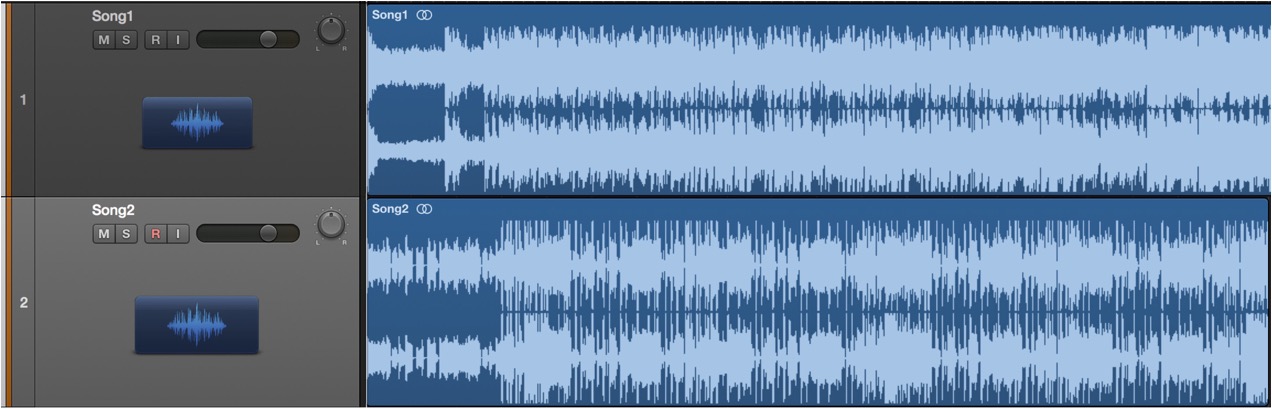
- リミックス素材を現在の楽曲テンポに合わせる
- サンプリングCDなどの素材を楽曲へ取り込む
- DJなどで2曲のテンポを合わせたものを流したい
などに役立ちます。


設定方法
2曲のテンポを合わせてみましょう。
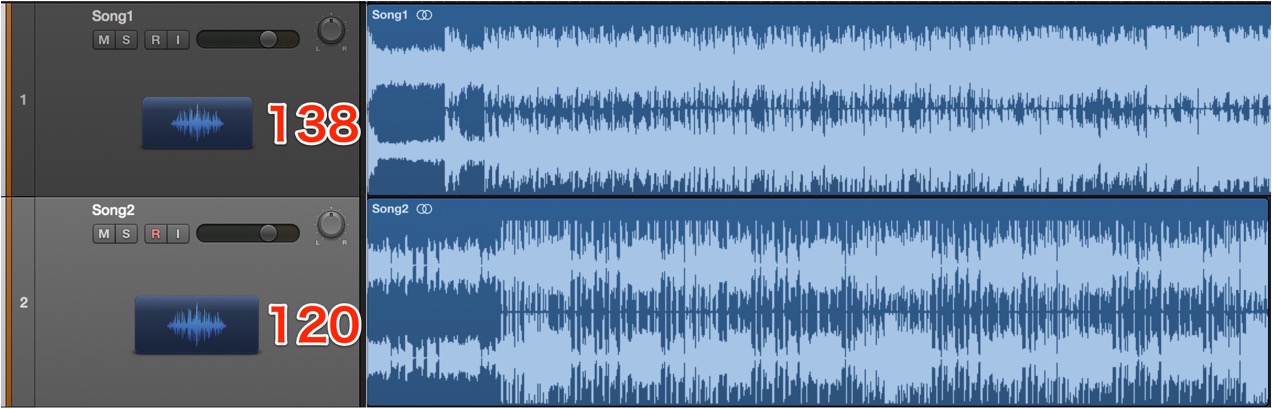
まずは2曲のテンポを前項の方法で把握します。
「138」「120」と判明しました。
どちらを基準とし変更するのかを決めます。
ここでは下のリージョン「120」に合わせます。
ということは上のリージョンを調整することとなります。
ここからは「138」のリージョンのみ見ていきます。

まずプロジェクトテンポを「138」に合わせます。
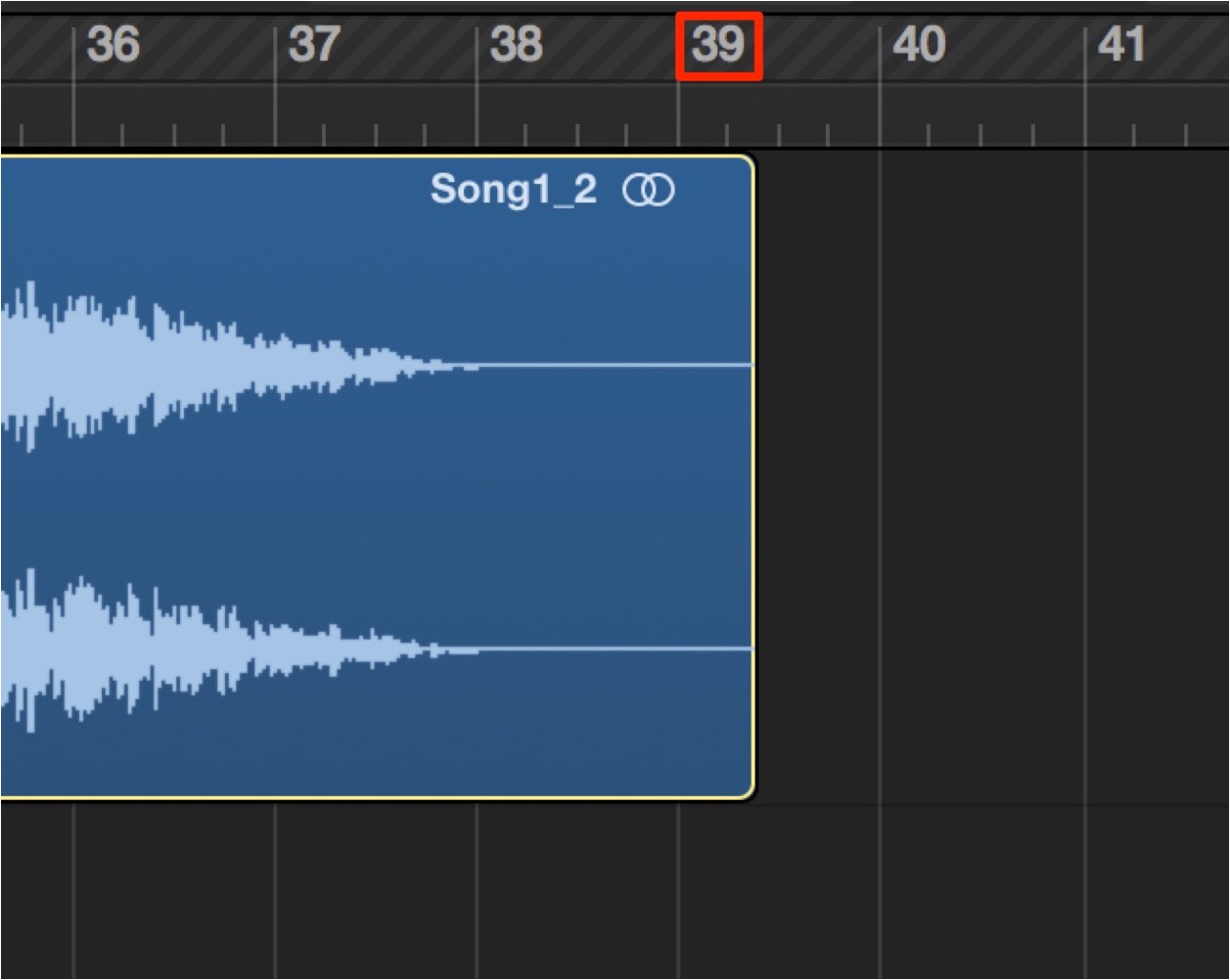
約39小節とわかります。
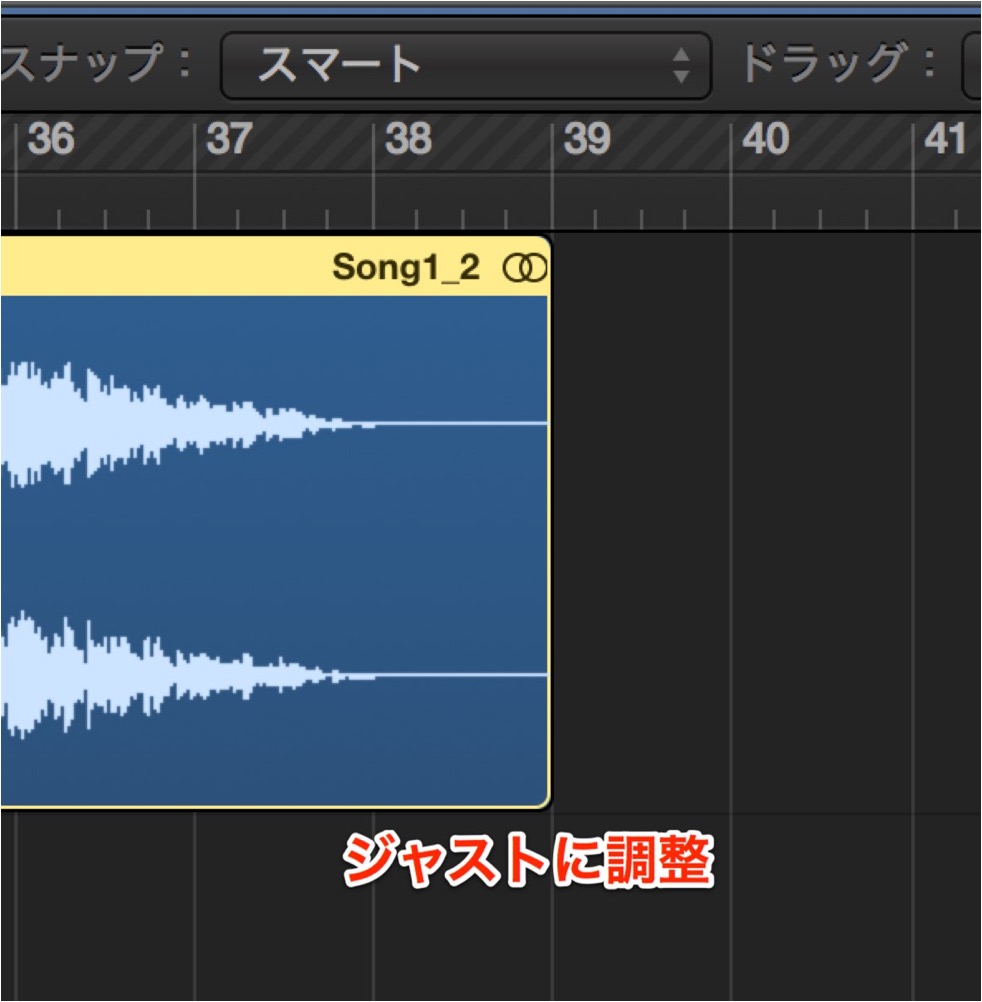
この際、空白部分はキリのよい小節でカットします。
18小節ジャストにカットしました。
この数字をメモしておきます。

この後、基準楽曲のテンポ「120」へ戻します。
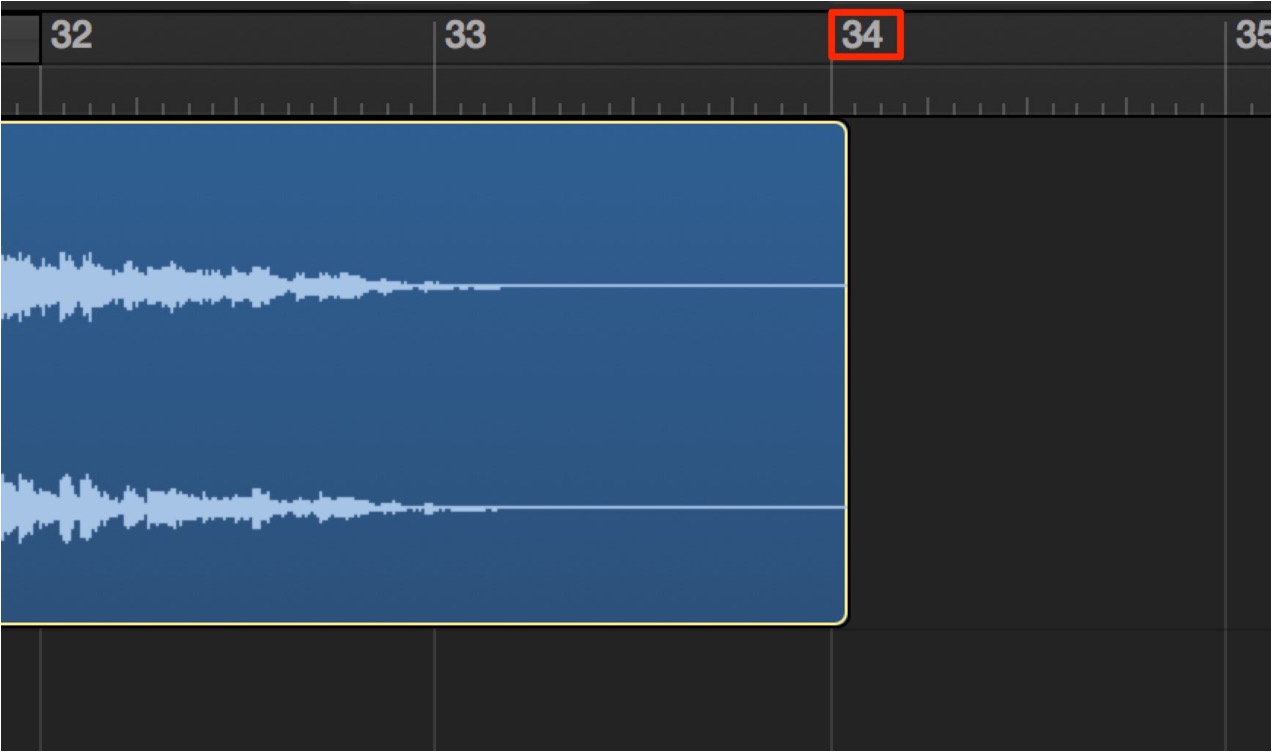
今まで「39小節」だったリージョンが「約34小節」になっています。
テンポが変わったためです。
ということは、このリージョンを今までの「39小節」まで伸縮させることで、テンポが合うことになります。
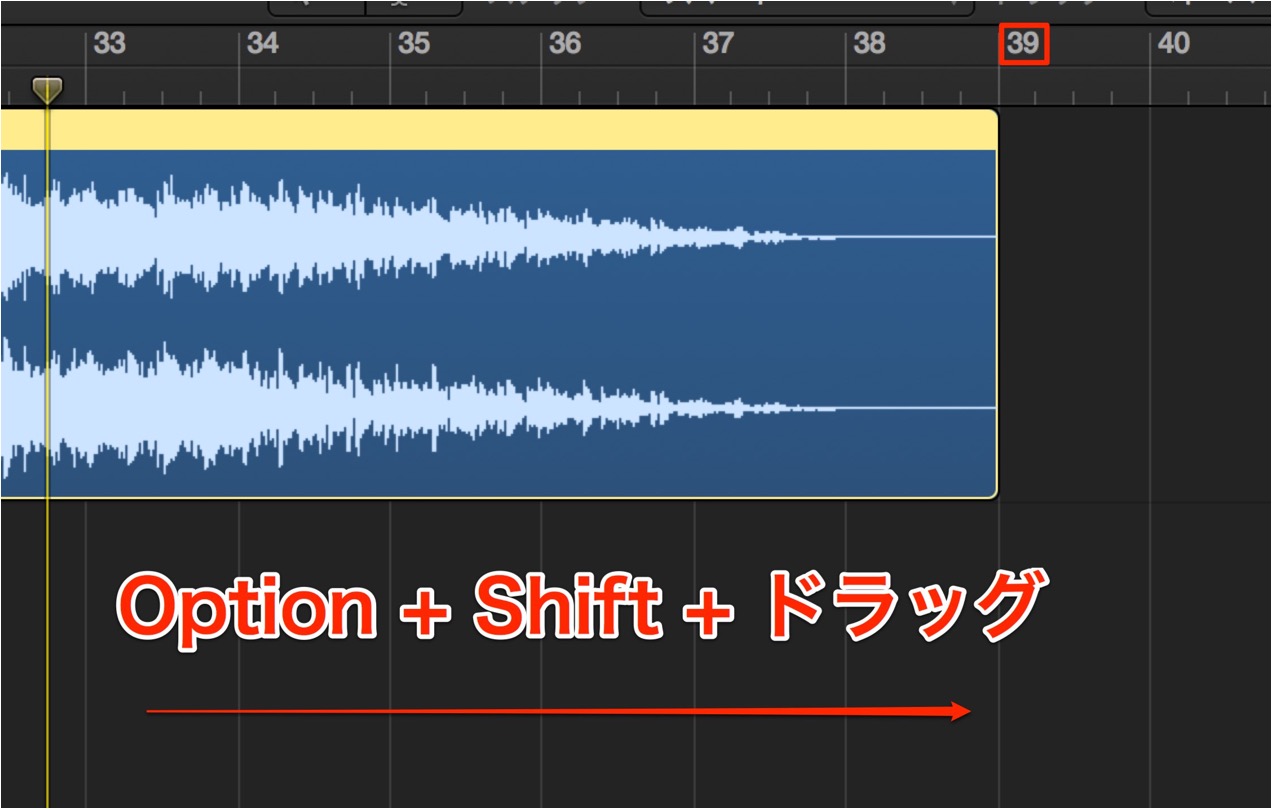
「Option + Shift + ドラッグ」を行なうことで、「タイムストレッチ」となります。
リージョンを「39小節」まで伸縮させることで、完全に「120」のテンポで同期されます。
楽曲同士の作業が圧倒的に楽になります!!

よくある質問
Q1. Logic Proで複数の楽曲のテンポを合わせるメリットは何ですか?
リミックス制作やDJ用の楽曲編集、サンプリング素材の活用など、複数の音源を扱う場面で欠かせません。テンポを統一することで、楽曲同士がシームレスに繋がり、制作作業が格段に効率化されます。
Q2. タイムストレッチ機能はどのように使いますか?
Logic Proではリージョンに対して「Option + Shift + ドラッグ」を実行することでタイムストレッチが機能します。これにより、オーディオの音質を損なわずにテンポに合わせるよう伸縮させることができます。
Q3. テンポ合わせを行う際に気をつけるべきポイントは?
まず各楽曲の正確なテンポを把握し、どちらを基準にするかを決定することが重要です。その後、プロジェクトテンポを切り替えながら、調整対象のリージョンを正確な小節数までタイムストレッチすることで、完全な同期が実現できます。
このような記事も読まれています



オンラインDTMレッスン専門 / 2009年から17年








