




オーディオをテンポに合わせる タイムストレッチ機能 Logic Pro の使い方

Logic Proのタイムストレッチ機能を使用することで、DAWに取り込んだドラムループやオーディオファイルを楽曲のテンポに合わせることができます。Option キーとドラッグ操作でリージョンを伸縮させるだけで、テンポのズレを解決し、効果音やドラムパターンも自由に長さ調整が可能です。本記事では Logic X および Logic 8/9 におけるタイムストレッチの使用方法を詳しく解説し、オーディオファイルを自由自在に使いこなすための実践的なテクニックを提供します。
楽曲テンポに合わないオーディオファイルを合わせる
例えば、1小節のカッコいいドラムループを見つけ、DAWに取り込みをしたが、
ドラムループと楽曲のテンポが合っていないためズレが生じてしまう。
こんな時はタイムストレッチ機能の出番です。
タイムストレッチを使用したアレンジ
※Cubaseを使用していますが、概念は全く同じとなります

- Logic X
- Logic 8/9
Logic X タイムストレッチ使用方法
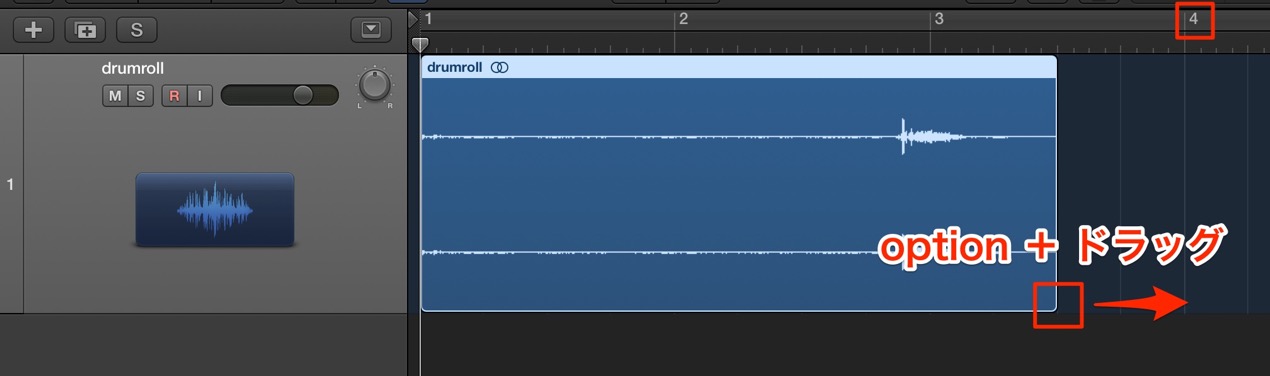
リージョンを「Option+ドラッグ」で希望の箇所まで伸縮させます。
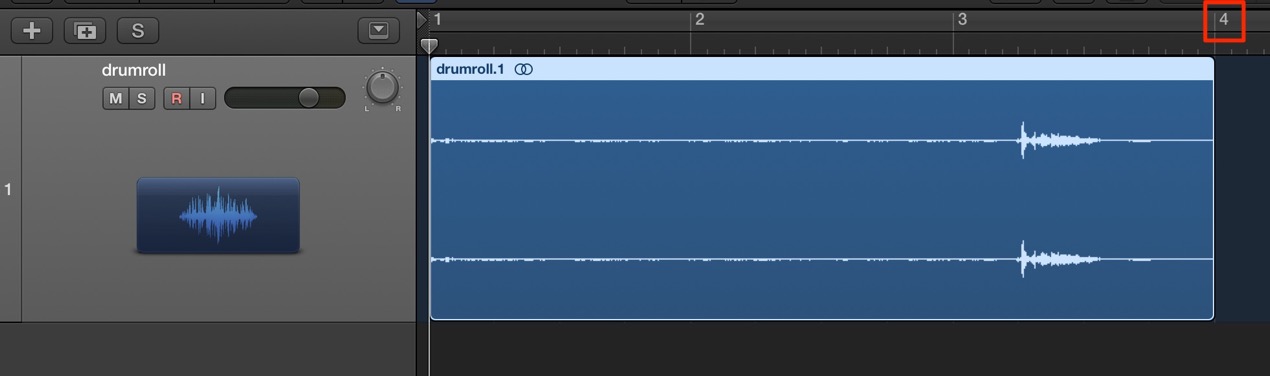
この通り。テンポにピッタリです。
今回はオーディオを長くしてテンポに合わせましたが、もちろん短くする事も可能です。
「SE」もこの方法を使えば好みの長さへ変更する事ができます。
使い方は様々なので、オーディオファイルを自由自在に使いこなしてください。


Logic タイムストレッチ使用方法

リージョンを「Option+ドラッグ」で希望の箇所まで伸縮させます。
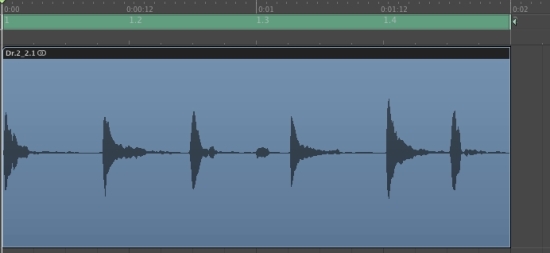
この通り。テンポにピッタリです。
今回はオーディオを長くしてテンポに合わせましたが、もちろん短くする事も可能です。
「SE」もこの方法を使えば好みの長さへ変更する事ができます。
使い方は様々なので、オーディオファイルを自由自在に使いこなしてください。
- Logic X
- Logic 8/9

よくある質問
Q1. Logic Pro のタイムストレッチはオーディオの音質を劣化させませんか?
タイムストレッチは高品質なアルゴリズムを採用しており、適切に使用すれば音質への影響は最小限です。ただし極端な伸縮は音質低下の原因となるため、必要な範囲内での調整をお勧めします。
Q2. ドラムループを短くしたい場合の操作方法は、長くする場合と同じですか?
はい、同じです。Option キーを押しながらドラッグするだけで、リージョンの伸縮が可能です。希望の長さまでドラッグするだけで、自動的にテンポに対応します。
Q3. 効果音(SE)にもタイムストレッチ機能を適用できますか?
もちろんです。効果音も同じ方法で好みの長さに変更できます。タイムストレッチの活用は、ドラムループだけに限定されません。
Q4. Logic 8/9 での操作方法は Logic X と異なりますか?
基本的な概念と操作方法は全く同じです。Option キーとドラッグによるリージョン伸縮は、両バージョンで共通の機能となります。
このような記事も読まれています

オンラインDTMレッスン専門 / 2009年から17年







