




Logic Pro X 新機能_6 Arrangement Marker

Logic Pro Xの「Arrangement Marker」機能は、楽曲の構成セクションを視覚的に管理し、簡単に並び替えられる強力なツールです。この機能を活用することで、イントロ、サビ、アウトロなどの楽曲構成要素をグローバルトラック上で自由に配置・編集でき、様々な構成パターンをシミュレーションできます。ドラッグ操作のみで構成の入れ替えが可能なため、作曲の初期段階での楽曲デッサンから、既存曲の構成見直しまで、制作スタイル全般を効率化できる革新的な機能です。
楽曲構成を自在にコントロール【Arrangement Marker】

Arrangement Markerは楽曲構成を設定し、
これらの順番を簡単に組み替えることができる機能です。
様々な「構成シミュレート」や「楽曲デッサン」に重宝し、
楽曲制作スタイルに大きな変化をもたらすでしょう。
Logic Pro X_新機能記事へのアクセス
0_ダウンロード方法
1_オーバービューと設定
2_Drummer
3_Flex Pitch
4_Track Stack
5_Smart Control
6_Arrangement Marker *当記事となります
7_Logic Remoteダウンロード方法
8_Logic Remote実践

動画ポイント_Arrangement Markerを開く
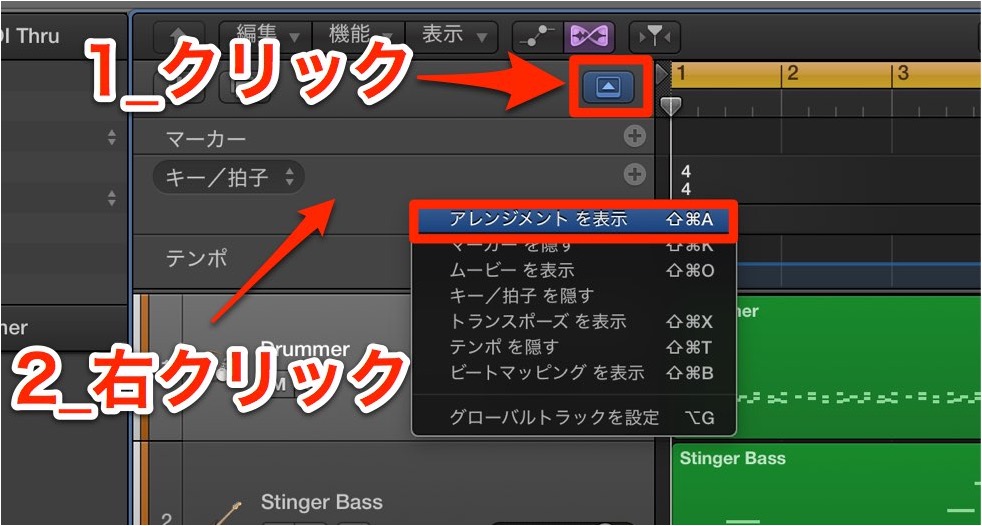
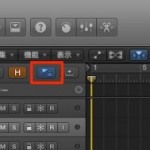
赤囲みのアイコンから「グローバルトラック」を表示させます。
その中の「アレンジメント」を使用します。
構成を記録する
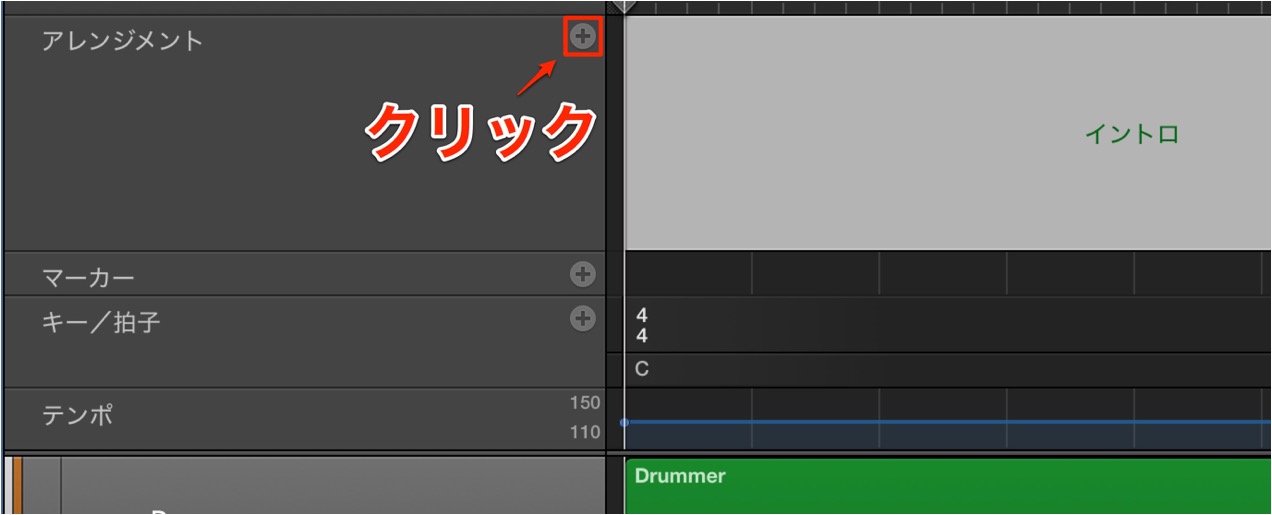
赤囲みの「+」アイコンをクリックし構成を追加していきます。
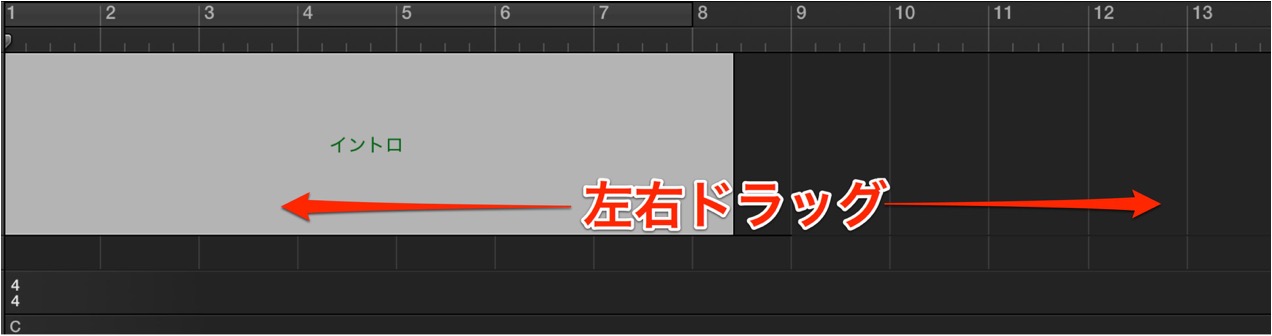
リージョンと同様に、構成範囲を左右ドラッグし範囲を調整することができます。
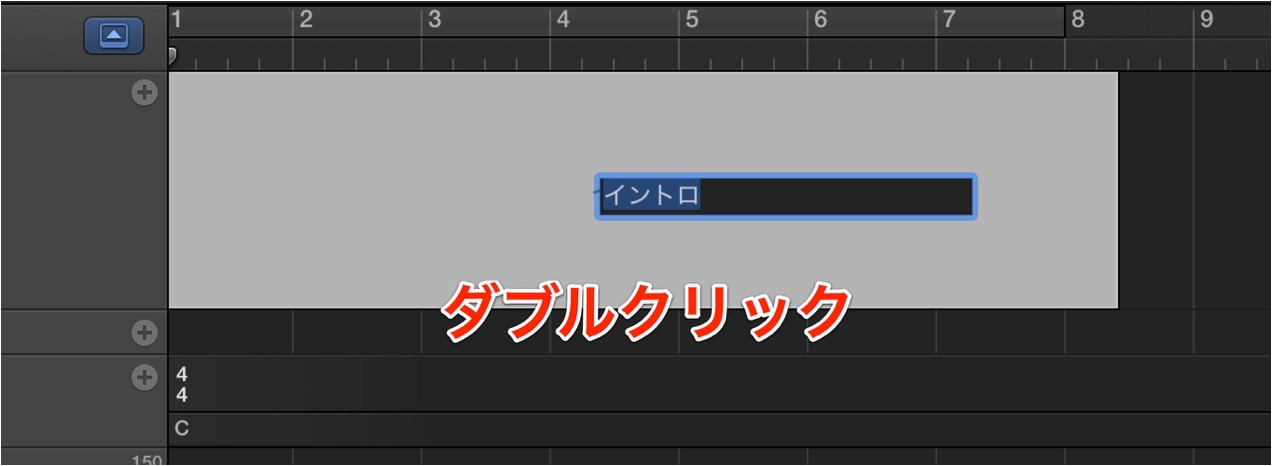
また構成を「ダブルクリック」し名前を設定することも可能です。

このように楽曲に合わせ構成を追加していきます。
構成を変更する
方法は非常に簡単です。
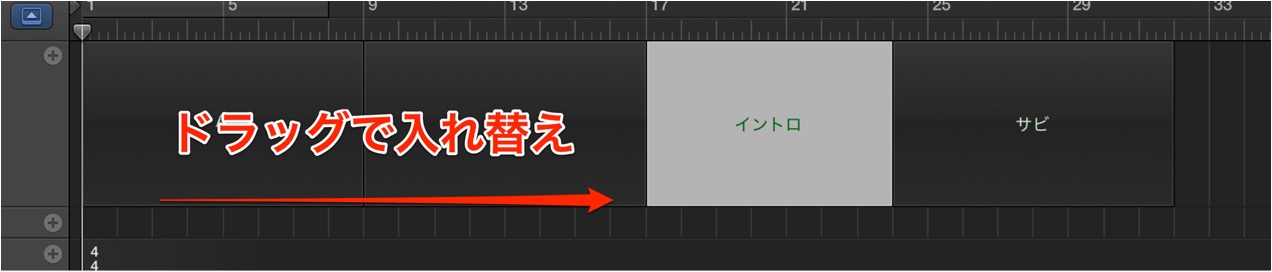
構成を移動したい箇所へドラッグするだけです。
これにより構成が組み替えられます。

よくある質問
Q1. Arrangement Markerはどのように開くのですか?
グローバルトラックを表示させる必要があります。画面上部のグローバルトラック表示アイコン(赤囲み)をクリックし、その中から「アレンジメント」トラックを選択すれば、Arrangement Markerが使用可能になります。
Q2. 構成の範囲を調整したい場合はどうすればいいですか?
リージョンと同様に、左右ドラッグで構成範囲を自由に調整できます。また、構成をダブルクリックすれば名前の設定も可能です。
Q3. 構成の順序を変更する最も簡単な方法は?
変更したい構成を新しい位置へドラッグするだけです。複雑な操作は不要で、直感的に構成を組み替えられます。


このような記事も読まれています


オンラインDTMレッスン専門 / 2009年から17年







