




便利なおすすめ環境設定 Logic Pro の使い方

Logic Proの環境設定をカスタマイズすることで、DTM制作の作業効率が大幅に向上します。本記事では、一般設定のプロジェクト処理、オーディオデバイスの選択、ファイルフォーマットの指定、編集タブのショートカット設定など、実務的で重要な設定項目を詳しく解説しています。I/Oバッファサイズの調整やプラグイン遅延の自動補正、アンドゥ回数の最適化といった細かい調整により、快適で効率的な音楽制作環境を構築できます。これらの設定は制作プロセス全体のレスポンスと音質に直結するため、制作初期段階での設定が非常に重要です。
Logicの環境設定を調整し効率化を目指す
Logicの環境設定をカスタマイズし、自分の使いやすいように整えることは非常に重要です。
スムーズな操作で制作される楽曲も変わってくることでしょう。
ここでは私がお勧めする環境設定の項目をご紹介します。


環境設定を開く
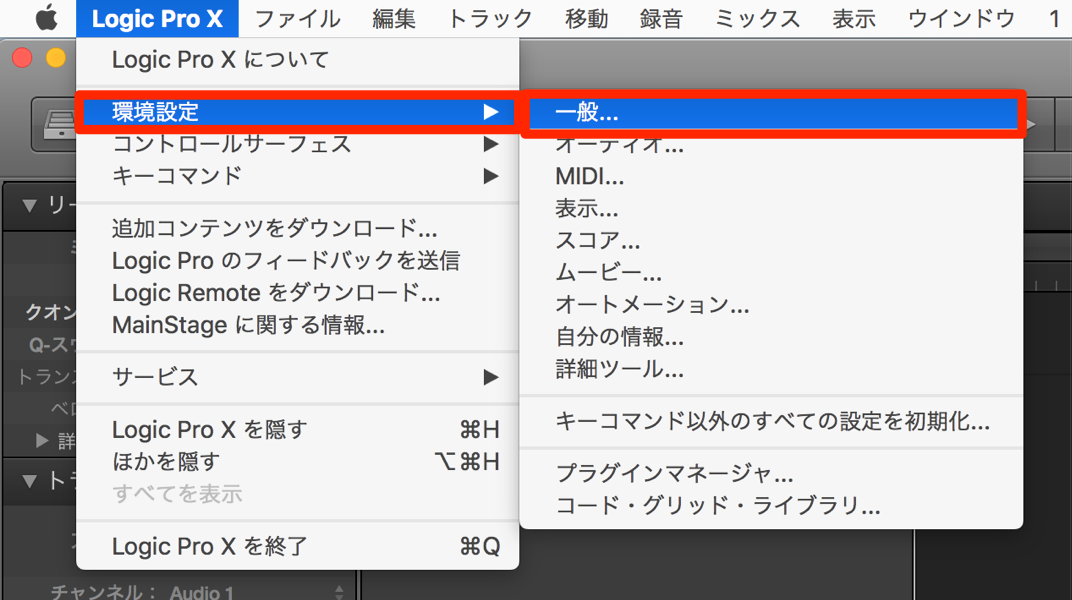
上メニュー → 「Logic Pro」 → 「環境設定」よりアクセスを行います。


一般→プロジェクト処理
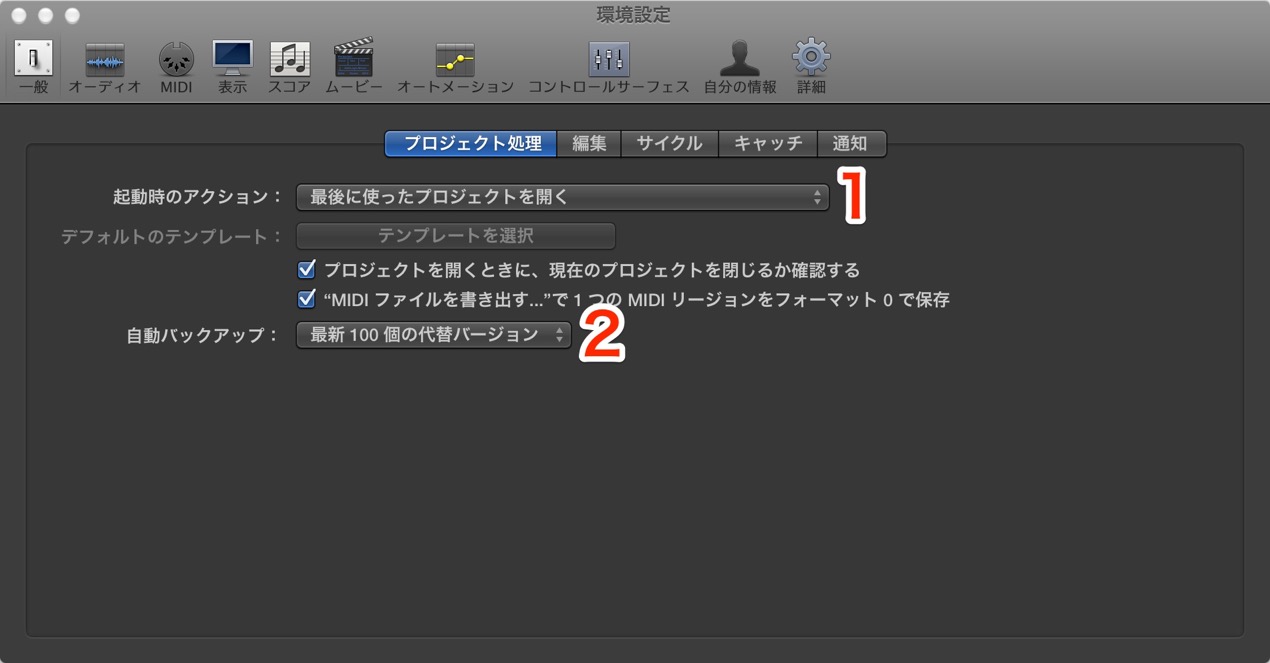
1. Logicを立ち上げた際の動作を選択します。
前回のセッションの続きを立ち上げたり、お気に入りのテンプレートから立ち上げたりと
柔軟な指定が可能です。
2. 定期的に行われるセッションの自動保存機能。
自動で保存したファイルを最大いくつまで残しておくかを決める事ができます。
また保存されたプロジェクトは
「楽曲プロジェクトフォルダ」→「Project File Backups」の中へ保存されます。
オーディオ→デバイス
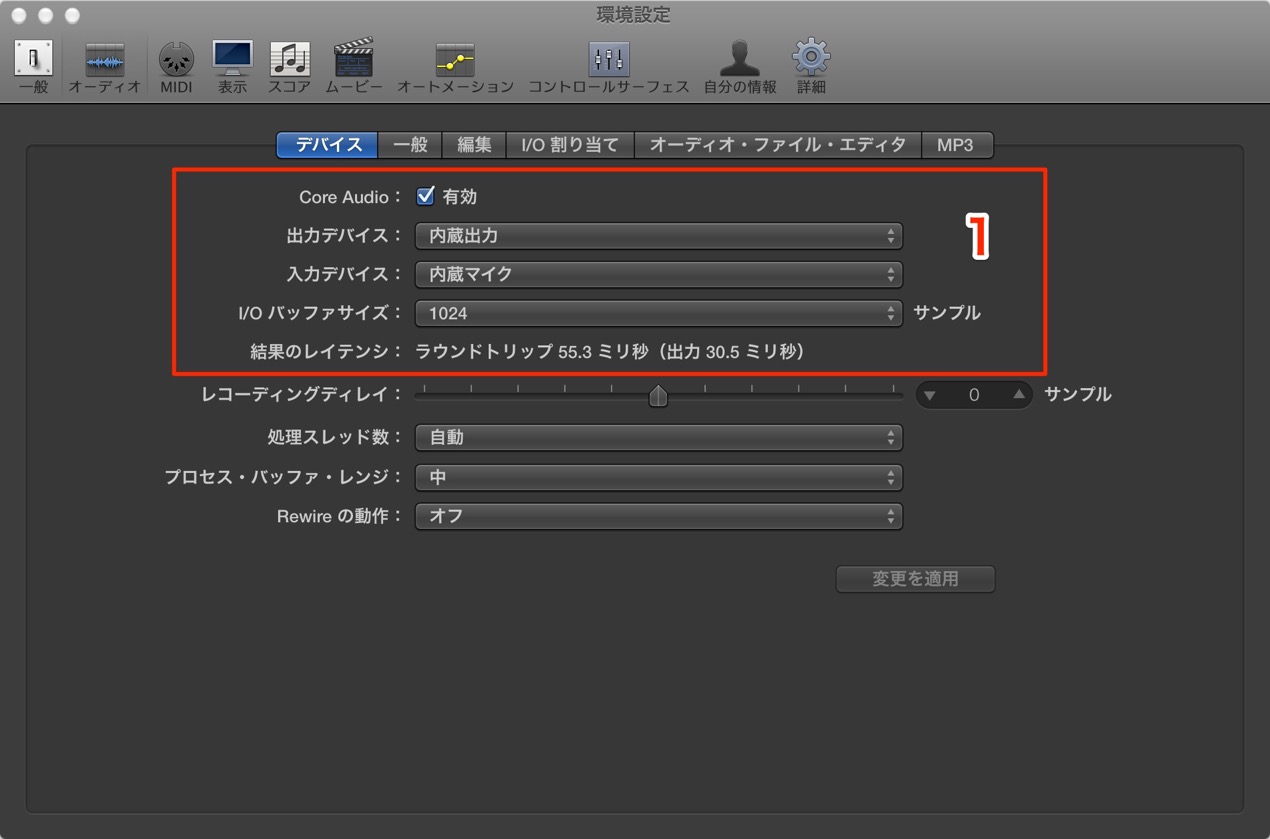
1. ここでLogicの音をどのデバイスから鳴らすのか?を調整します。
通常はお使いのオーディオインターフェイスを選択します。
また「I/Oバッファサイズ」で鍵盤やオーディオレコーディングのレスポンスの早さを設定できます。
数字が小さければレスポンスが早くなりますが、PCに負荷がかかり、
数字が大きければその逆となります。
オーディオ→一般タブ
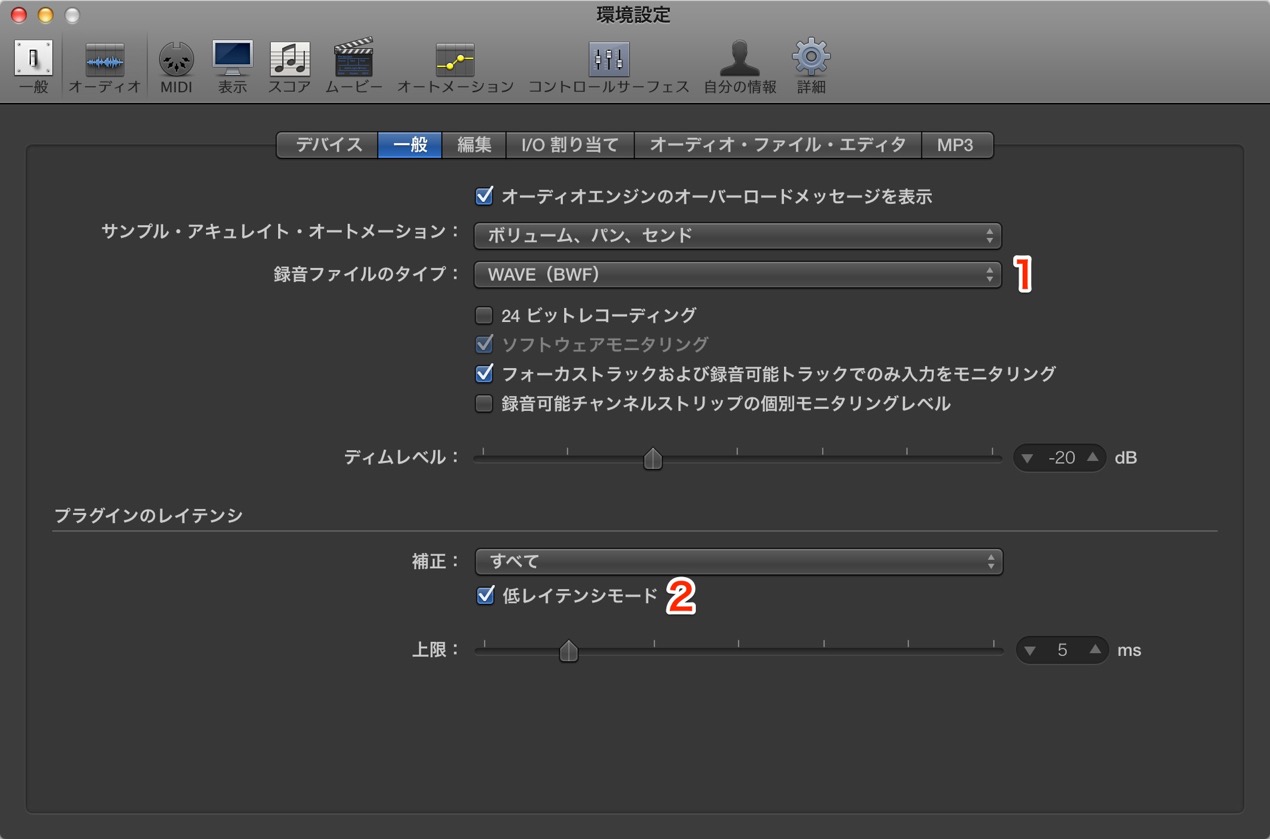
1. オーディオ録音時のファイルフォーマットの種類を変更できます。
Windowsとの互換も考慮し「WAV」形式にしておくと良いでしょう。
2. EQ、コンプなどのプラグインを適用すると、本当に微差ですが、
遅延(音の遅れ)が発生します。その遅れがサウンドへ大きな影響を与える場合があります。
ここへチェックを入れる事で、その遅れを自動的に補正してくれます。
一般→編集タブ
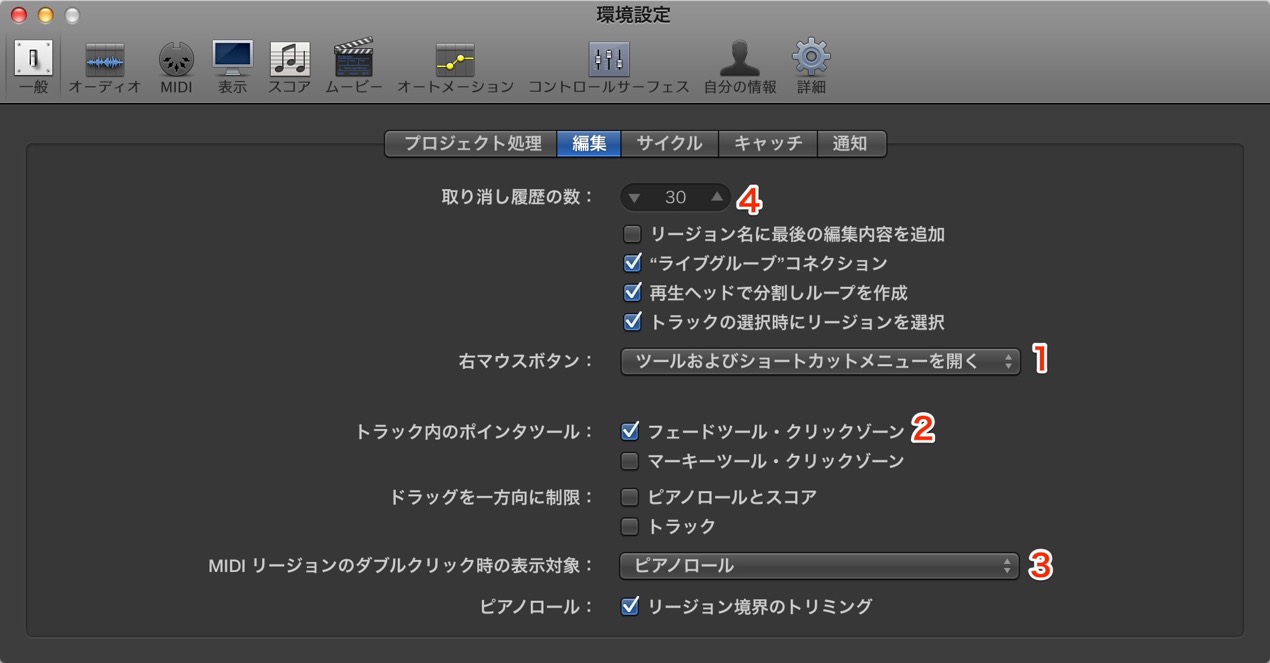
1. 右クリックを押した際に表示するメニューを選択する事ができます。
「ツールメニューおよびショートカットメニューを開く」を選択する事により、
自動的にその場面に合わせメニューを表示してくれるため非常に便利です。
2. チェックを入れる事で、「フェードツール」を使用することなく、
オーディオリージョンの端をドラックするだけでフェードイン、アウトを行う事ができます。
3. MIDIリージョンをクリックした際にどのエディタを表示するかを選択できます。
譜面で表示することもできますので、用途に合わせて変更してください。
4. 一つ前の作業に戻る「アンドゥ」機能の取り消し可能回数を決定します。
現在は30になっており、作業を30回前まで戻す事ができます。
さらに戻す回数を多く設定することもできますが、その分メモリを消費します。

よくある質問
Q1. Logic Proのレスポンス遅延を改善するにはどうすればいいですか?
オーディオ設定のI/Oバッファサイズを小さく設定するとレスポンスが早くなります。ただしPCに負荷がかかるため、マシンスペックとのバランスを取りながら調整してください。
Q2. オーディオ録音時のファイルフォーマットは何がおすすめですか?
WAV形式がおすすめです。高音質を維持しながらWindowsとの互換性も確保でき、業界標準として幅広く対応しています。
Q3. プラグイン使用時の遅延補正はどのように設定しますか?
オーディオ一般タブの遅延補正オプションにチェックを入れるだけで、EQやコンプなどのプラグイン使用時の微細な遅延が自動的に補正されます。
Q4. アンドゥ機能は何回まで戻せるように設定すべきですか?
デフォルトの30回で十分ですが、メモリに余裕があればさらに増やすことも可能です。PCのメモリ消費とのバランスを考慮して決めてください。
Q5. MIDIリージョンを開く際のエディタを変更できますか?
はい。編集タブのMIDI設定で、ピアノロールと譜面の表示を選択できます。作業スタイルに合わせて使い分けることで効率が向上します。
このような記事も読まれています

パソコンのバックアップ
Mac、Windowに備わっている便利なバックアップ機能。これら使用方法を解説していきます。
トラックプリセットを使用する
よく使用する設定、音色を保存しておき、別トラックや別楽曲で使用する事ができます。
マーカーを使用し作業を効率化する
マーカー登録を行う事で、「マーカーポジションから瞬時に再生する」「編集箇所を特定しやすい」など作業が行いやすくなります。
External Instrument-ハードシンセとの便利な連携
ハードシンセを、ソフト音源のように連携させるための方法を解説していきます。一度設定を行ってしまえば、他の楽曲でも設定が引き継がれます。
VST音源をLogic上で使用する
KompleteKontrolを使用することで、VSTプラグインを使用できるようになります。

オンラインDTMレッスン専門 / 2009年から17年






