




複数トラックのMIDIノートを一発把握する Logic Pro の使い方

Logic Proで複数トラックのMIDIノートを効率的に管理するには、リージョンにカラーを設定し、ピアノロール上でノートカラーをリージョンカラーに連動させることが重要です。この手法により、視覚的に音程やリズムを一括把握でき、打ち込み作業の効率が飛躍的に向上します。カラー別表示により、複雑なマルチトラック編集でも各要素を素早く識別でき、ミキシングやアレンジメント作業もスムーズに進行するため、DTM初心者からプロまで実践的な作業効率化テクニックとして活用できます。
MIDIリージョンにカラーをつけて視覚的にわかりやすく
今回は打ち込みの便利テクニックを解説していきます。
作業を行っていると、複数トラックの「音程/リズム」を同時に確認したい場面が多々有ります。
これらを行うことで、圧倒的に作業効率がアップします。
解説動画


カラー別でノートを表示する
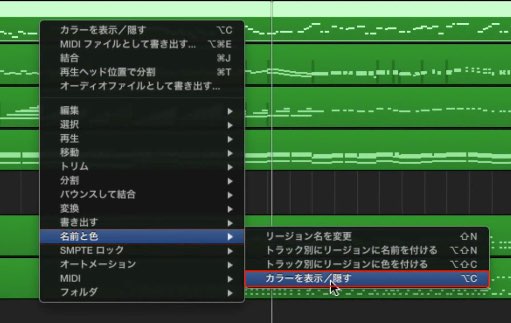
リージョンを右クリックし、
「名前と色」→「カラーを表示/隠す」を選択します。
「Option + Cキー」でも表示可能です。
<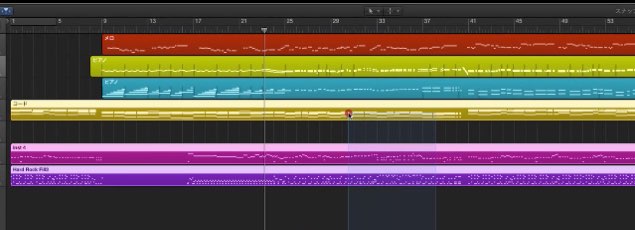
リージョンに対して、カラーを設定していきます。
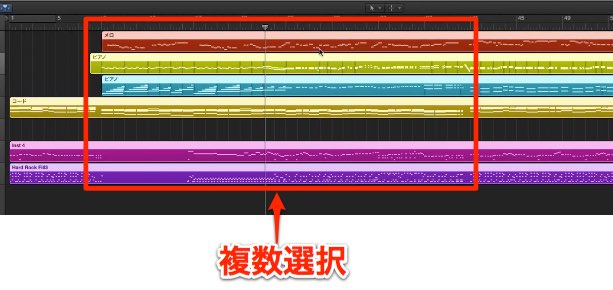
同時に表示させたいリージョンを複数選択し「ダブルクリック」を行います。
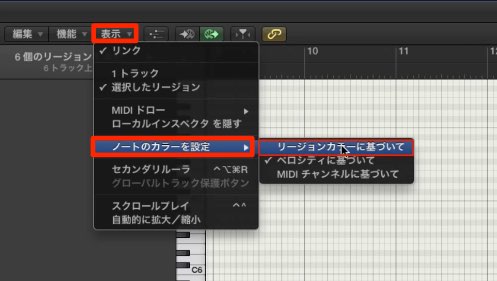
「ピアノロール」が開かれますので、メニューより
「表示」→「ノートカラーの設定」→「リージョンカラーに基づいて」を選択します。
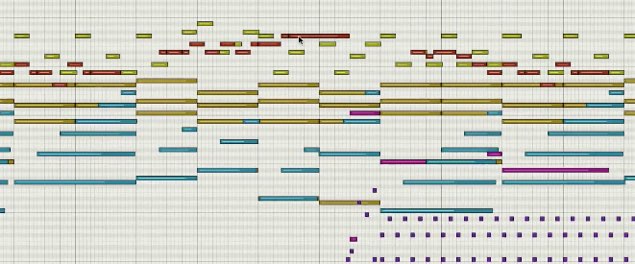
このようにリージョンの色と連動し、MIIDノートの色が変わります。
これでピアノロール上での編集が圧倒的に行いやすくなります。

よくある質問
Q1. Logic ProでMIDIノートの色を自動的に変更するにはどうすればよいですか?
ピアノロール内のメニューから「表示」→「ノートカラーの設定」→「リージョンカラーに基づいて」を選択すると、リージョンの色設定に自動的にMIDIノートが連動します。
Q2. 複数のリージョンを同時にピアノロールで編集できますか?
はい、同時に表示させたいリージョンを複数選択してダブルクリックすると、複数リージョンのMIDIノートが同時にピアノロール上に表示されます。
Q3. リージョンのカラー表示を素早く切り替えるキーボードショートカットはありますか?
はい、「Option + C」キーでリージョンのカラー表示・非表示を瞬時に切り替えることができます。
このような記事も読まれています

ノート機能を使用し歌詞、メモをつける
プロジェクトやトラック対して文章を記載することができます。共同作業の際に要望を伝えたり、注意点や、アイディアを書き溜めておくことができます。
マーカーを使用し作業を効率化する
マーカー登録を行う事で、「マーカーポジションから瞬時に再生する」「編集箇所を特定しやすい」など作業が行いやすくなります。
カラー機能で楽曲を奇麗にまとめる
多くのトラック、テイク、イベントを扱う場合に、この色づけを行うことで、効率的に作業を進めることができます。
リハーモナイズについて
「リハーモナイズ」とはメロディに対して「和音をつけかえる」ことを指します。「リハーモナイズ」をしっかり行えるようになると、オリジナル楽曲のコード選択が大きく広がります。ここでは数回に渡って、この「リハーモナイズ」を解説していきます。


オンラインDTMレッスン専門 / 2009年から17年








