




オーディオループをMIDI鍵盤へ配置する Logic Pro の使い方

Logic Proを使用してオーディオループをMIDI鍵盤に配置する方法について解説した記事です。Flexモードを活用してリージョンをアタック部分で自動分割し、EXS24サンプラーへドラッグ&ドロップで素材を読み込むことで、既存のループやサンプル音源をMIDI化できます。キックやスネアなどの個別要素を抽出してパターンを自由に組み換えられるため、オリジナル楽曲制作時の創造性が大幅に拡張され、トリッキーなMIDIエフェクトとの組み合わせも容易になります。
Logic ループを細切れにし鍵盤へ配置
既存曲やLoop素材からアタックを検出し、その素材をMIDIとして扱うことができます。
- キック、スネアのみを抽出
- パターンの組み換え
- トリッキーなMIDIエフェクトとの組み合わせ
その可能性が大きく広がります。
配置手順
まずは抽出するオーディオループを用意します。
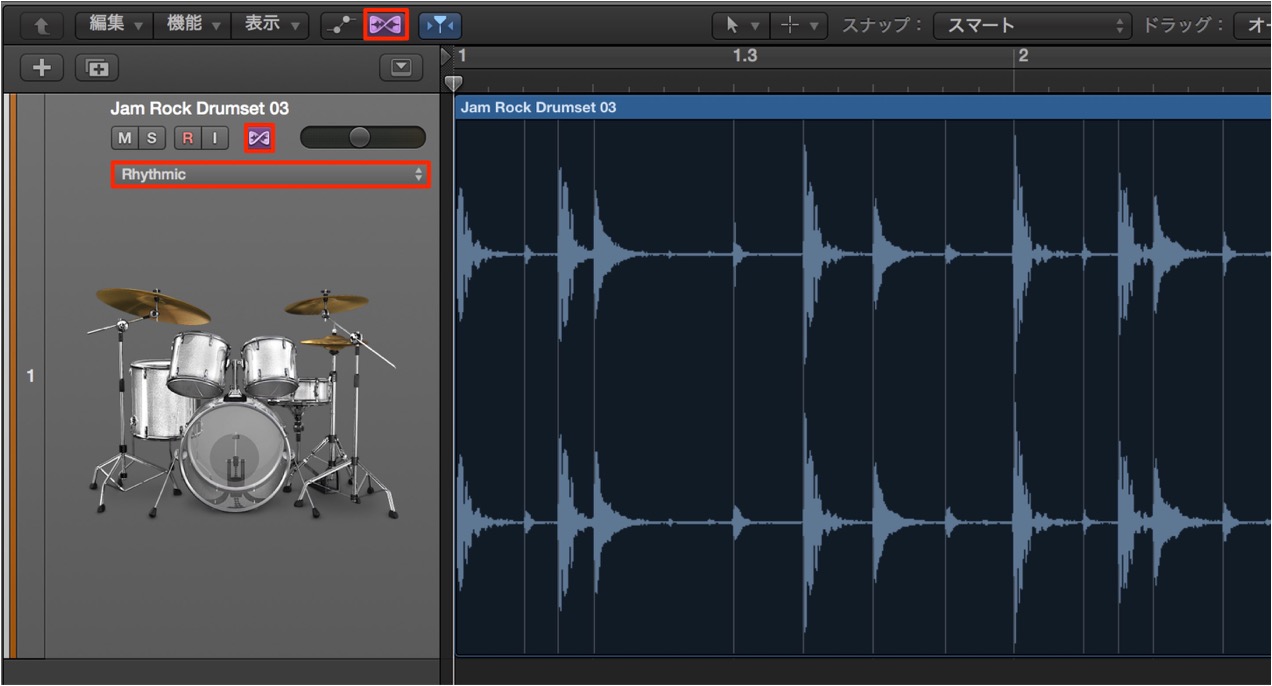
- 1_Flexを点灯させオンにします
- 2_分析させるトラックのモードを「Rhythmix」へ変更します
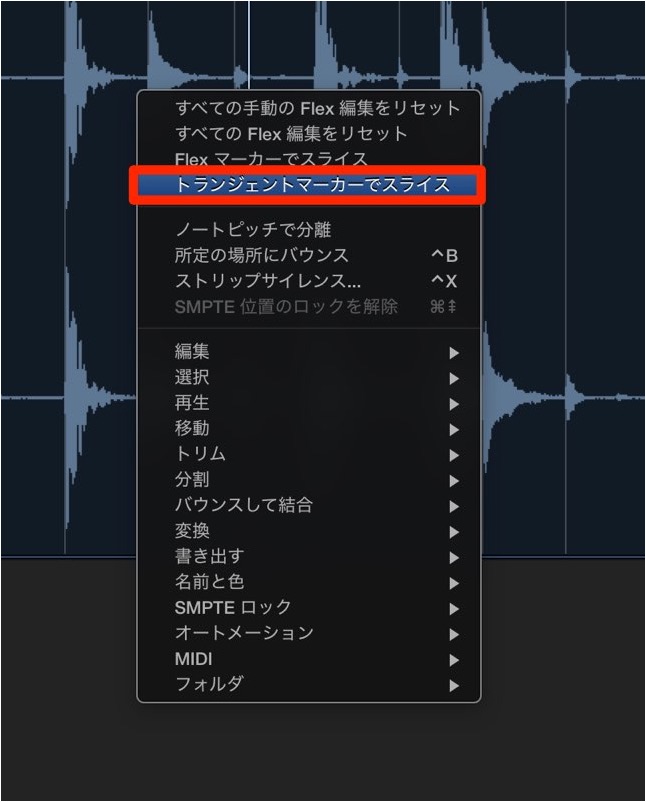
リージョンを「右クリック」し、
「トランジェントマーカーでスライス」を選択します。
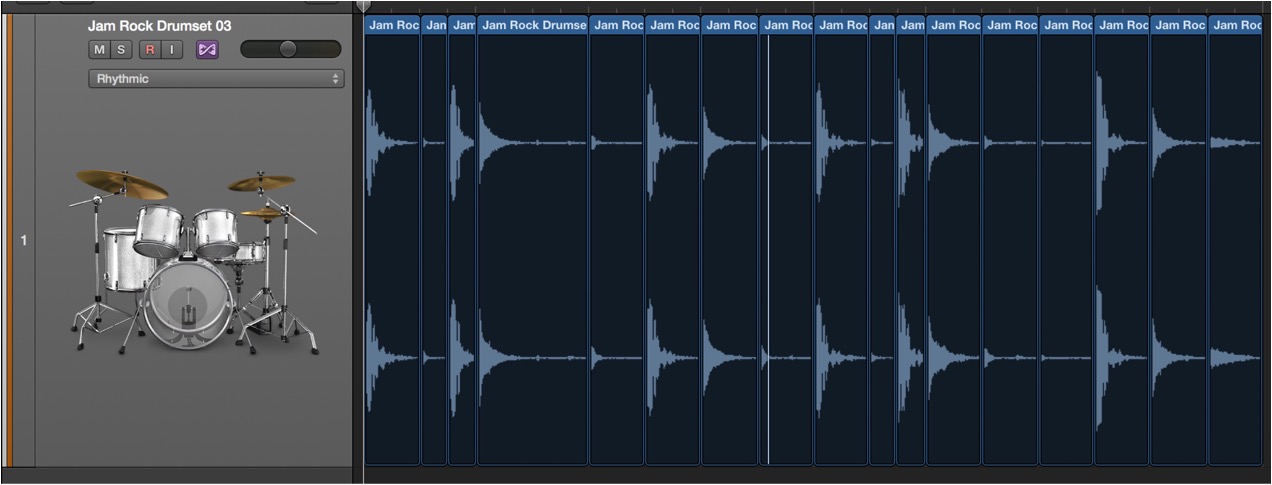
このようにリージョンが「アタック」部分で分割されます。
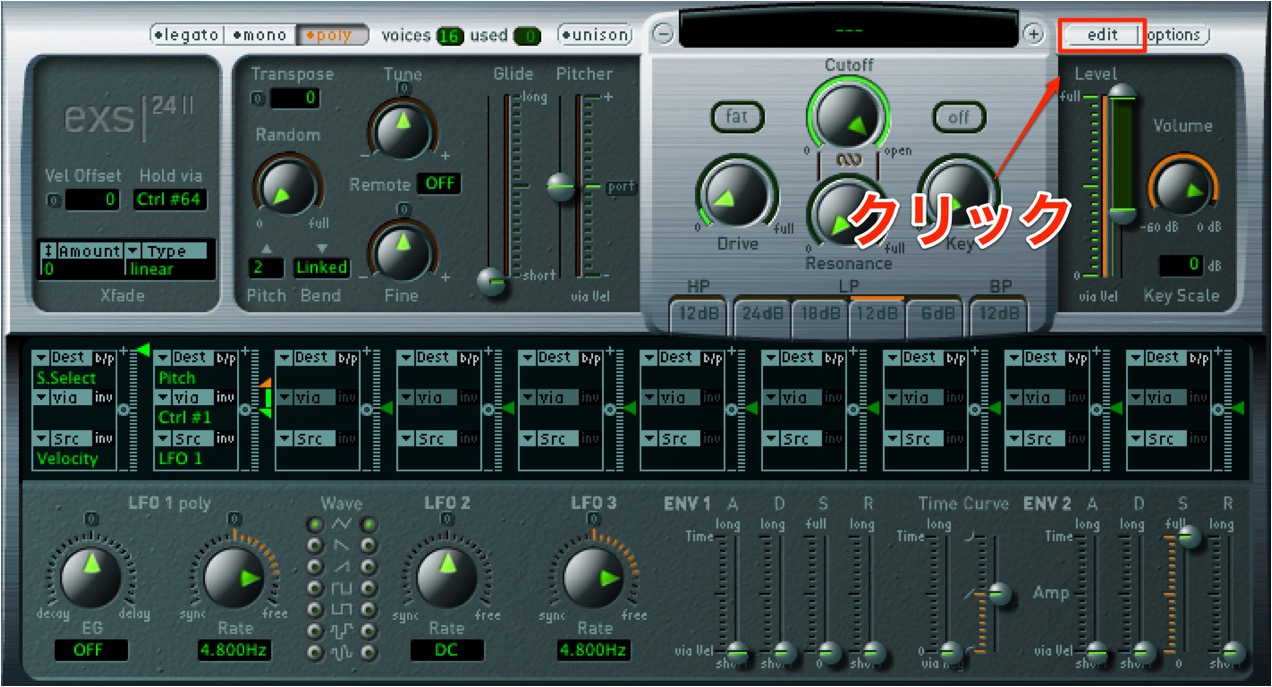
ソフトシンセ「EXS24」を立ち上げ「Edit」をクリックします。
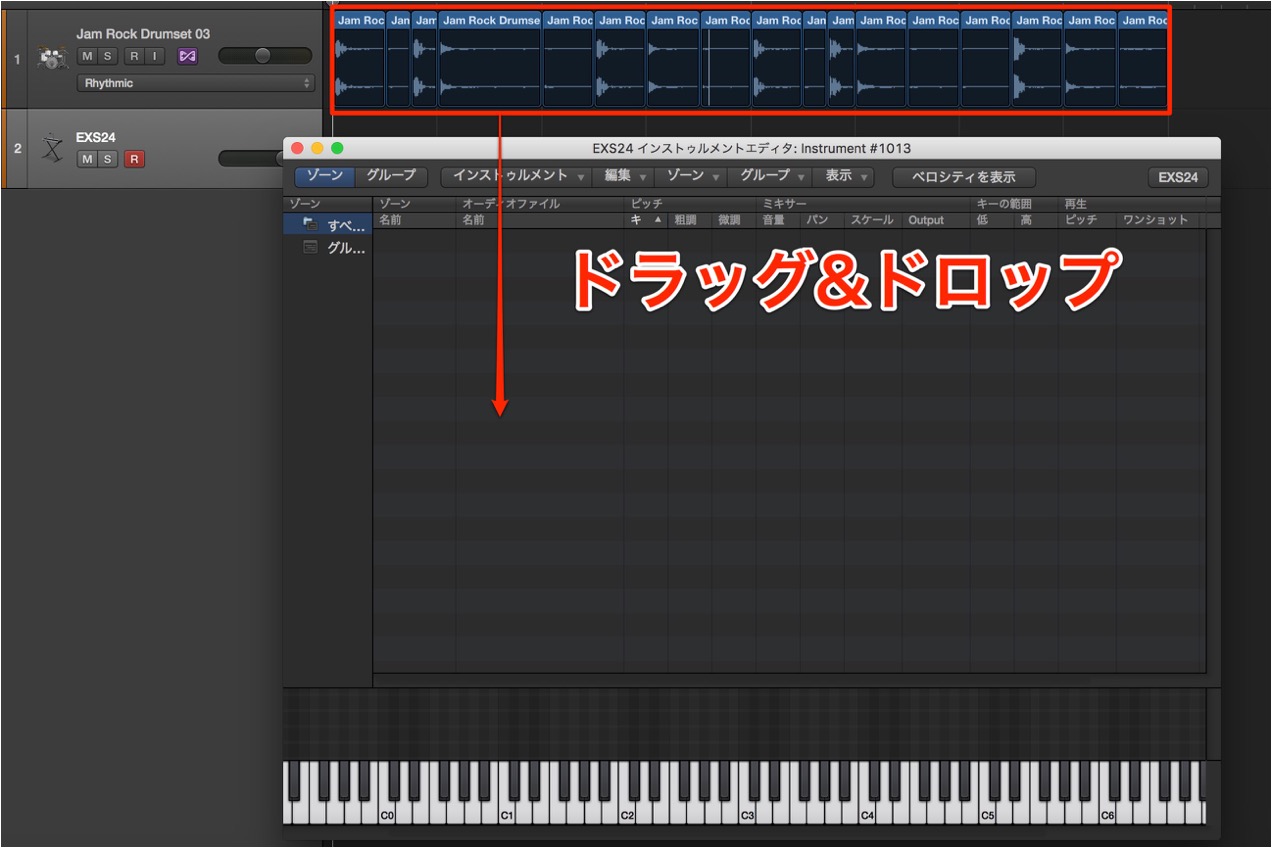
読み込みたい素材を赤囲み部分にドラッグします。
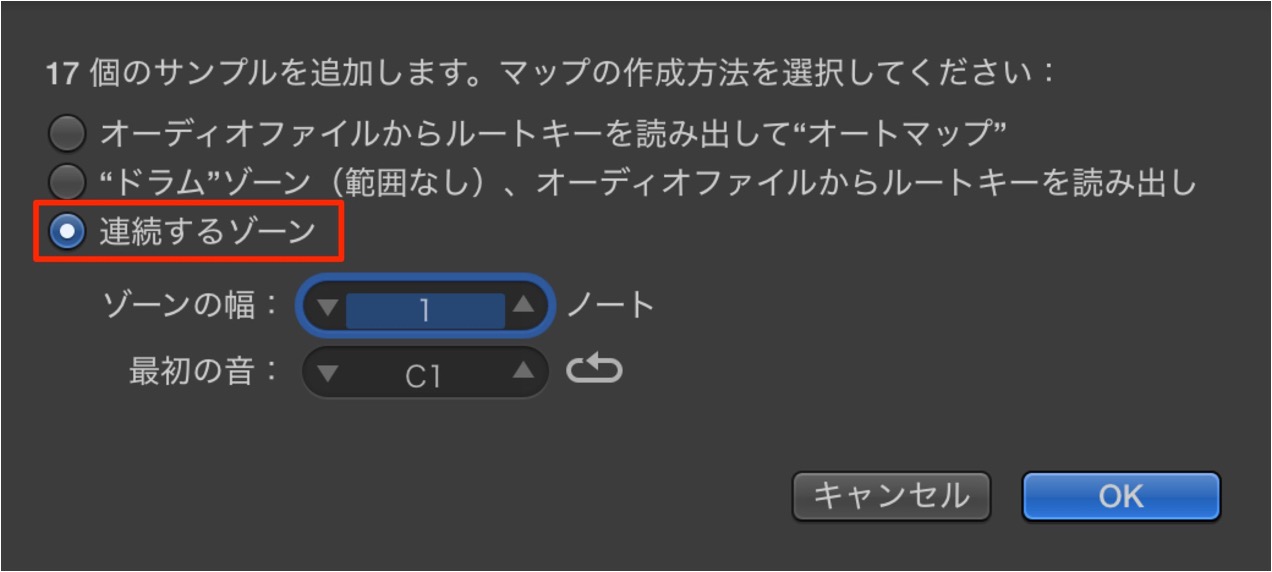
ダイアログから「連続するゾーン」を選択します。
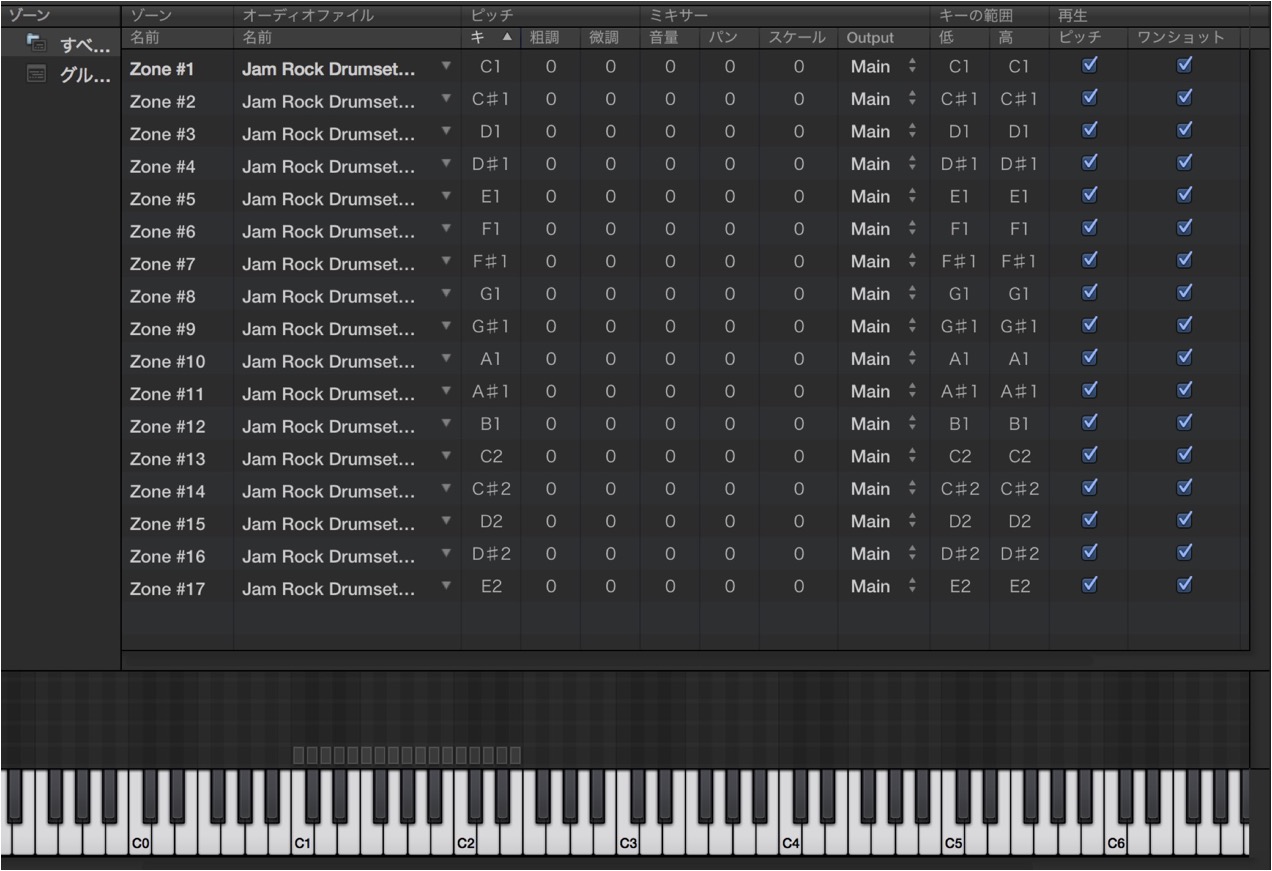
このように素材の配置が完了しました。
後は「EXS24」で打ち込みを進めるだけです。
「EXS24」の使用方法は以下記事にて解説を行っています。併せてご参照下さい。
スライスの解説



よくある質問
Q1. Logic ProのFlexモードとは何ですか?
Flexモードはオーディオの伸縮や時間軸の調整を可能にする機能で、「トランジェントマーカーでスライス」使用時に有効化が必須です。アタック検出精度向上に直結します。
Q2. EXS24でスライスしたサンプルを配置する際の「連続するゾーン」とは?
複数に分割されたサンプルを順序通りにキーボード鍵盤へ自動配置する機能です。手動配置の手間が省け、効率的にMIDI化できます。
Q3. キックとスネアだけを抽出することは可能ですか?
トランジェントマーカーで各要素のアタック位置を認識させることで、必要な音声のみを分離・抽出できます。不要な部分は削除して調整します。
Q4. この方法でループ以外のオーディオも対応できますか?
はい、リズム感のあるあらゆるオーディオトラックに対応可能です。ドラムループ、ボーカルパーカッション、ベースラインなど応用範囲は広いです。
このような記事も読まれています



オンラインDTMレッスン専門 / 2009年から17年







