




フェードイン/アウトを設定する FL Studio 使い方

FL Studioでのフェードイン/アウト設定は、オートメーション機能を活用して簡単に実装できます。トラックごとの音量調整はもちろん、マスタリング時に楽曲全体の2MIXに対してフェード処理を施すことで、プロフェッショナルな仕上がりを実現できます。本記事では、ミキサー画面からオートメーションクリップを作成し、ポイント追加による音量曲線の描画方法を解説。リミックスやマスタリング作業において必須となるこのテクニックを習得することで、より洗練された音源制作が可能になります。
リミックスやマスタリング時に多用するフェード処理
フェードイン/アウトは音量をコントロールする操作です。
- フェードイン: 徐々に音量が上がってくる効果
- フェードアウト:徐々に音量が下がっていく効果
トラックごとに行うのはもちろん、楽曲全体が収められた2MIXに対して
フェードイン/アウト設定を行う場合も多々あります。
ここではフェードイン/アウト(フェード)の行い方を確認していきましょう。
フェードイン/アウトの設定
フェード操作は「オートメーション」を使用して行います。
オートメーションの詳細は以下の記事でも解説していますので、併せてお読み下さい。
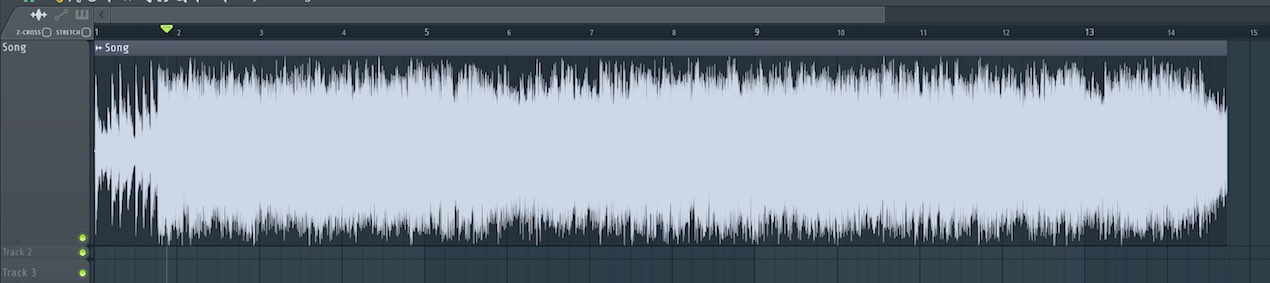
ここでは楽曲全体の2mixに対してフェード処理を行ってみます。
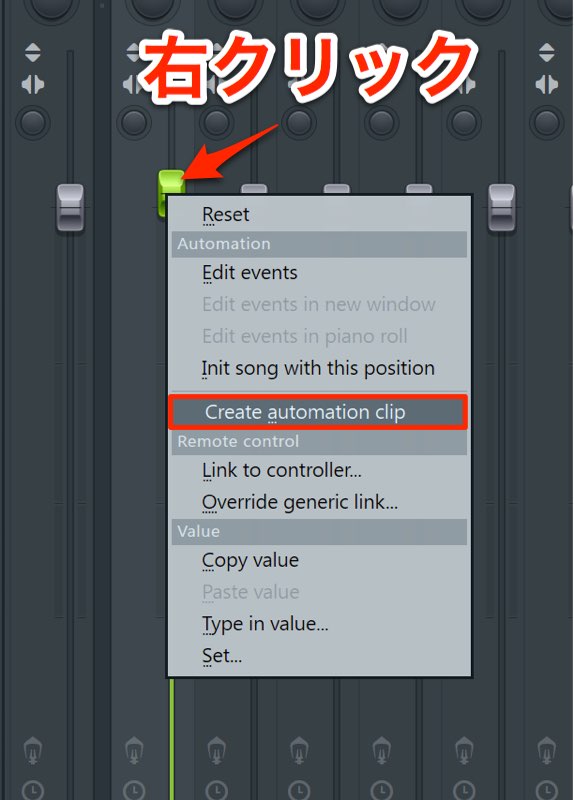
ミキサー画面へアクセスし、
上記のオーディオが割り当てられているトラックのボリュームを右クリックします。
メニューから「Create automation clip」を選択します。
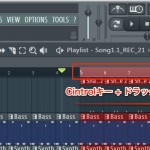
すると、プレイリスト上のクリップにオートメーションを描画できるようになります。
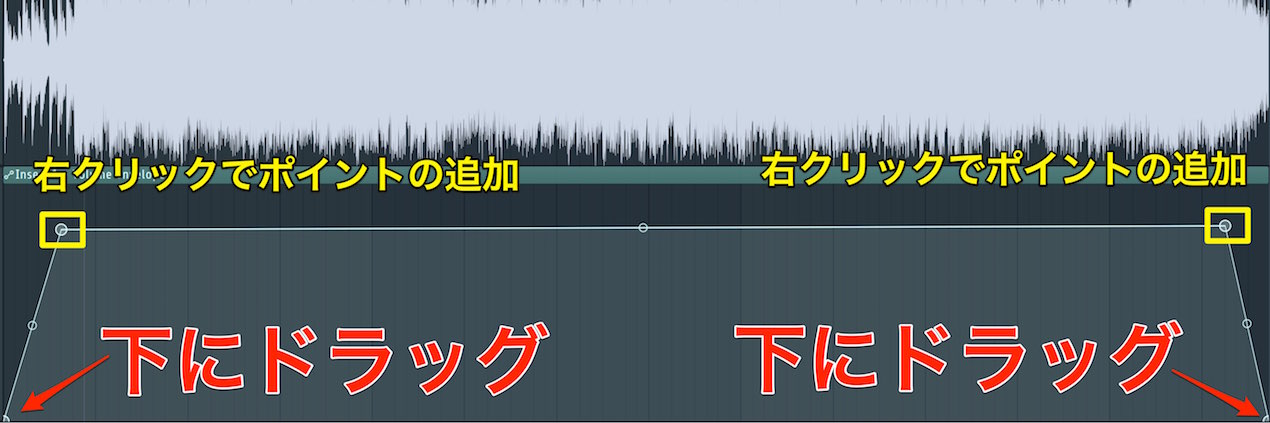
右クリックでポイントを追加し、上下に動かすことで音量を操作します。
今回はフェードイン/アウトなので、冒頭はゆっくりと音量が上がって入ってきて、
ラストはゆっくりと音量が下がるように設定します。



よくある質問
Q1. FL Studioでフェードイン/アウトを設定するには何を使いますか?
オートメーション機能を使用します。ミキサー画面でボリュームを右クリックし「Create automation clip」を選択することで、プレイリスト上にオートメーションクリップが作成され、ポイント追加による音量調整が可能になります。
Q2. フェード処理はトラック単位でしか使えませんか?
いいえ。トラックごとの設定はもちろん、楽曲全体を収めた2MIXに対してもフェード処理を施すことが一般的です。マスタリング段階での適用により、楽曲の冒頭と終尾を効果的に仕上げられます。
Q3. フェードイン/アウトの時間を調整することはできますか?
はい。オートメーションのポイントを上下に動かす際の位置とタイミングを調整することで、フェードの長さと傾斜を自由にコントロールできます。ゆっくりとした緩やかなフェードも素早いフェードも実装可能です。
このような記事も読まれています

21 オーディオのループレコーディングを行う FL Studio
ここではオーディオレコーディングを更に便利に活用出来る「ループレコーディング」を解説します。プレイ毎の再生/停止を切り替える必要がないため、良いテイクが録れるまで、レコーディングに集中できるのが当機能のメリットです。
iTunes配信用にマスタリングを最適化
iTunes配信用の音源をAppleに提出する際の注意点を解説していきます。
音圧を上げる「リミッター」の音質調整テクニック
サウンドが割れることなく、音圧を持ち上げるリミッター/マキシマイザーのテクニックを解説していきます。
ボーカルレコーディング虎の巻
ここではボーカルを高音質でレコーディングするための基礎知識や設定を解説していきます。



オンラインDTMレッスン専門 / 2009年から17年






