




様々なズームを使用し作業を進める Cubase 使い方

Cubaseでのズーム機能を効率的に活用することは、DTM作業における時間短縮と生産性向上の重要なポイントです。本記事では、楽曲全体の俯瞰から細部の編集まで、作業内容に応じた素早いズーム操作のテクニックを紹介しています。G・Hキーによる横方向のズーム、Option/Alt+矢印キーによるトラック高さの調整、Shift+Fキーでの全体表示、さらにはカスタマイズ可能なショートカットの設定方法まで、実践的なノウハウを習得することで、マウス操作を最小限に抑えた快適な制作環境が実現できます。
Cubase ズームを使用し、作業に合わせて拡大縮小を
DTM作業を行っていると、「楽曲全体を見渡す」「サンプル単位で音を移動する」など
その作業内容に合わせて画面の倍率を頻繁に変更する必要があります。
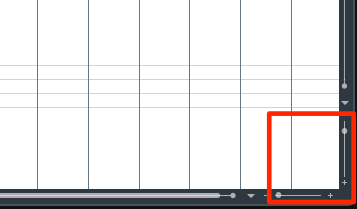
↑ 拡大縮小スライダーまでカーソルをもっていき変更していたのでは効率が悪くなってしまいます。
そこで素早く目的の倍率へアクセスできる便利なテクニックをご紹介します。
解説動画


横倍率の縮小/拡大
上記スライダーと同じ効果をショートカットで再現することができます。
- Mac/Winodws共通 : 「G キー」で縮小。「H キー」で拡大。
これにより素早いズームの調整が行えます。


トラック(縦倍率)の縮小/拡大
単一トラックの場合
選択したトラックのみトラックを縮小/拡大します。
- Mac : Option + 上下矢印 キー
- Winodws : Alt + 上下矢印 キー
全トラックの場合
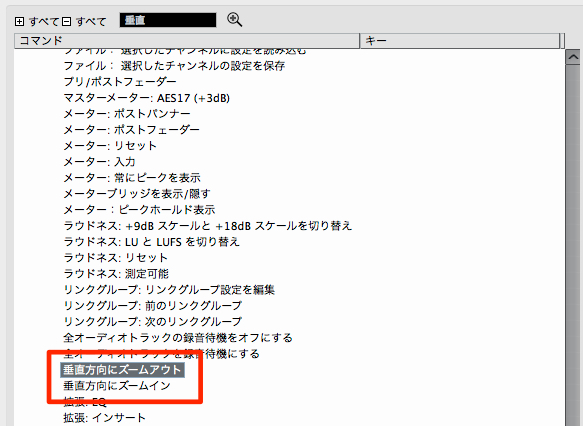
全トラックの高さを変更するショートカットです。
※デフォルトではこのコマンドにショートカットが割り当てられていないため、
自ら割り当てる必要があります。
場所は「ズーム」→「垂直方向にズームアウト/イン」です。
ショートカット設定動画
楽曲全体を画面に表示
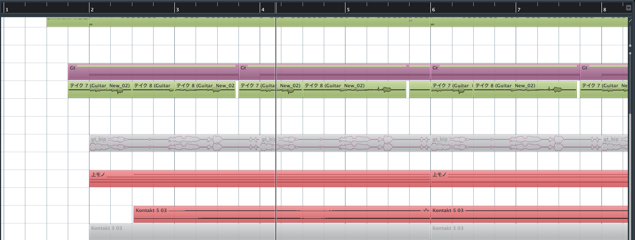
↑ このような一部分の表示を
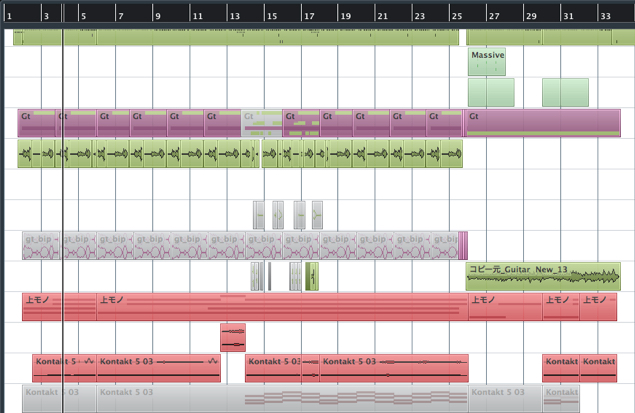
↑ 楽曲全体を画面に収めて表示することができます。
楽曲の全体チェック、書き出しの際に重宝します。
- Mac/Windows共通 : Shift +F キー
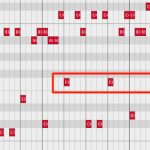
選択した箇所を拡大表示
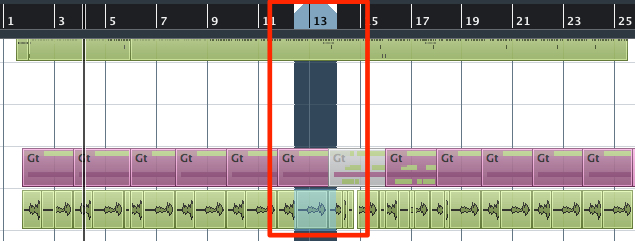
↑ 「選択ツール」や「範囲選択ツール」を使用し、選択した部分のみを
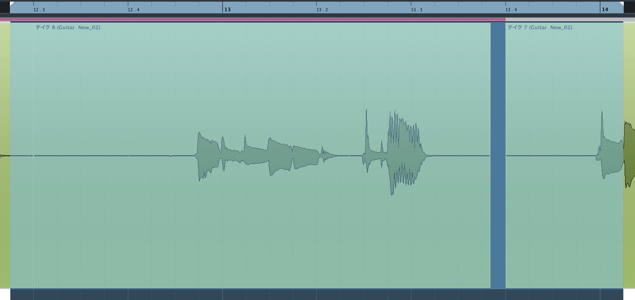
↑ 画面に合わせて拡大表示させます。
細かい作業に便利です。
- Mac : Option + S キー
- Winodws : Alt + S キー
ズームを元に戻す
上記で行ったズームを元に戻すショートカットです。
「ZOOM→戻す」を繰り返すことでさらに素早く作業を進めることができます。
※デフォルトではこのコマンドにショートカットが割り当てられていないため、
自ら割り当てる必要があります。
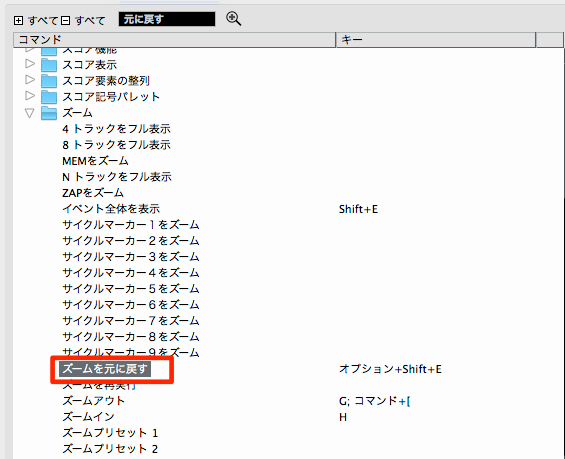
↑ 場所は「ズーム」→「ズームを元に戻す」です。
ショートカット設定動画
よくある質問
Q1. Cubaseでズーム作業をもっと素早く行うにはどうすればよいですか?
スライダー操作ではなくショートカットキーを使用することで大幅に効率化できます。横方向の拡大縮小はGキー(縮小)・Hキー(拡大)、楽曲全体表示はShift+Fキーなど、頻繁に使用する操作にキーを割り当てることをお勧めします。
Q2. 選択した部分だけを拡大したい場合、どのショートカットを使いますか?
MacではOption+Sキー、WindowsではAlt+Sキーで、選択ツールや範囲選択ツールで指定した箇所を画面いっぱいに拡大表示できます。細かい編集作業に非常に便利な機能です。
Q3. トラック全体の高さを変更するショートカットが使えません。なぜですか?
デフォルト設定では全トラックの垂直ズームコマンドにショートカットが割り当てられていません。「ズーム」メニュー内の「垂直方向にズームアウト/イン」から自分で好みのキーを割り当てることが必要です。
このような記事も読まれています

便利なおすすめ環境設定
Cubaseの環境設定をカスタマイズし、自分の使いやすいように整えることは非常に重要です。ここではオススメの環境設定をご紹介していきます。
ワークスペースで作業スペースを切り替える
作業をしていると、どうしても1つ1つのウィンドウが小さくなってしまいます。ワークスペースは好きな画面状態やウィンドウを登録しておき、それらを、特定のキーで呼び出すとことができます。
選択範囲を反転させ作業効率を大幅向上
選択の反転を上手く使用すると、今まで行っていた作業を更に効率化することができます。
構成を管理 アレンジャートラック
アレンジ構成を組み替えて簡単に視聴、それを実装することができる便利機能です。



オンラインDTMレッスン専門 / 2009年から17年






