




MediaBayでサンプリングCDを管理する Cubase 使い方

CubaseのMediaBayは、サンプリングCDなどのオーディオ素材を効率的に管理・検索できる機能です。ローカルディスク内のフォルダをスキャンして素材を登録し、英語で検索して視聴できます。視聴時はプロジェクトのテンポに同期させることで、楽曲への適合性を事前に確認可能です。気に入った音源はダブルクリックやドラッグ&ドロップで簡単に取り込め、DTM制作の素材管理と楽曲制作プロセスが大幅に効率化されます。
サンプリングCDなどのオーディオ素材へ素早くアクセス
Cubaseには音楽素材を柔軟に管理することができる「MediaBay」が備わっています。
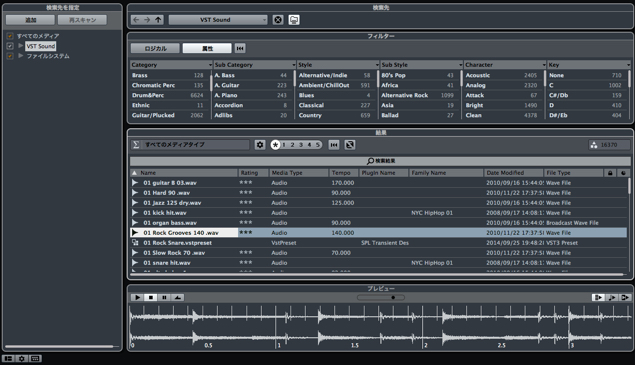
この「MediaBay」を使用することで、
別途購入したサンプリングCDなどのオーディオ素材へ簡単にアクセスし、視聴/使用が可能です。
素材の扱いがとても効率的になりますので、是非試してみてください。
音源をスキャンする
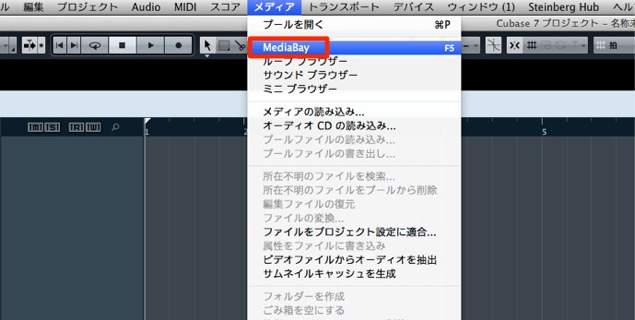
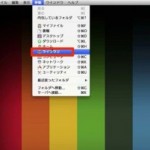
上メニュ → メディア → MediaBay を選択します。
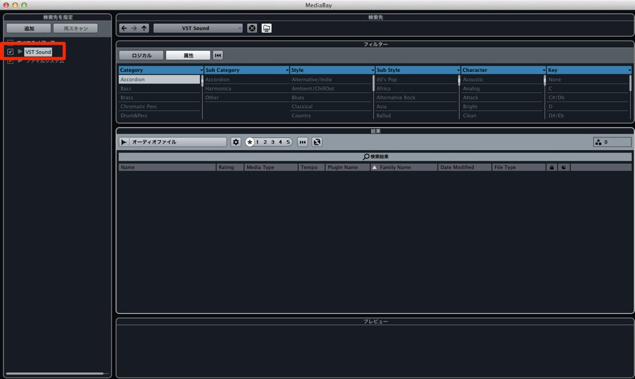
このように「MediaBay」が開かれます。
左の赤囲みが現在スキャンしているCubase純正素材です。
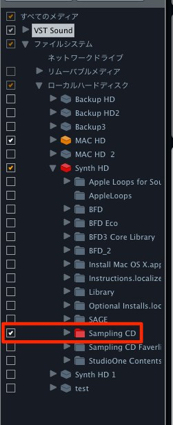
お持ちの素材をスキャンします。
「ファイルシステム」→「ローカルディスク」より
素材が収められているフォルダにチェックを入れることでスキャンが始まります。
※素材量によって時間がかかる場合があります
フォルダが「赤の場合はスキャン中」「オレンジに変わればスキャン完了」です。




音源を検索する
今回の趣旨はオーディオファイルですので、以下のように検索を行います。
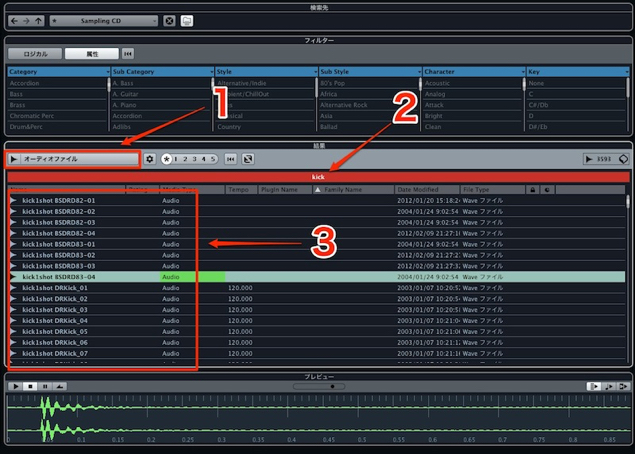
- 1_オーディオファイルのみの検索に限定します
- 2_検索の手がかりになる名前を英語で入力します
- 3_検索結果が表示されます
音源を視聴
上記検索で表示された音源を視聴することができます。
まずはその設定を行います。

小さいですが赤囲みの左からご説明します。
- 左_音源をクリックすると自動でサウンドが再生されます
- 中_楽曲のテンポと同期し再生されます ループなどに便利です
- 右_楽曲を再生しながら視聴すると再生が楽曲に同期します。
これにより、楽曲に当てはめた感じを容易に掴むことができます
メディアベイが視聴できない場合は?
初期ファイルのリセットをお試しください。
音源の取り込み
気に入った音源を見つけた後は、楽曲へ取り込みます。
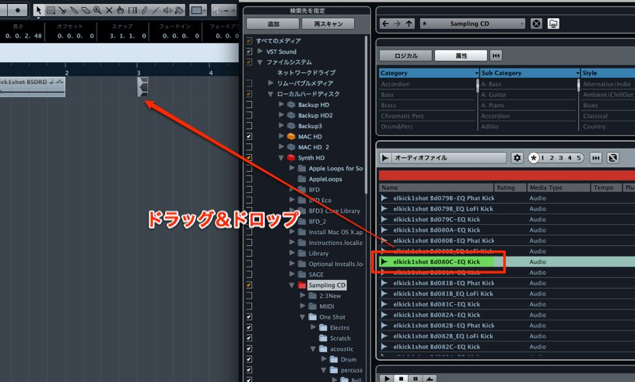
音源を「ダブルクリック」もしくは楽曲へ「ドラッグ&ドロップ」します。
以上が、「MediaBay」を使用した音源スキャン〜取り込みの流れとなります。
Cubase 8のMediaBay
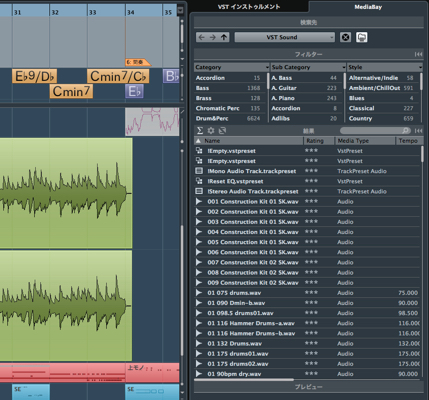
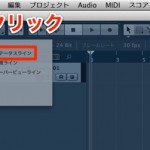
Cubase 8は上記に加えて、プロジェクトウィンドウに表示させることができます。
YouTube動画への質問と回答の抜粋

動画の通りやったのですが7.5の環境プリセット、ショートカットが反映されません。Windowsでは反映されないのでしょうか?

貴重なご意見をありがとうございます。 対処法を記事に追加しましたので、ご確認ください。 https://sleepfreaks-dtm.com/dtm-materials/cubase7-cubase8/ よろしくお願い致します。
※1分25秒〜解説を行っています。
よくある質問
Q1. MediaBayでスキャンした素材が表示されません。どうすればいいですか?
初期ファイルのリセットをお試しください。フォルダの色がオレンジに変わるまでスキャンが完了するまで待つ必要があります。素材量が多い場合は時間がかかる場合があります。
Q2. 視聴時にプロジェクトのテンポに同期させるにはどうすればいいですか?
視聴設定の右側のボタンを選択すると、楽曲再生中に同期して視聴できます。これにより楽曲への適合性を事前に確認できます。
Q3. 見つけた音源を楽曲に取り込むにはどうすればいいですか?
音源をダブルクリックするか、楽曲ウィンドウにドラッグ&ドロップするだけで取り込めます。Cubase 8以降はプロジェクトウィンドウに表示させることも可能です。
このような記事も読まれています

サンプリング音源を楽曲へ上手く取り入れる
DAWを購入すると付属する「サンプリング音源」これが楽曲へ上手く取り入れる方法を解説していきます。
オーディオを最適変換する「プール」
異なるサンプリングレートのオーディオファイルを変更し、楽曲へ最適化する方法を解説していきます。
レックスファイル_REX File
音楽ファイルの1つで、
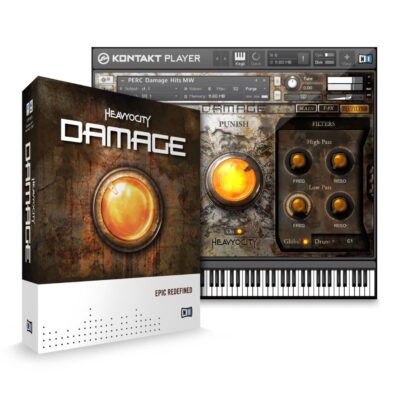
楽曲テンポに合わせ自動的にループ速度を合わせてくれるのが特徴です。映画音楽にも大活躍 DAMAGE
壮大なスケール感を持ったリズム、打楽器音源です。多くのプリセットループを搭載しており、そのパターンを楽曲に取り入れることができます。エフェクトも充実しており、多くの場面で活躍します。


オンラインDTMレッスン専門 / 2009年から17年






