


一人ひとりに合わせた、オリジナルカリキュラムを作成。
2024年12月にリリースされたCubase 8へのスムーズな移行方法について解説した記事です。以前のバージョンから環境設定やショートカットプリセットを引き継ぐ手順、Mac/Windowsの32bit/64bit設定の選択方法、そして新機能であるプラグインマネージャーを使用した表示のカスタマイズ方法を学ぶことができます。これらの手順に従うことで、ユーザーは既存の作業環境を保持しつつ、Cubase 8の新機能を効率的に活用できるようになります。
Cubase 8 へ快適に移行する
12月3日 Cubase8 がリリースされました。今回も様々な新機能が搭載されています。
まずは以前のバージョンから引き継ぎを行うということに重点を置き解説を進めていきます。
Cubase8 解説動画へのアクセス
Cubase 8 以前のバージョンからスムーズな移行 現在のページとなります
Cubase 8 インプレイスレンダリング
Cubase 8 VCAフェーダー
Cubase 8 ダイレクトルーティング
Cubase 8 コードパッドとコードトラック
Cubase 8 対応OS
- Mac : OS10.9 / 10.10
- Windows : 7 / 8 / 8.1
Macの場合、OS 10.8以下はサポートされていない点にご注意ください。

Macでの32bit/64bit
Macで「Cubase8」を使用する場合、
起動状態を「32bit/64bit」から選択することができます。
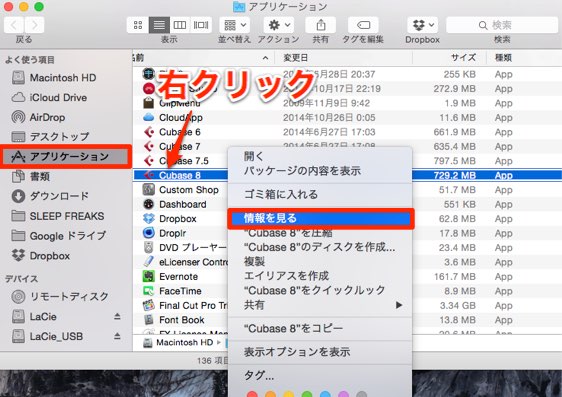
「アプリケーション」→「Cubase 8」を右クリックします。
メニューから「情報を見る」を選択します。
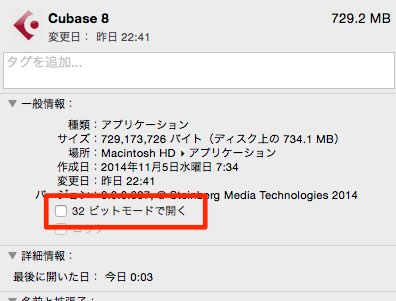
赤囲み部分のチェックを入れることで「32bit」
外すことで「64bit」として起動させることができます。
環境設定/ショートカットの引き継ぎ Macの場合
以前のバージョンから「環境設定/ショートカットプリセットを保存」することで、
簡単に「Cubase8」へ適用が行えます。
環境設定の場合
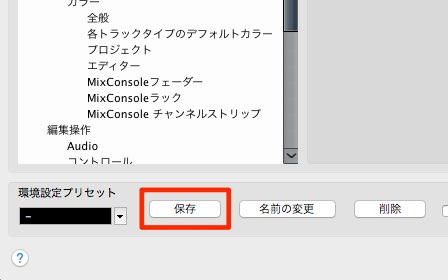
以前のCubaseを立ち上げます。
上メニュー → 「Cubase」→「環境設定」より保存を行います。
ショートカットの場合
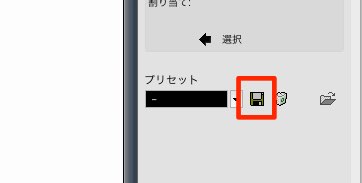
以前のCubaseを立ち上げます。
上メニュー → 「ファイル」→「キーボードショートカット」より保存を行います。
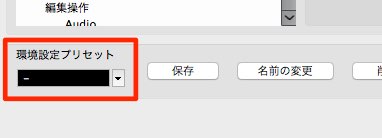
これにより「Cubase 8」のプリセットに表示され、選択することができます。
環境設定/ショートカットの引き継ぎ Windowsの場合
まずは以前バージョンのCubaseを開きます。
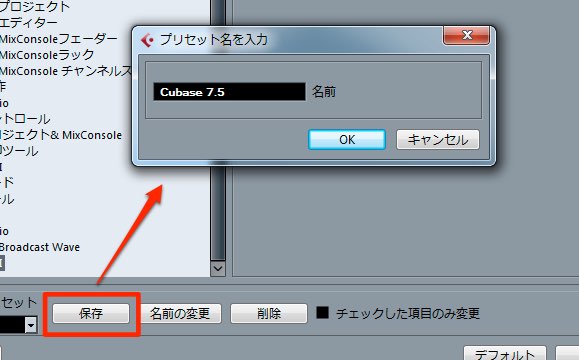
上メニュー → 「ファイル」→「環境設定」より保存を行います。
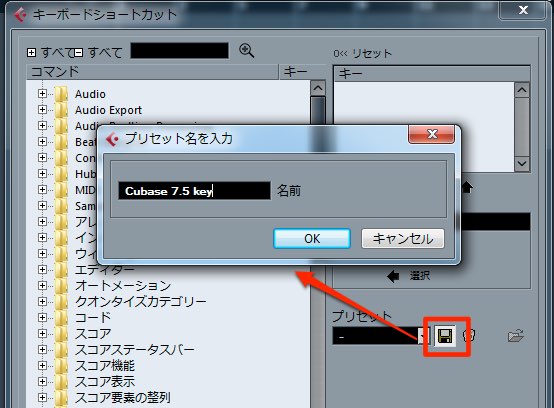
上メニュー → 「ファイル」→「キーボードショートカット」より保存を行います。
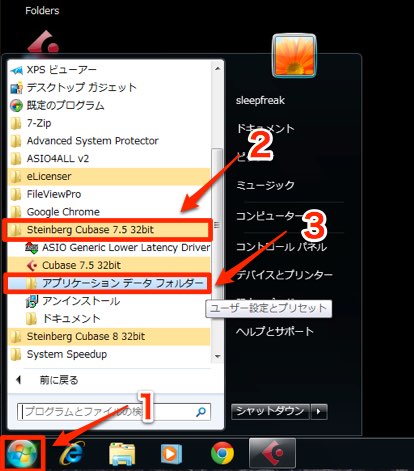
スタートメニュー → 「前バージョンのCubase」→「アプリケーションデータフォルダ」を開きます。
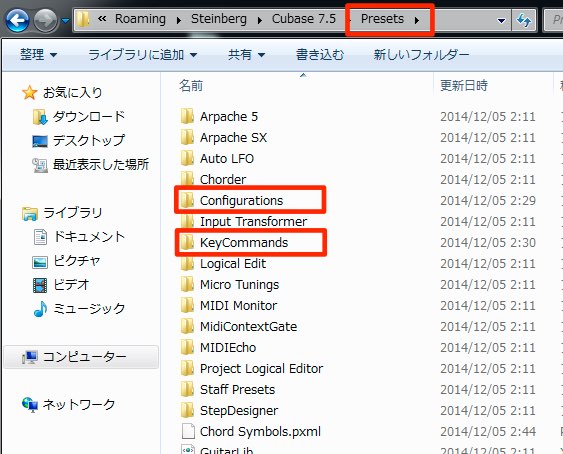
その中の「Presets」を開くと、
「Configurations(環境設定)」と「KeyCommands」フォルダがあります。
この中に上記で保存したファイルがありますので、
「デスクトップ」へコピーしてください。
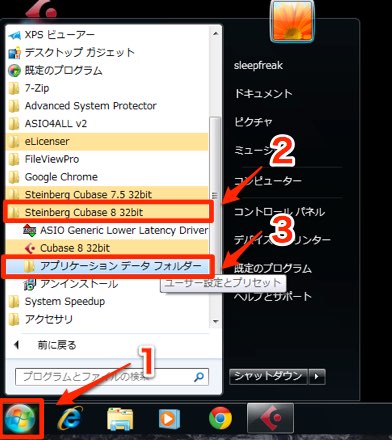
次にスタートメニュー → 「Cubase 8」→「アプリケーションデータフォルダ」を開きます。
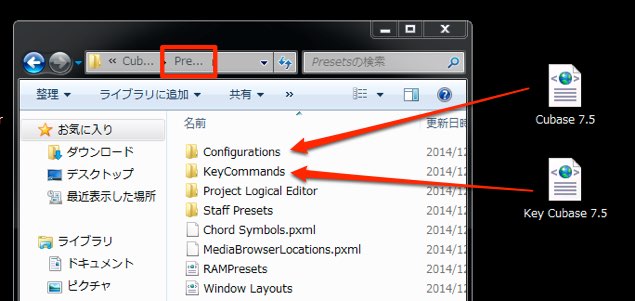
「Presets」を開くと、
「Configurations(環境設定)」と「KeyCommands」フォルダがあります。
デスクトップにコピーしたファイルを入れてください。
※もし「Presets」フォルダが無い場合、
Cubase8上で適当に「環境設定」「キーボードショートカット」を保存すると表示されます。
これで完了です。
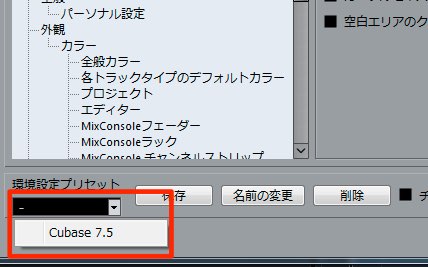
「Cubase 8」上の「環境設定」「キーボードショートカット」にプリセットが表示されます。
プラグインの表示
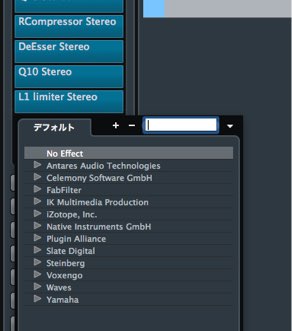
プラグインの呼び出しに変更があります。
前バージョンまでは 上メニュー → 「Cubase」→「環境設定」
こちらより「プラグインの表示」を変更できましたがこれが廃止されています。
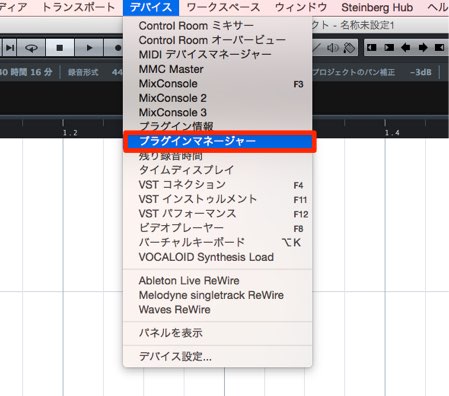
上メニュー → 「デバイス」→「プラグインマネージャー」を選択します。
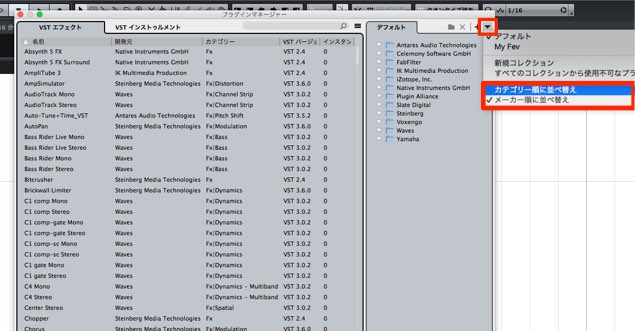
赤囲み部分より表示の切り替えを行うことができます。
プラグインの表示のカスタマイズ
新機能として非常に便利な項目が、
プラグインの表示をカスタマイズできることです。
上記と同様に、
上メニュー → 「デバイス」→「プラグインマネージャー」を選択します。
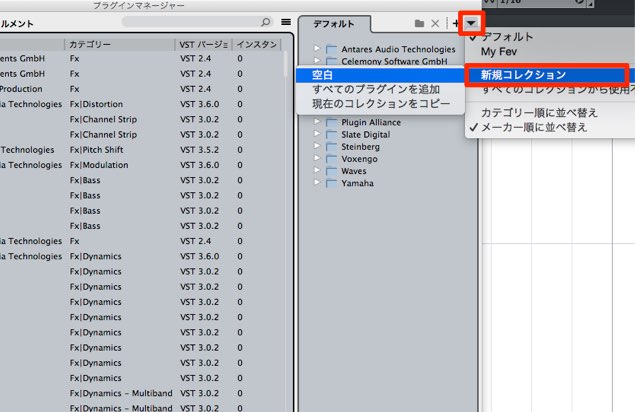
赤込み部分より「新規コレクション」を選択し、
その中から「空白」を選びます。
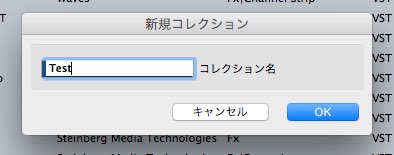
コレクション名を設定します。
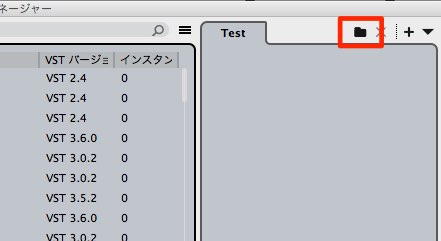
赤囲みのフォルダアイコンをクリックすることで、
任意のフォルダを作成することができます。
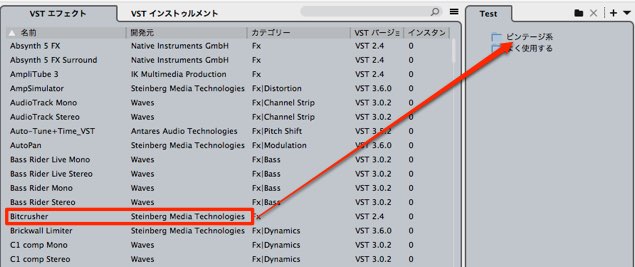
フォルダはいくつでも追加可能です。
作成後は好みのプラグインを「ドラッグ&ドロップ」し追加を行います。
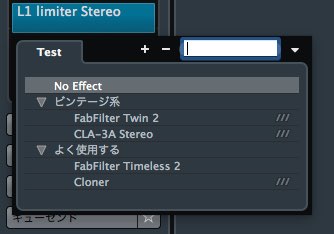
実際にトラックに対して立ち上げると、
このように設定したプリセットが表示されます。
また「デフォルト」のプリセットも使用したい。
そのような場合も簡単です。
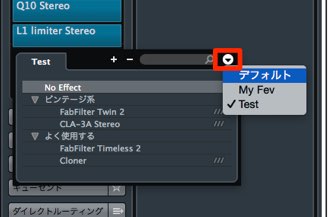
赤囲み部分をクリックし、
「デフォルト」と「ユーザープリセット」を切り替えます。
よくある質問
Q1. Cubase 7からCubase 8に乗り換える際、今まで設定したショートカットを引き継ぐことはできますか?
はい、できます。前バージョンの「ファイル」→「キーボードショートカット」からプリセットを保存し、Cubase 8で同じ手順で読み込むだけで、カスタマイズしたショートカットがそのまま使用できます。
Q2. MacでCubase 8を32bitと64bitのどちらで起動させるかはどうやって選択しますか?
「アプリケーション」フォルダからCubase 8を右クリックし、「情報を見る」を選択します。そこにある「32bitで起動」のチェック欄で選択できます。チェックを入れると32bit、外すと64bitで起動します。
Q3. Cubase 8でよく使うプラグインだけを素早くアクセスできるようにするには?
「デバイス」→「プラグインマネージャー」から「新規コレクション」で空白を選び、コレクション名を設定後、使いたいプラグインをドラッグ&ドロップして追加できます。複数のコレクションを作成することも可能です。

New Articles
新着記事










Lesson Courses
DTMレッスンのコース
オンラインレッスン実績No.1。一人一人に合わせたレッスン内容をご提供します。





OPEN CURRICULUM