




ドラムマップ_基本 Cubase 使い方

CUBASEのドラムマップ機能は、ドラム打ち込みを飛躍的に効率化するツールです。ドラムマップを設定することで、鍵盤のノート番号ではなくキット名(バスドラム、スネア、ハイハットなど)で楽器が表示されるため、視覚的に非常にわかりやすくなります。スティックツールでマス目をクリックして打ち込むだけで、初心者でも直感的にドラム音源を操作できます。さらにドラッグ機能を使えばハイハットのような連続音も簡単に打ち込めるため、複雑なドラムパターンも短時間で制作可能になります。
ドラムマップで快適なドラム打ち込み
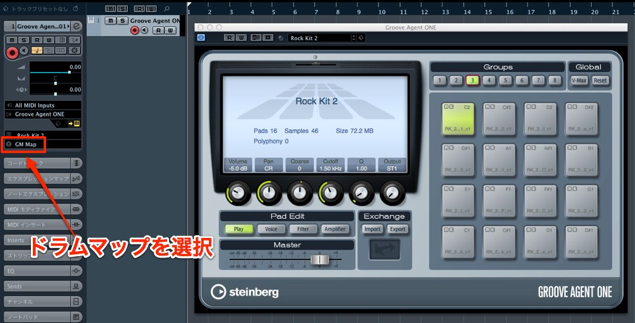
ドラム打ち込みの強い味方「ドラムマップ」
なぜ初級・上級を合わせてここまで登場しなかったのでしょうか(笑)
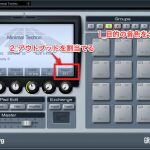
赤囲み部分を「ドラムマップなし」から「GM」などに変更します。
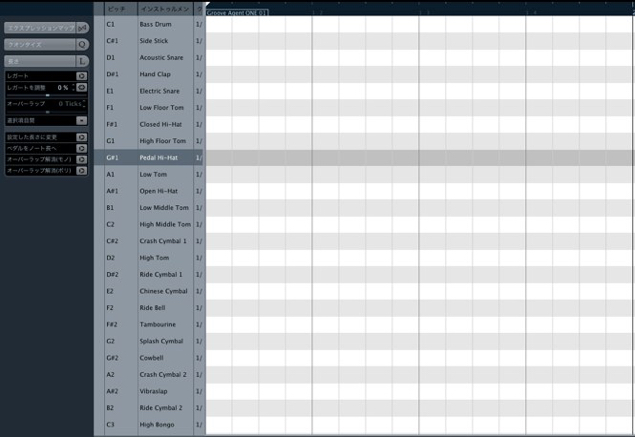
するとイベントを開いた際にノートが
鍵盤ではなくキット名で表示されます。
非常にわかりやすいですよね。
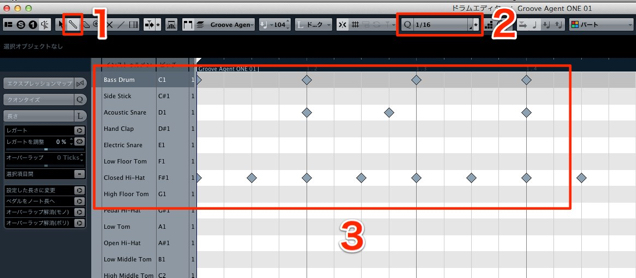
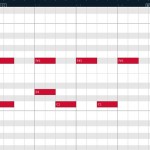
打ち込みの概念はキーエディタと変わりません。

- 1_ツールをスティックに変更します
- 2_マス目の細かさを音符で指定します
- 3_キット名を見ながらクリックで打ち込みます

ノートを消すには?
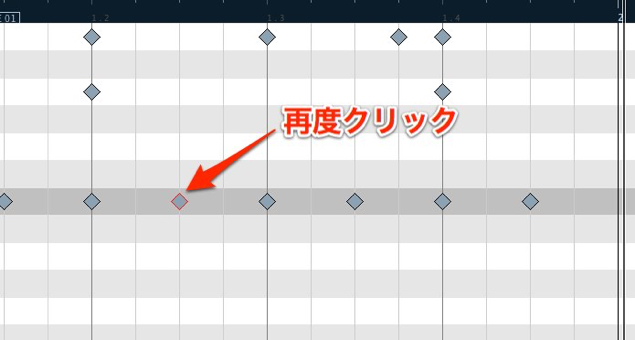
挿入されたノートを「スティックツール」で再度クリックします。
連続したノートを打ち込む
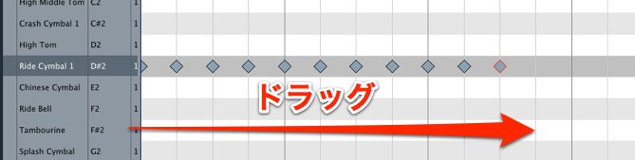
ハイハットなど連続したノートの打ち込みに向いています。
「ドラッグ」で簡単に連打を打ち込むことが可能です。
ここからが本番!
次回は「AddictiveDrums」「BFD」など追加音源を
この「ドラムマップ」に最適化させる手順をご紹介していきます。
よくある質問
Q1. CUBASEでドラムマップを使うにはどうすればいいですか?
MIDIトラックの設定画面で「ドラムマップなし」と表示されている部分を「GM」などに変更するだけです。すると自動的にキット名表示に切り替わり、ドラムマップが有効になります。
Q2. ドラムマップでノートを削除する方法は?
スティックツールを選択した状態で、削除したいノートを再度クリックするだけで消えます。通常の打ち込み作業と変わりません。
Q3. ハイハットなど連続したドラム音を効率よく打ち込めますか?
はい。ドラムマップではドラッグ機能で連続したノートを簡単に打ち込めるため、ハイハットやライドシンバルなどの連打が非常に効率的です。
Q4. ドラムマップはAddictiveDrumsなどの外部音源でも使えますか?
使用可能です。外部音源をドラムマップに最適化させるための設定手順があり、より快適な打ち込み環境を構築できます。


このような記事も読まれています

MIDIトラックを音程ごとに分割
1つのMIDIトラックを、音程ごとに分割することで、柔軟な打ち込み、オーディオへの書き出しなどのメリットがあります。
便利なイベントミュート機能
トラック単位ではなく一部分のイベントに対しミュートを適用できるため、「楽器が途中で抜けた場合は?」などの構成シミュレートに役立ちます。
ソフトシンセをパラアウトする
1つの音源で複数の楽器を使用している場合に、各楽器をバラバラに出力することができます。この出力に対してボリューム、パン、エフェクトも異なる設定が可能となります。
MIDIモディファイアーで打ち込みをコントロール
複雑なMIDIコントロールを一瞬で設定、適用することができる便利な項目となります。

オンラインDTMレッスン専門 / 2009年から17年







