




ループレコーディングからベストテイクを作成 Cubase 使い方

Cubaseのループレコーディング機能を活用することで、複数のテイクから最高のパフォーマンスを選別し、完璧なベストテイクを効率的に作成できます。出だしは良いが終わりが甘い、など部分的に異なるクオリティのテイクが存在する場合、各テイクの優れた部分のみを組み合わせることで、プロフェッショナルな仕上がりを実現できます。Cubaseのバージョンによって操作方法は異なりますが、「履歴を保持」や「スタック」設定とコンプツール、またはレーン表示機能を活用することで、視覚的かつ直感的にパーフェクトなボーカルやギターなどのレコーディングを構築できる点が大きなメリットです。
複数のテイクを簡単に選出可能


ループレコーディングにより録音されたトラックを全て保存し、
レコーディング後に良い部分のみを選出し組み合わせることができます。

「出だしは良かったが。。」「最後の詰めが甘い」などという際に重宝します。
この記事でより理解が深まります。

- Cubase7以上
- Cubase6以下
Cubase 8 でベストテイクを作る
まずは録音のモード設定を行います。
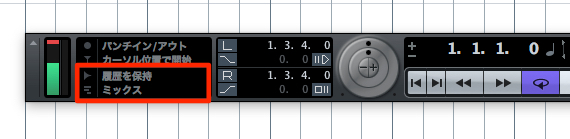
トランスポートパネルの赤囲み部分をチェックしてください。
上が「オーディオ」下が「MIDI」のレコーディング設定です。
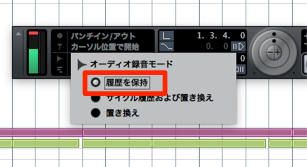
オーディオの場合は「履歴を保持」を選択します。
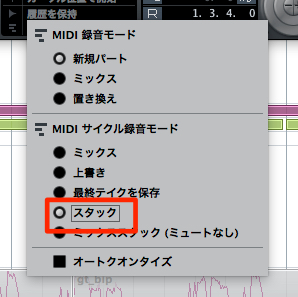
MIDIの場合は「スタック」を選択します。
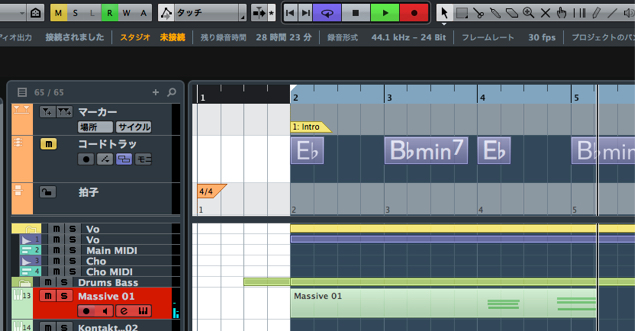
通常通り、「ループレコーディング」を行います。
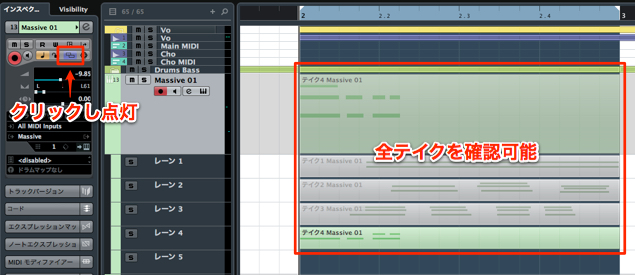
レコーディングを行ったトラックの赤囲み部分をクリックします。
すると全テイクを確認することができます。
- 下に行くほど最新テイクとなります
- イベントのグレーはミュートを意味しています。
現在は最新のプレイのみが鳴るという状態です - 一番上は選択されたテイクが表示されます


テイクの選出
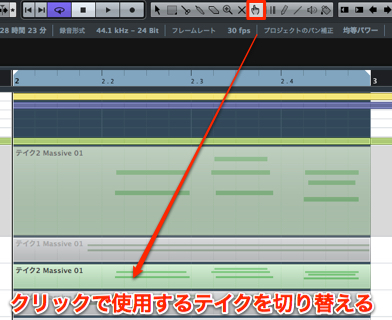
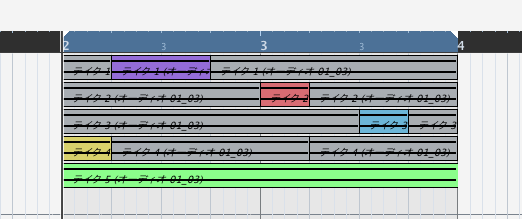
「コンプツール」を選択し、目的のイベントをクリックすることで、
そのテイクが楽曲中で再生されます。
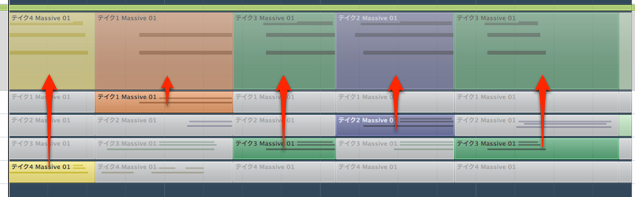
Mac : Option Windows : Alt
これを押しながらイベントをクリックすると分割されます。
「コンプツール」でテイクごとに欲しい部分をクリックしていくことで、
簡単にパーフェクトテイクを作成することができます。
(視覚的にわかりやすいよう色付を行っております)
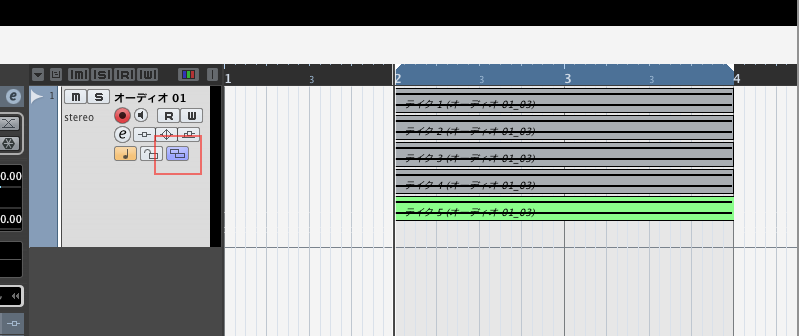

- Cubase7以上
- Cubase6以下
よくある質問
Q1. ループレコーディングで複数テイクを保存するには、どの設定を選択すべきですか?
オーディオレコーディングの場合は「履歴を保持」、MIDIレコーディングの場合は「スタック」を選択してください。トランスポートパネルのレコーディング設定で変更できます。
Q2. Cubaseでベストテイクを作る際、古いテイクと新しいテイクはどのように表示されますか?
レーン表示により、古いテイクから上に順番に表示され、最新のテイクが一番上に表示されます。視覚的に各テイクの違いを確認しながら選別できます。
Q3. 録音した複数テイクの中から欲しい部分だけを組み合わせるコツは何ですか?
コンプツール(またはハサミツール)を使用して、各テイクの優れた部分でクリックし、不要な部分はミュートするか削除することで、シームレスにベストテイクを構築できます。
このような記事も読まれています

Cubase 7.5 トラックバージョン 再録音モード
1トラックに対して複数テイクを保存できる超便利機能や、録音を取り消し、素早く録音を開始できる機能が追加されています。
かけ録りを行う
レコーディング時に、エフェクト結果を含めて波形にするテクニックです。ここではその方法を解説していきます。
パンチイン/アウト_Punch In/Out
気に入らない箇所のみをレコーディングし直し、差し替える機能です。DAW別に解説していきます。
レコーディングルーティングの応用
この方法を使用すると「かけ録り」と「素のトラック」の両方をレコーディングしたり、異なる音量でレコーディングを行えたりなど、多くのメリットがあります。
良いボーカルトラックを制作するために
ボーカルトラックをいかに良く聴かせるかが楽曲のクオリティへ大きく影響してきます。少しでも高いクオリティでボーカルトラック制作の工夫をご紹介します。


オンラインDTMレッスン専門 / 2009年から17年






