




オートメーションを使用する 2 Cubase 使い方

Cubaseのオートメーション機能を使うことで、楽曲再生中にツマミやボタン値を自動的に記録できます。タッチ、オートラッチ、クロスオーバーの3つの書き込みモードがあり、用途に応じて選択することで、ボリュームやエフェクトパラメータの時間的な変化を正確に記録・編集することができます。リアルタイム書き込みにより、複雑な音響変化を直感的に実現でき、ミックス作業の効率化と表現力の向上が期待できます。
ツマミやボタン値を直接記憶する
前項は「各ツール」を使用してオートメーション記録するというものでした。
今回は楽曲を再生しながらツマミを動かすことで動きを記録する
リアルタイム書き込みをご紹介します。


YouTube動画への質問と回答の抜粋

Cubase Elements 8を持っているのですが、保存場所をもう一つの内蔵HDDにしたせいかオートメーションモードが表示されません。チェックを入れようとしても、上からステートボタン,オートスクロール, トランスポートボタンという順になっています。このオートメーションモードというのはCubase Proにしかない機能ですか?

お世話になっております。 残念ですが、オートメーションモードを使用することができるのは、 Cubase Pro のみとなっております。 Cubaseの最上位板は、利便性の高い機能やエフェクトが備わっていますので、 操作に慣れた後は、アップデートもご検討してみることをお勧め致します。 今後とも宜しくお願い致します。
Cubaseのオートメーション書き込みモード説明
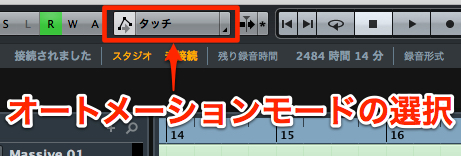
↑ Cubase上の赤囲み部分をクリックし、書き込みのモードを選択します。
全3モード存在します。
タッチ/ラッチの解説
タッチ
楽曲再生中に目的のツマミを触ることで記録が開始されます。
ツマミを触っている間だけオートメーションが記憶され、離した後は元の値に値が戻ります。
その後のデータは書き換えられないため、一部分を修正する場合に向いています。
オートラッチ
楽曲再生中に目的のツマミを触ることで記録が開始されます。
ツマミを触っている間だけではなく、離した後も最後の値を維持し書き込みを続けます。
以前のオートメーションデータは削除されます。
クロスオーバー
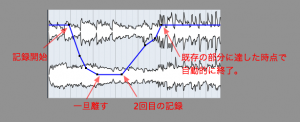
↑書き込み後に、
既存のオートメーションデータへの戻る動きを手動で書き込む事ができるモードです。
1度ツマミから手を離した後、
既存のオートメーションへ向かって再度ツマミを調整します。
手動で既存のオートメーションへ近づけていき、
既存のオートメーションの位置に達したところで、書き込みが終了します。


オートメーション書き込み方法
非常にシンプルです。
上記モード「タッチ」「ラッチ」「クロスオーバー」から好みのモードを選択します。
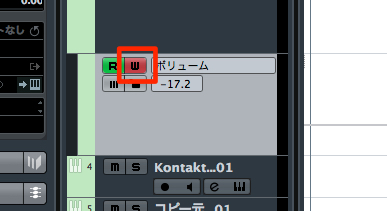
記録したいオートメーション項目の「W」マークを点灯させます。
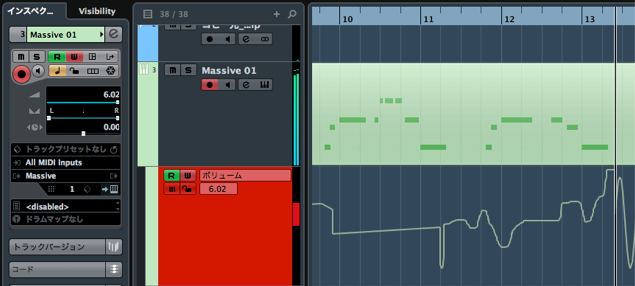
Cubaseを再生し、書き込みを行いたい場所で、ツマミをいじります。
書き込みが終わったら停止します。
※書き込み後は、ミスによる書き込みを防ぐためにトラックの「W」を外します。
オートメーションの削除方法
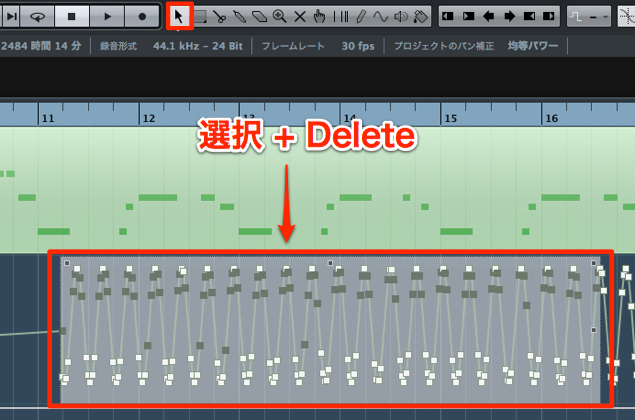
↑「選択ツール」へ切り替え、 削除したい部分を選択後に、
「Delete」キーもしくは「BackSpace」キーを押します。
オートメーションの一時停止
オートメーションを一時的に停止しておきたい場合があります。
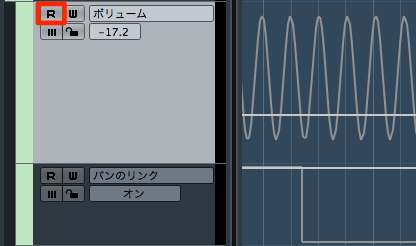
全てのオートメーションを停止する場合は「R」を消灯させます。
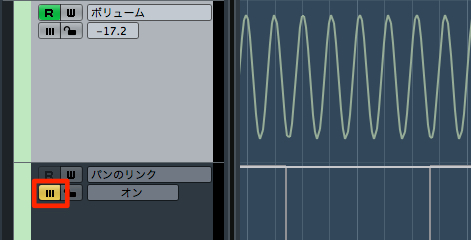
一部の項目を停止したい場合は「停止ボタン」を点灯させます。
よくある質問
Q1. Cubaseのオートメーション書き込みモードはどう使い分けるのですか?
タッチは一部修正に、オートラッチは連続した値変化に向いています。クロスオーバーは既存データとの融合が必要な場合に活用でき、目的に応じて選択することで効率的な編集が可能になります。
Q2. オートメーション書き込み時に誤った記録をしてしまった場合、どうやって削除できますか?
選択ツールに切り替えて削除したい部分を選択し、DeleteキーかBackSpaceキーを押すことで簡単に削除できます。書き込み後は「W」マークを消灯させてミス防止も重要です。
Q3. オートメーションが反映されないときはどうすればよいですか?
記録したいパラメータの「W」マークが点灯しているか確認してください。全体的に停止している場合は「R」が消灯していないか、一部項目は「停止ボタン」が点灯していないか確認し、適切に設定することで復活します。
このような記事も読まれています

オーディオを使ったディレイテクニック
同じオーディオ素材を別のトラックへコピーして好みのタイミングへズラすという原始的方法ですが、沢山のメリットがあります。
Cubase 7.5 追加エフェクト
新たに追加されたプラグインLoopMashとサチュレーターのMagneto 2を解説していきます。
Waves_Vocal Rider ボーカル音量コントロール
ミックス時に調整するボーカルのボリュームオートメーションを自動的に作成するプラグインです。もちろん、細かなカスタムも行なうこともできます。
「Massive」5_ MACRO CONTROL
大人気シンセサイザーMassiveのマクロコントロールをオートメーションで記録していきます。


オンラインDTMレッスン専門 / 2009年から17年






