




作曲支援プラグイン「Captain Plugins」の使い方

Captain Pluginsは、Mixed in Keyがリリースする作曲支援プラグインで、音楽理論の知識がなくても簡単にコード進行・ベースライン・メロディーを生成できます。Captain Chords・Captain Deep・Captain Melody・Captain Playの4つのプラグインで構成されており、キーやスケールを指定するだけで自動生成、または用意されたプリセットから選択可能です。生成されたコード進行やバッキングパターンはMIDIとして書き出せるため、DAWで他のシンセサイザーにも適用でき、初心者から経験者まで作曲のアイデア出しから制作まで効率化できるツールとして活躍します。
作曲支援プラグインCaptain Plugins
今回は「Mixed in key」よりリリースされている「Captain Plugins」について解説いたします。
音楽理論がわからなくてもコード進行が簡単に作れそれに合わせてメロディーやベースも生成してくれる。
はたまたキーを指定するだけでお手持ちのPCキーボードが「Maschine」や「Push」のようなPadの役割になって簡単にコードやメロディーを打ち込めてしまうという、夢のようなプラグインです。
「Captain Plugins」の使い方 動画

YouTube動画への質問と回答の抜粋

とても勉強になりました。 Captain Pluginsは、Scalerのようにメロディーを読み込んでコードを作ってもらうことは可能でしょうか? 可能であれば、Scalerを買わないでCaptain Pluginsを買えば良かったです。

Captain Chordの機能について確認しました。 メロディからコードを付けてくれる機能はありませんでした。 コードはパターンから選ぶ形となっています。 設定したコードからメロディを自動生成する機能は搭載されています。
scalerかcaptain pluginのどちらを購入するか迷っております。両者の違いや、コード進行の制作に的を絞った場合のお勧めをおしえていただけませんでしょうか。
両ソフトに使い勝手の違いや、特徴がございます。 共にトライアルができる状態となっておりますので、実際に使用されて、好みに合う方をご選択いただくのが一番と思います。
cubaseには対応しているのでしょうか?
検証を行いましたが、現在Cubaseでは使用することができませんでした。 今後のアップデートで使用可能になる可能性はございます。
サイトをみると On Mac, we support Ableton Live, Apple Logic and FL Studio. On Windows, we support Ableton Live and FL Studio. Studio One and Cubase are not supported yet. となってるのですがcubaseで動かないとかあるんでしょうか?VSTなのに?
現段階でCubaseに認識されませんでした。 今後のアップデートに期待しております。
Captain Pluginsを購入すると4つのプラグインが含まれていますので、1つずつ基本的な部分を見ていきましょう。
Captain Pluginsの購入はコチラから。
Captain Plugins 4つのプラグイン
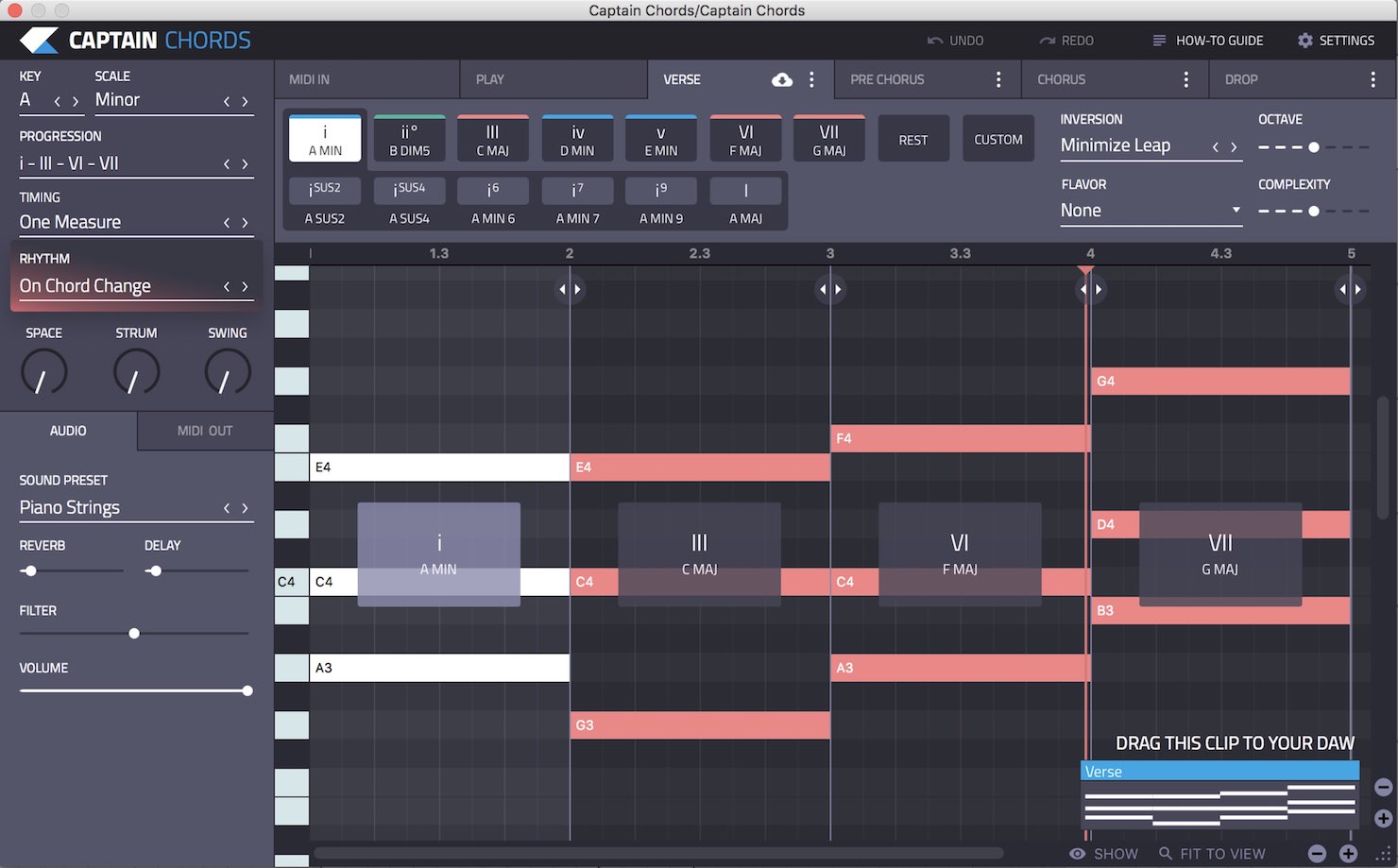
コード進行の手助けをしてくれる「Captain Chords」
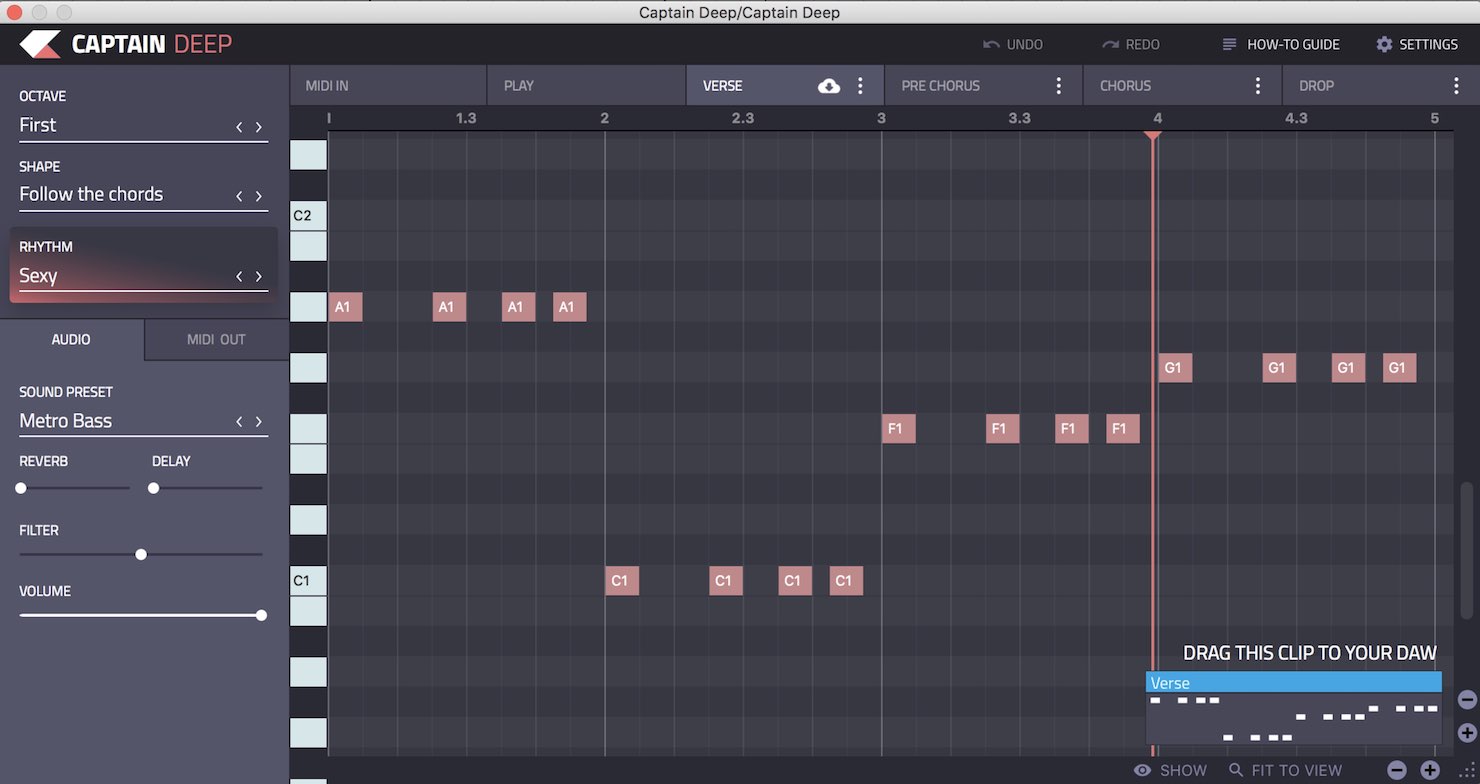
Bass Lineを生成してくれる「Captain Deep」
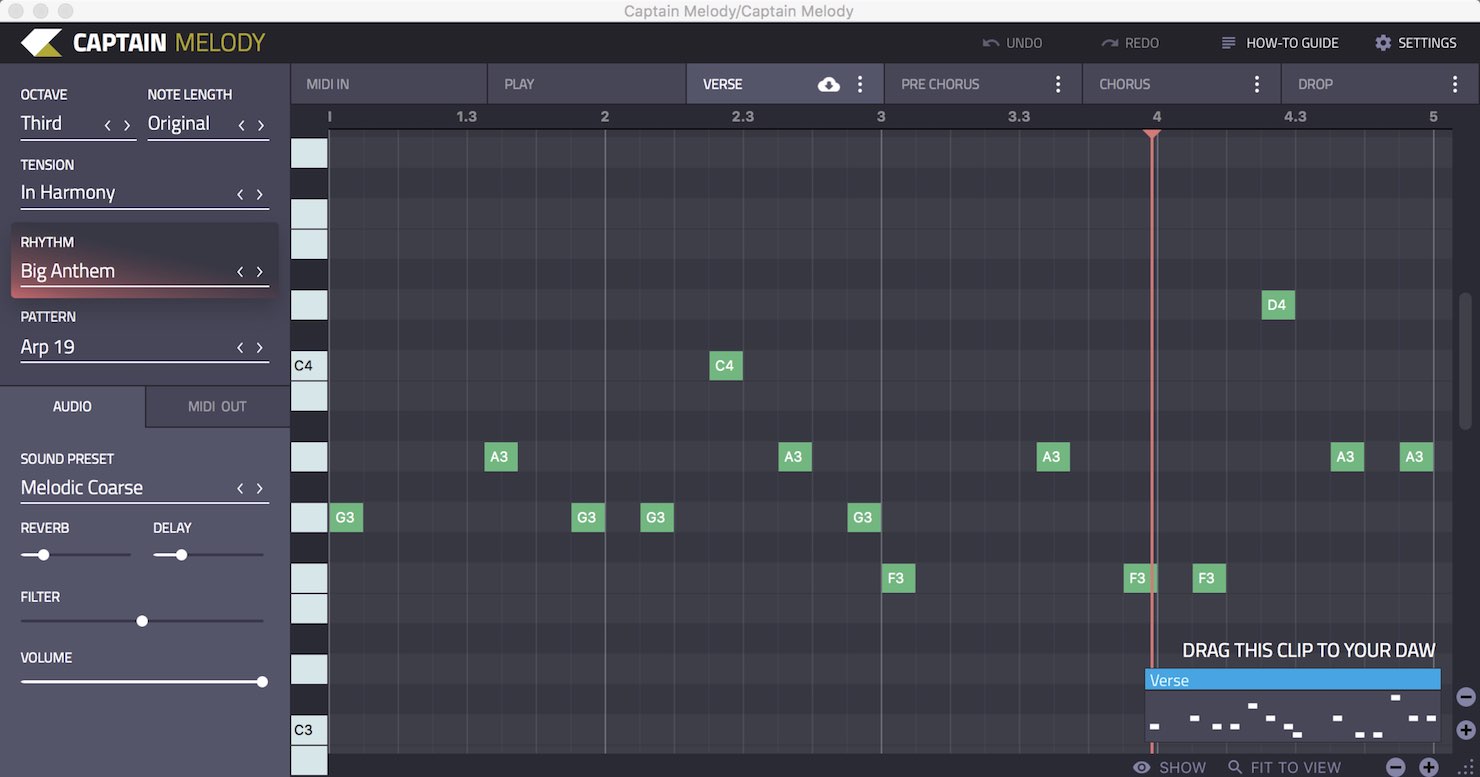
Melody Lineを生成してくれる「Captain Melody」
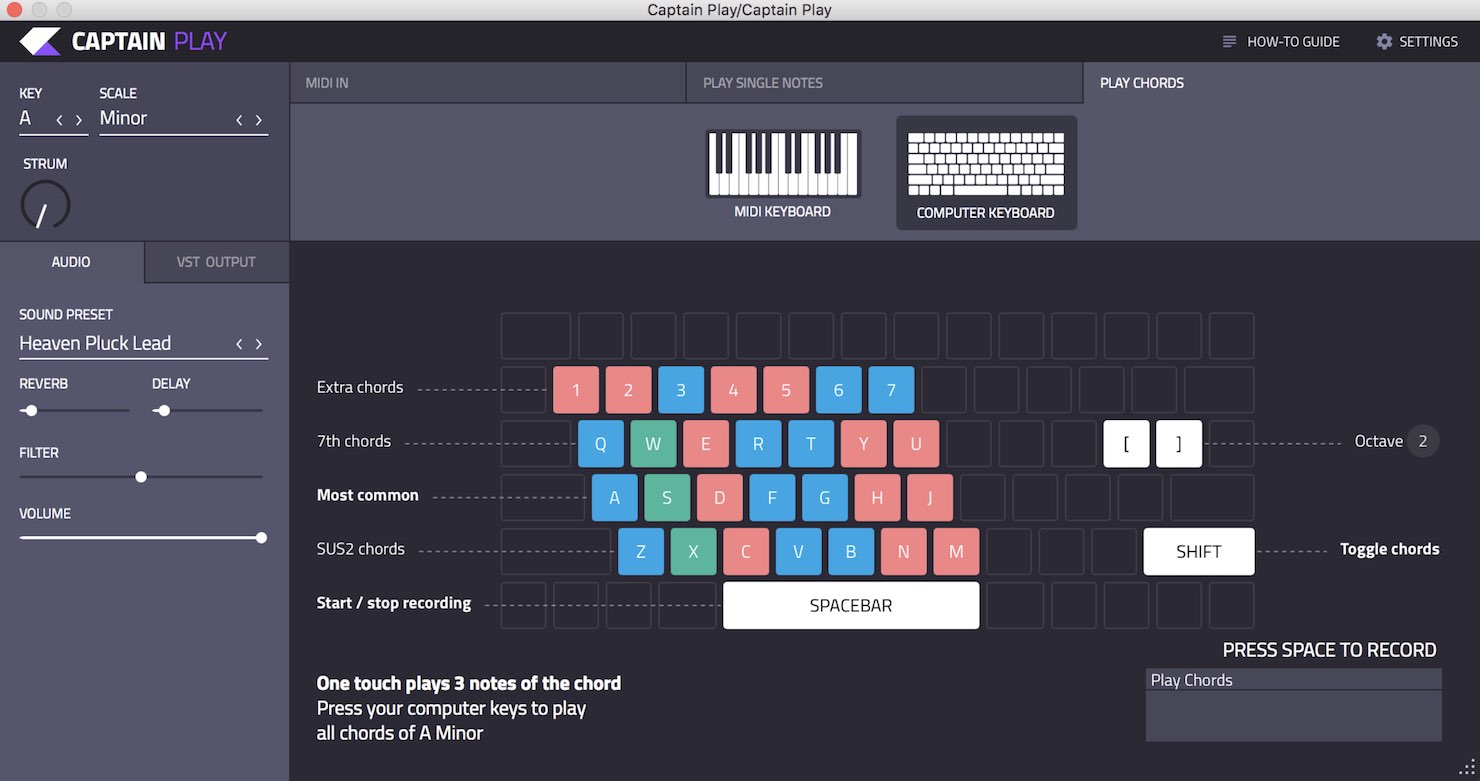
そしてPCキーボードを使ってコードやベース、メロディーを打ち込める「Captain Play」
Captain Chords使い方
まずはCaptain Chordsから。
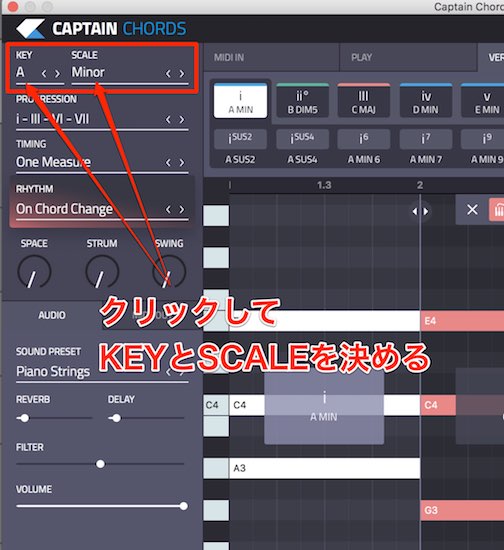
左上にあるKEYをクリックして曲のキーを決めます。その隣のSCALEでスケールを決めましょう。
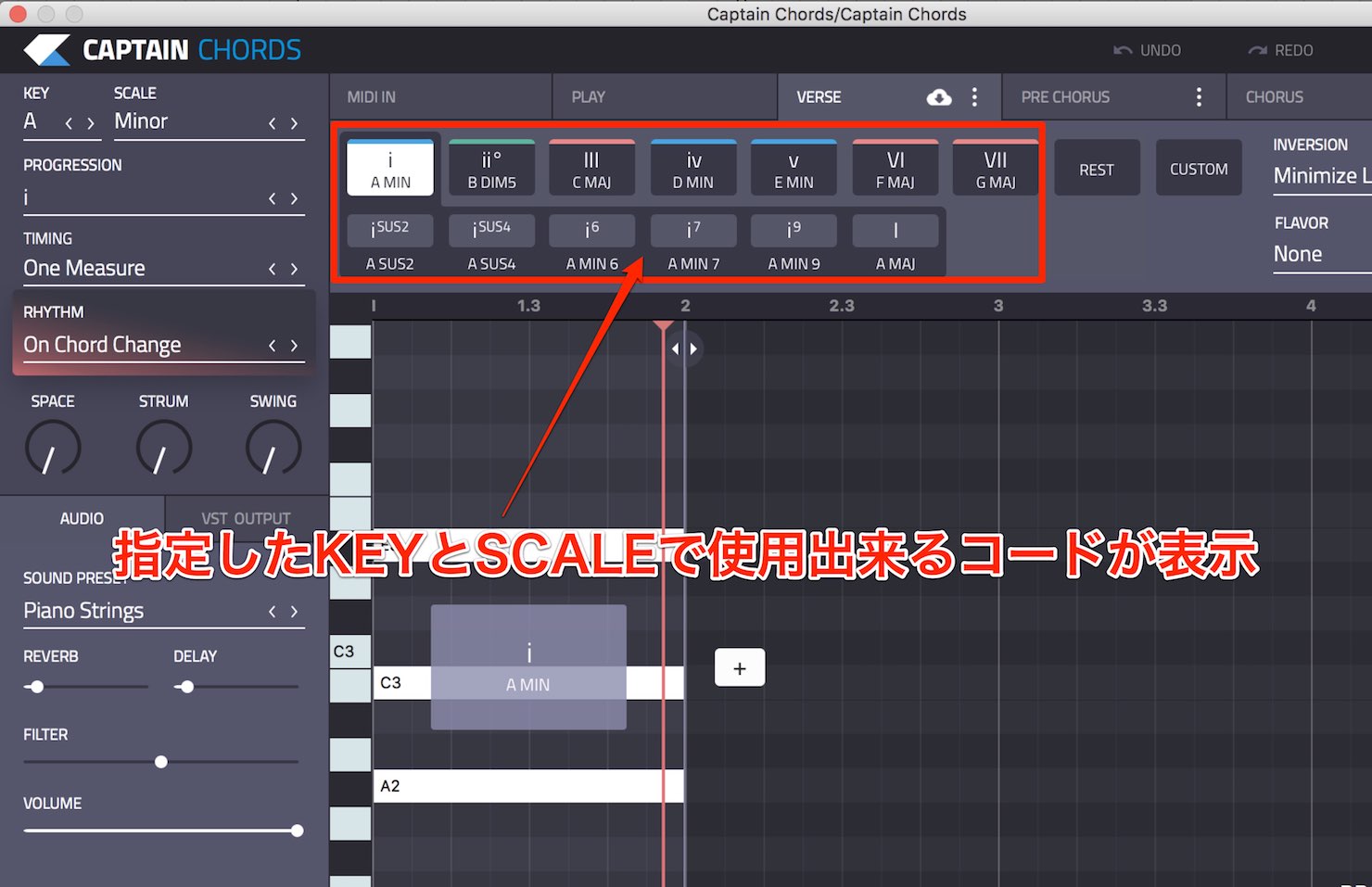
すると右側に指定したKEYとSCALEで使えるコードが表示されます。
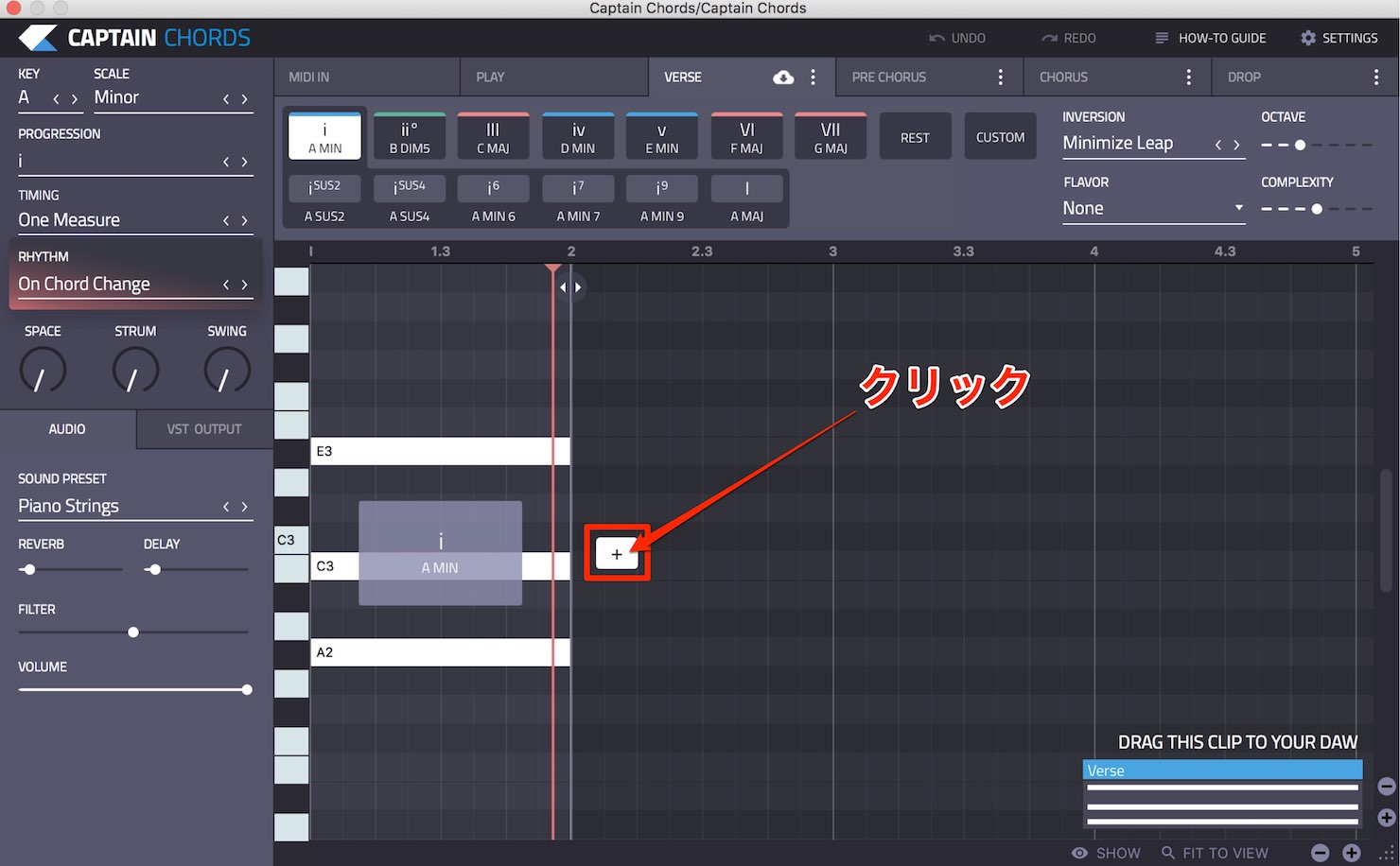
下にあるピアノロールの「+」をクリックすることで
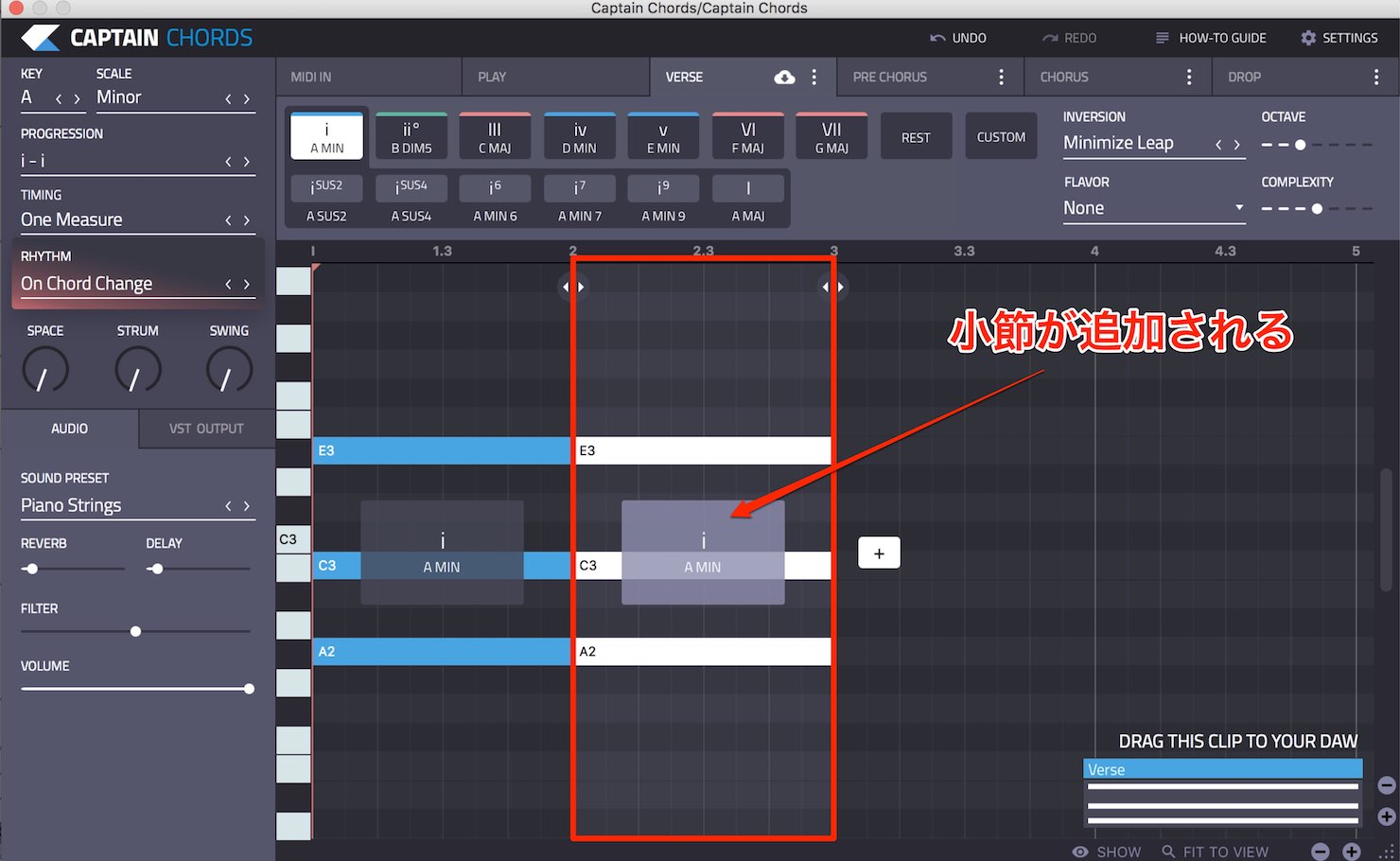
新たに1小節追加できます。
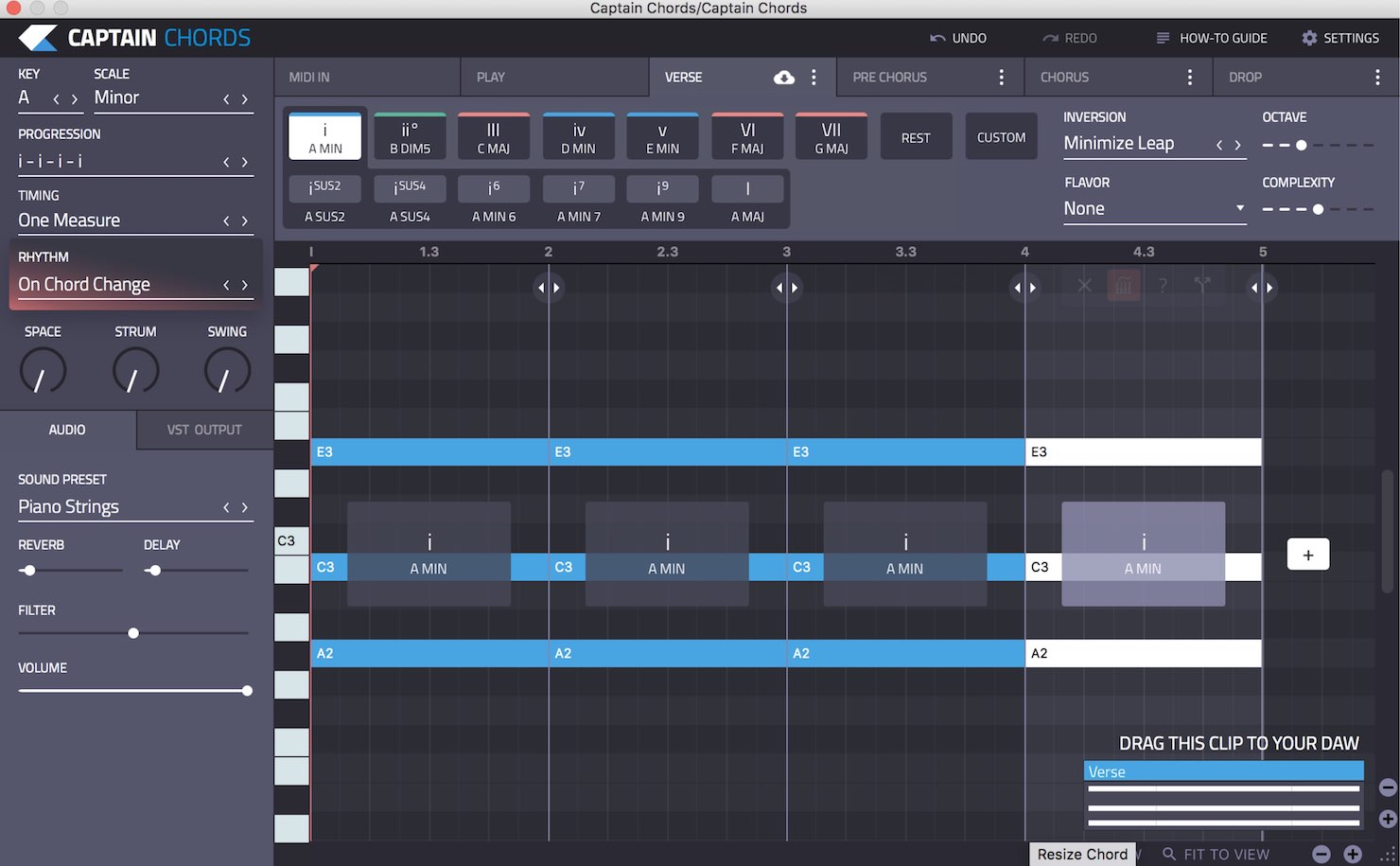
同様に4小節分追加しましょう。
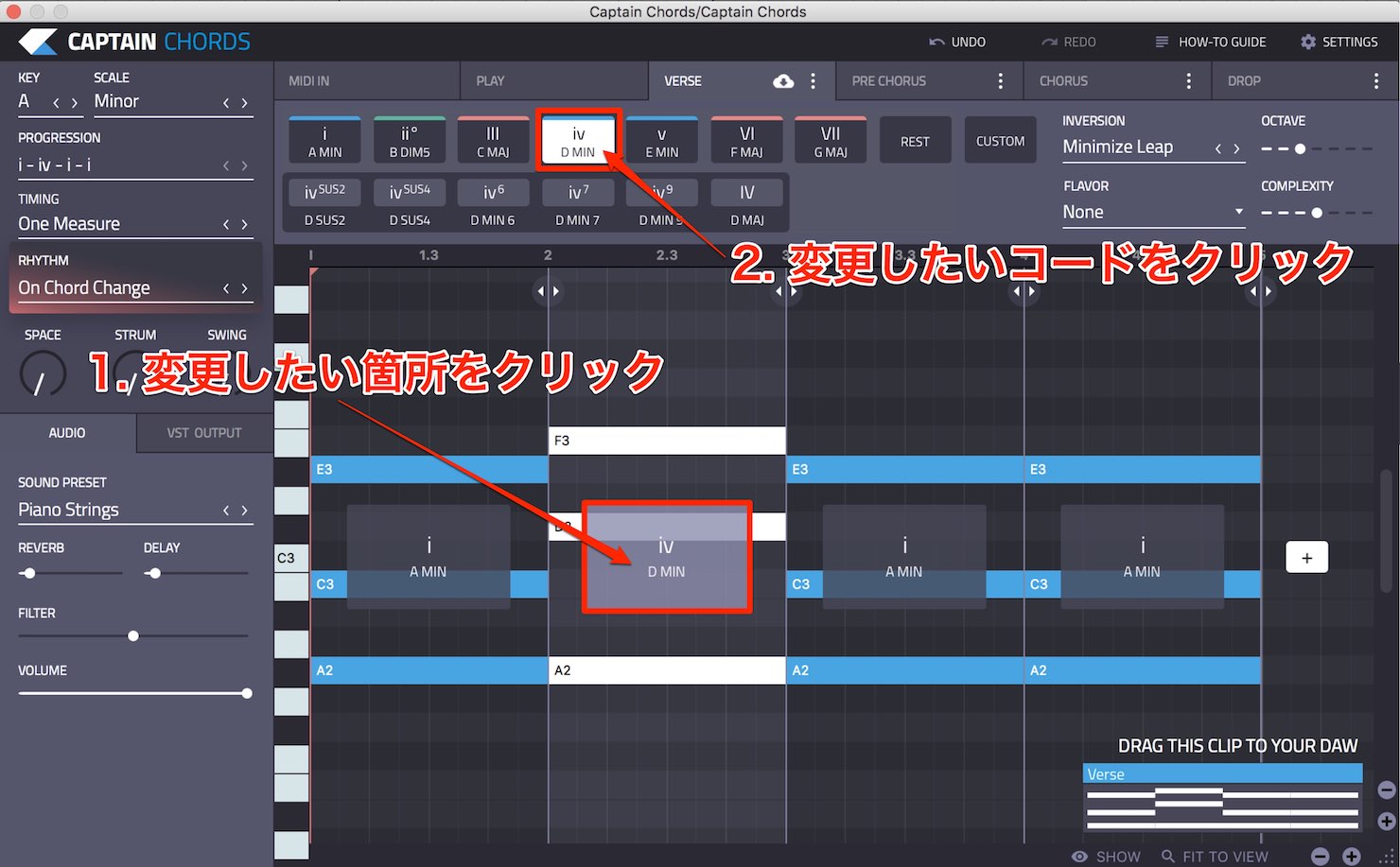
最初にコードを変更したい箇所をクリックして、次に上のコードをクリックすると変更できます。
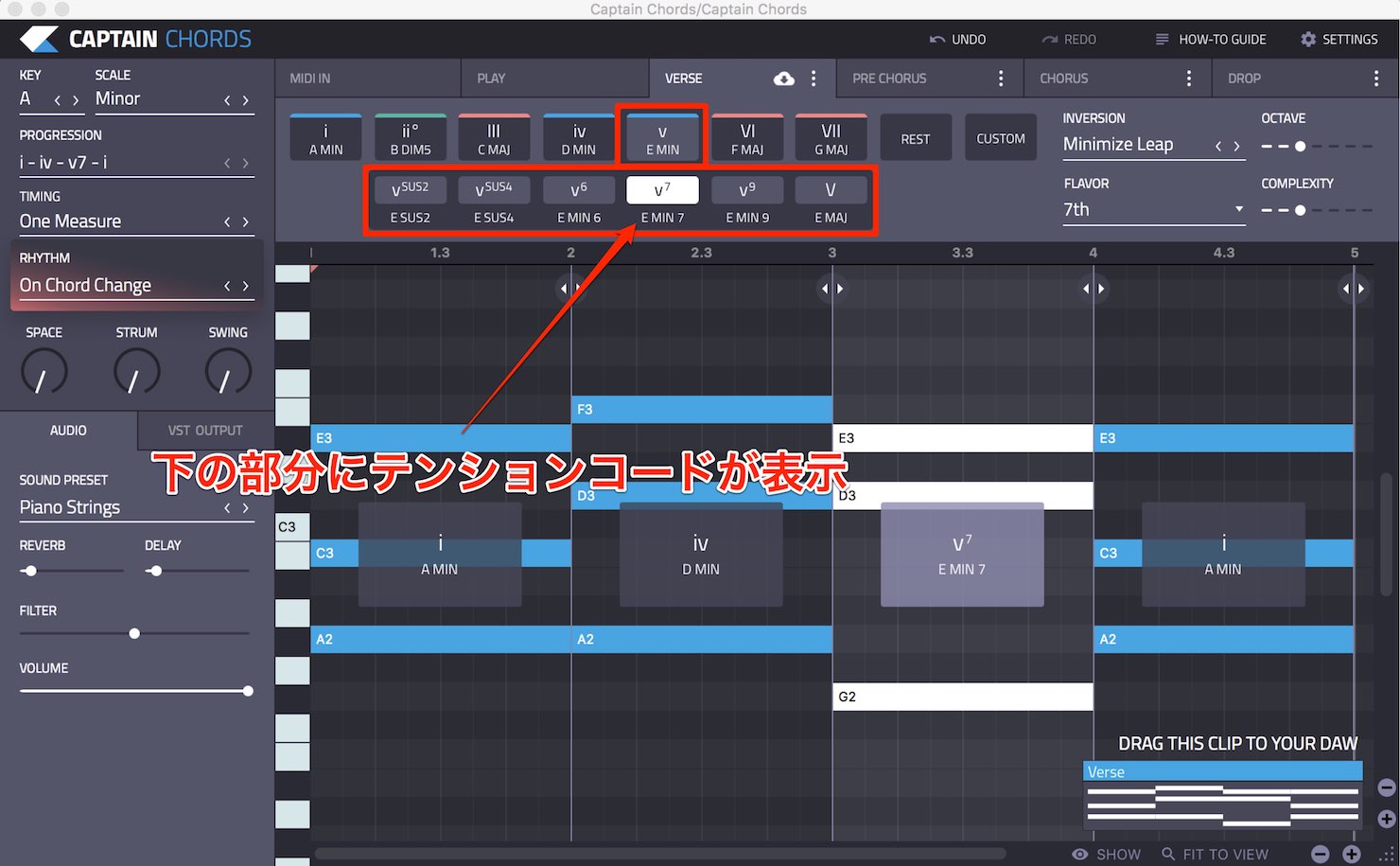
各コードの下の部分にテンションコードも表示されるので7thコードなどもできますね。
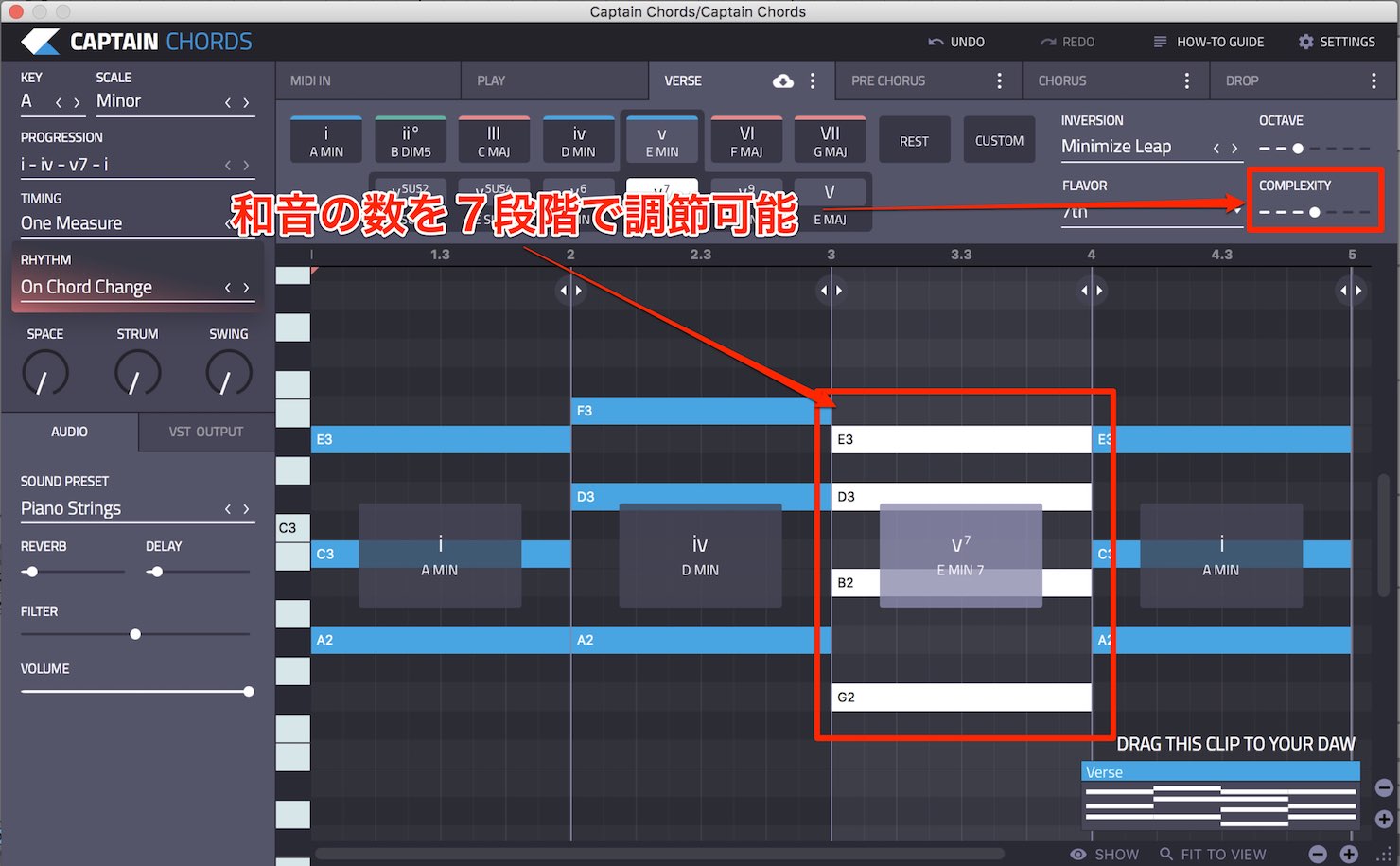
右にあるCOMPLEXITYをクリックすることで、和音の数を7段階で調節できます。
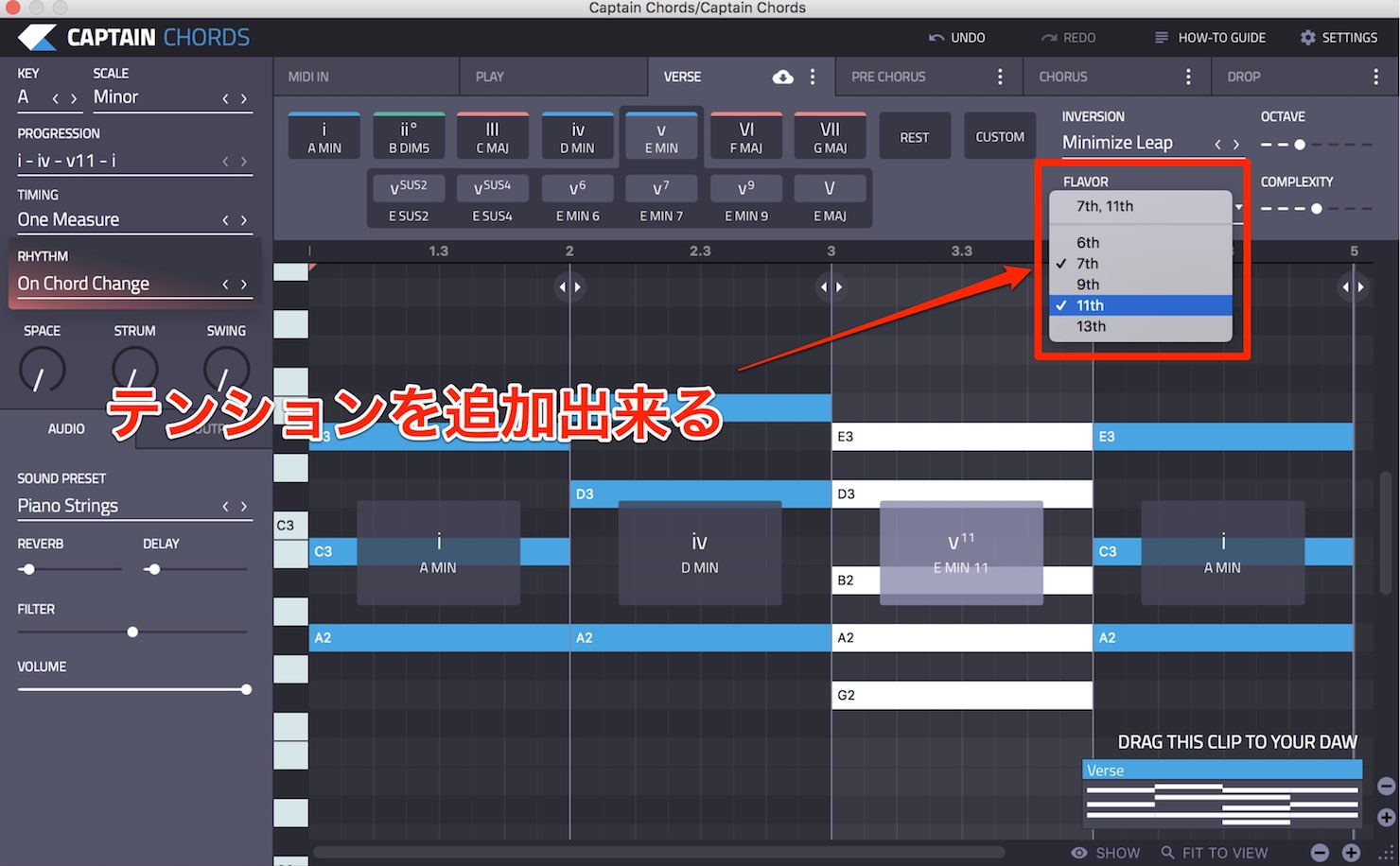
また、FLAVORでテンションも追加できるようになっているのでより突っ込んだコード進行が作れそうですね。
デフォルトでは1小節単位でコードが変わっているのですが
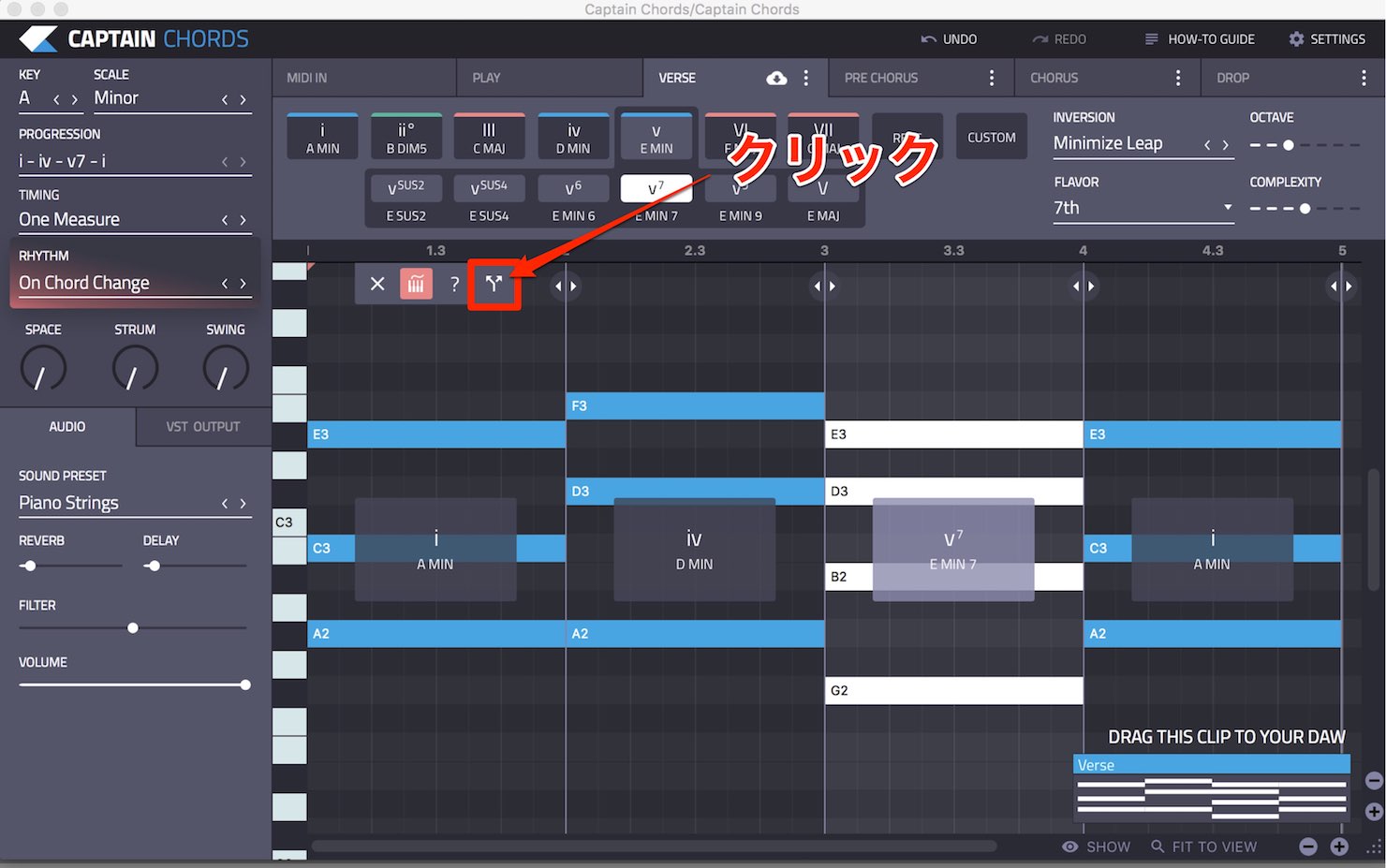
マウスをピアノロールの上にもっていくと「Y」みたいなマークが出てきますので
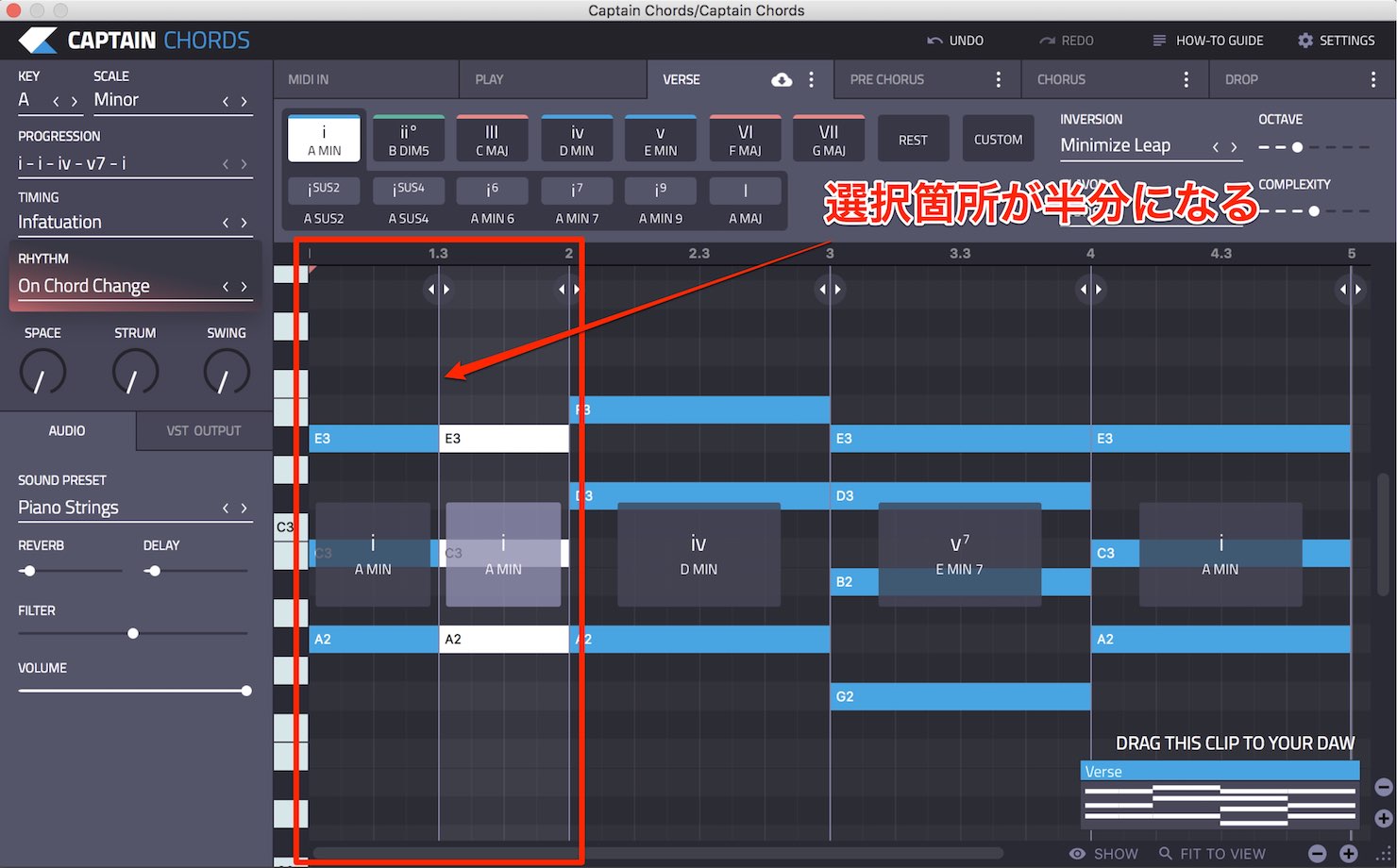
クリックすると選択箇所が半分になります。
このようにコード進行をご自身で作っていくのもよいのですが「いやいや、それすら面倒だよ」という方に朗報です。
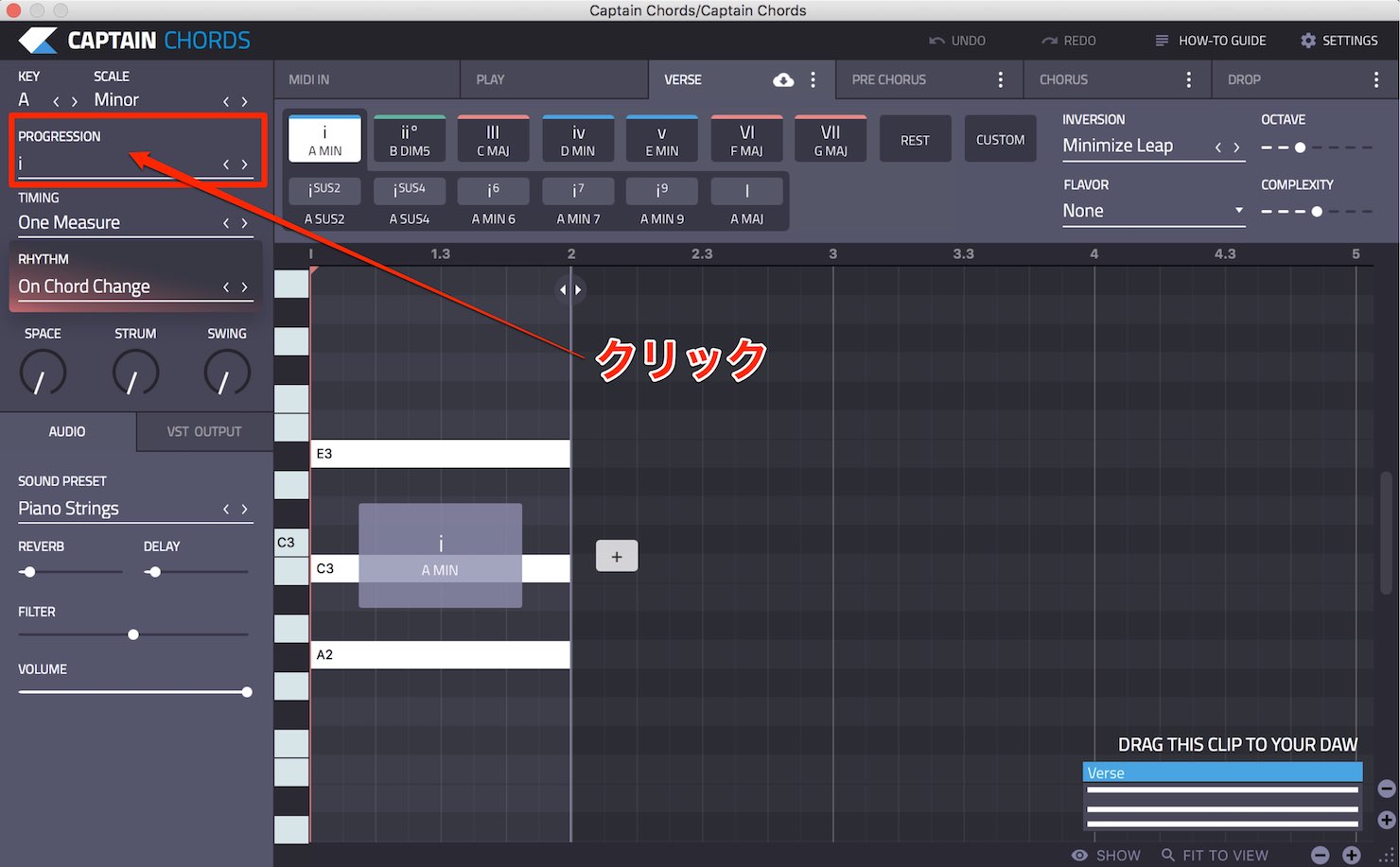
左上のPROGRESSIONをクリックしましょう。
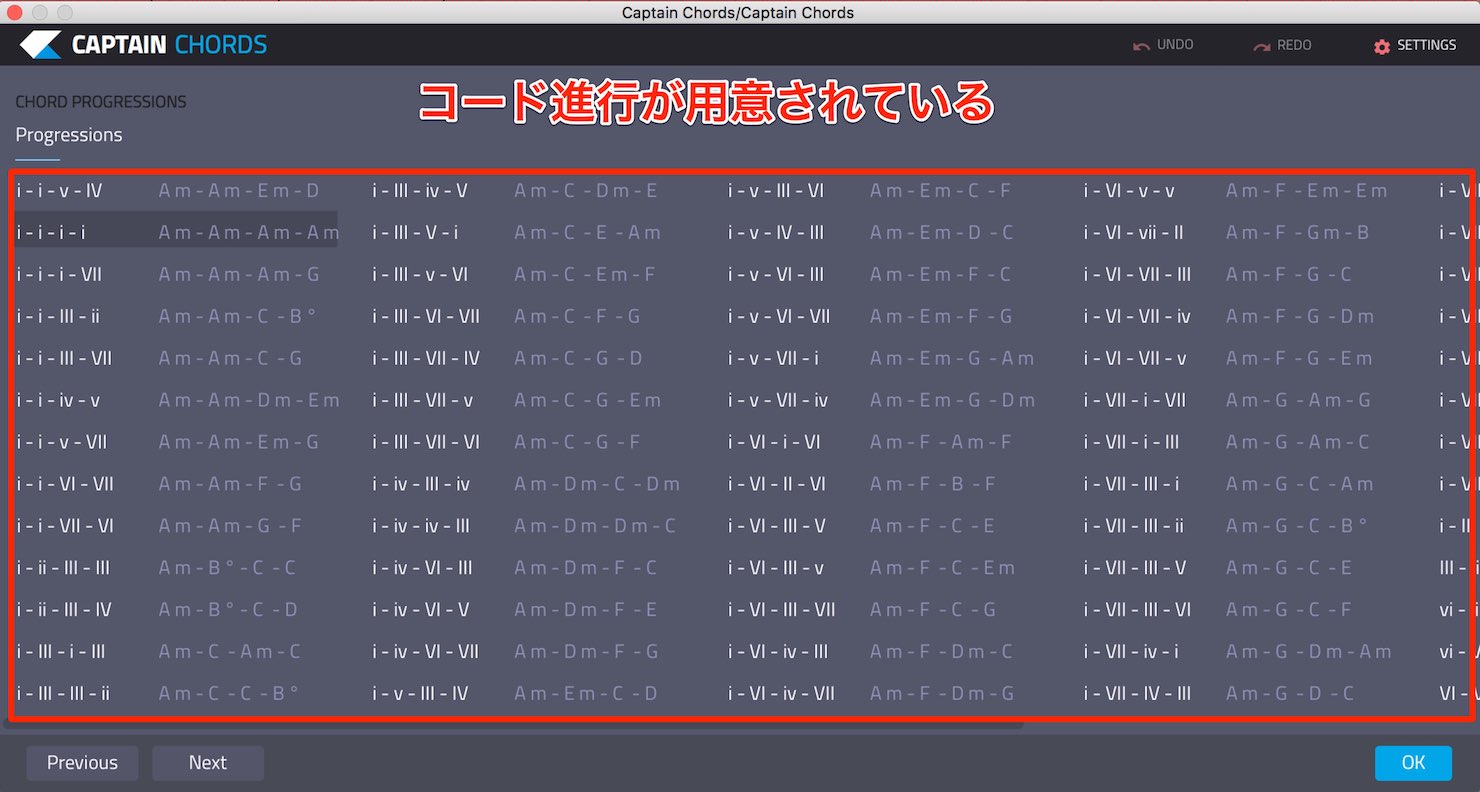
するとたくさんのコード進行が用意されています。
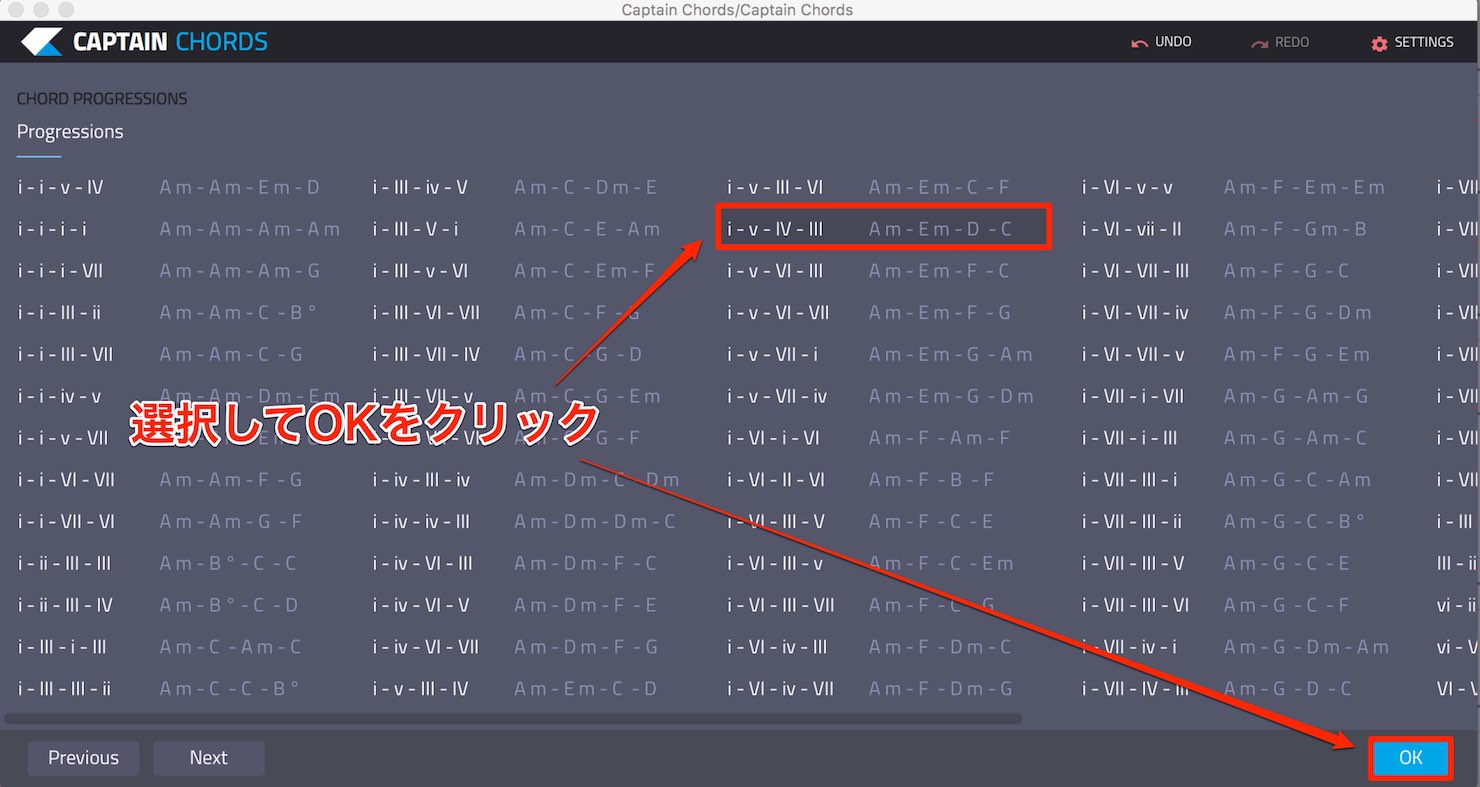
あとは聴きながら選択してOKをクリック。
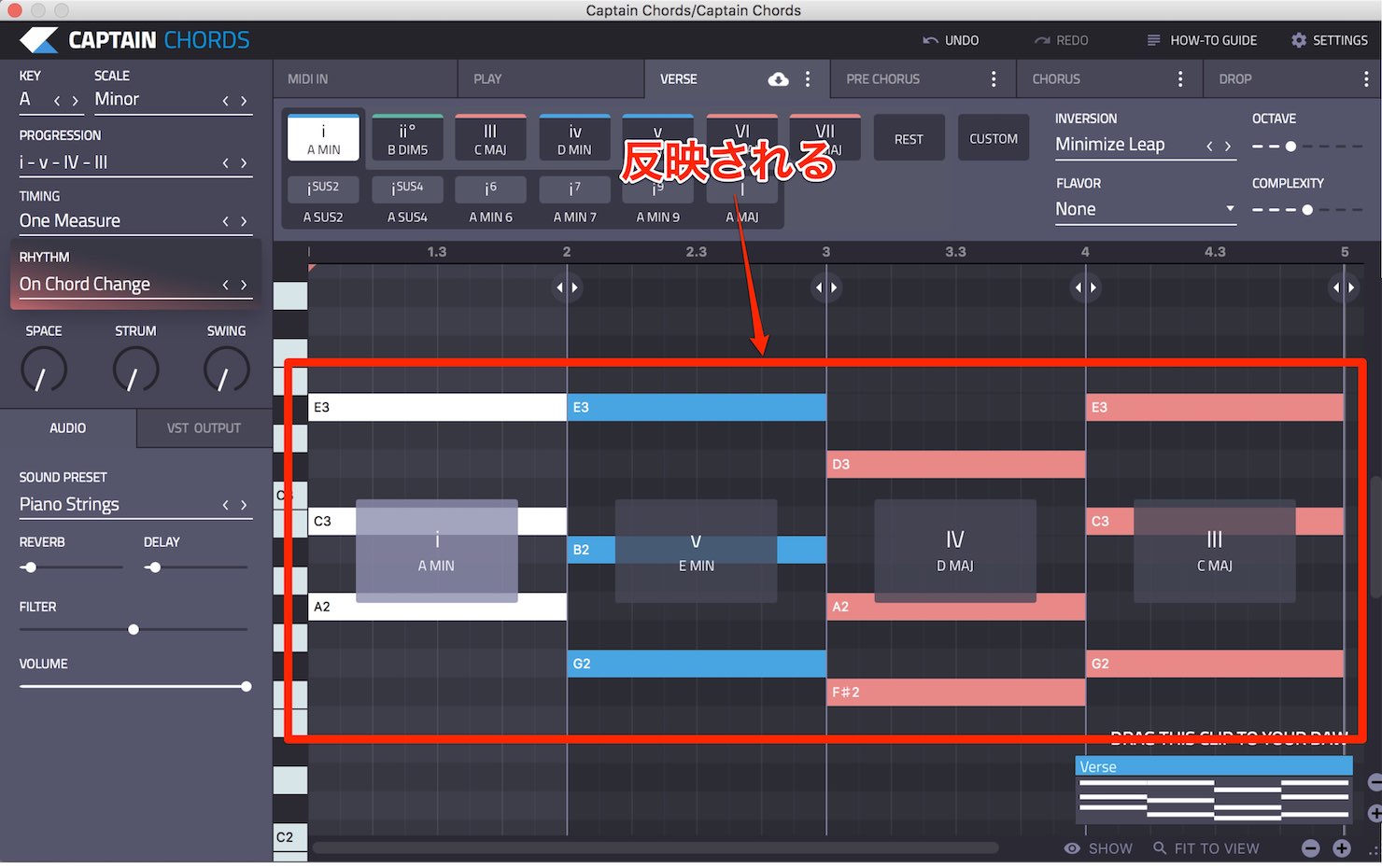
さきほどのピアノロールにすぐに反映されます。
でも、これだけじゃないんです。
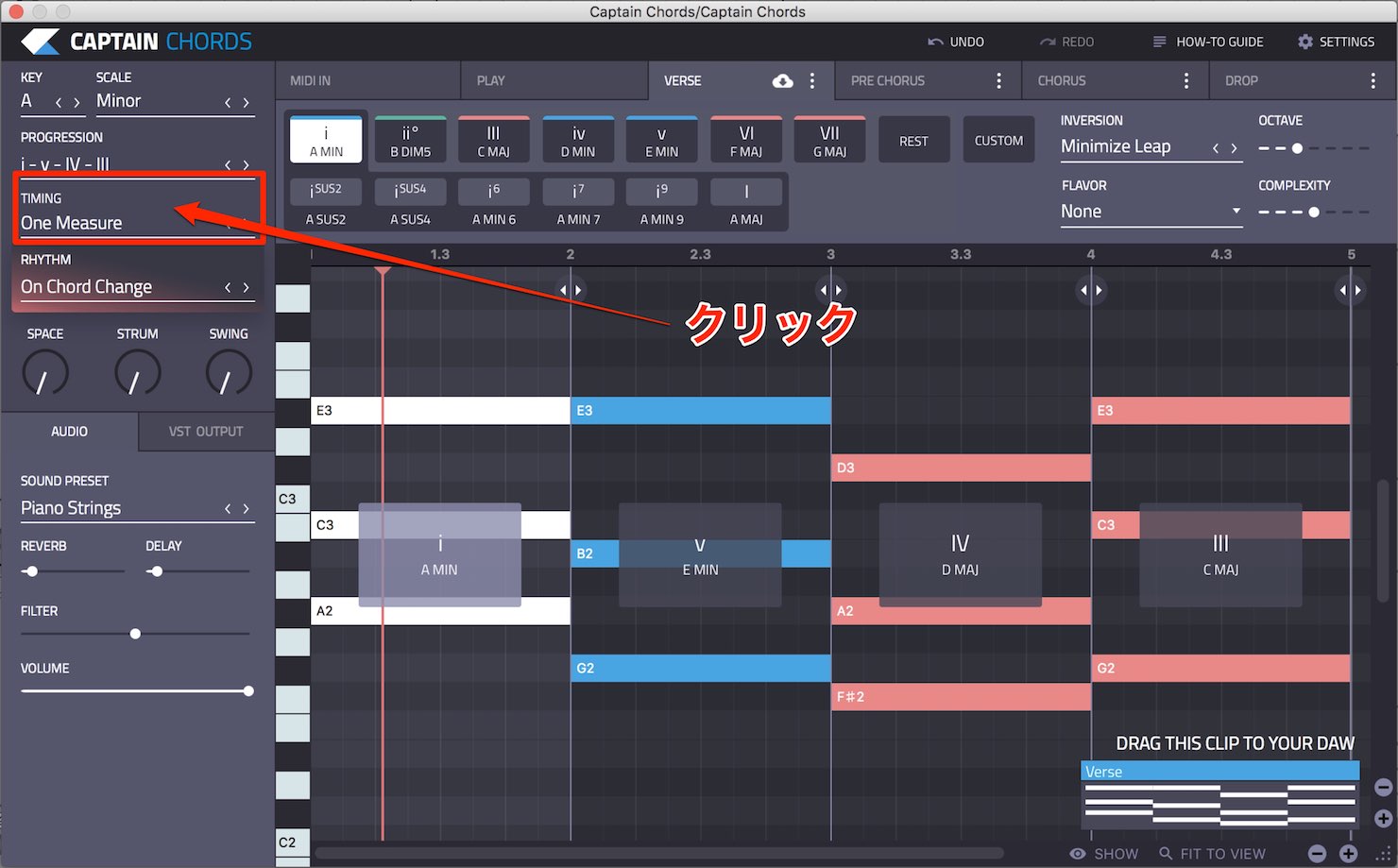
TIMINGをクリックすることで
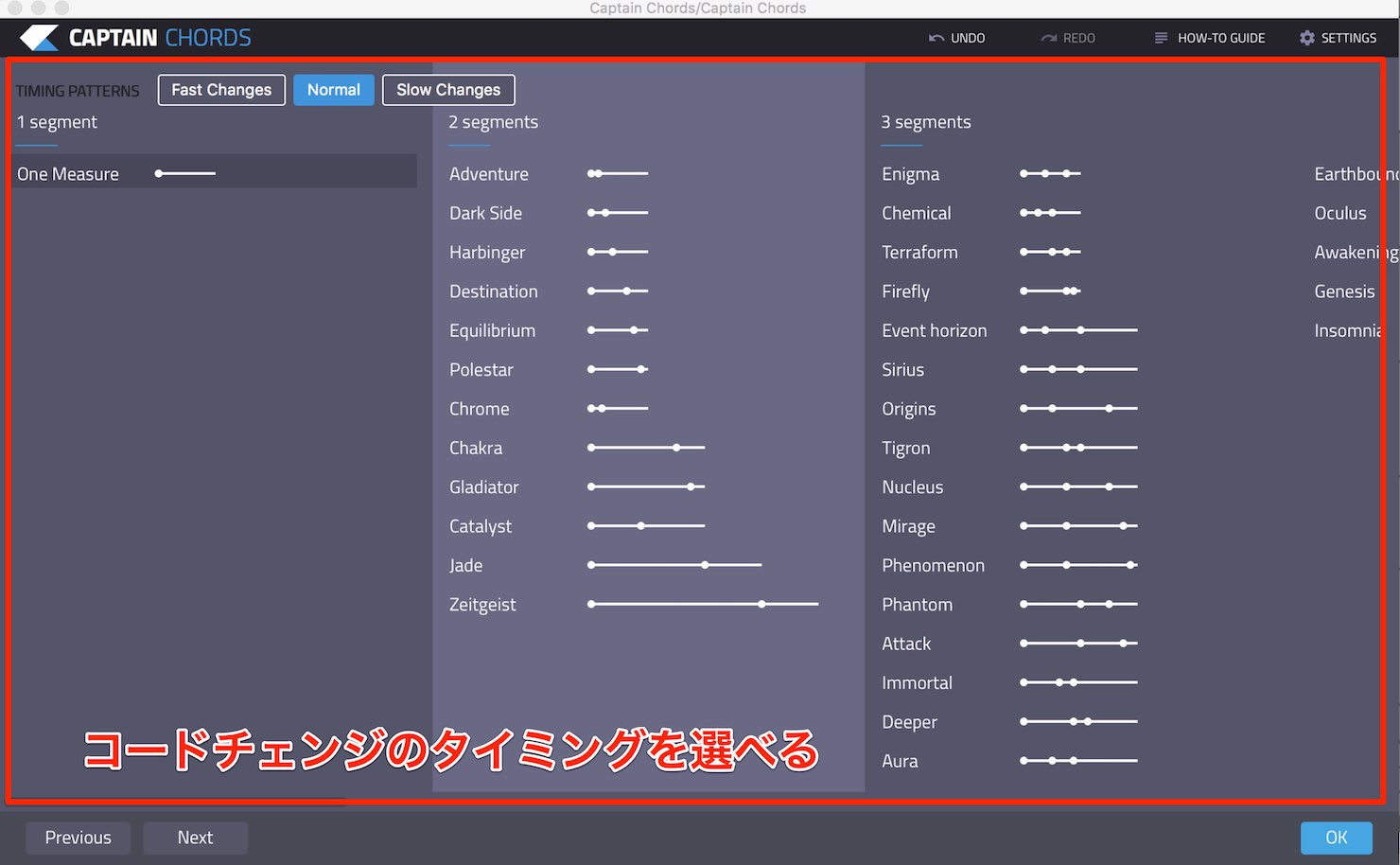
コードチェンジのタイミングを選べるようになります。
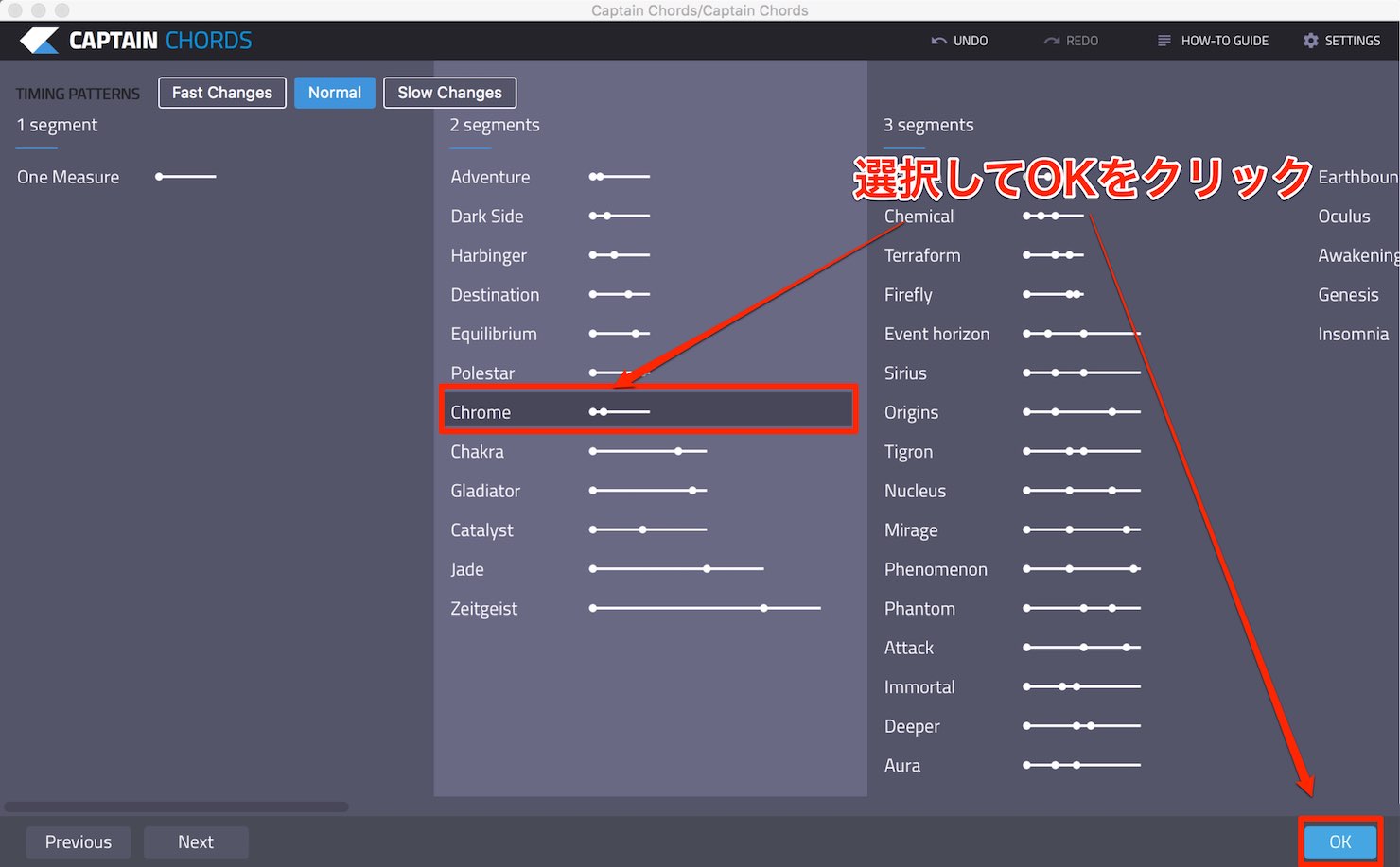
試しにChromeを選択してOKをクリック
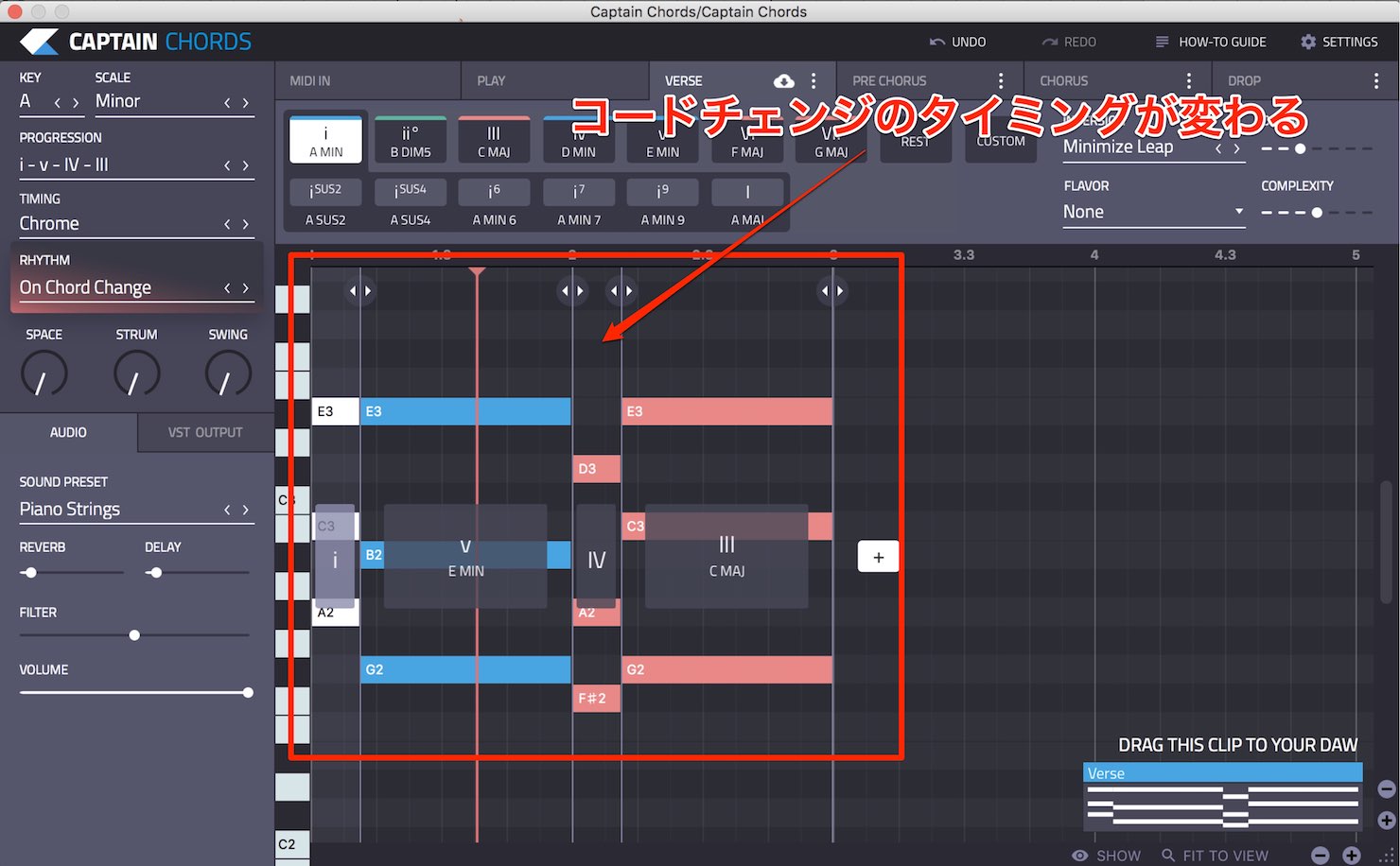
このようにコードチェンジのタイミングが変わります。
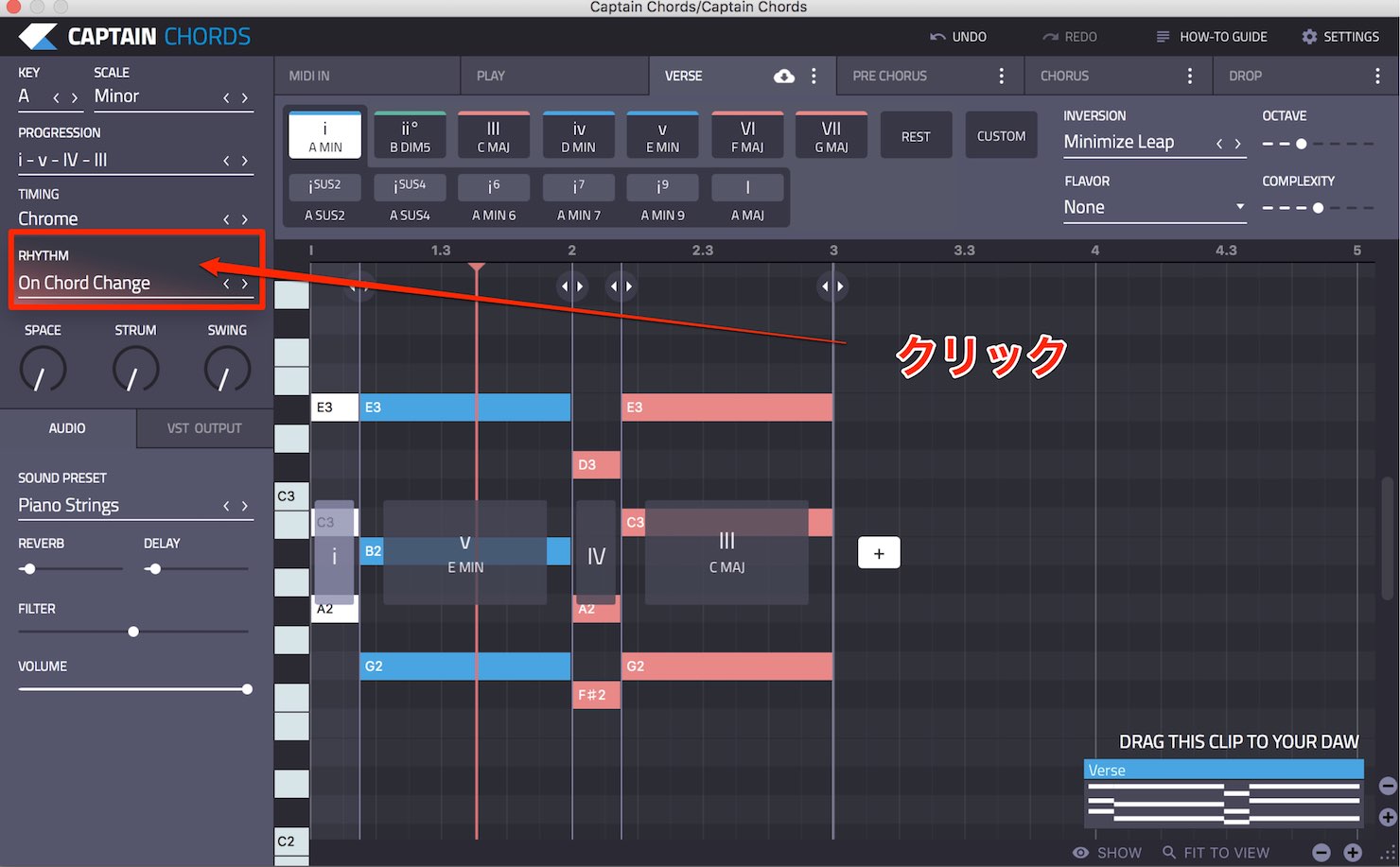
その下のRHYTHMをクリックすることで
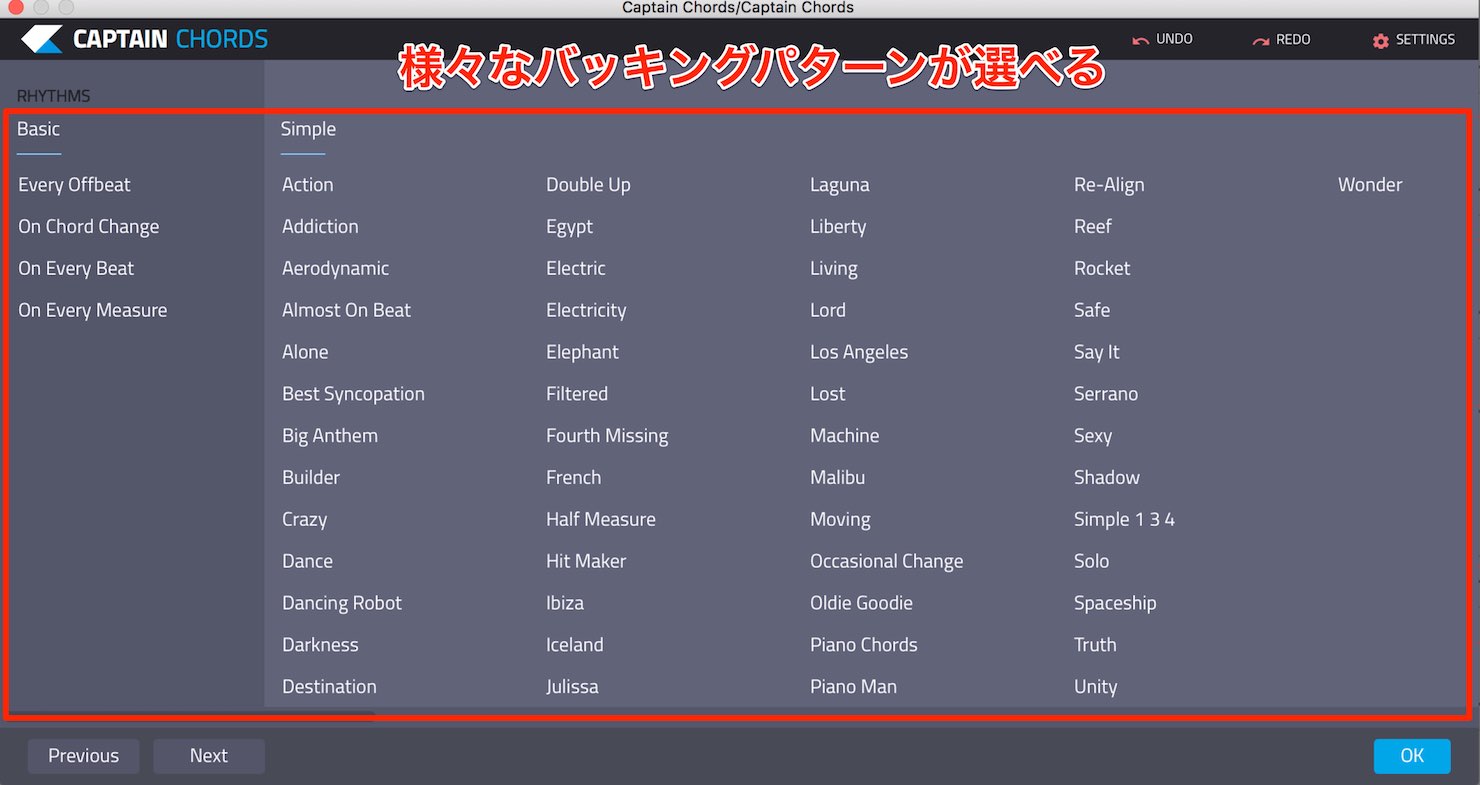
さなざまなバッキングのパターンが選べるようになります。
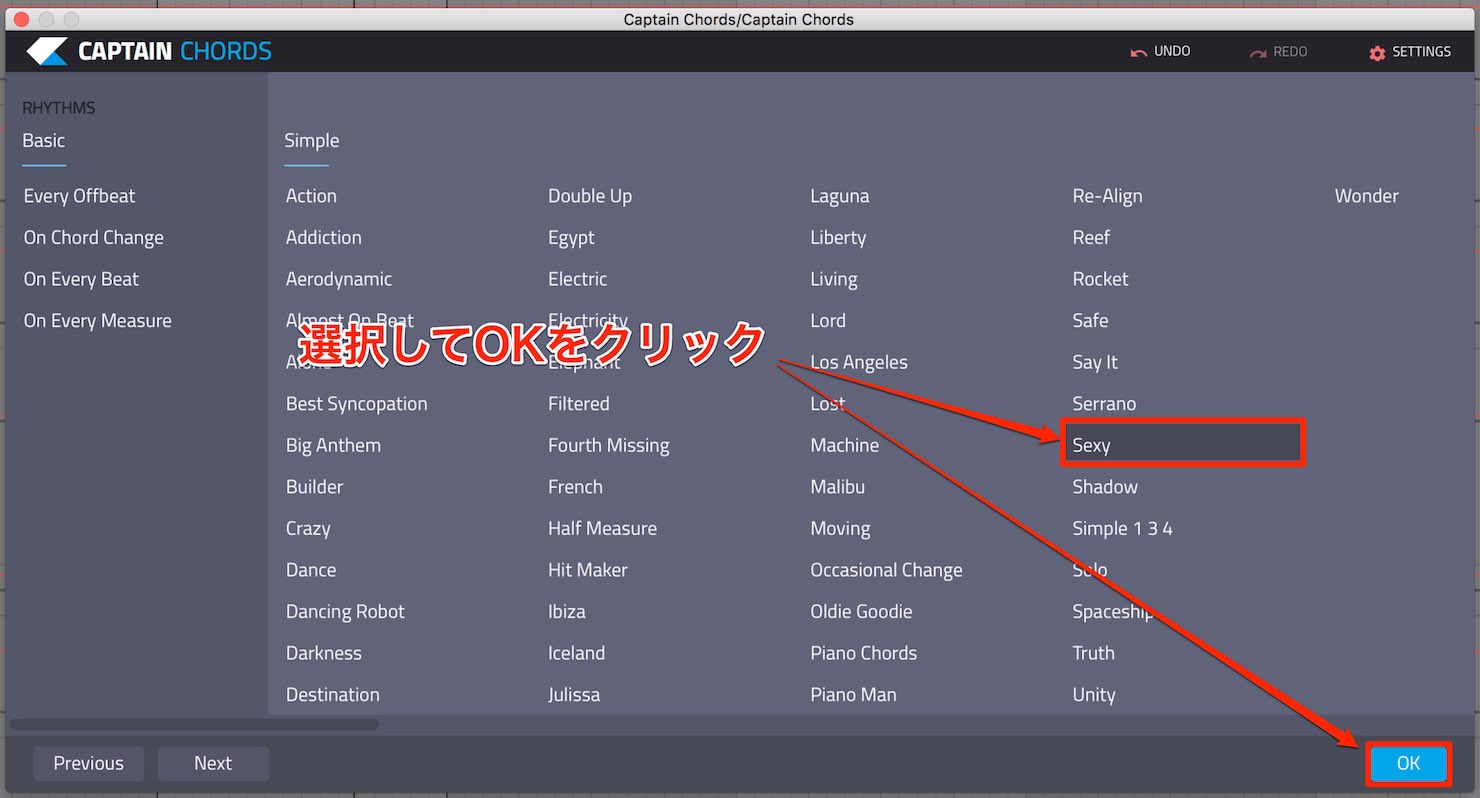
試しにSexyを選択してみましょう。
OKをクリックすると
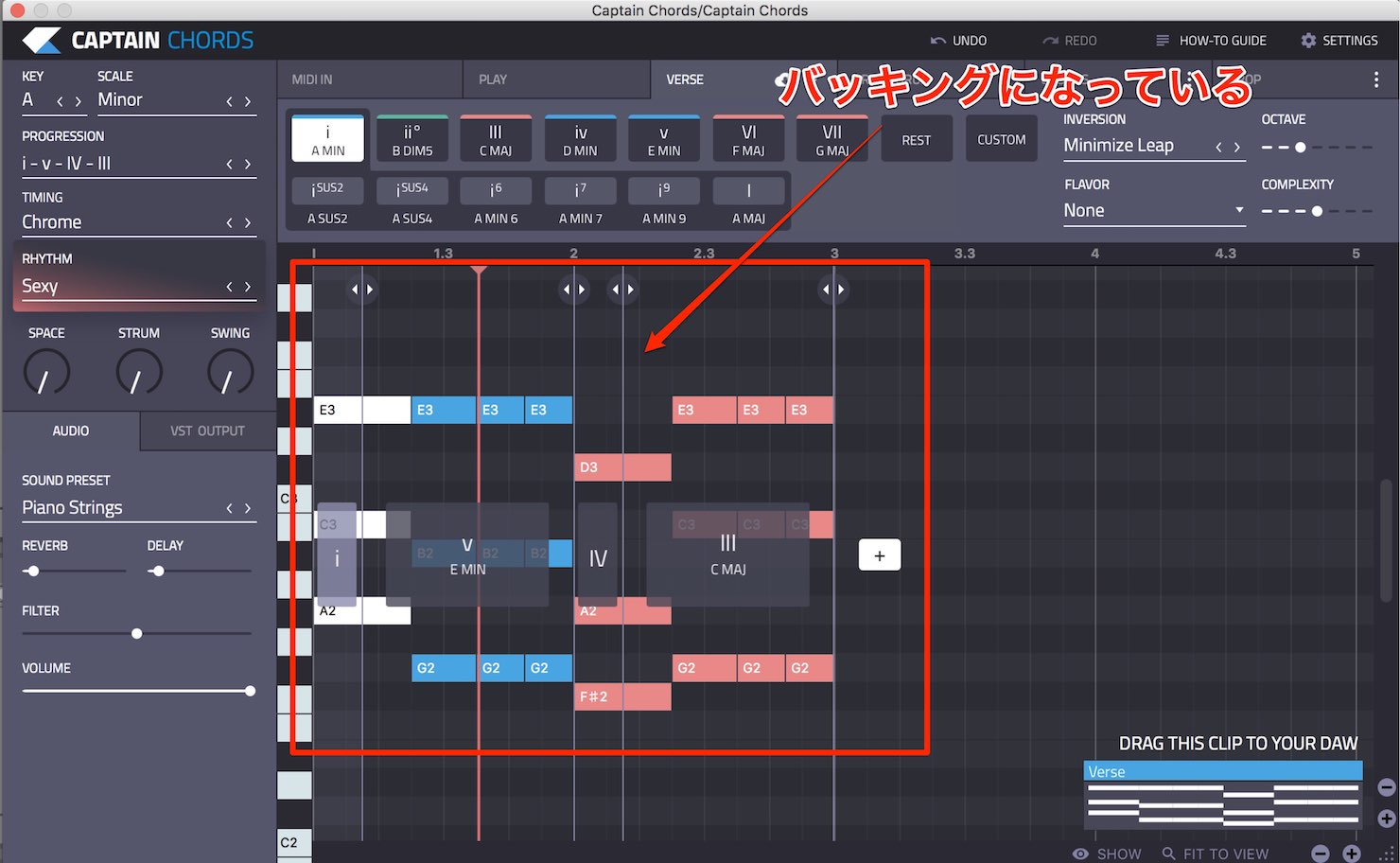
また一味違うバッキングになります。
まだまだ編集が可能です。
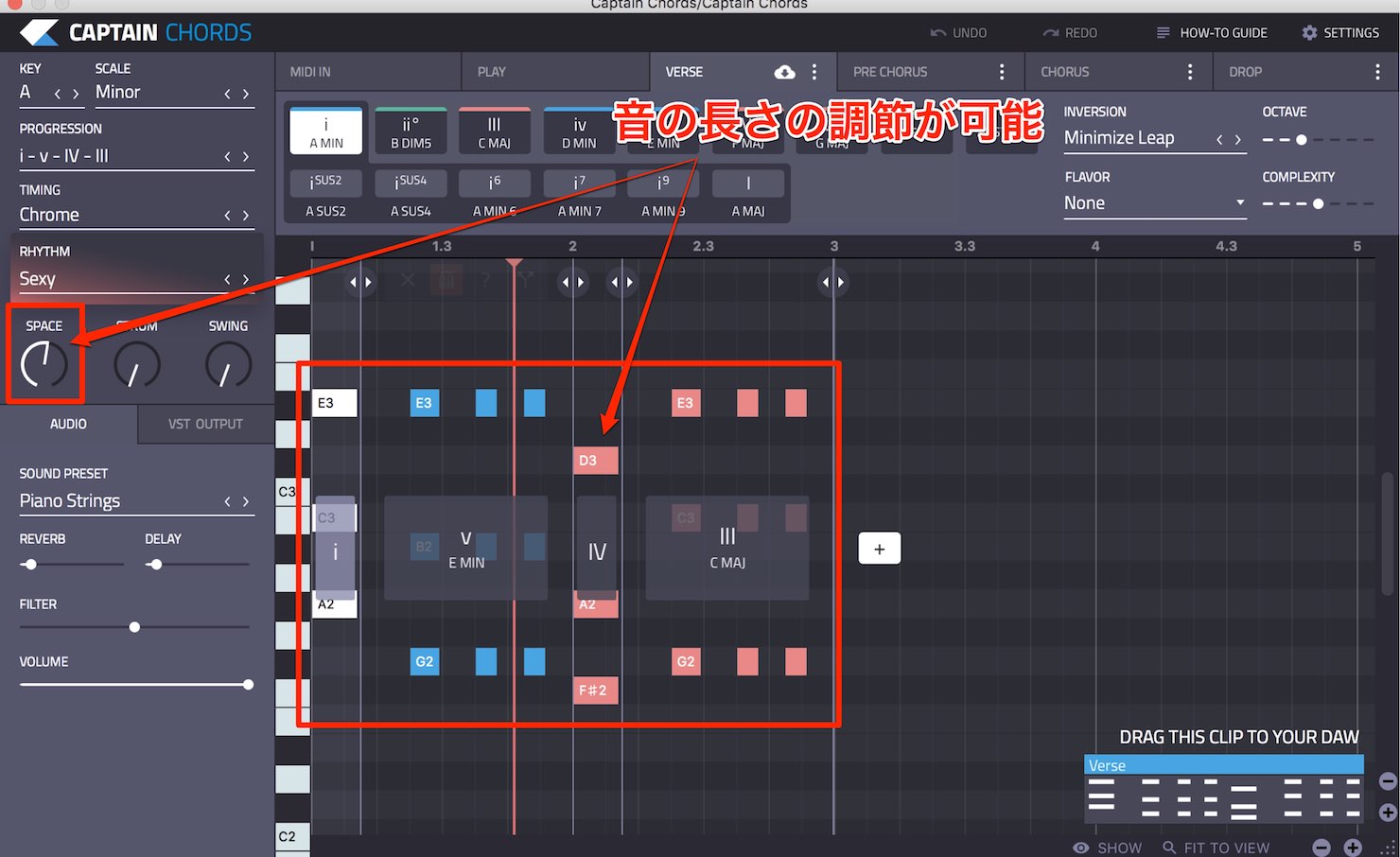
SPACEのツマミで音の長さが調節可能です。
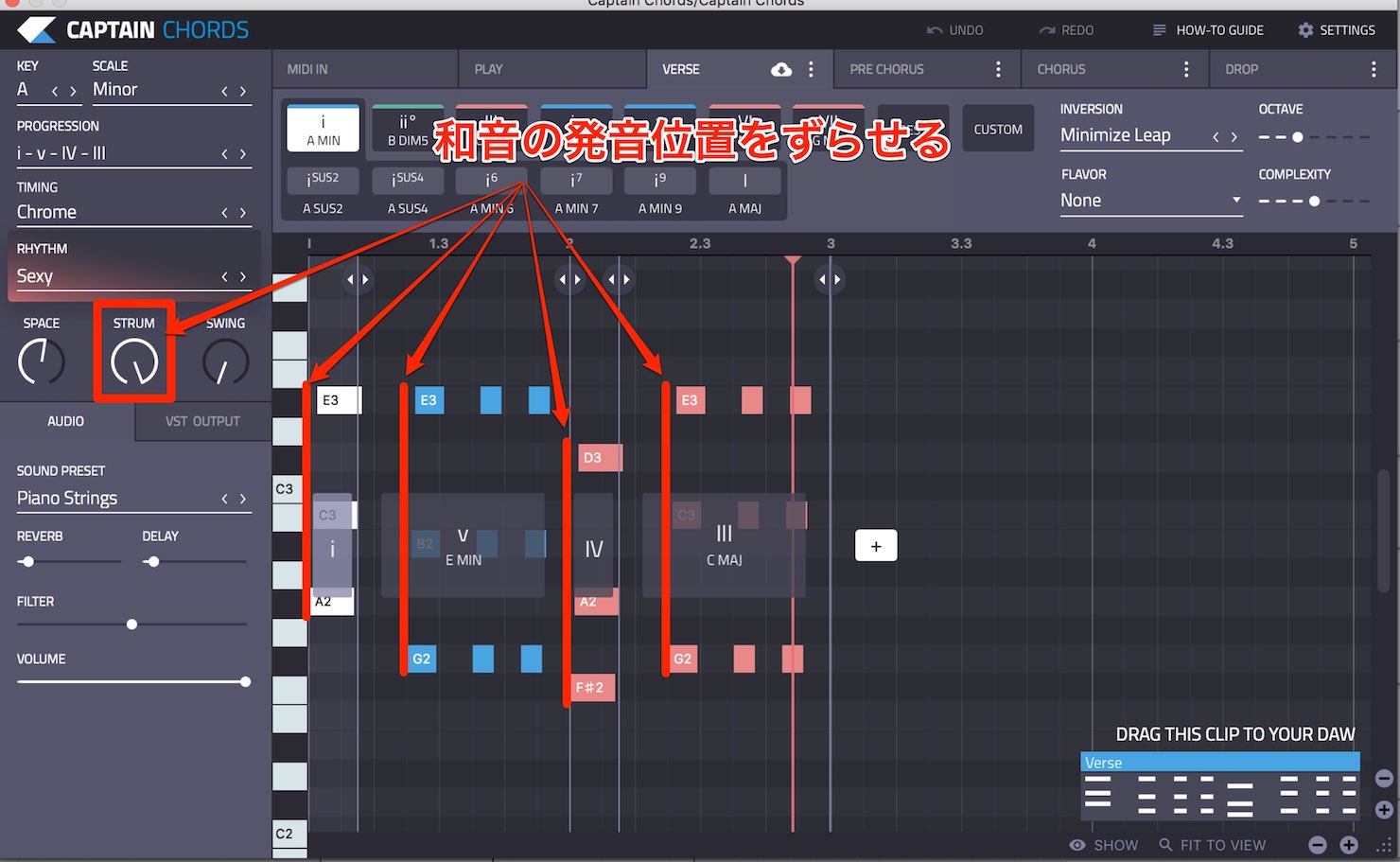
その隣のSTRUMでは和音の発音位置をずらせます。
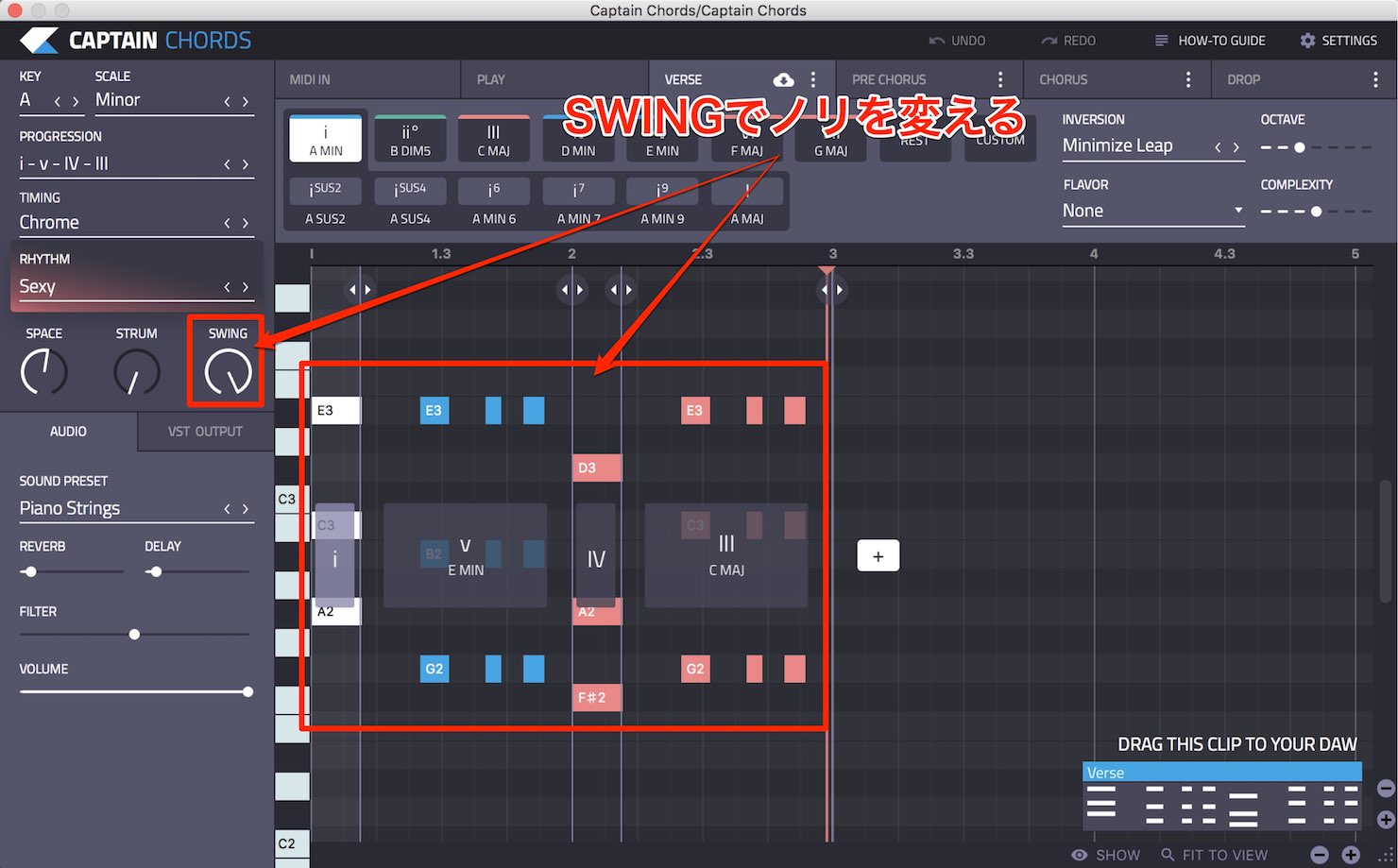
さらにはその隣のSWINGを使ってノリを変えることもできます。
「Pianoの音色じゃ気分がのらないよ」という時は
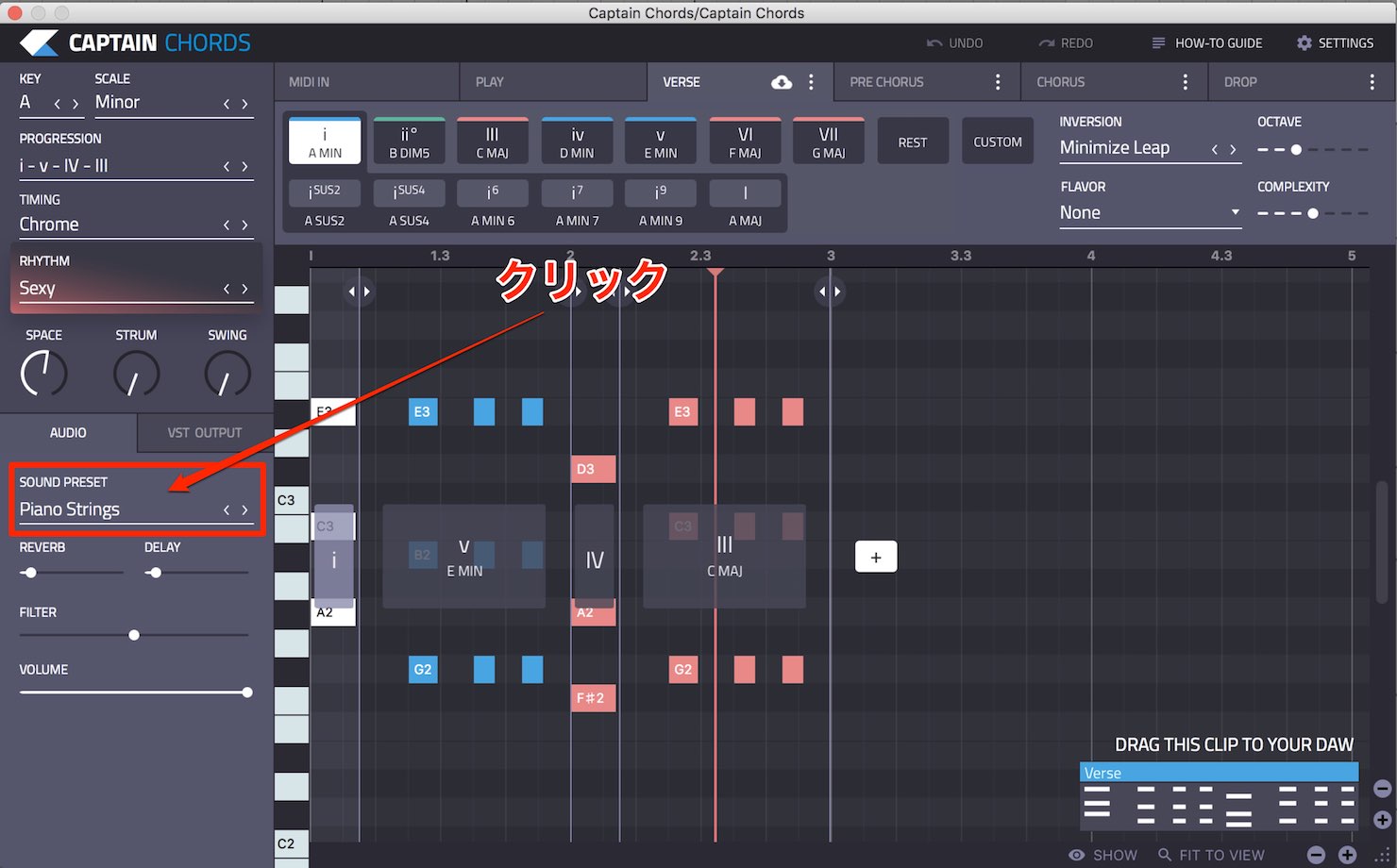
SOUND PRESETをクリックすることで
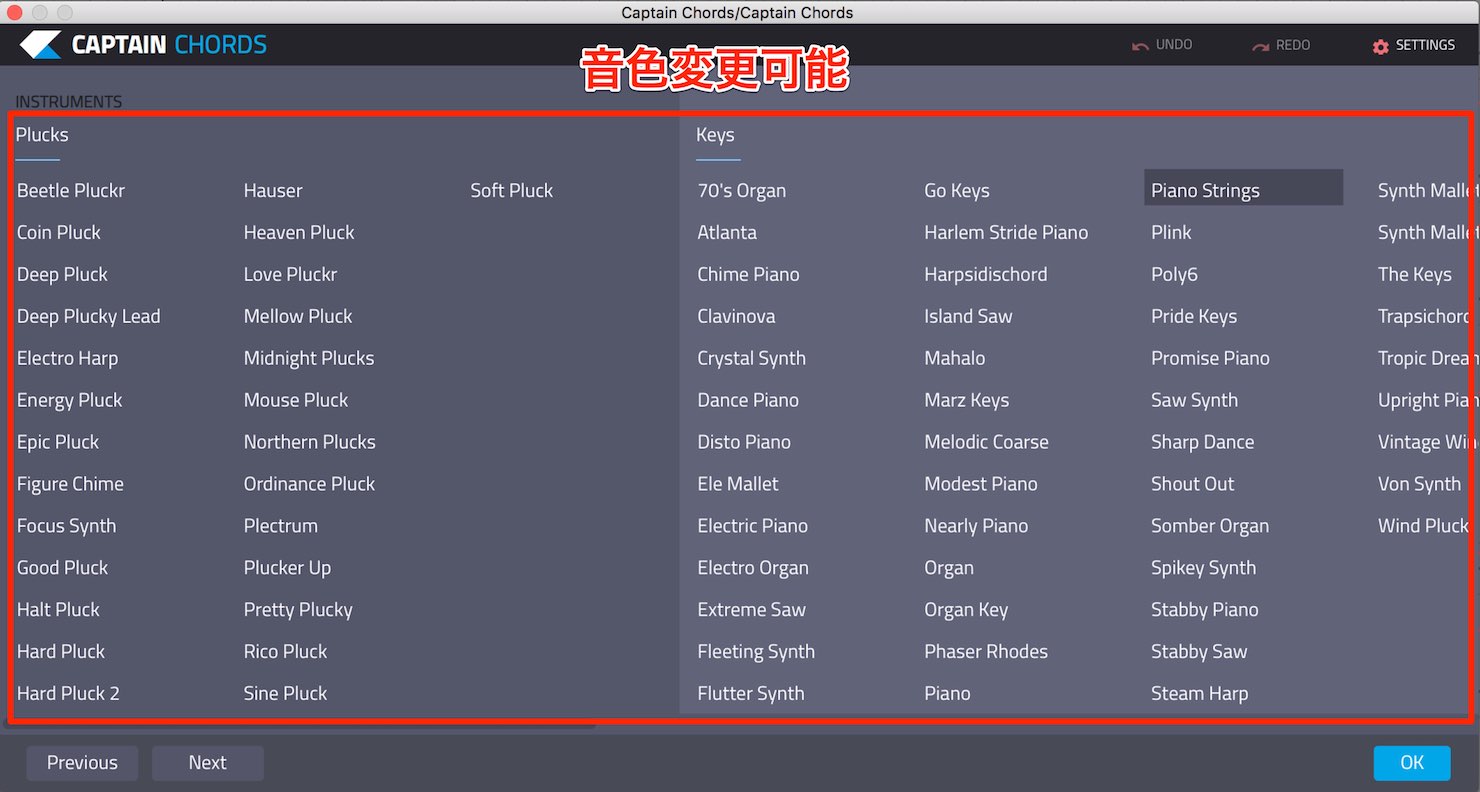
さまざまな音色に変更することが可能です。
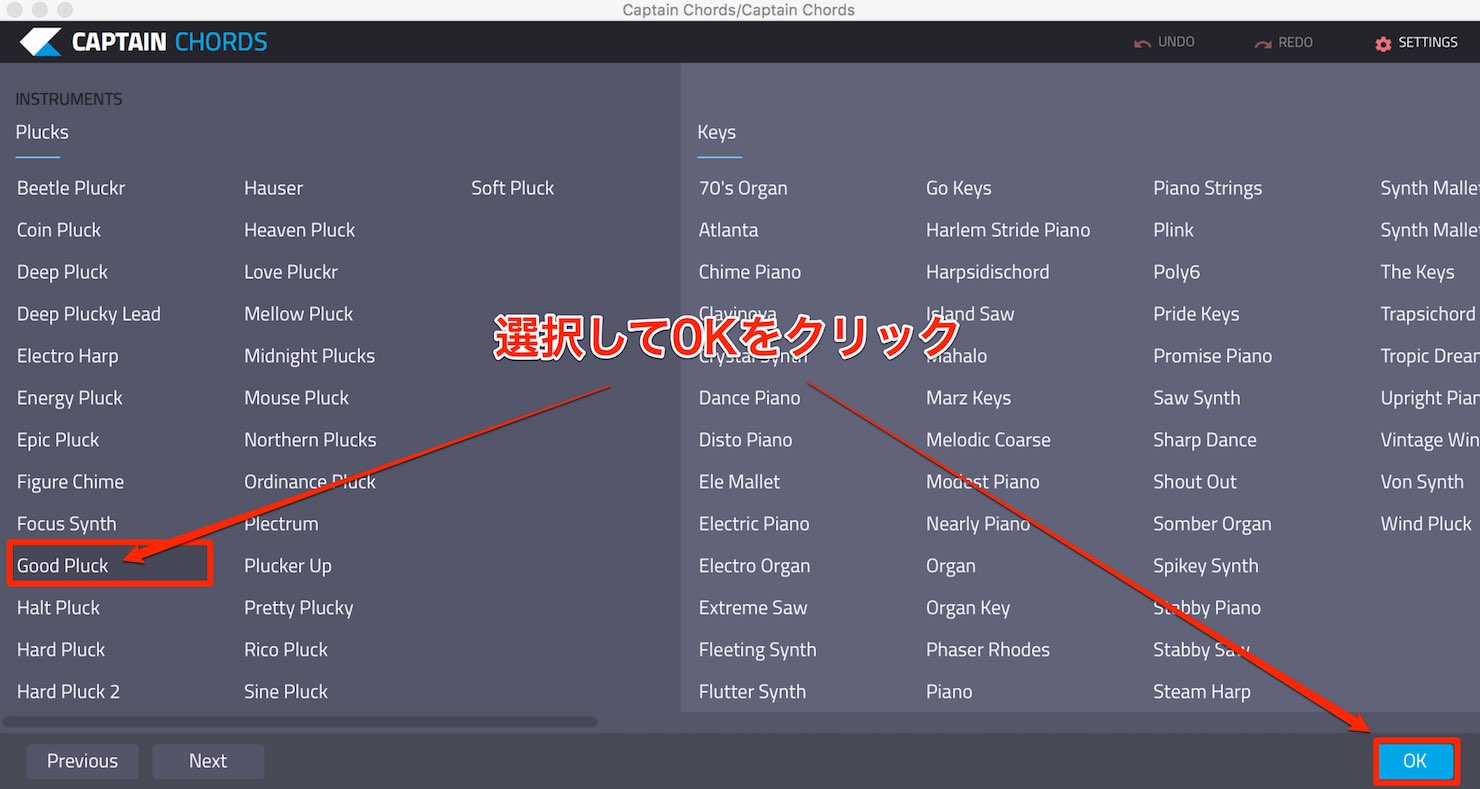
選択してOKをクリック。
また、作ったコード進行やバッキングはMIDIノートに書き出すことができます。
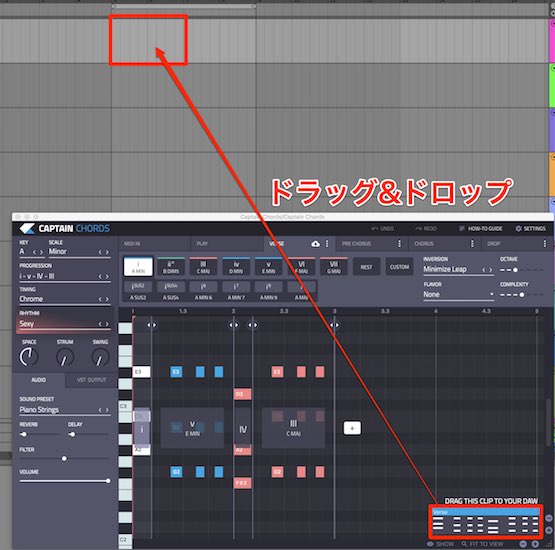
右下にある箱を任意の場所へ、ドラッグ&ドロップ。
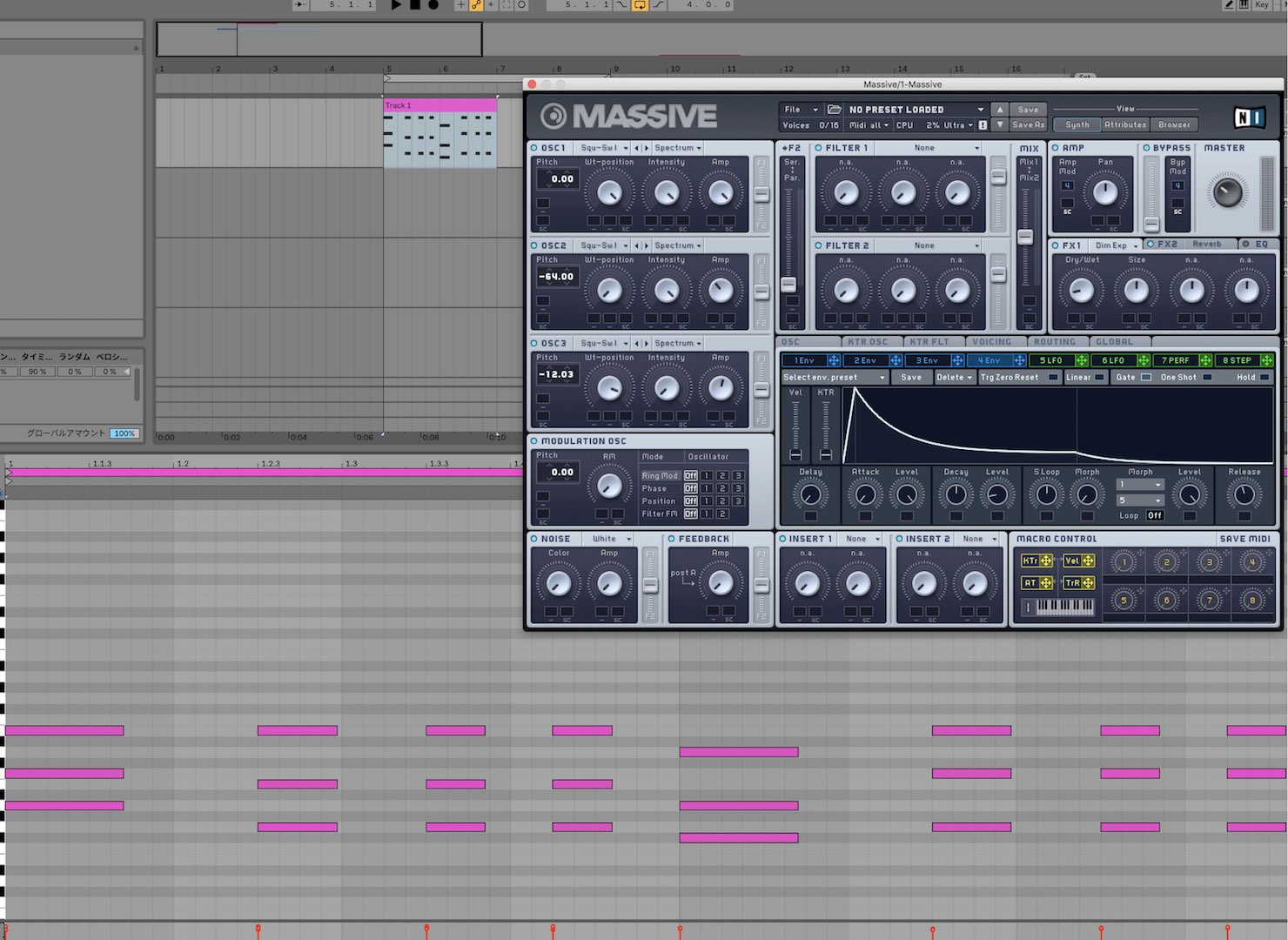
他のシンセでも鳴らせるようになります。
(今回はNative Instruments MASSIVEを使用しています)
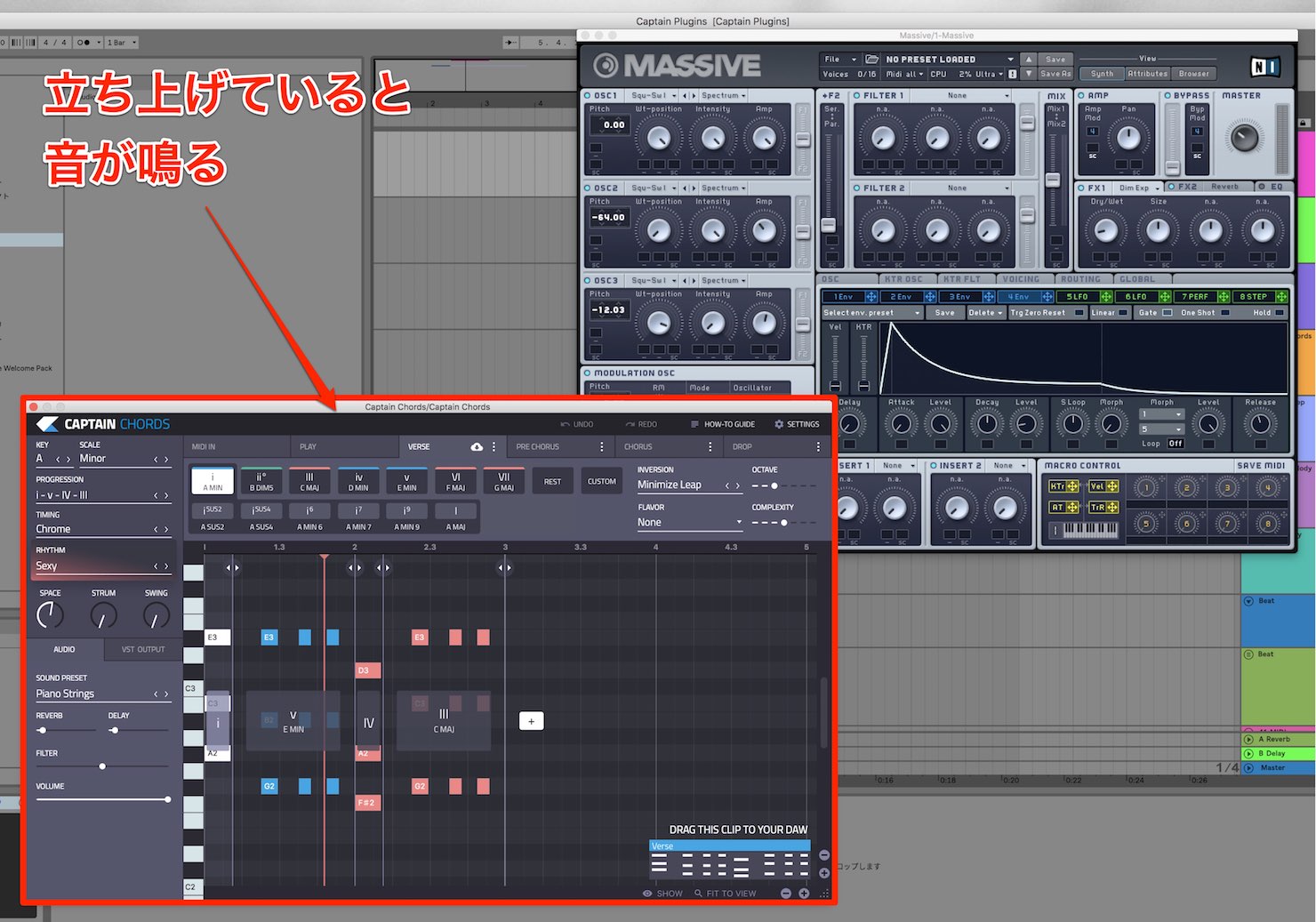
この時にCaptain Chordsを立ち上げていると、Captain Chordsの音も鳴ってしまいます。
Captain Chordsを鳴らしたくない時はプラグインを閉じましょう。


Captain Deep使い方
コード進行とバッキングができたら次にBass。
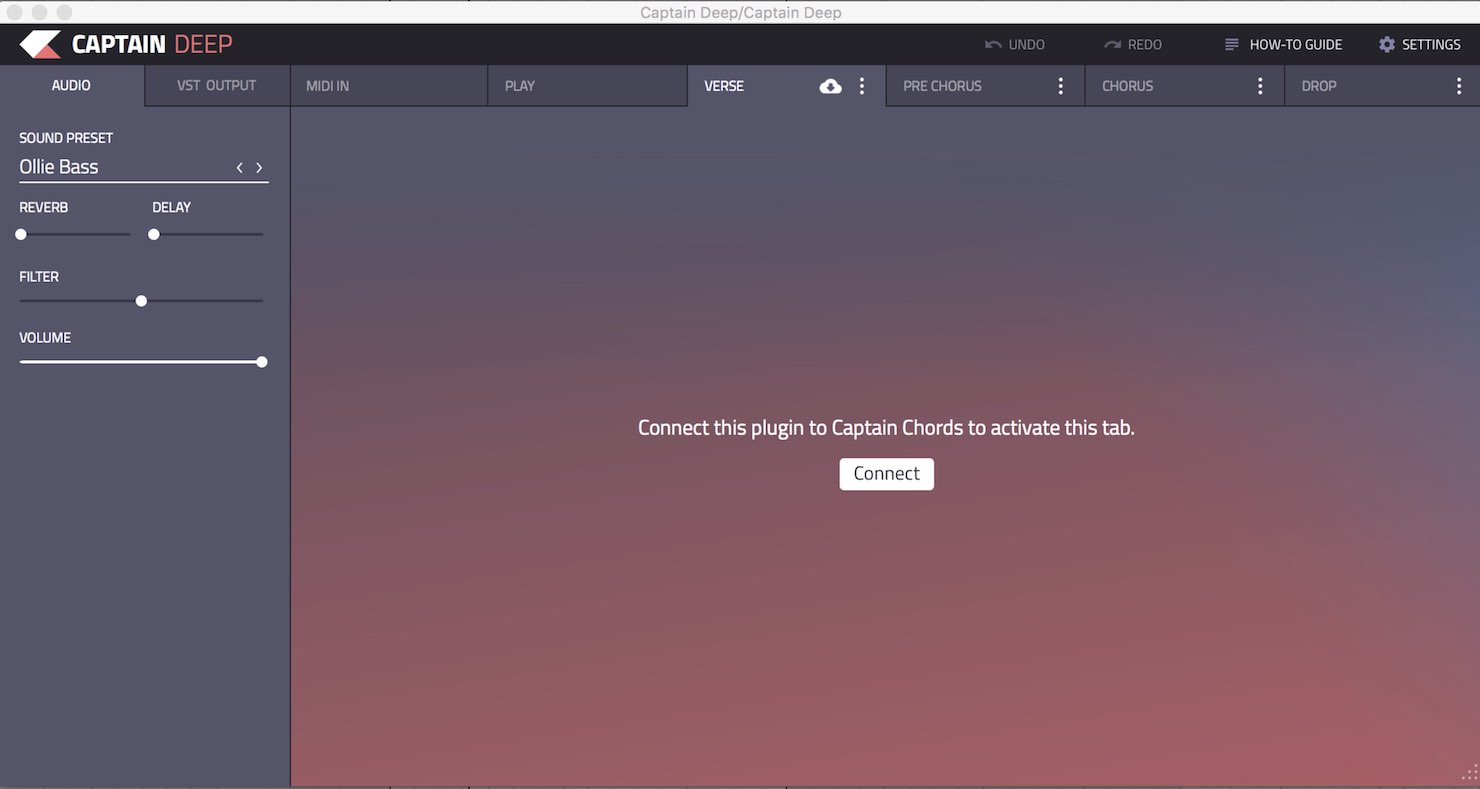
Captain Chordsがどこかのトラックにアサインされている状態で、Captain Deepを立ち上げるとこのような画面で立ち上がります。
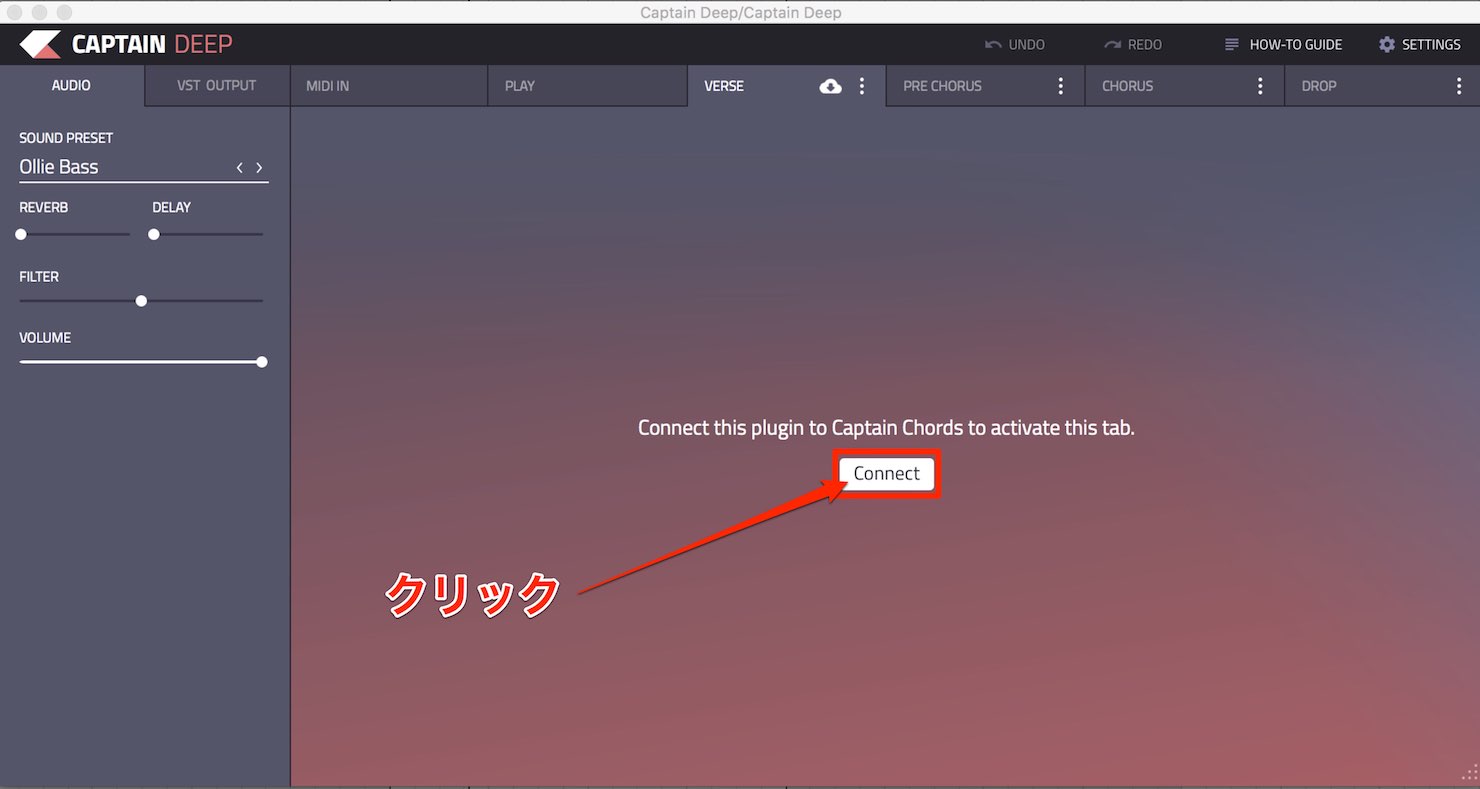
ConnectをクリックしてCaptain Chordsと連動させましょう。
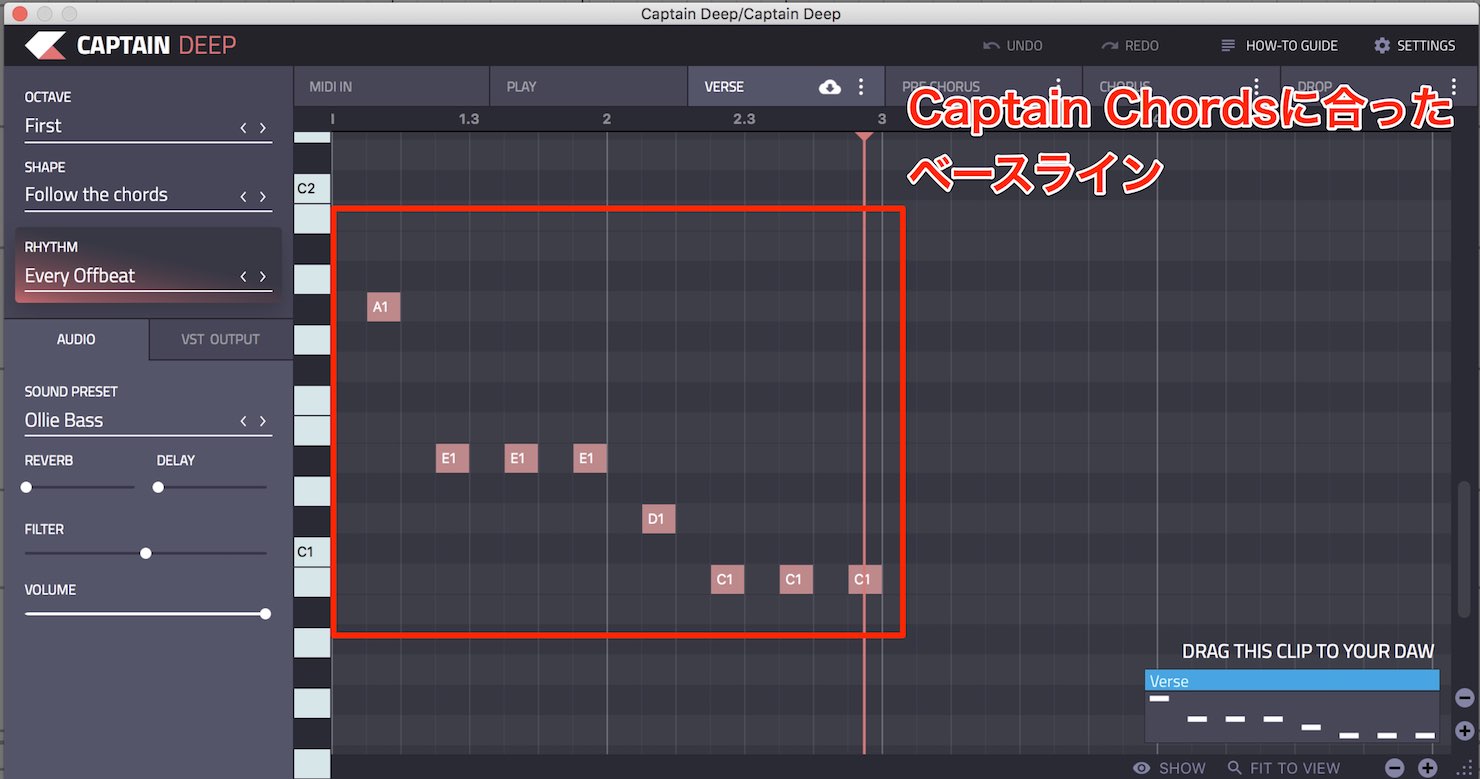
すでにCaptain Chordsに合ったベースラインになっていますね。
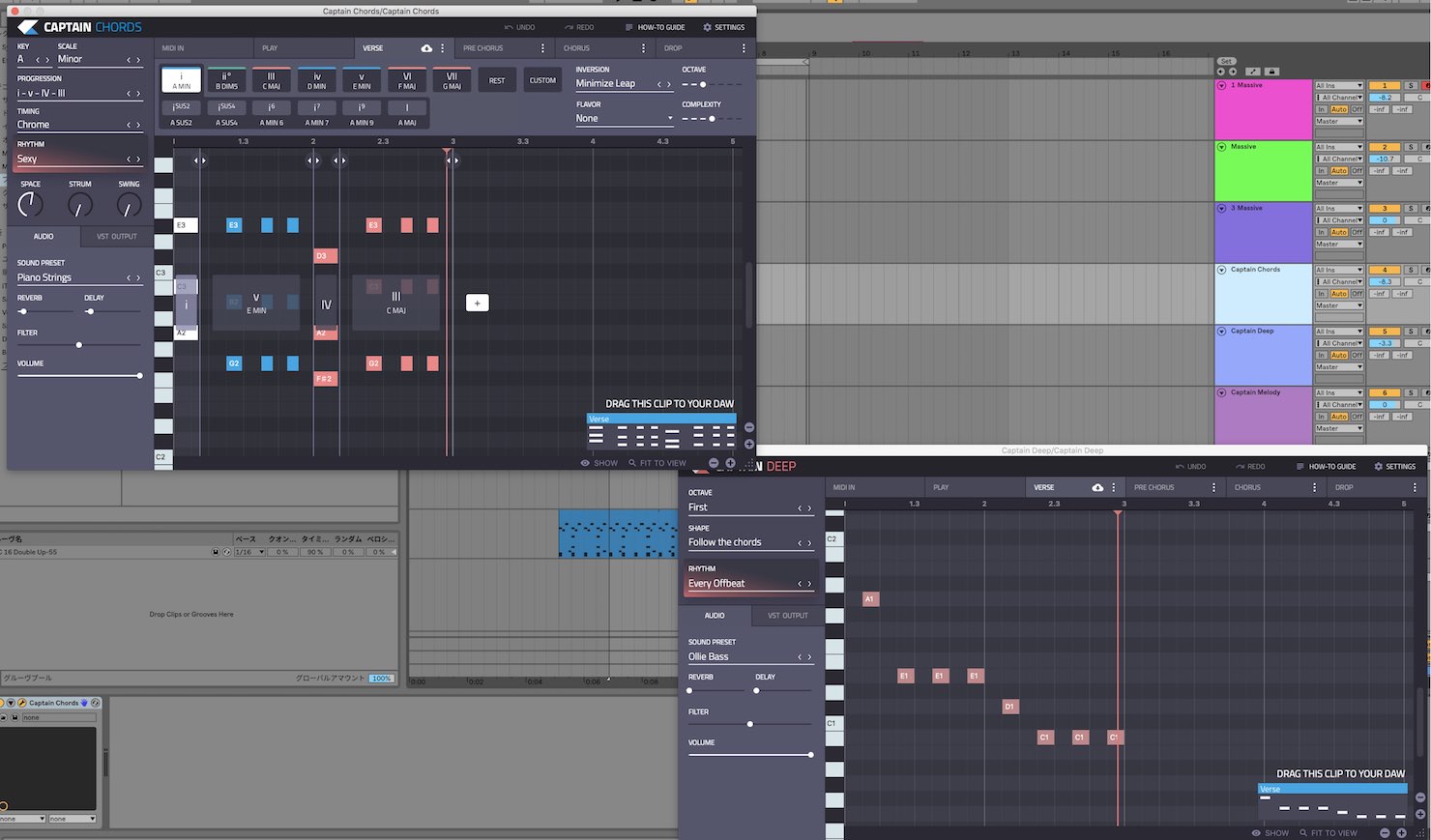
Captain Chordsも鳴らしたい場合は一緒に立ち上げましょう。
さきほど作ったコード進行に合うBassラインになっていますね。
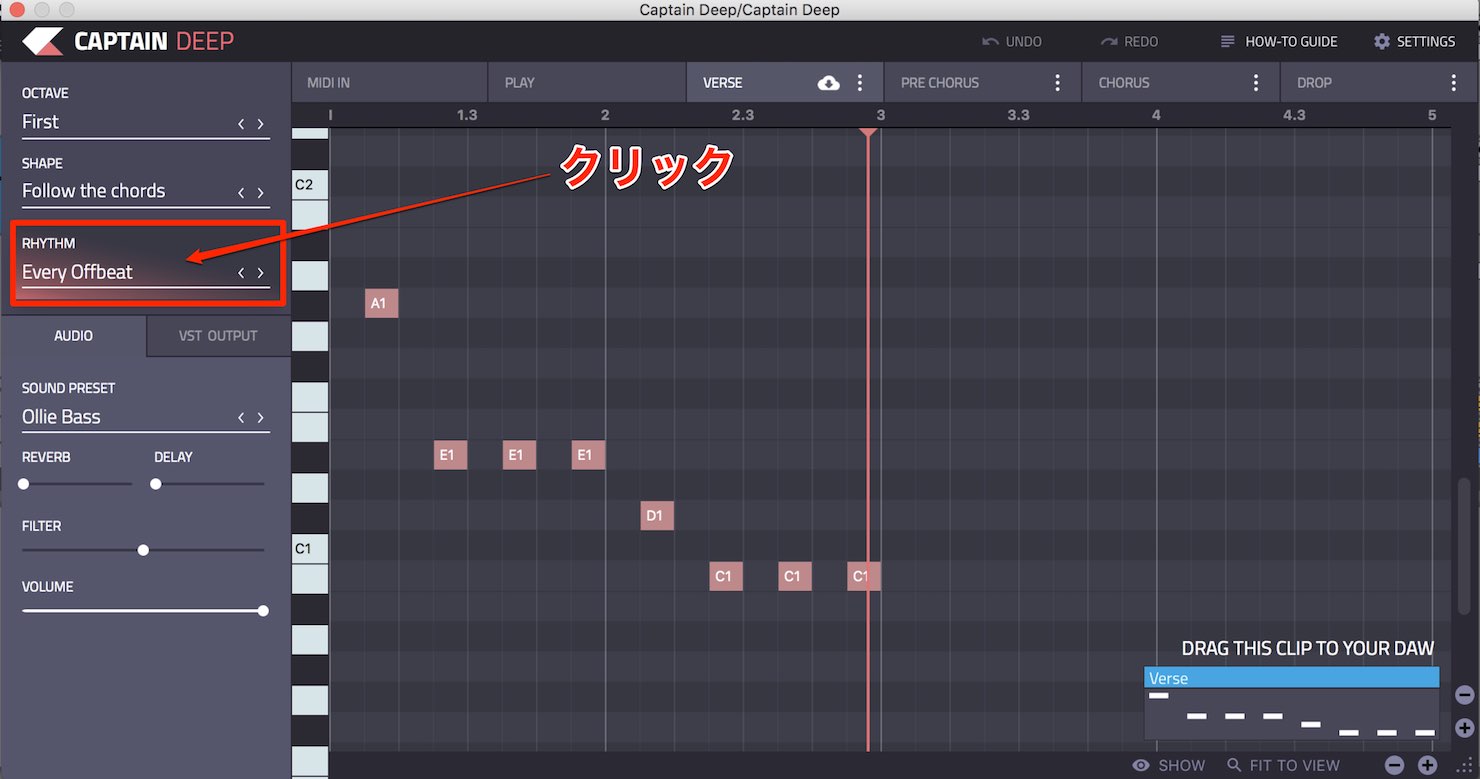
Captain Chordsと同様にRYTHMをクリックすることで
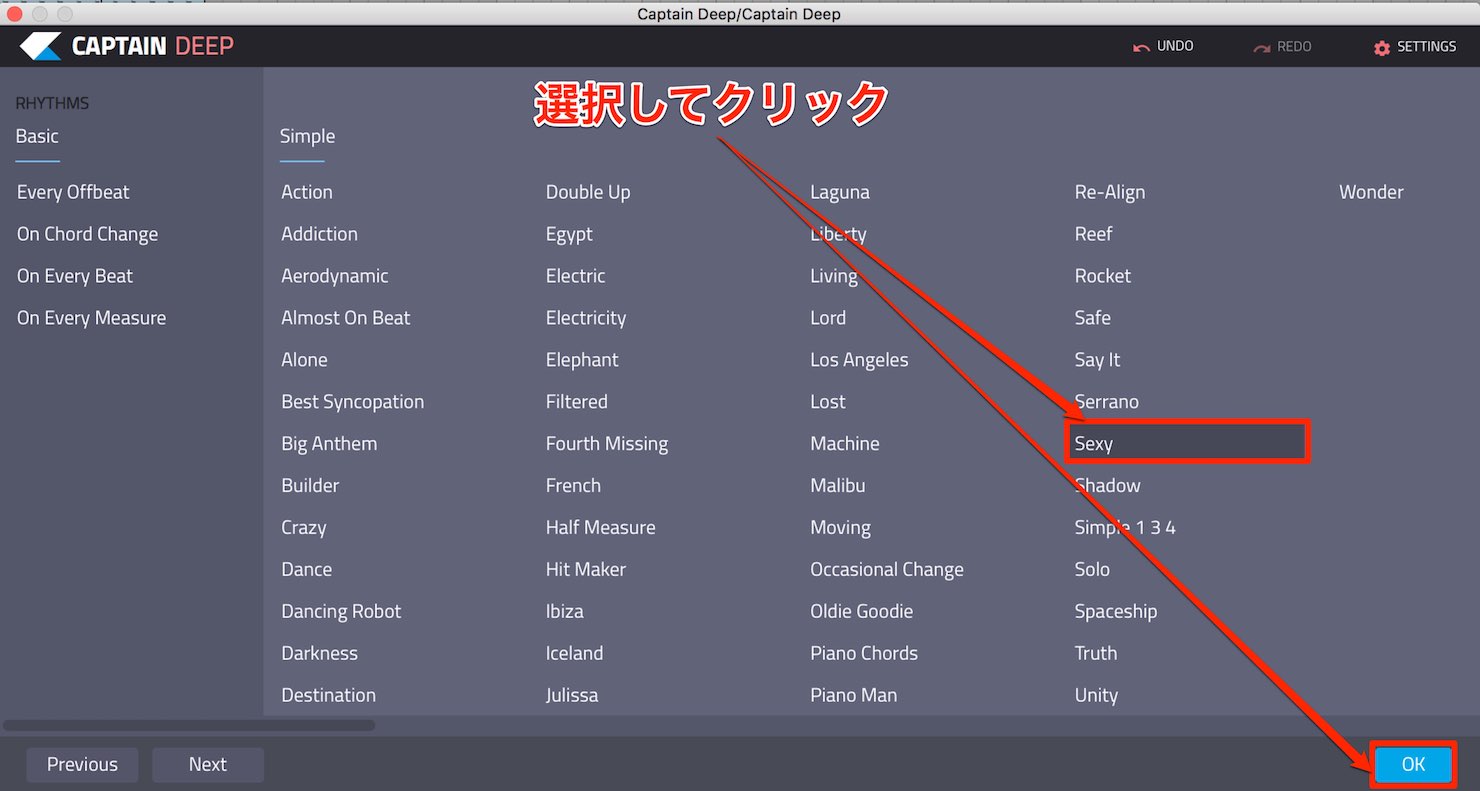
さまざまなパターンを選択できます。
試しに、さきほどと同じSexyを選択、OKをクリック。
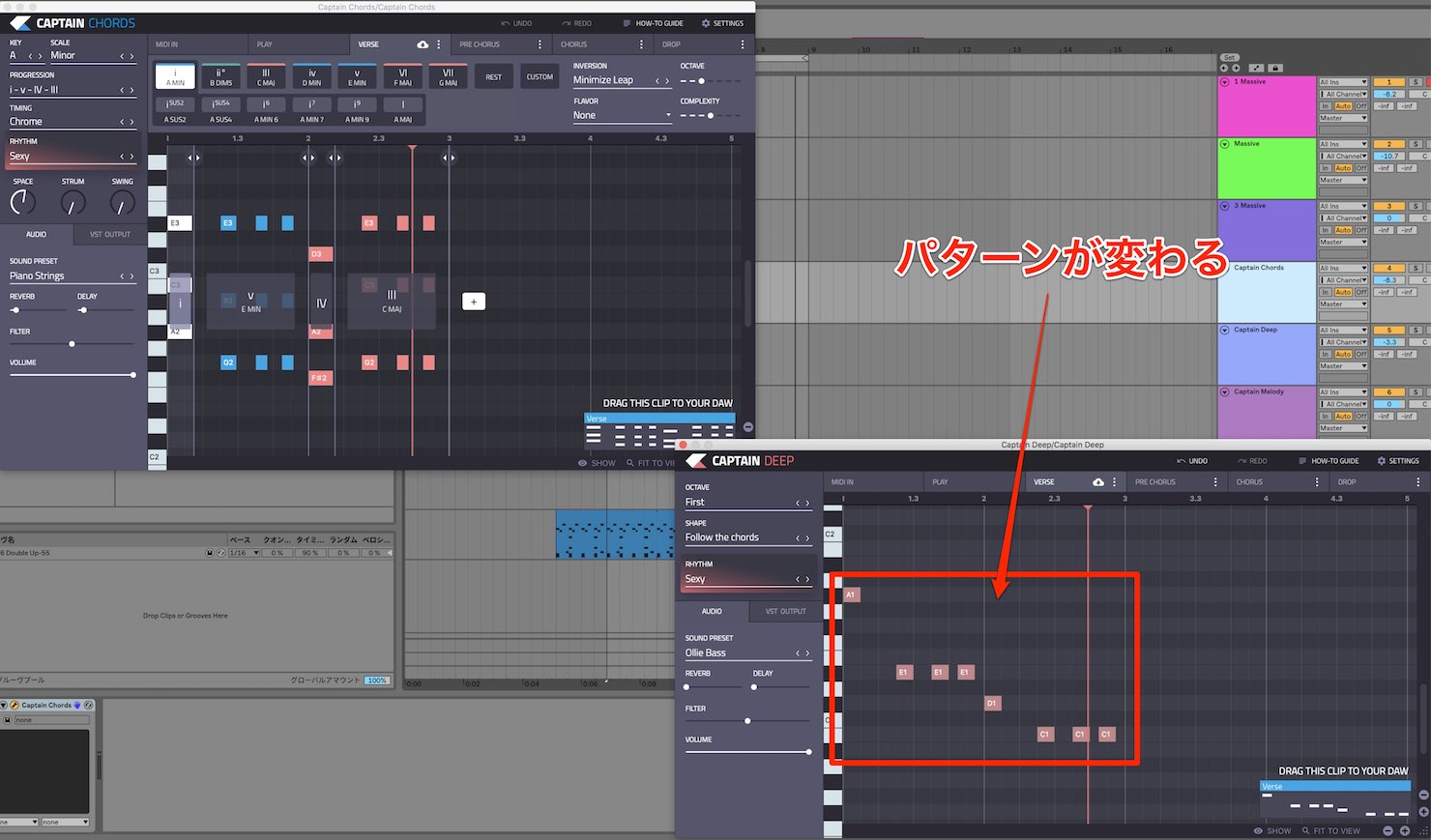
同じ名前のRHYTMなのでバッチリ合います。
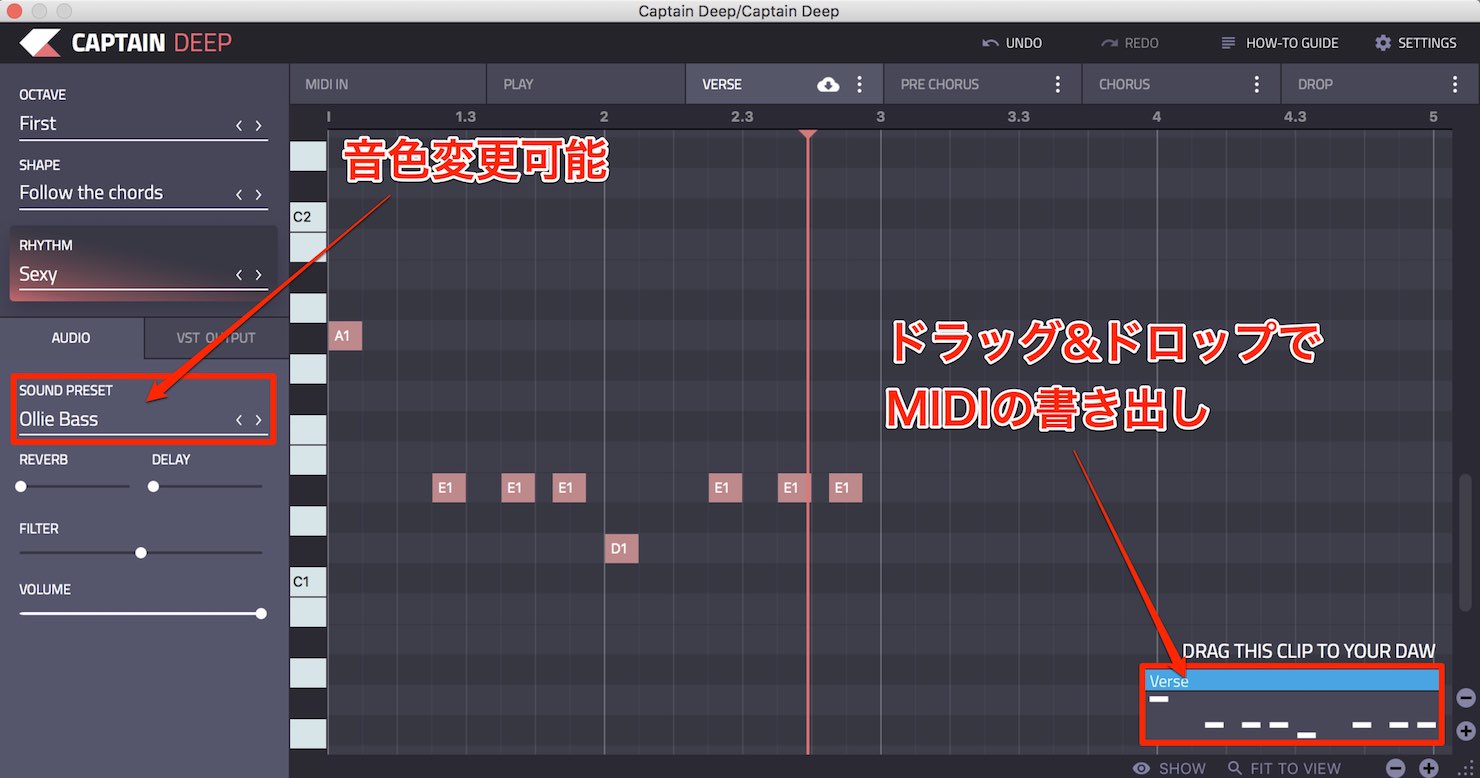
SOUND PRESETで音色も変えられ、右下の箱をドラッグ&ドロップする事でMIDIの書き出しもできます。
Captain Melody使い方
Captain Melodyも同様です。
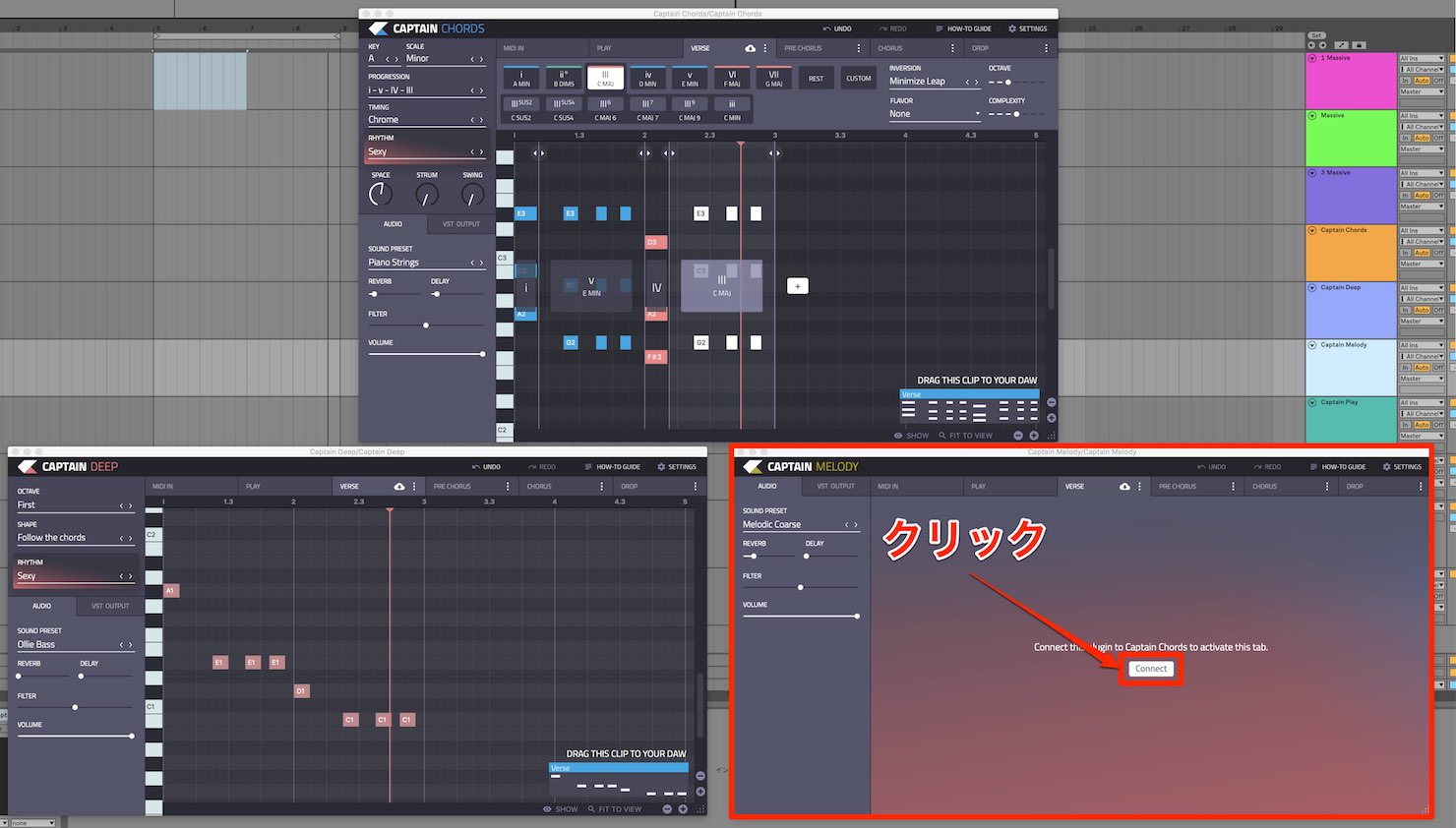
Captain Melodyを立ち上げてConnectをクリック。
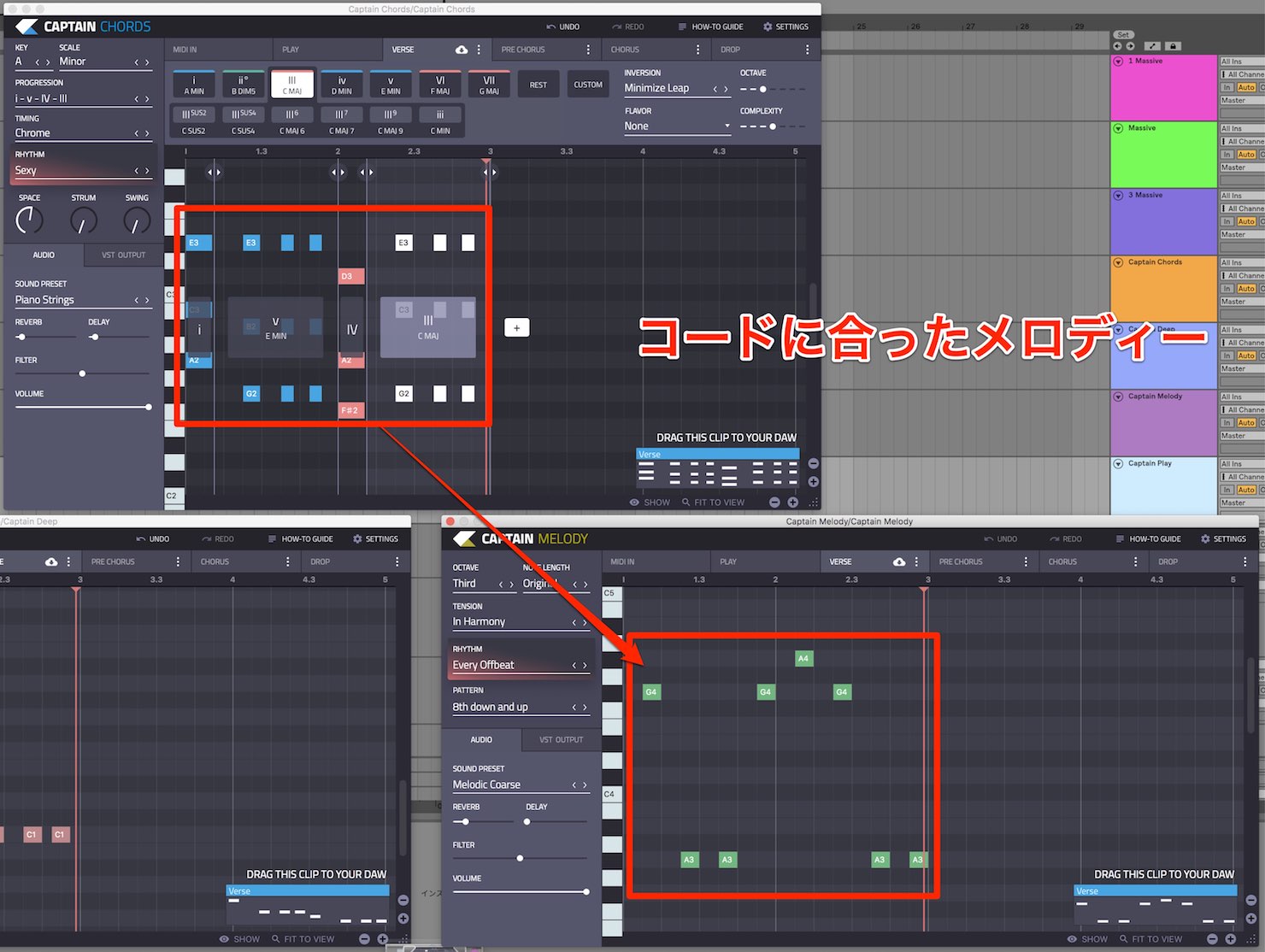
すでに連動してコード進行に合ったメロディーになります。
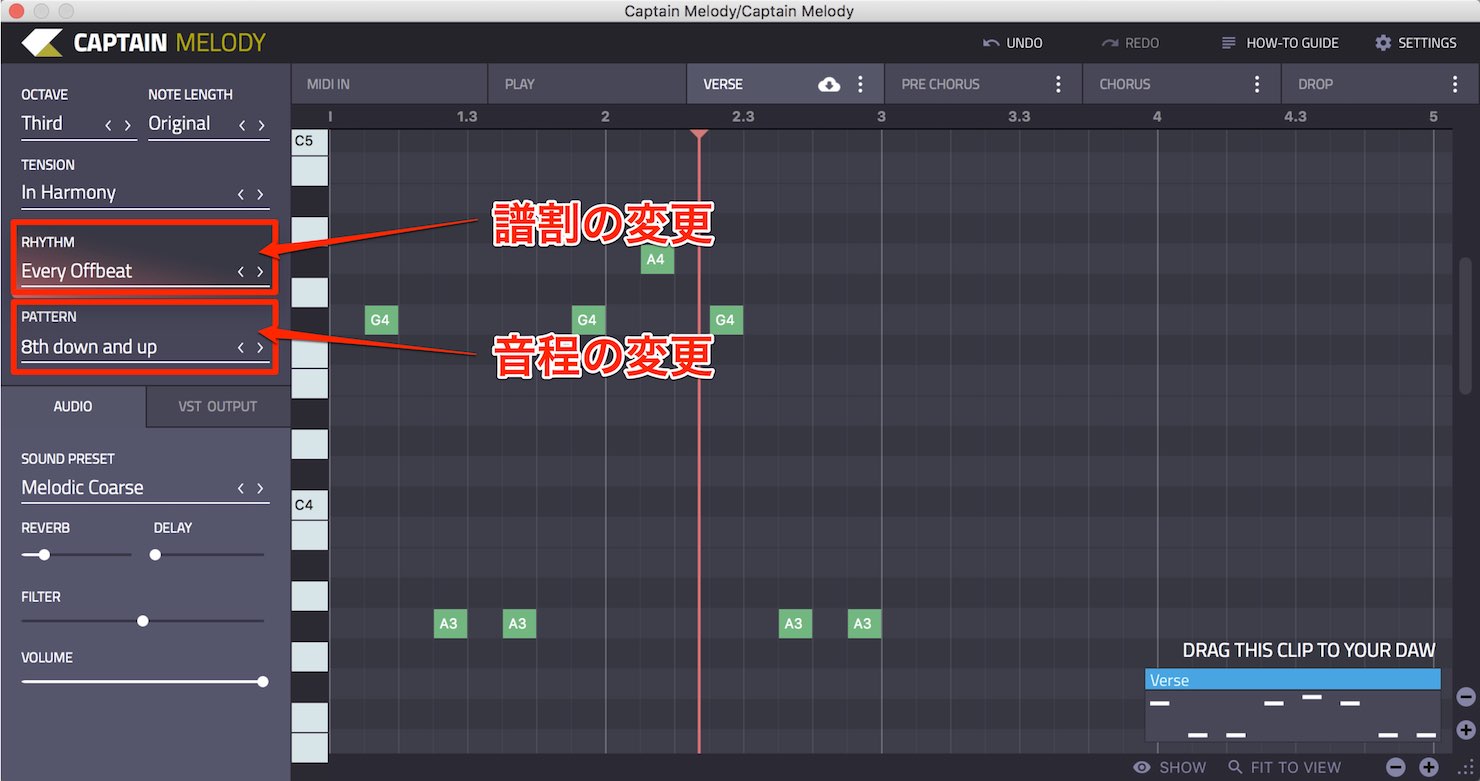
Captain Melodyの場合は、RHYTMで譜割りの変更、PATTERNで音程の変更ができ、さらにすごいのが
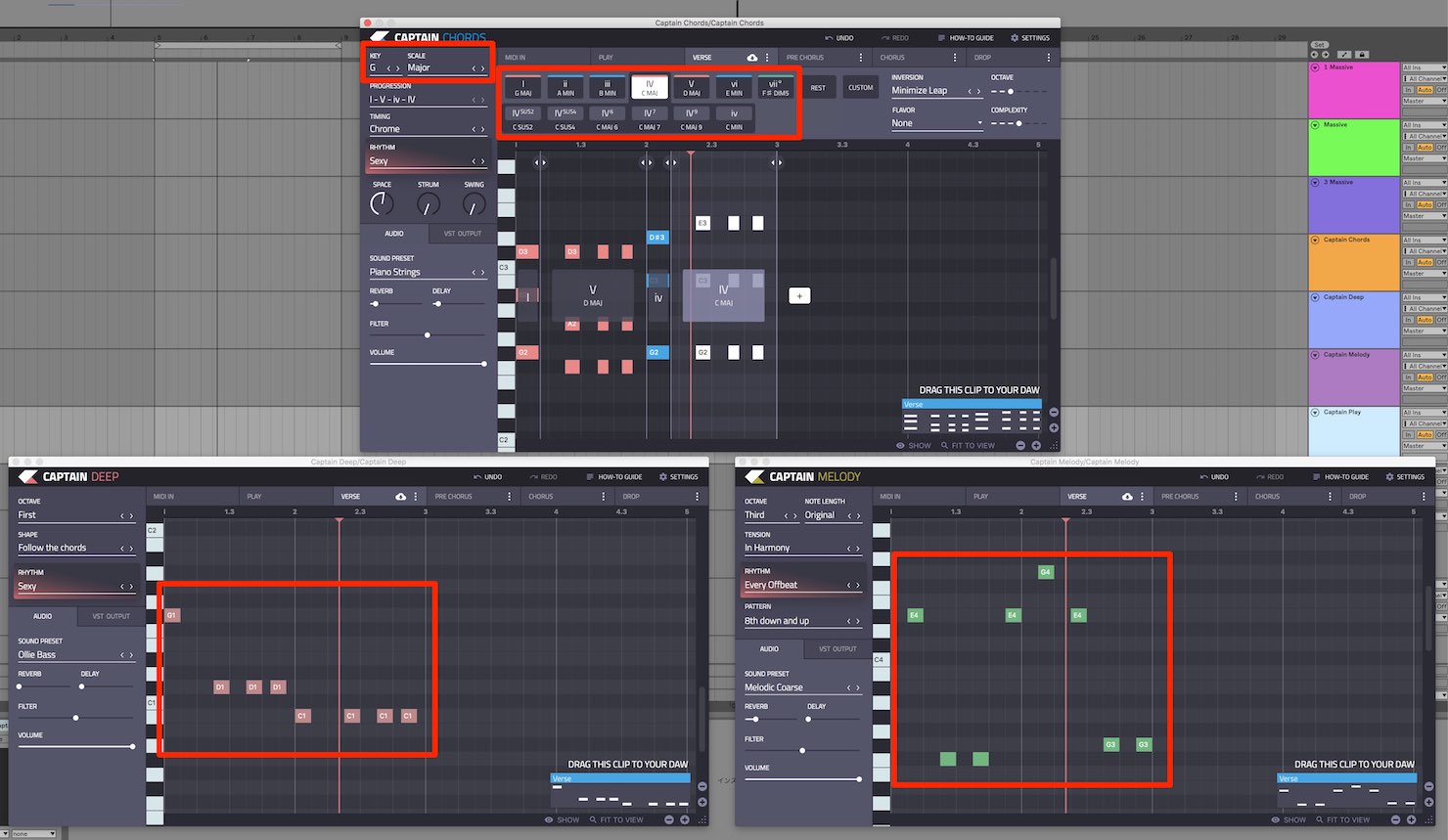
Captain ChordsのKEYやSCALE、コードを変更すると、DeepもMelodyも追従してくれます。
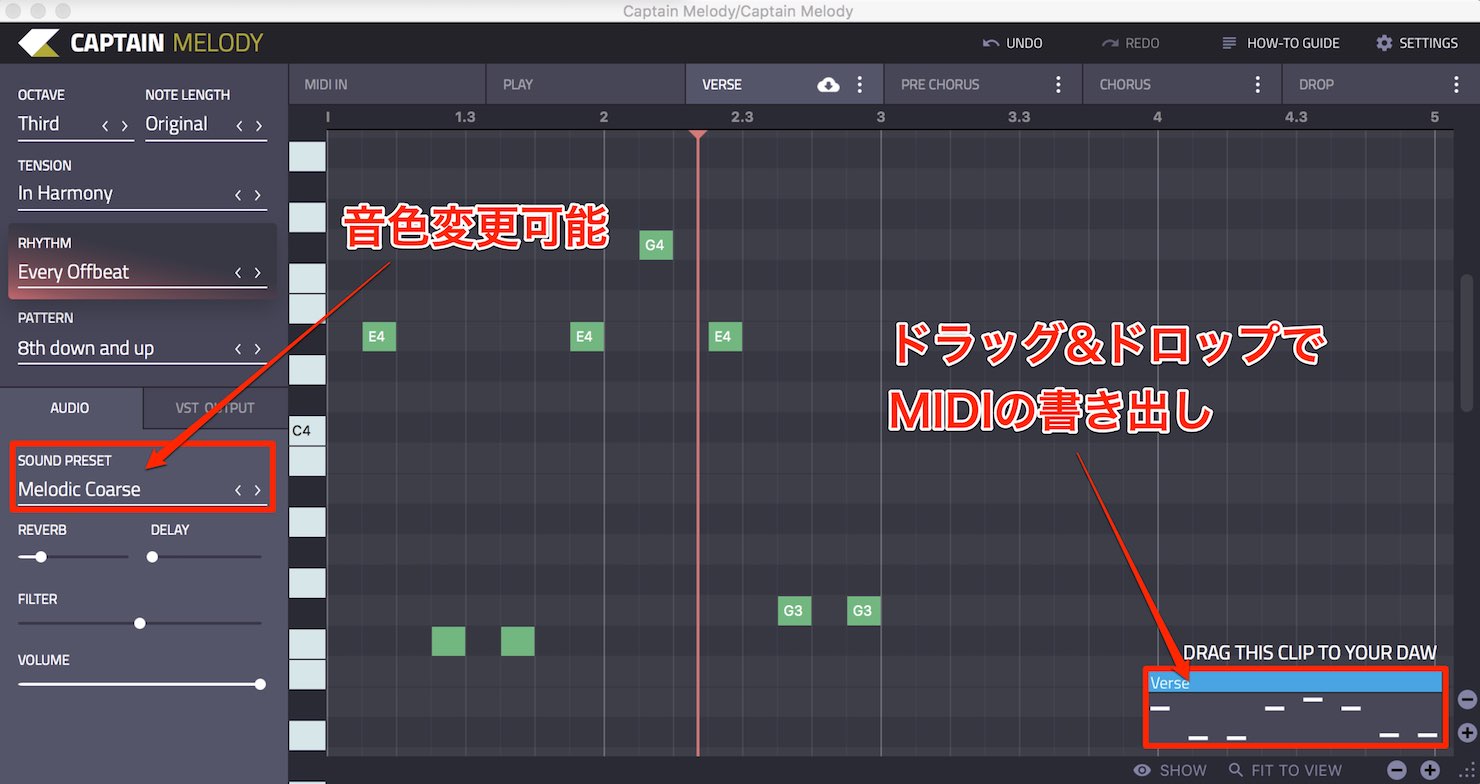
Captain MelodyもSOUND PRESETで音色変更可能で、右下の箱をドラッグ&ドロップすることでMIDIの書き出しができます。
Captain DeepもCaptain Melodyもループっぽい繰り返し系でダンスもの向けな感じです。
このまま使うのもよいのですがCaptain Chords / Deep / Melodyを使ってアイデアを見つけてMIDIに書き出してから少しノートを変えてオリジナルな感じにするとよいかもしれませんね。
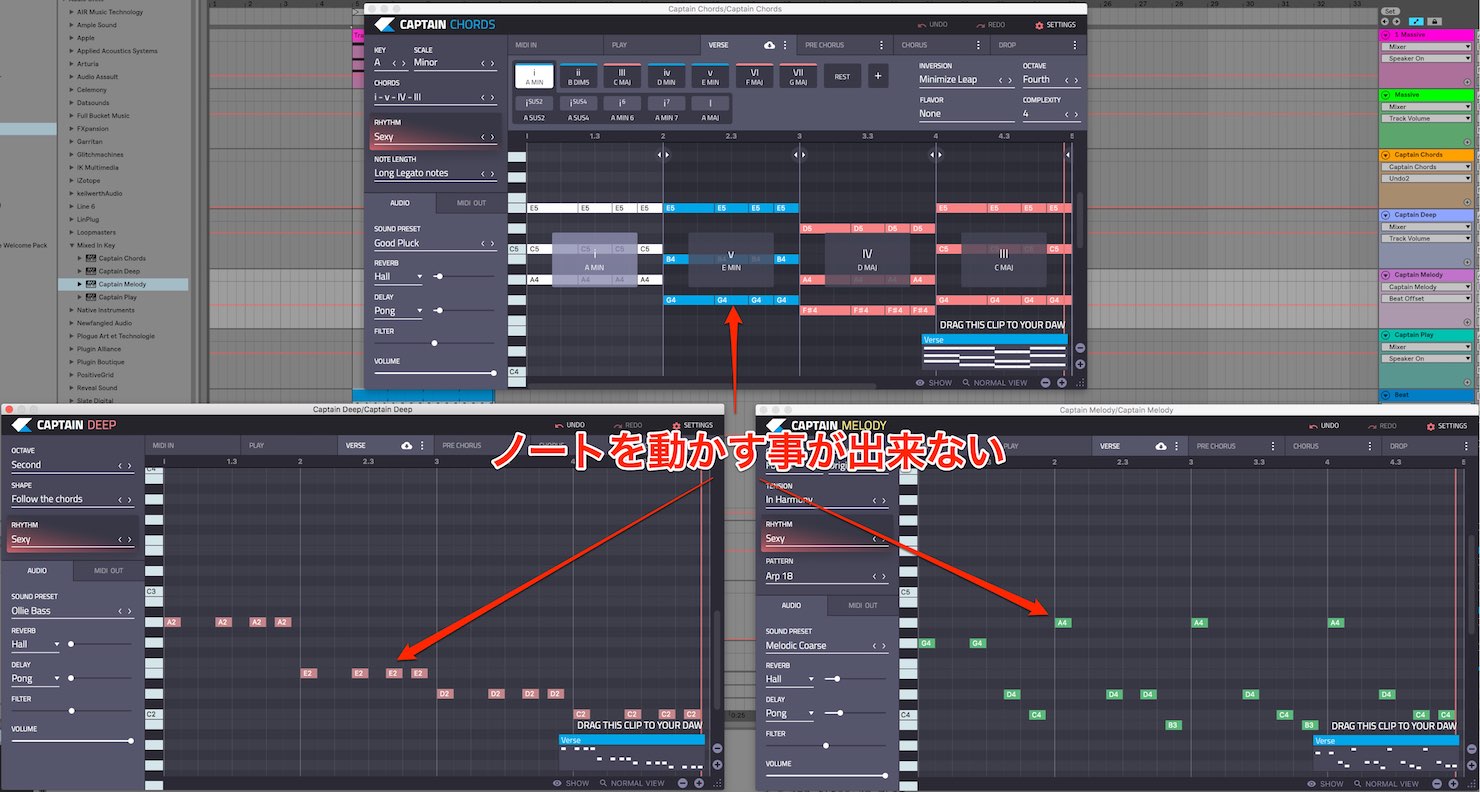
残念なことにCaptain Chords / Deep / Melodyともに、直接ノートをいじることができません。
MIDIを書き出してからノートを動かしましょう。
以上のようにCaptain Chords / Deep / Melodyの3つを連動させて、曲のアイデアを膨らませていくのもよいのですが、「いやいや、もっと直感的にやりたいよ」という方に適しているのがCaptain Play。
Captain Play使い方
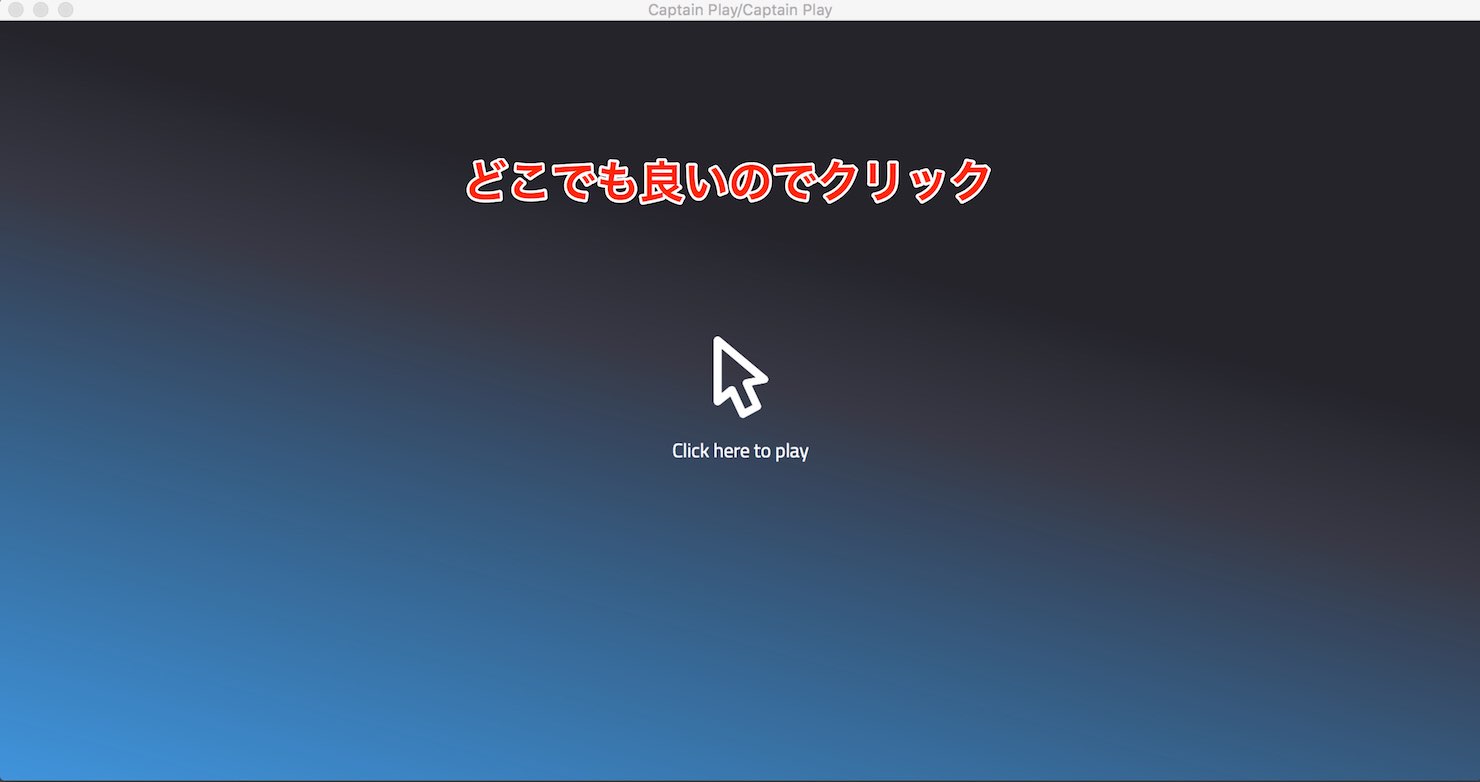
Captain Playを立ち上げるとこのような画面が現れます。
どこでもよいのでクリックしましょう。
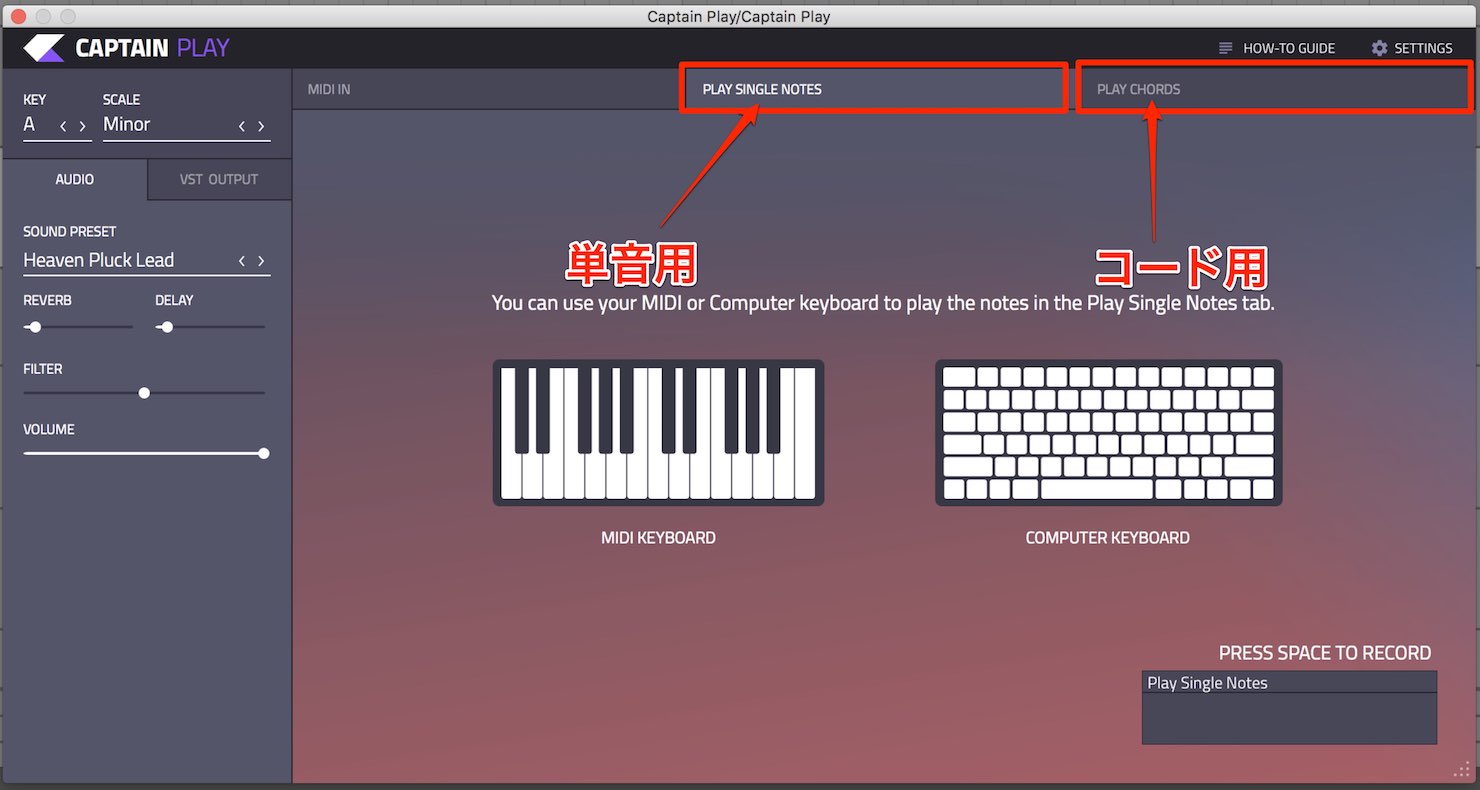
- PLAY SINGLE NOTES:メロディーやベースなどの単音用
- PLAY CHORDS:コード用
PLAY CHORDSから見ていきましょう。
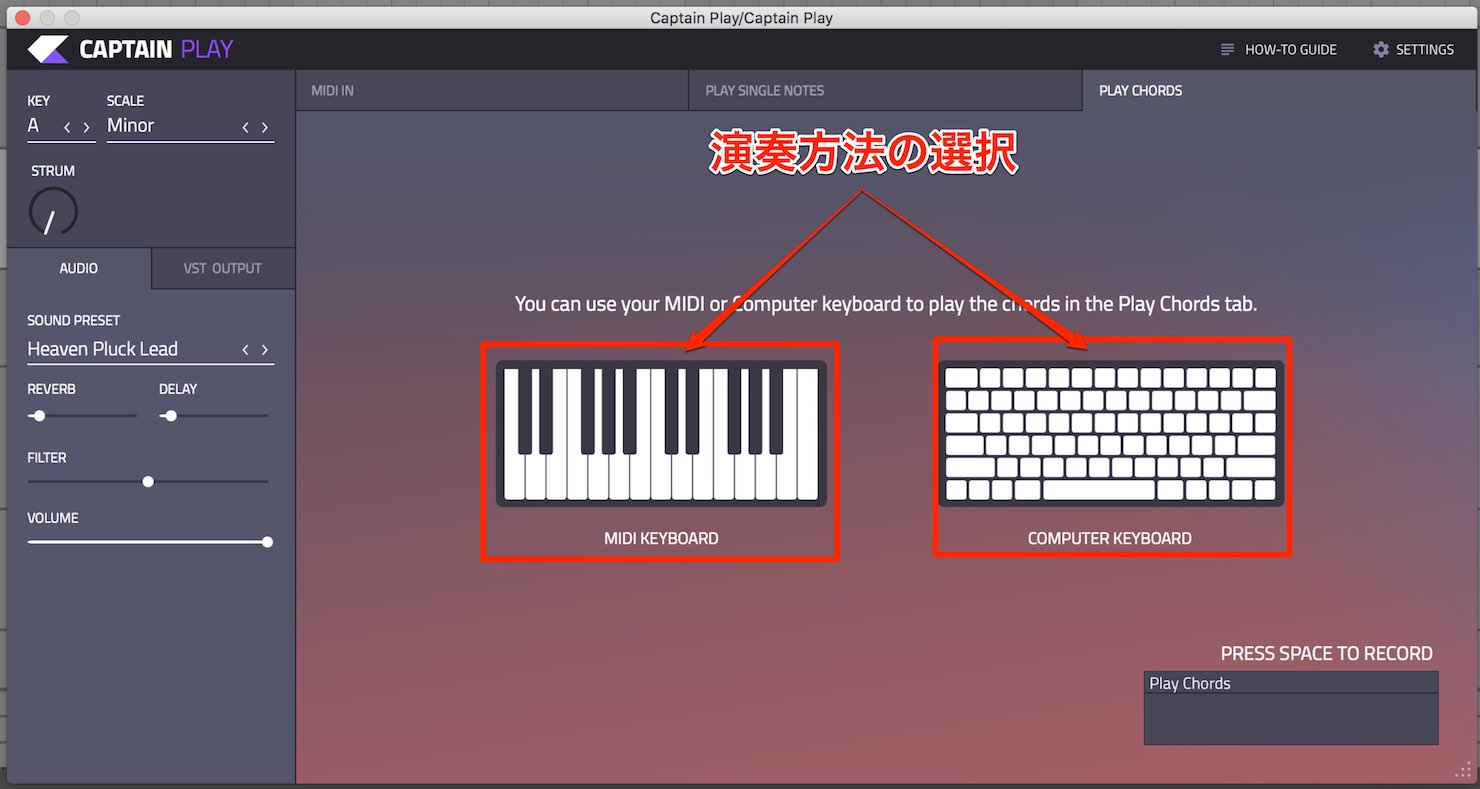
真ん中に鍵盤とPCキーボードのイラストがあり、どちらで演奏するのか選択します。
今回はPCキーボードで演奏してみましょう。
PCキーボードのイラストをクリック。
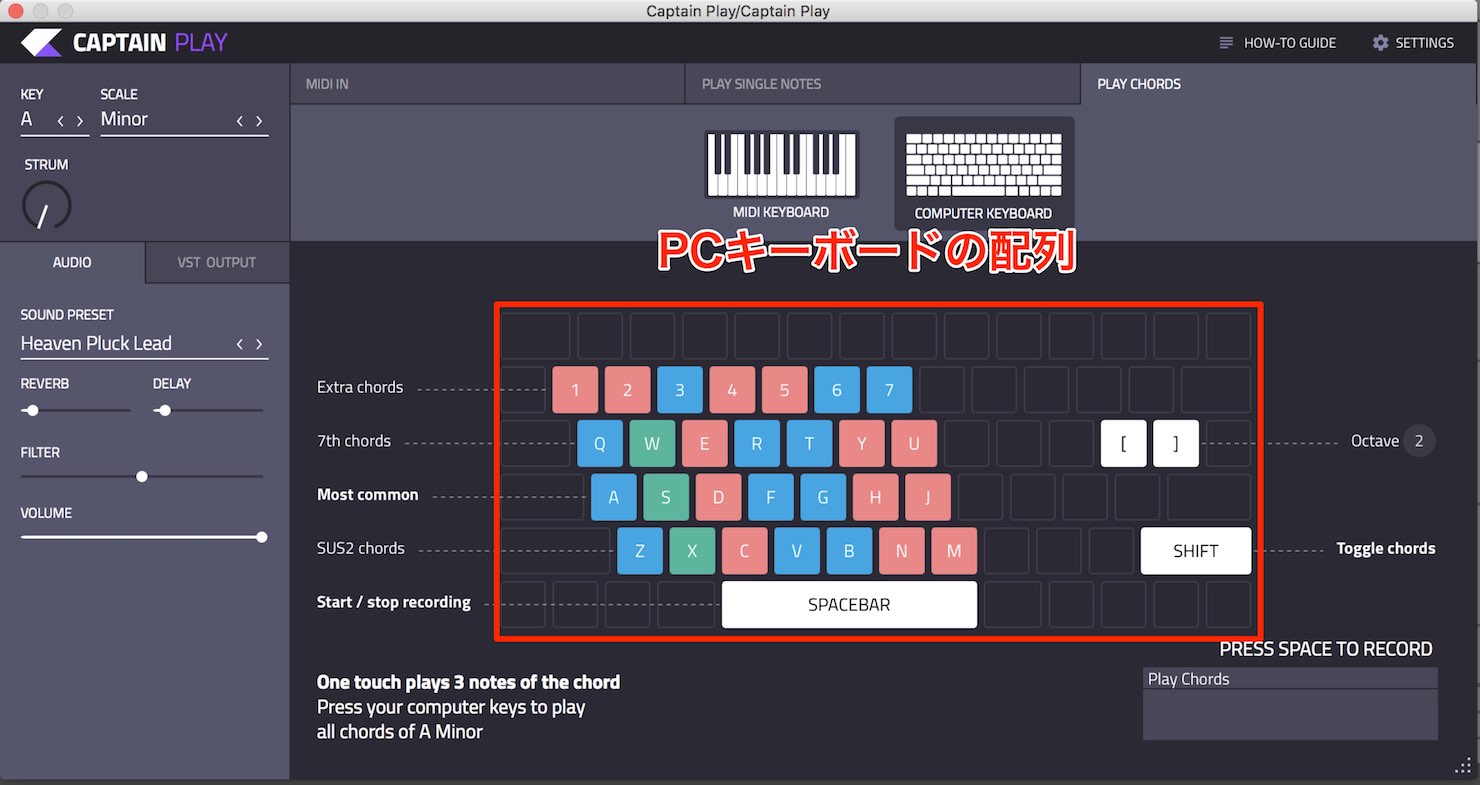
このようにPCキーボードの配列が表示されます。
色づけされているPCキーボードを押すと音が鳴る仕組みになっています。
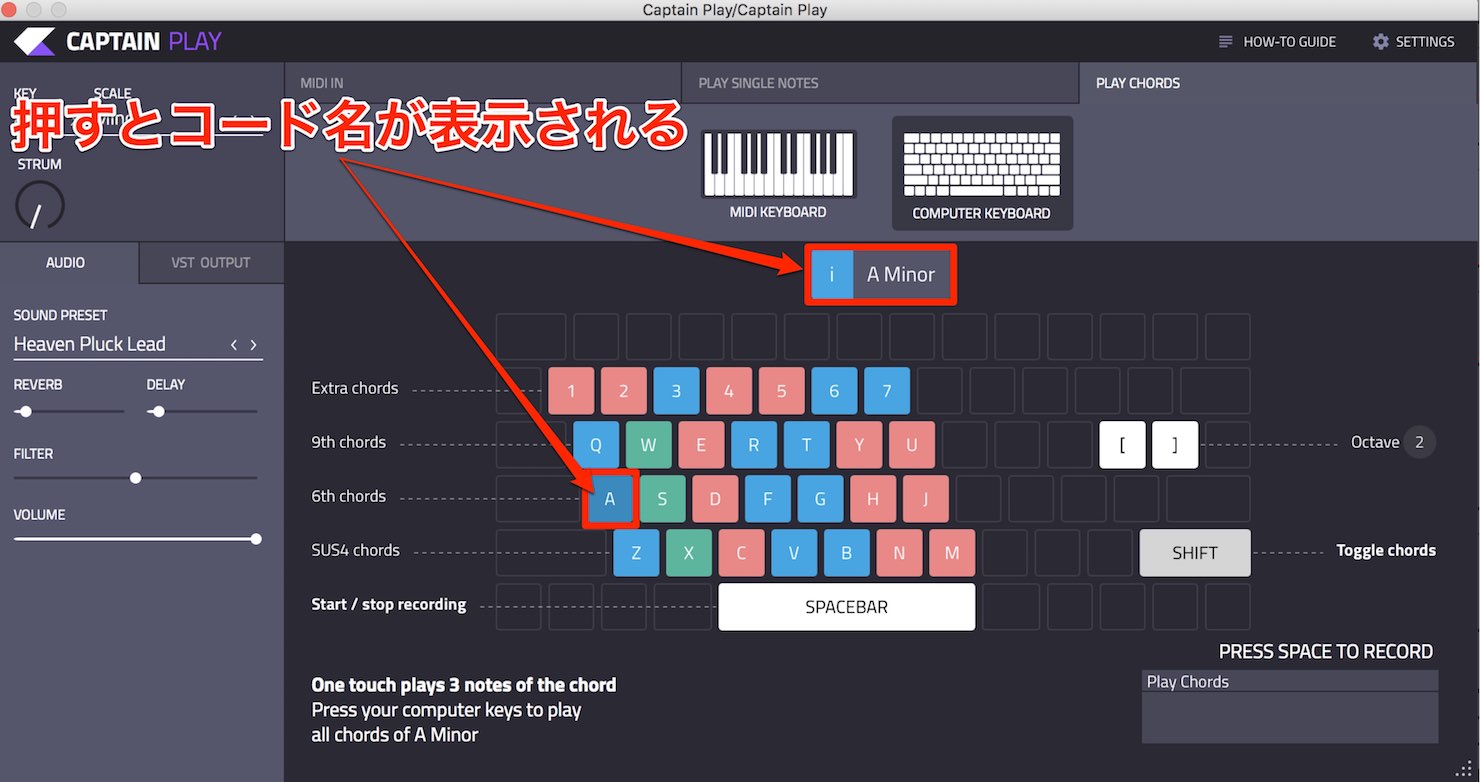
キーボードを押すと上にコード名が表示されます。
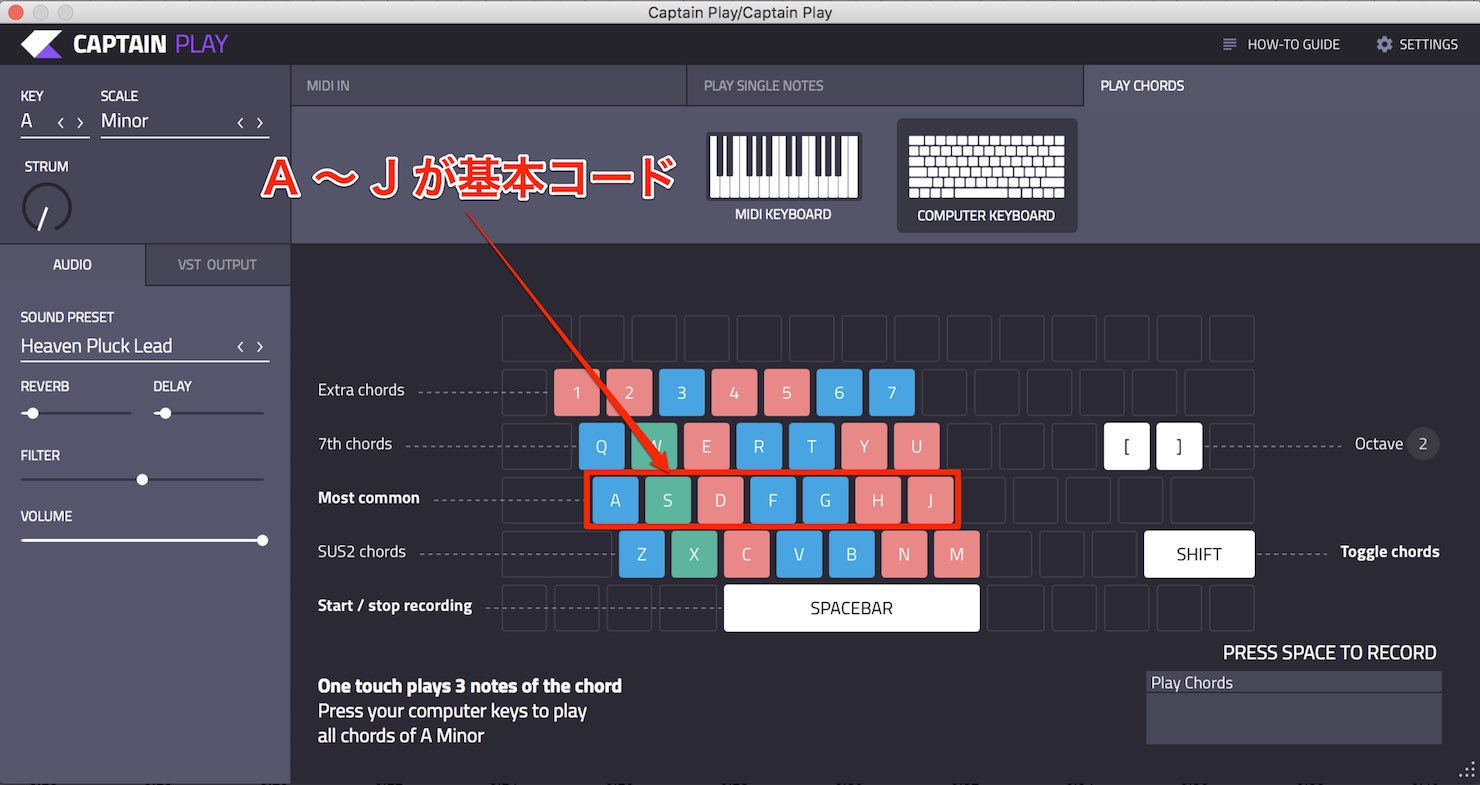
「A」から「J」までは指定したキーとスケールの基本コードの配列です。
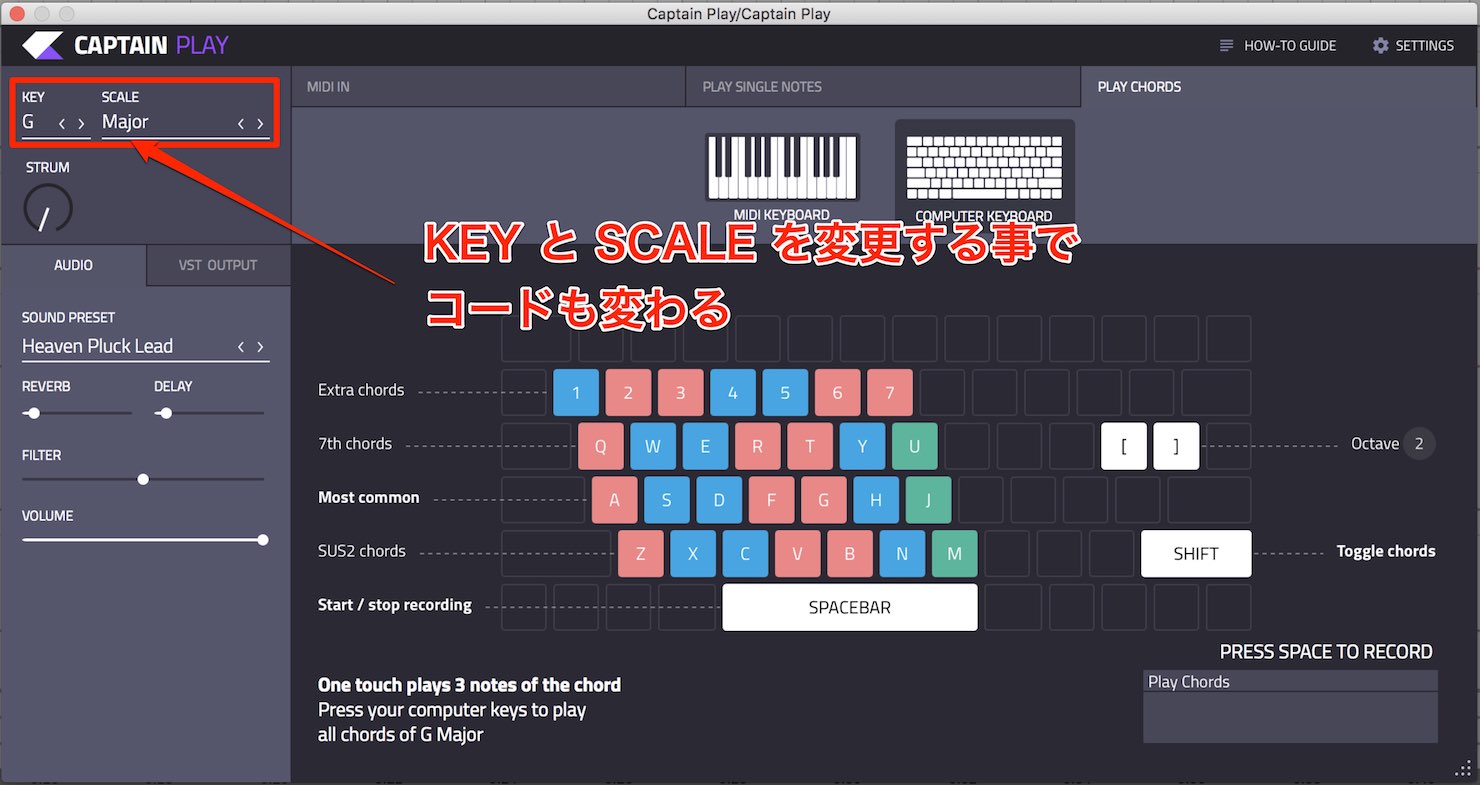
Captain Chords同様に左上のKEYとSCALEを変更することで、コードも変わってきます。
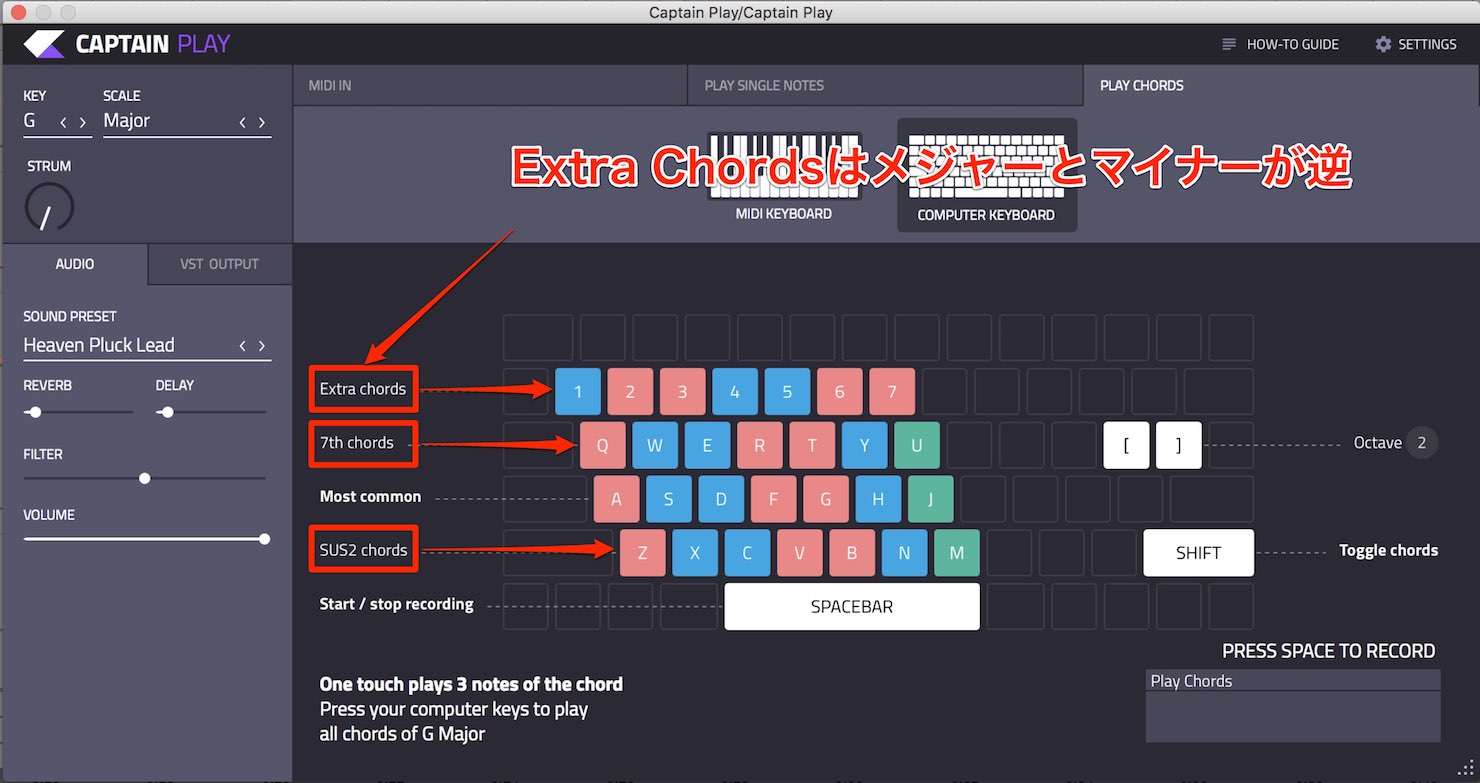
SUS2や7thコードにも対応していますね。
Extra chordsはメジャーとマイナーが逆になります。
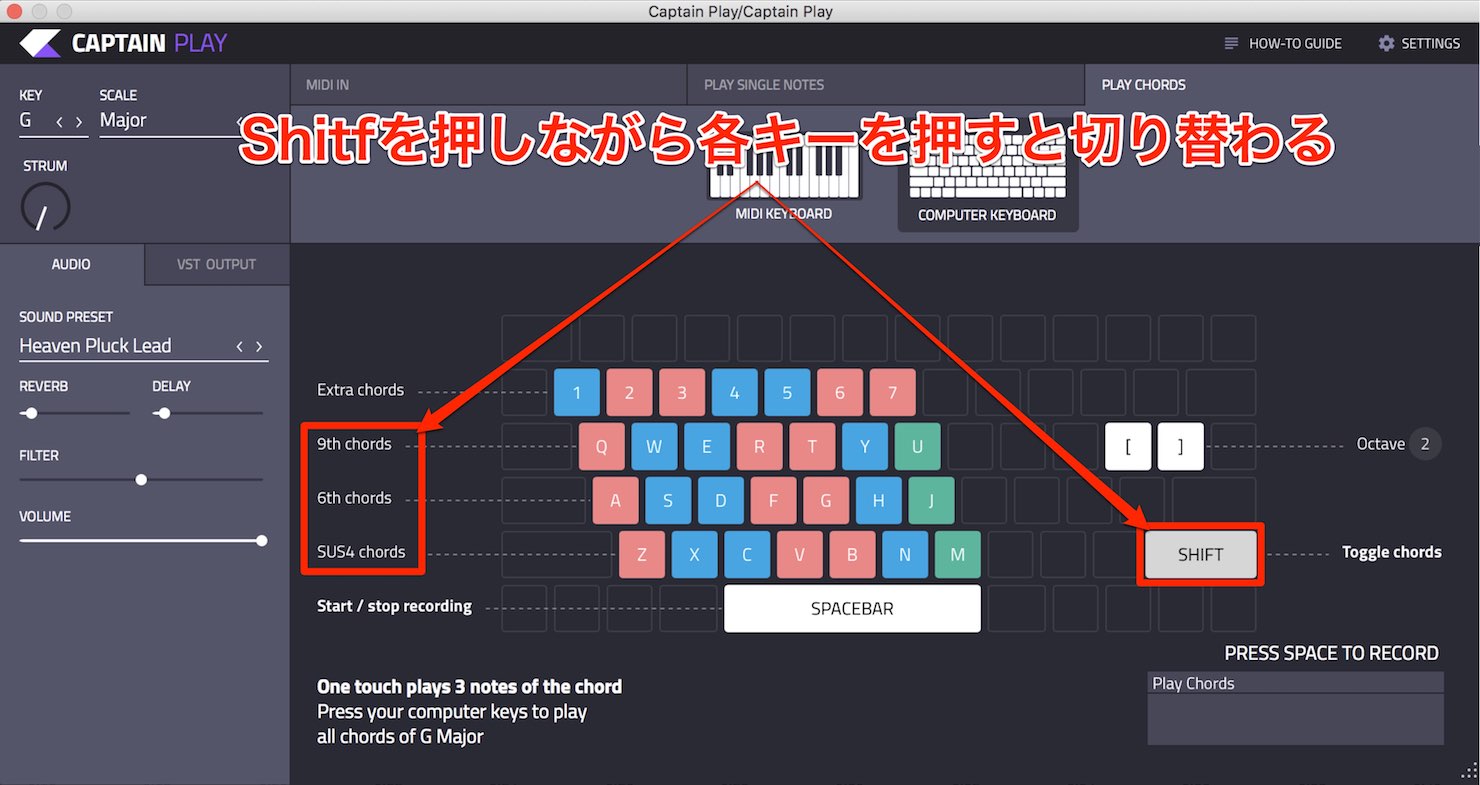
Shiftを押しながら各キーを押すことで、9th / 6th / SUS4に切り替わります。
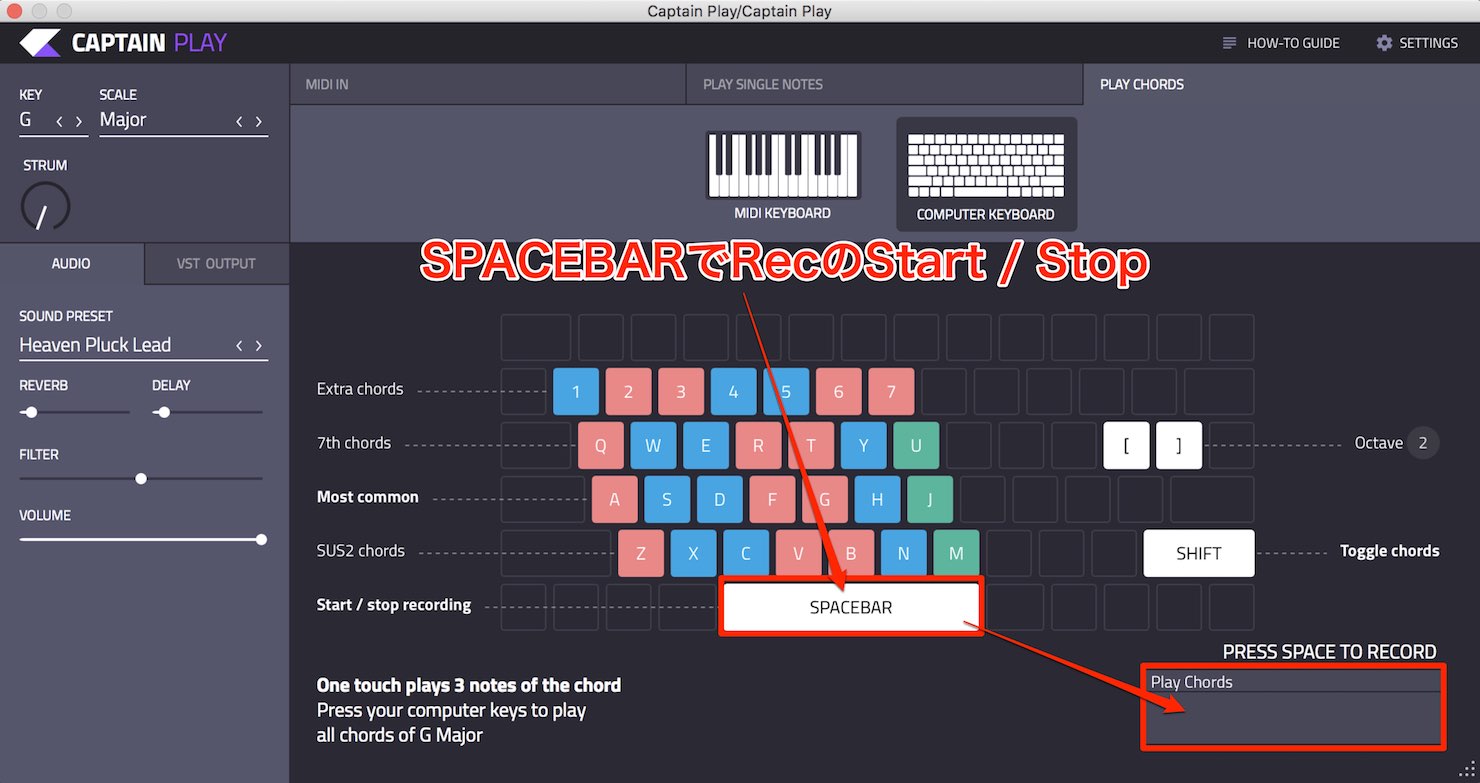
もっと便利なのがPCキーボードのSPACEBARを押すことで、録音のスタートとストップができることです。
SPACEBARを押してリズムに合わせながら弾いてみましょう。
失敗してもストップさせてスタートすればやり直せます。
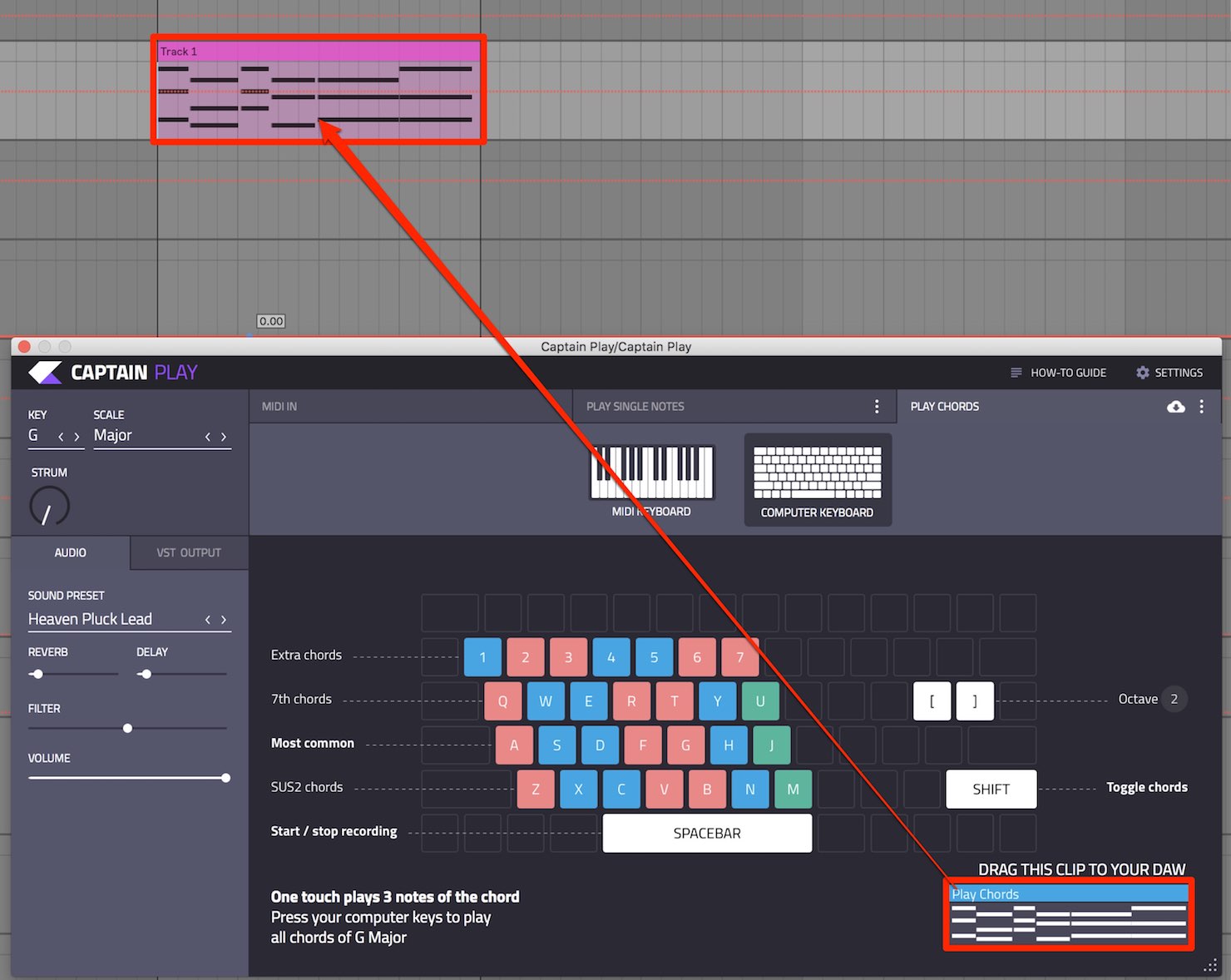
このように右下の箱にMIDIデータが録音されますので、あらかじめシンセなど音源が入っているトラックへ、ドラッグ&ドロップ。
ズレたりした場合はDAW側でクオンタイズをかけるといいでしょう。
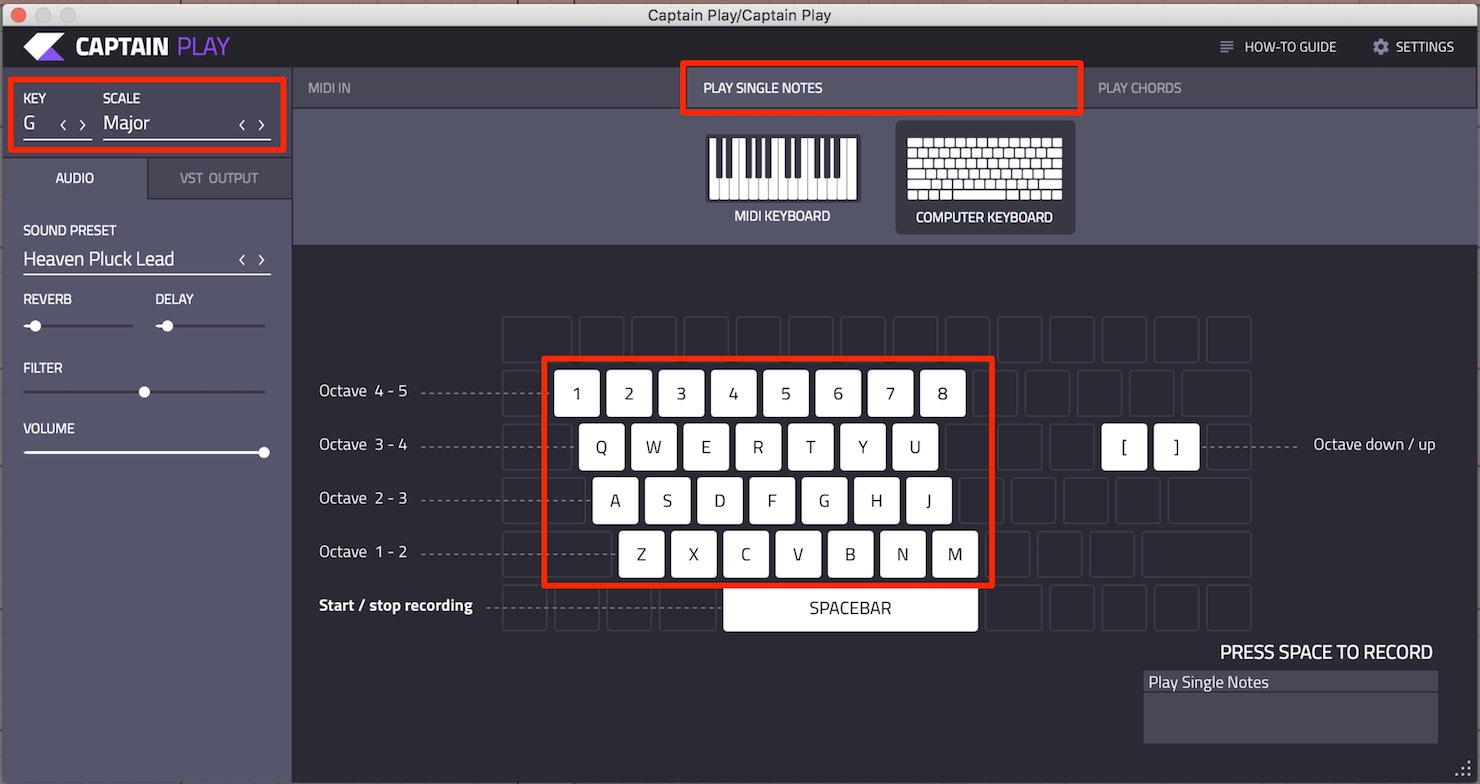
次にPLAY SINGLE NOTESのタブを開きましょう。
指定したKEYとSCALEに合った単音を鳴らすことができます。
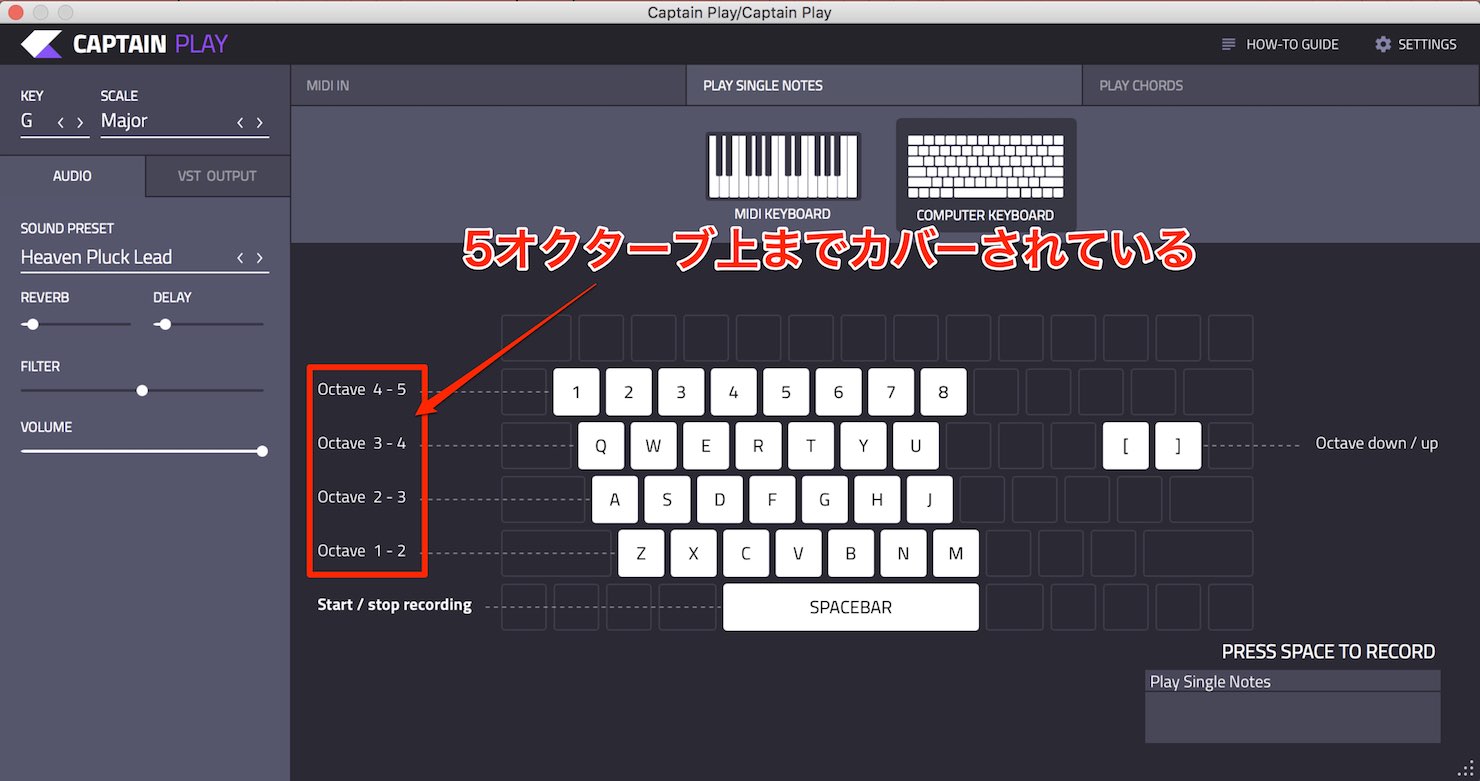
5オクターブ上まで弾けますね。
こちらも録音可能なので再生しながらアイデアを引き出しましょう。
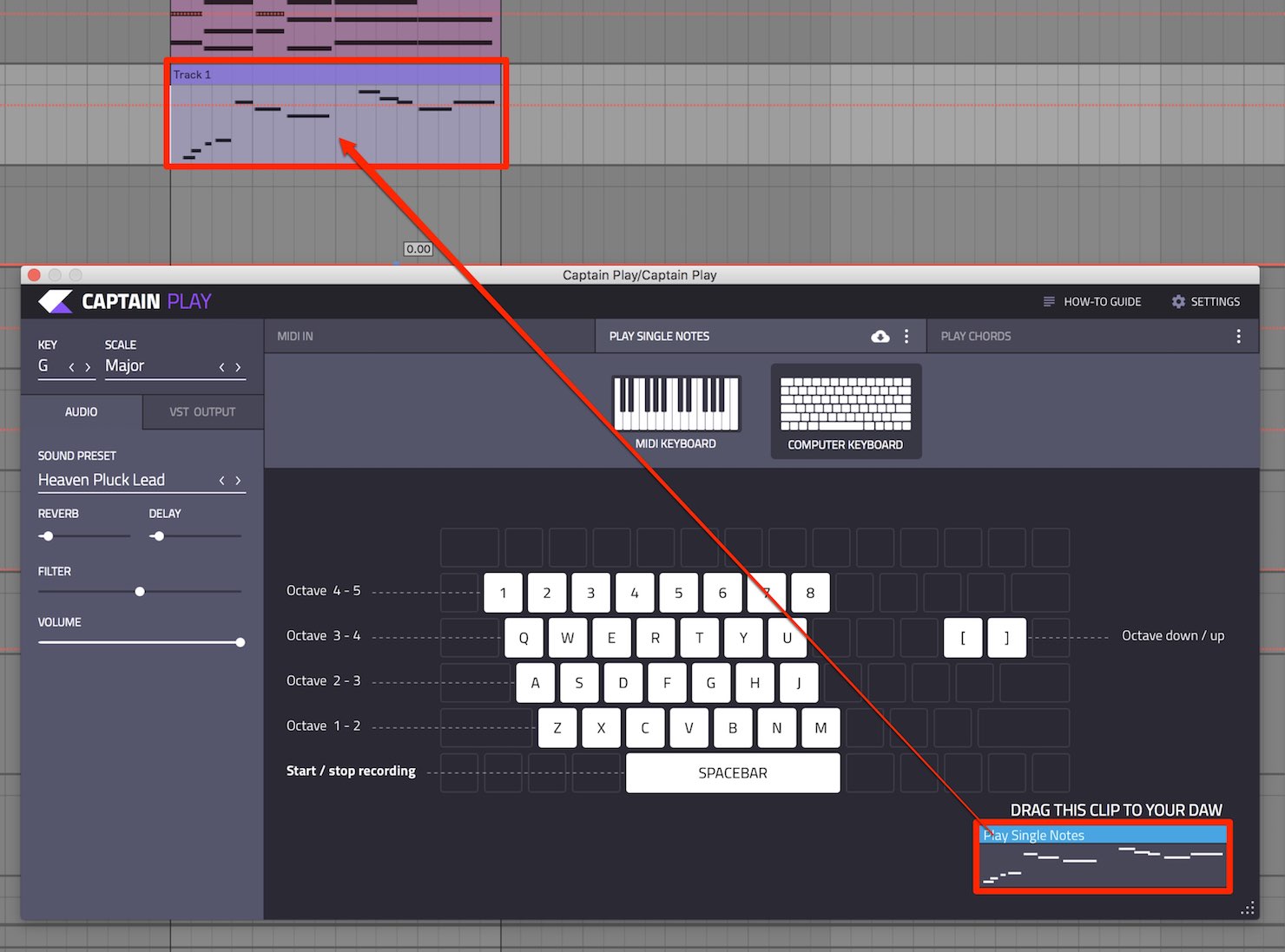
録音が終わったらシンセなど音源が入っているトラックへ、ドラッグ&ドロップ。
この調子でベースもやっていけば、アッという間に曲の骨組みができちゃいますね。
いかがだったでしょうかCaptain Plugins。
Captain Chords / Deep / Melody / Play を使うことで
今までなかったアイデアが湧いたり、直感的に曲が作れますね。
これは非常に便利です。
試してみる価値はあると思います。
よくある質問
Q1. Captain Pluginsを使うのに音楽理論の知識は必要ですか?
いいえ、不要です。キーやスケールを指定するだけで、自動的にそのキーで使用可能なコードが表示され、プリセットから選択することで初心者でも簡単にコード進行が作成できます。
Q2. 生成されたコード進行やメロディーを他のシンセサイザーで使用できますか?
はい、可能です。各プラグインで生成されたコンテンツは、右下のボックスをドラッグ&ドロップすることでMIDIファイルとして書き出せるため、DAW内の他のシンセサイザーでも使用できます。
Q3. Captain Chords・Deep・Melodyを同時に使用できますか?
はい、同時に使用できます。Captain Chordsにコード進行を作成した後、Captain DeepとCaptain MelodyのConnectボタンをクリックすることで連動し、コード進行に合ったベースラインとメロディーが自動生成されます。
Q4. 直接、ノートを編集することはできますか?
いいえ、Captain Chords・Deep・Melodyでは直接ノートを編集できません。MIDIとして書き出した後、DAW上でノートを編集してオリジナルの楽曲にアレンジすることができます。
このような記事も読まれています

楽曲のキー・コードを高精度で解析できる|Mixed In Key Studio Editionの使い方
Mixed In Key Studio Editionは、楽曲やフレーズのキーとコードを自動解析するDAW用プラグインで、音楽理論が苦手な初心者でも簡単に使用できます。KEYSモー
人工知能の作曲支援ソフト ORB COMPOSER 使い方 概要・設定編
ORB COMPOSERは人工智能を搭載した作曲支援ソフトで、楽曲のコード進行やフレーズを自動生成します。本記事では、セットアップから基本的な使用方法までを解説しており、ジャンルテ
音楽理論 初級編
初心者のための音楽理論講座です。 DAWのピアノロールでも確認していきますので、譜面が読めない方でも安心して楽しみながら音楽理論の基礎を習得することができます。 “実際に作曲ができるようになること”を目標とし、最適と思われる順で無理が出ないように解説を進めていきます。

記事の担当 水谷 幸正/Yukimasa Miztani

オンラインDTMレッスン専門 / 2009年から17年







