




Cubase 11 初心者講座 6. 様々な複製(コピー)の方法

Cubase 11で楽曲制作を効率化するために欠かせない複製機能について、4つの主要な方法を習得できます。ショートカットキーによるコピー&ペースト、ドラッグによる直感的な複製、隣への連続複製、そして大量複製に便利な反復複製機能が紹介されています。各方法の使い分けやトラック選択の重要性、共有コピー機能による同期編集など、初心者が実践的なDTM作業で困らないための知識を習得でき、ドラムパターンやメロディー編集の生産性が大幅に向上します。
今回は打ち込んだ後の編集操作において必須となる、複製の方法について解説していきます。
複製には複数の方法がありますので、場合に応じて使い分けられるようしっかり押さえておきましょう。
様々な複製の方法 動画
YouTube動画への質問と回答の抜粋

2:10 このポップアップ表示に対して、 「今後、確認メッセージを表示しない。」にチェックした状態でパートを拡張しないままペーストしてしまいました。 操作をやり直したいのですが、どうすればいいでしょうか??

Cubase13以降では、確認しましたところ 1. Cubaseを終了した状態で、以下のフォルダにアクセスしていただき、中に保存されている”Defaults.xml”ファイルをデスクトップなど別の場所に移動します。 ・Windowsの場合 C:ユーザー名AppDataRoamingSteinbergCubase ・Macの場合 ユーザー名/Library/Preferences/Cubase(バージョンナンバー) 2. Defaults.xmlを元のフォルダから外した状態でCubaseを再起動すると、設定がリセットされポップアップが再度表示されるようになります。 ただし実行後は以下の項目もリセットされてしまうため、ご注意ください。 ・他の「今後、確認メッセージを表示しない」ダイアログが全て表示されてしまう ・ウィンドウのサイズや位置がリセットされてしまう ・最近使用したプロジェクトのリストがリセットされてしまう ・UIの配色設定がリセットされてしまう
ショートカットキーによるコピー&ペースト
1つ目の方法は、対象をコピーし、目的の場所にペーストするという方法です。編集メニューからも可能ですが、多くの場合ショートカットが用いられます。
まず対象となるイベントを矢印ツールで選択し、Mac command + C、Windows Control + Cでコピーします。この際、画面上では特に変化はありません。
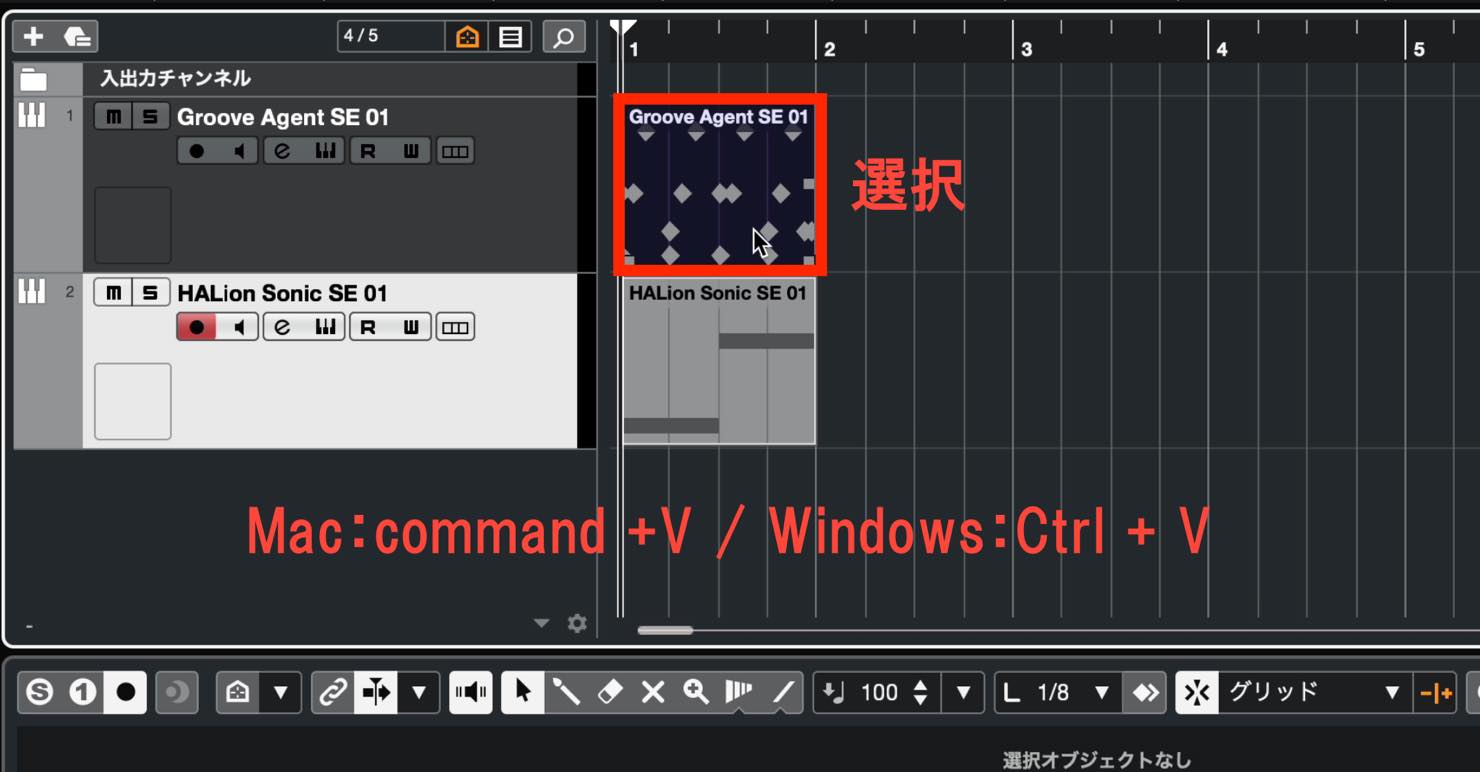
そして、再生カーソルを目的の場所に持っていき、ペーストします。ペーストは、Mac command + V、Windows Ctrl + Vです。
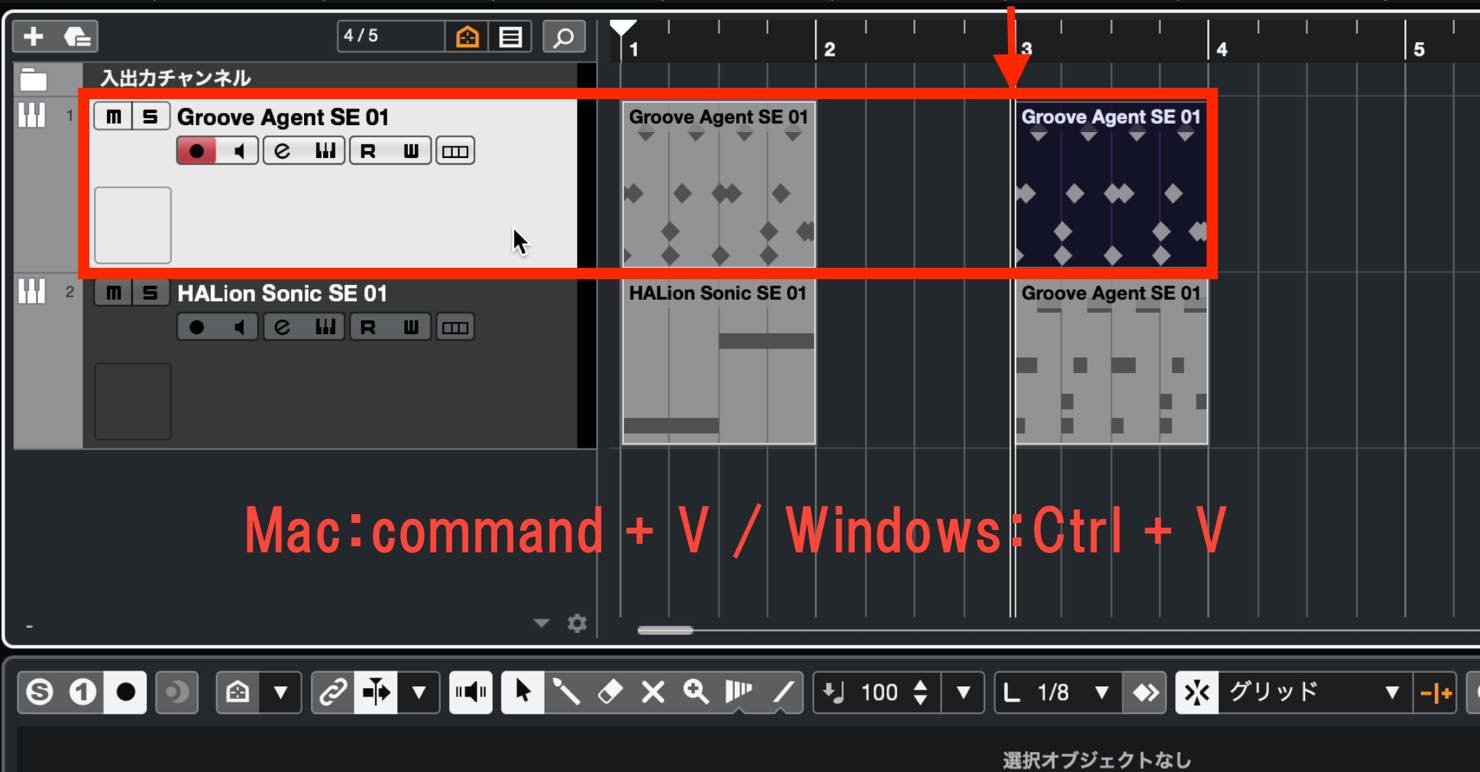
ここで一点注意です。Cubaseには時間という横軸だけでなく、トラックという縦軸があります。ペーストは、現在選択しているトラックに対して行われます。
そのため、再生カーソルで位置を合わせたら、トラックも意識的に選択しておく必要があります。
ドラッグで移動しながら複製
2つ目の方法は、ドラッグで移動しながら複製するというものです。
イベントは矢印キーでドラッグすることで移動させることができますが、この際にMac optionキー、Windows Altキーを押すと、カーソルにこのようにプラスマークが出てきます。
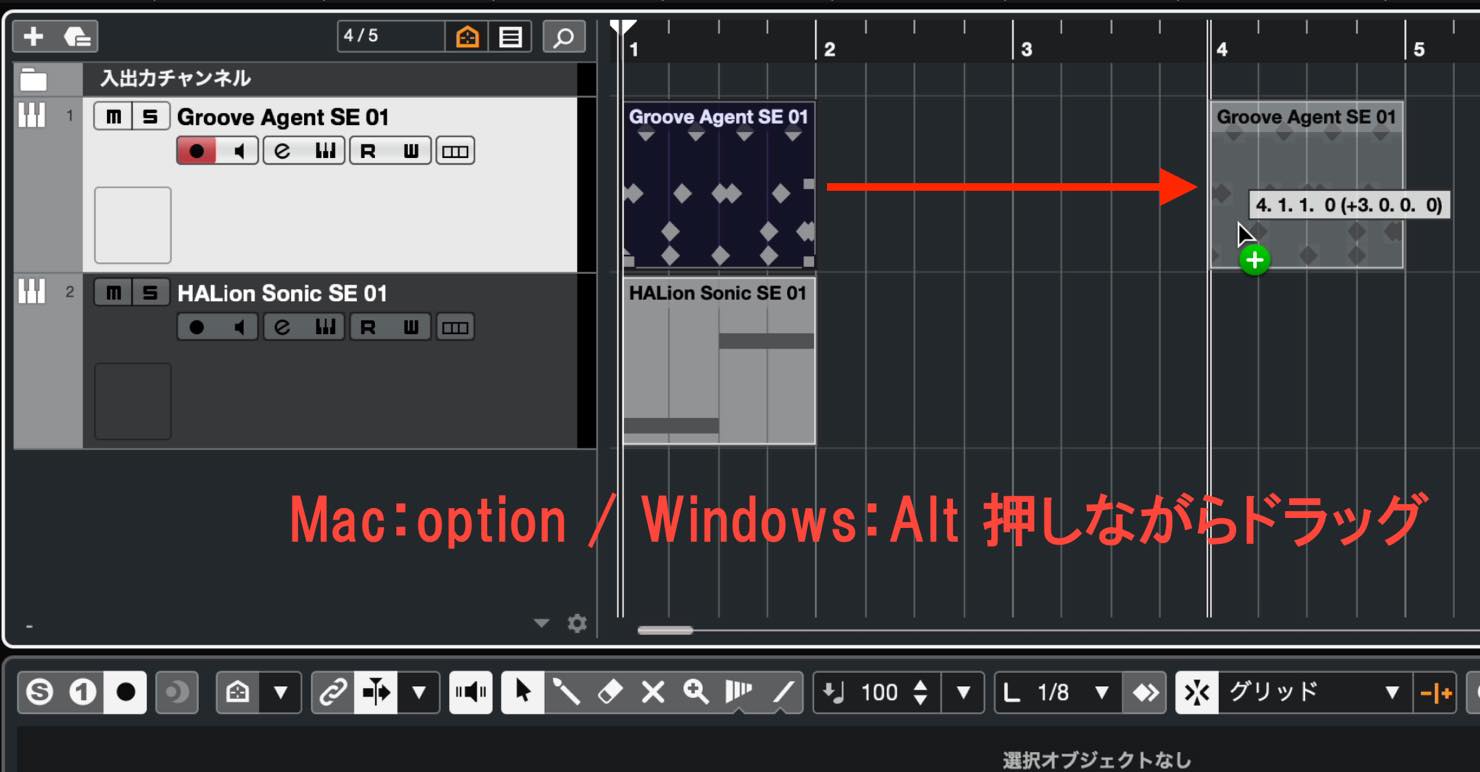
この状態で目的の場所まで移動し、ドロップすることで複製することができます。
イベントの位置関係などを視覚的に確認しながら行うことができるため、最もわかりやすい方法かと思います。
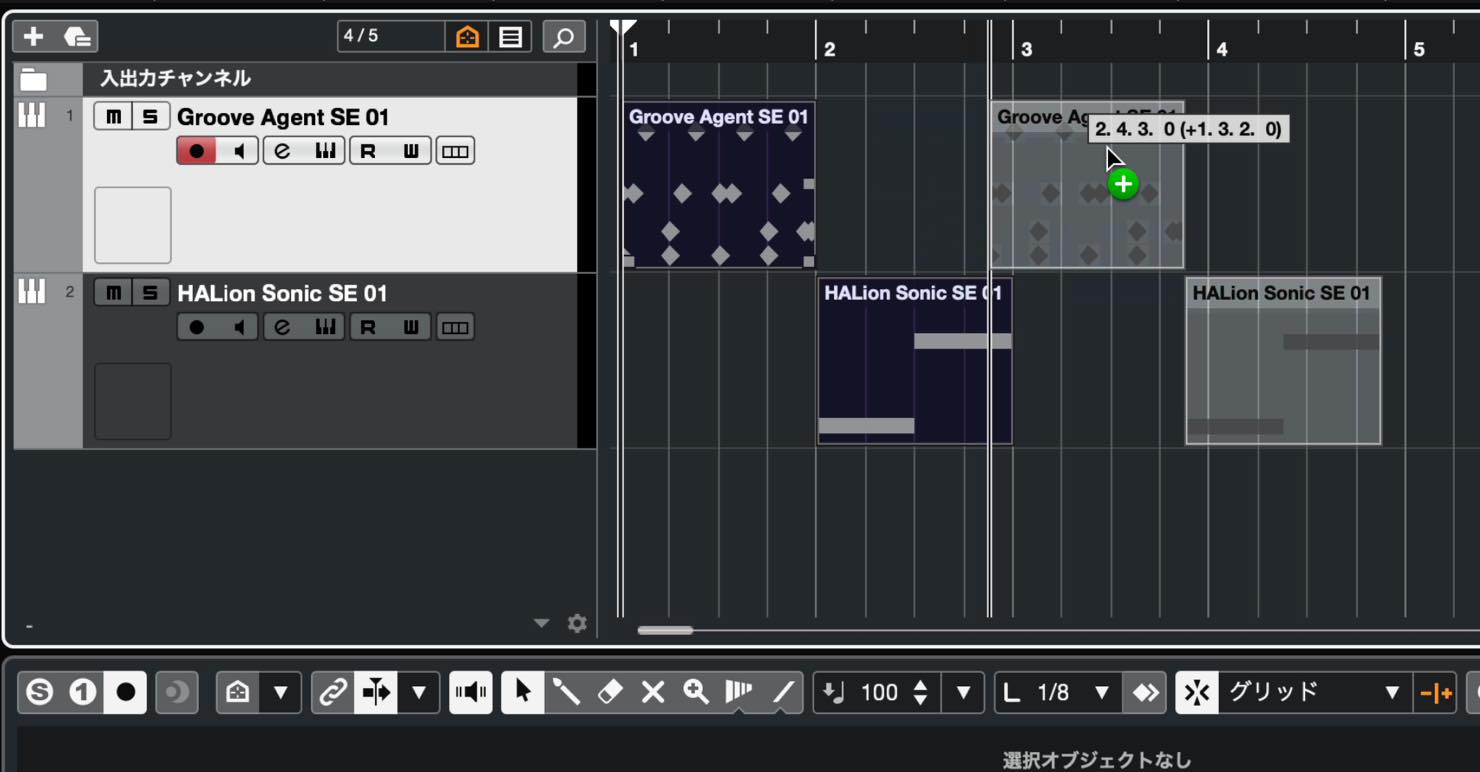
複数のイベントを選択しておけば、同時に複製することもできますし、異なる位置にあるイベントであっても、その関係を保ちながら複製することができます。
複製はもちろん、ノートイベントに対しても行うことができます。
目的のノートをドラッグしながらMac option、Windows Altを押せば、このように複製できます。
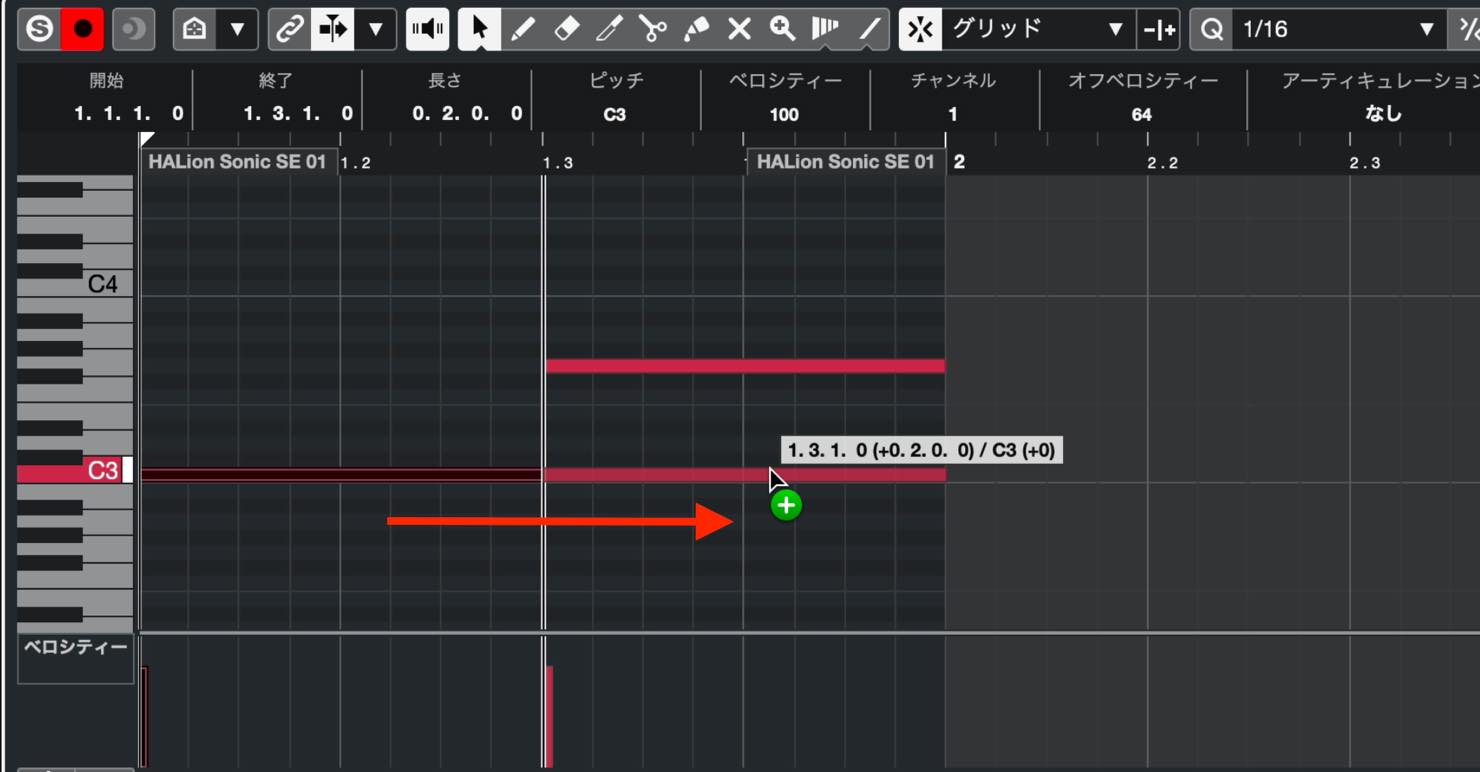
複数のノートの場合も同様です。この際、イベントの外に移動またはコピーを行おうとすると、
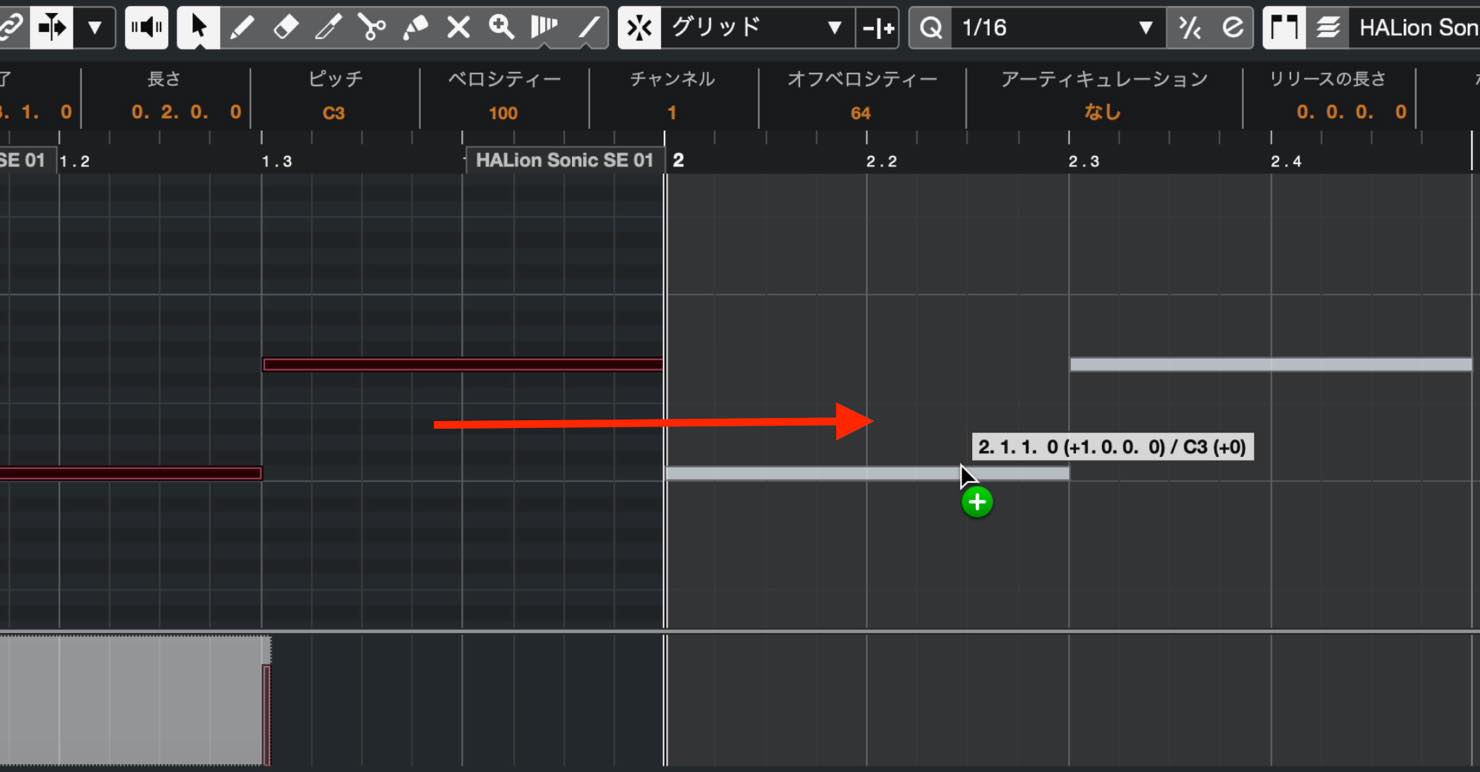
このようなダイアログが表示されます。
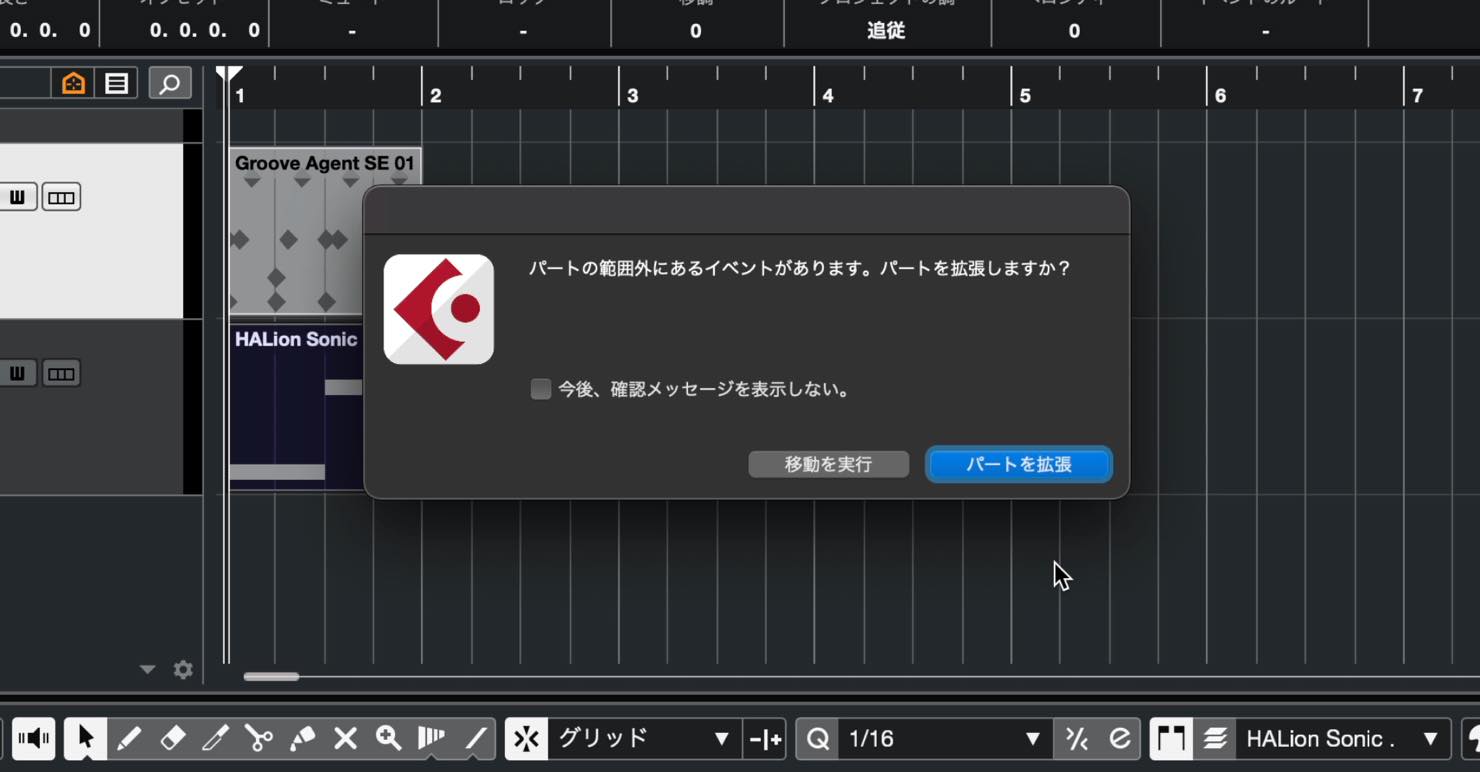
これは、現在のイベント範囲の外にノートを入力しようとしたことを表しています。「移動を実行」とすればそのまま入力されますが、イベント外にある音は発音されません。
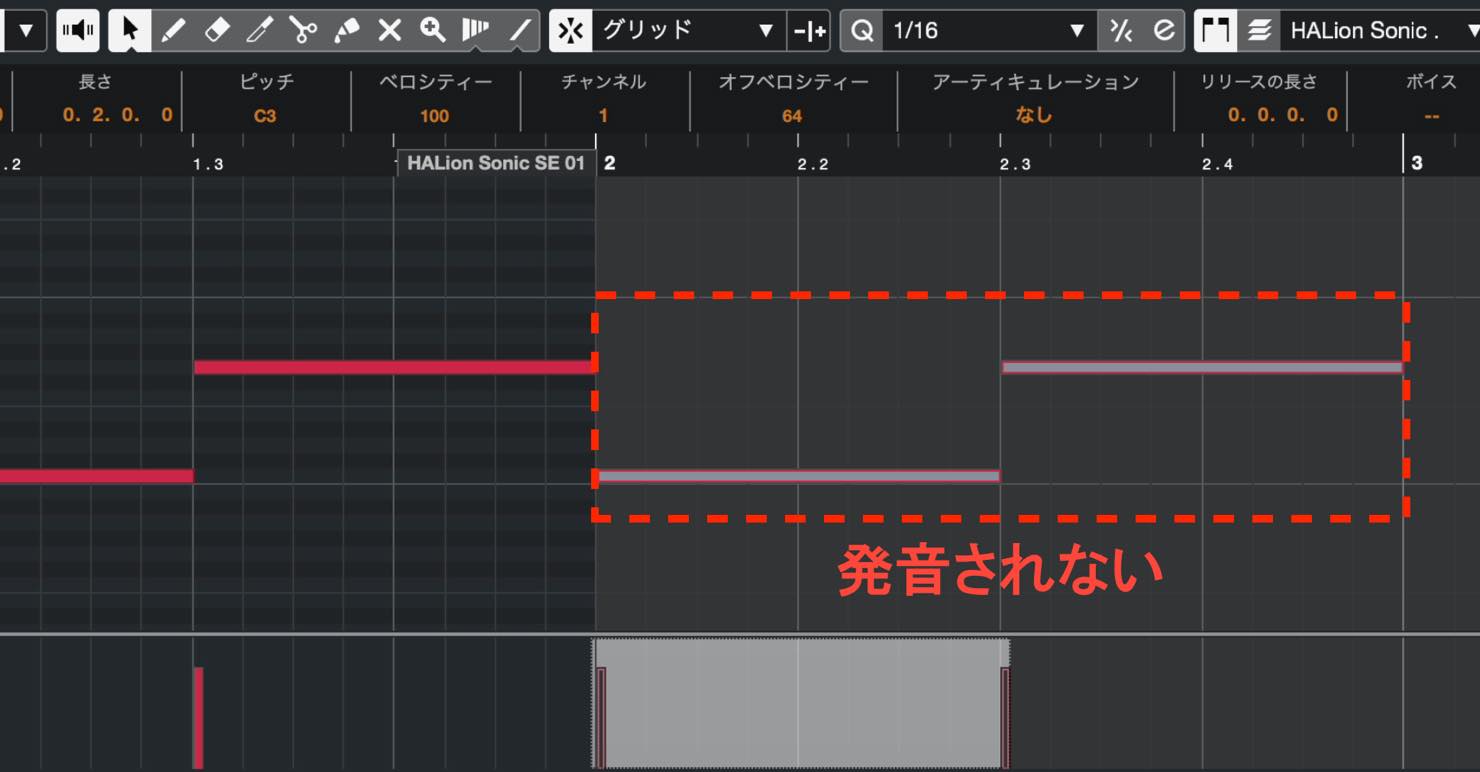
発音したい場合は、「パートを拡張」を選択すると、自動的にイベント範囲が拡大され、その中にノートが収まるようにしてくれます。
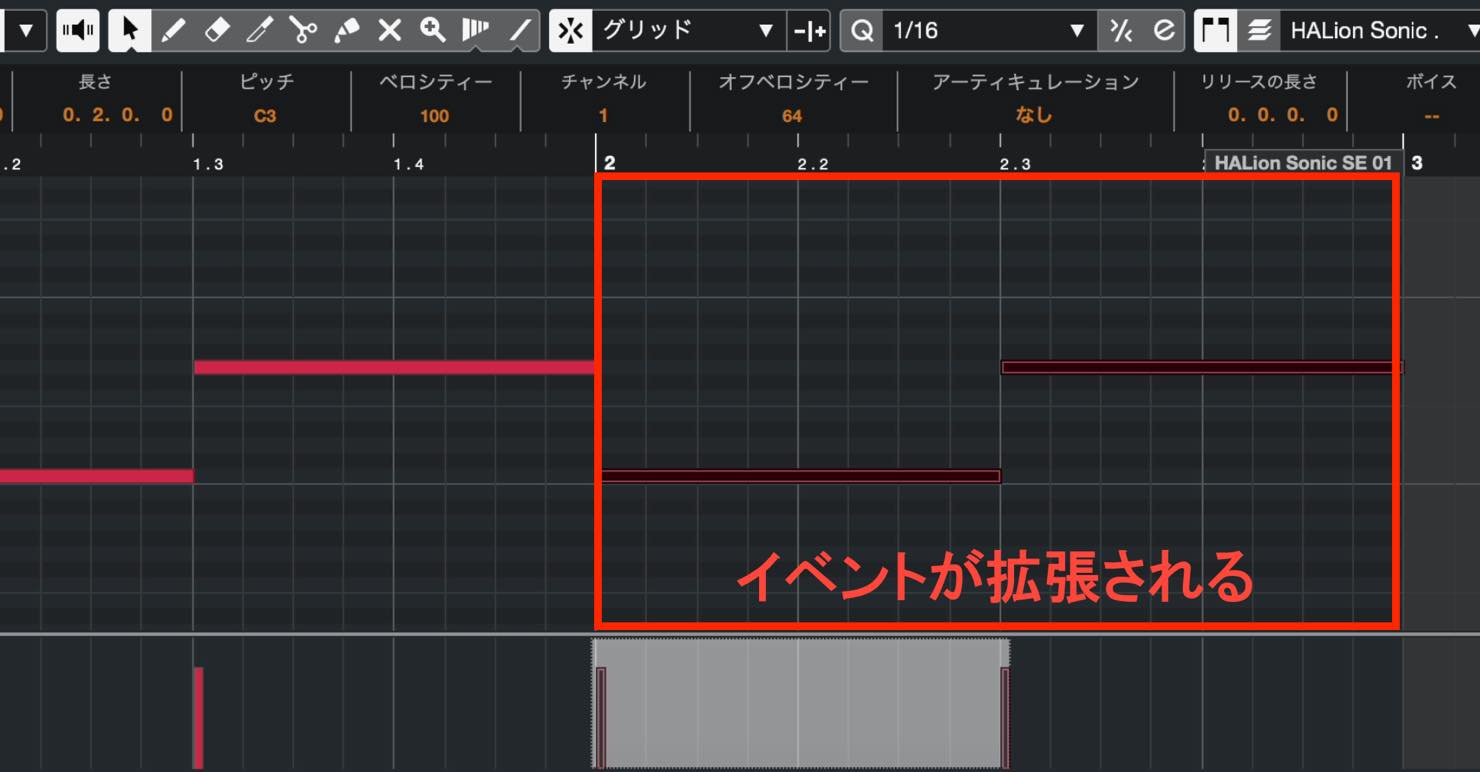
なお、イベントの範囲はプロジェクトウィンドウで変更することもできます。イベントの左下、もしくは右下をドラッグです。
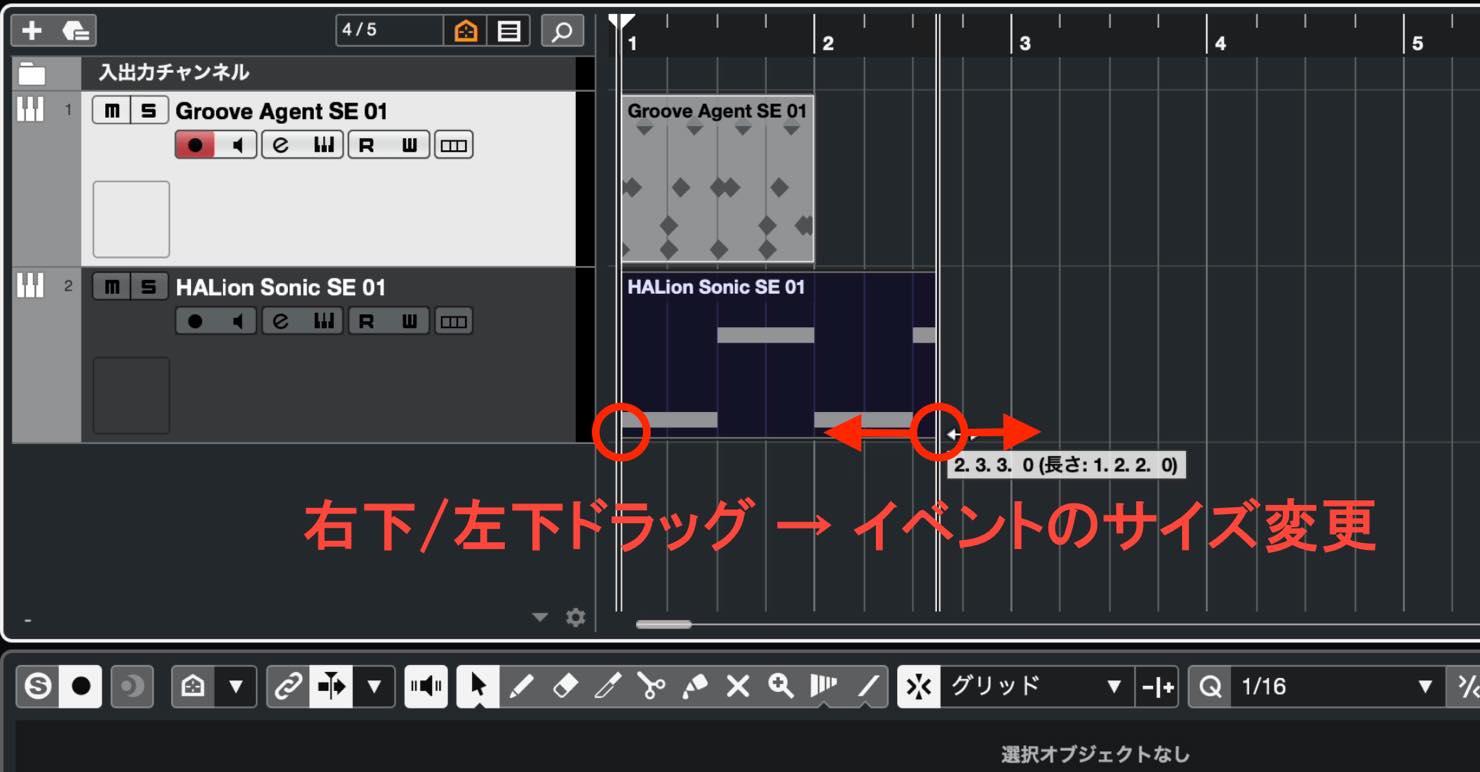
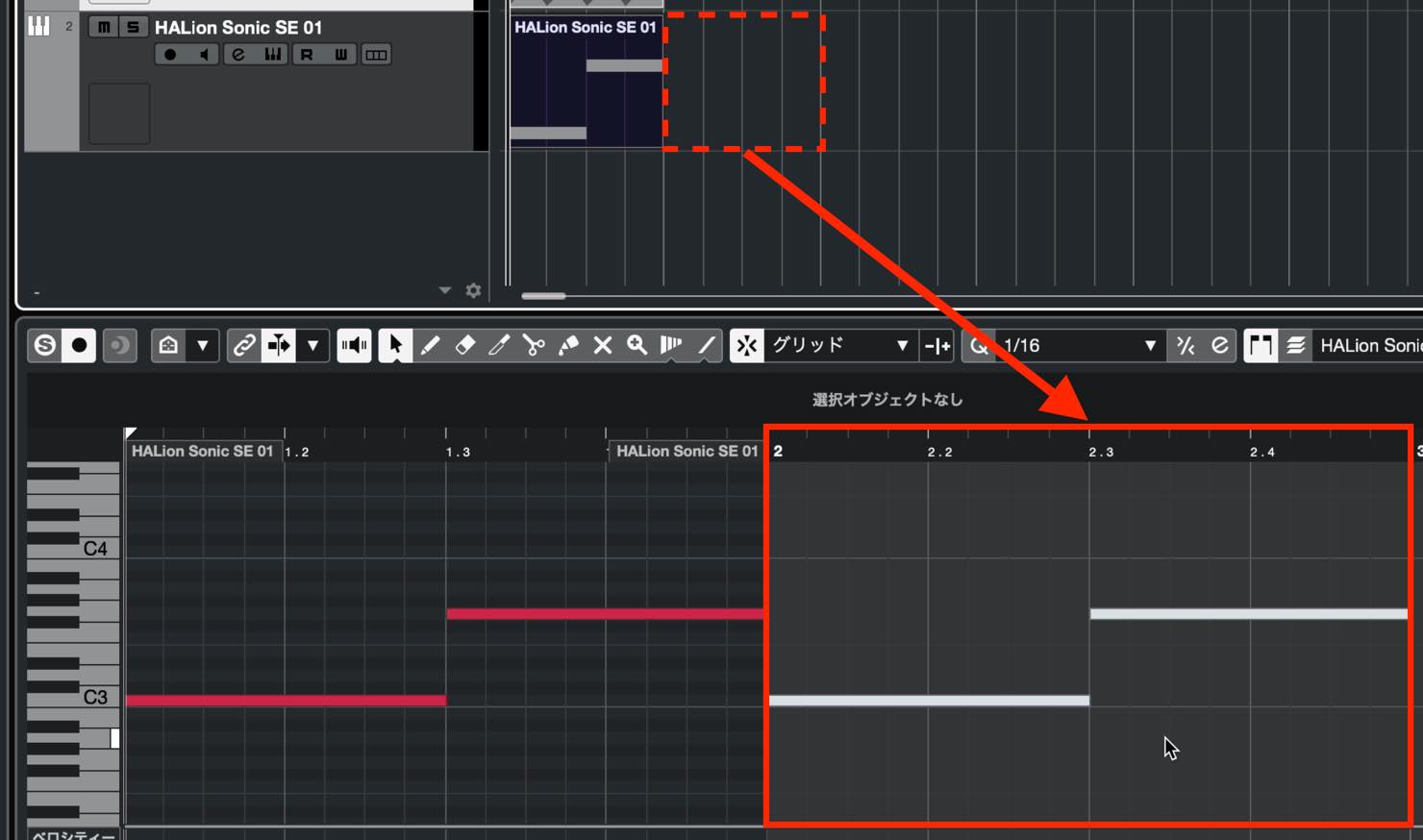
ノートが入力されている部分を削ると、発音されなくなりますが、エディターを見ると、ノート自体は残っています。もし不要なら消してしまってもいいでしょう。


隣に複製
複製の3つ目の方法は、選択したイベントを隣に複製するというものです。
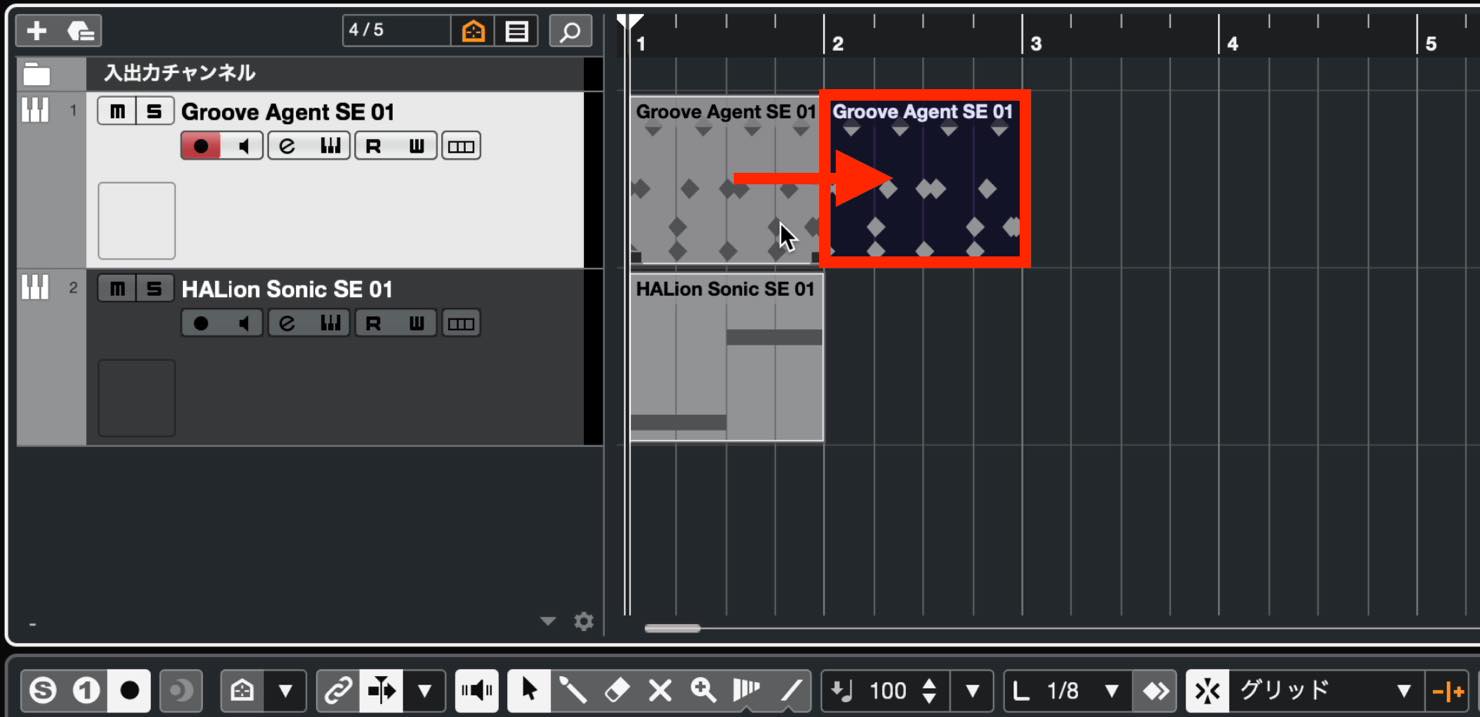
矢印ツールでイベントを選択し、ショートカットMac command + D、Windows Control +Dを入力すると、
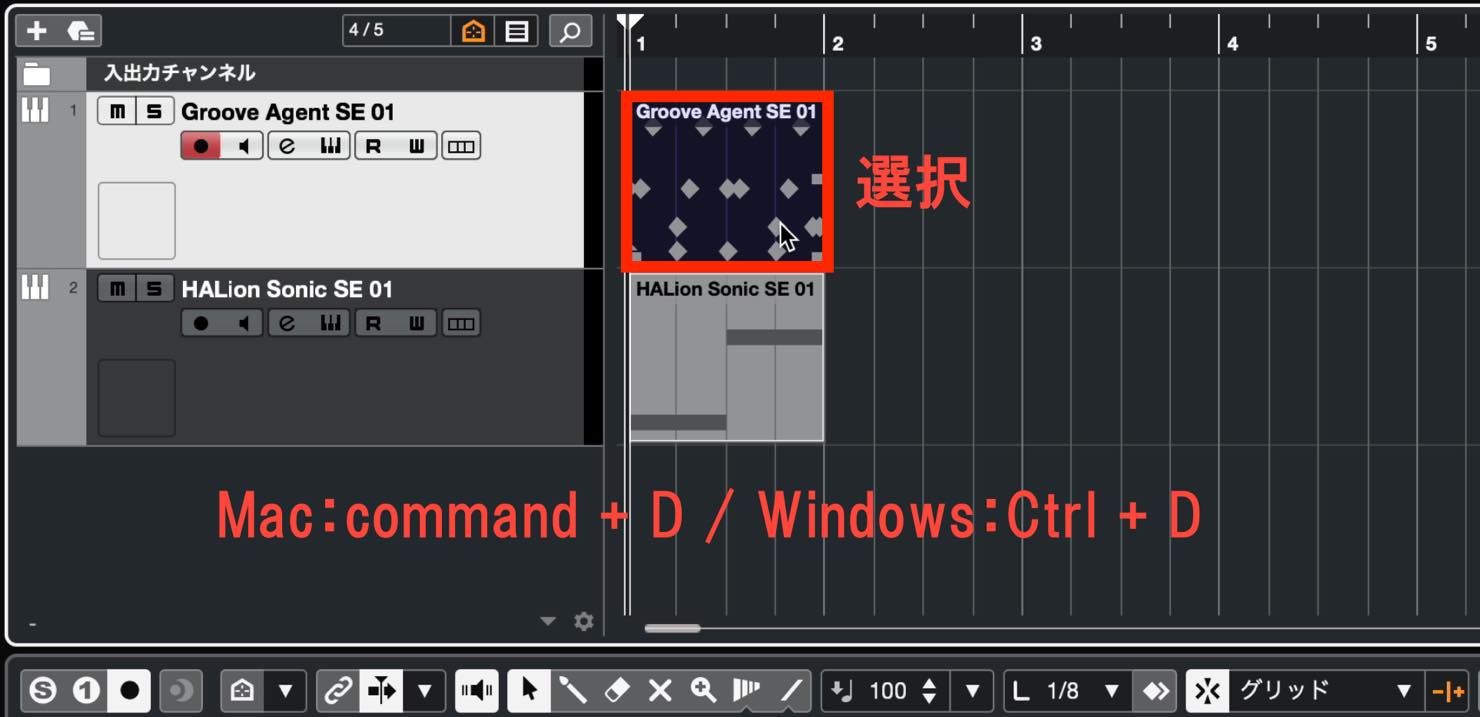
選択イベントのすぐ隣に複製されます。
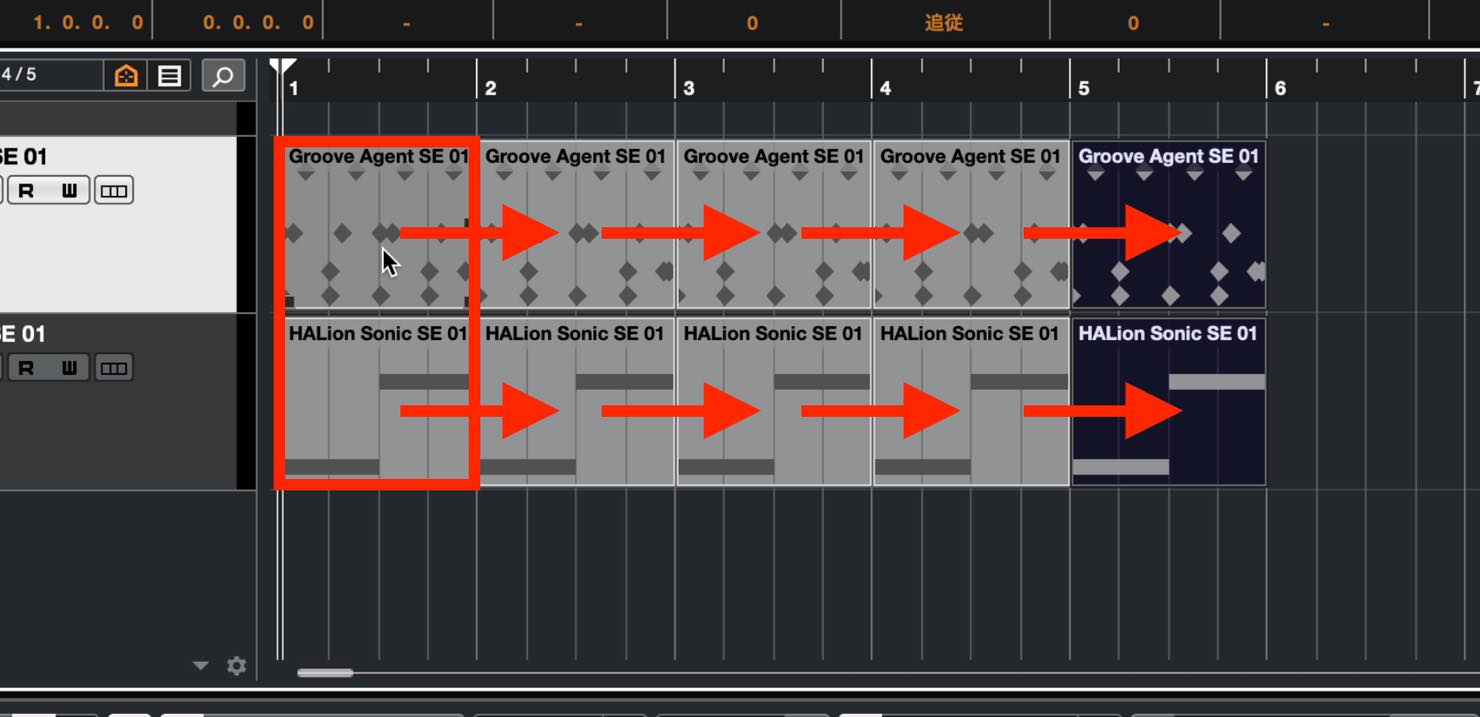
連続入力することにより次々と複製することができます。複数のイベントを同時に選択して行うことも可能です。
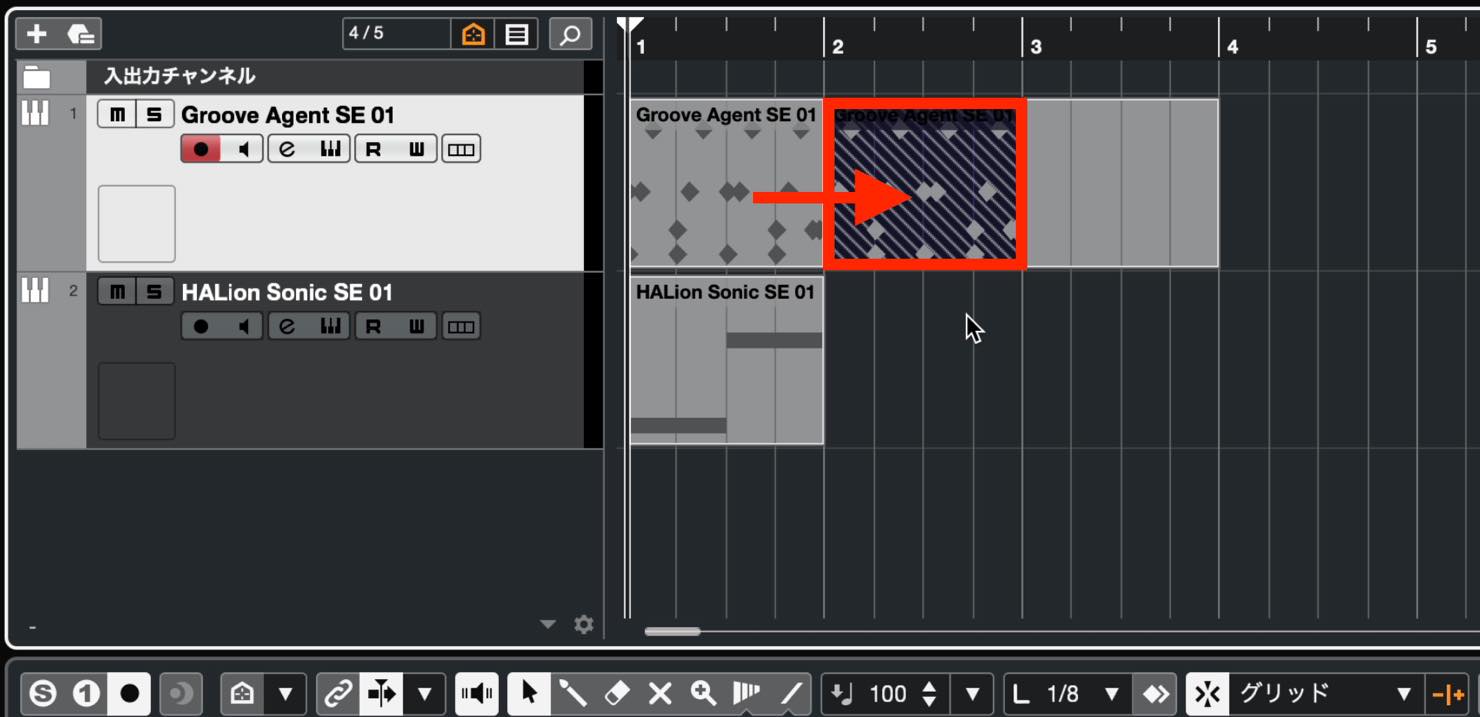
注意点としては、選択イベントの隣に既にイベントがある場合、複製するとこのように斜線が表示され、イベントが重なった状態となります。
特に意図するものでなければ、隣が空白であることを確認して複製を行うようにしましょう。
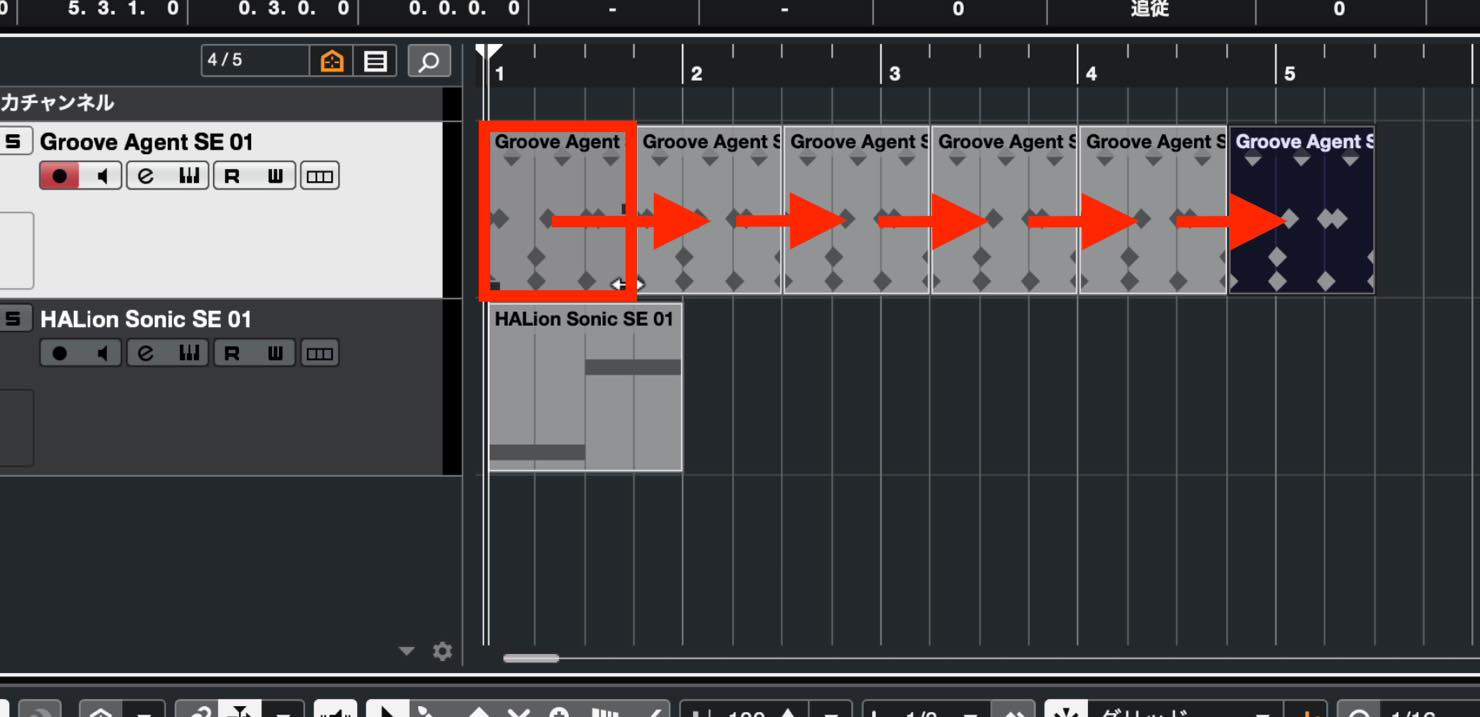
また、連続して複製を行う際は、多くの場合小節単位などのキリのいいイベントで行うことになると思います。誤って中途半端な長さで連続してしまうと、このようにどんどんずれてしていますので注意しましょう。
反復複製
4つ目の方法は、先ほどの連続複製について、大量に行いたい場合などに「反復複製」という機能を使うものです。
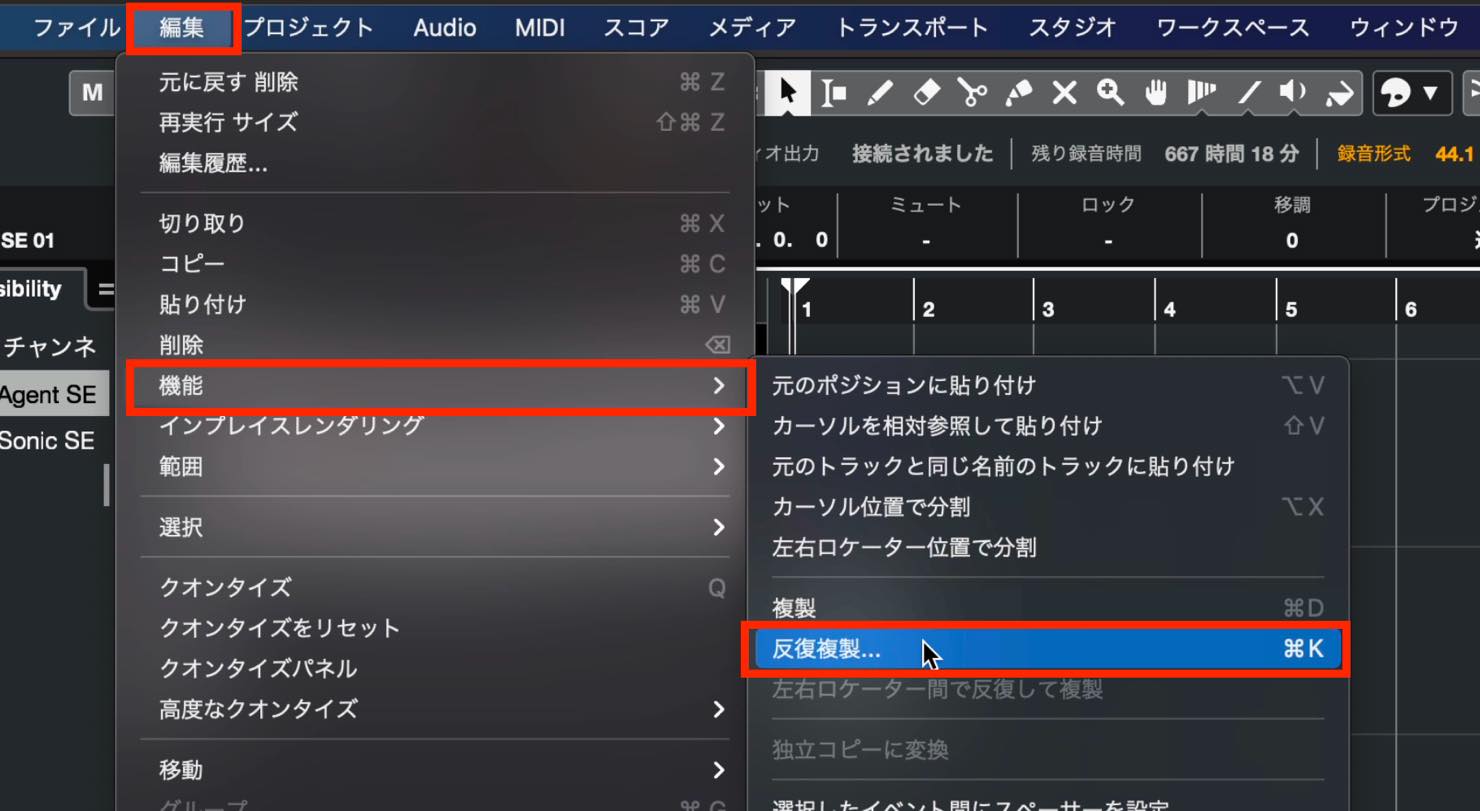
複製したいイベントを選択し、編集メニューから、「機能」>「反復複製」を選択します。あるいは、ショートカット、Mac command + K、Windows Control + Kでも行えます。
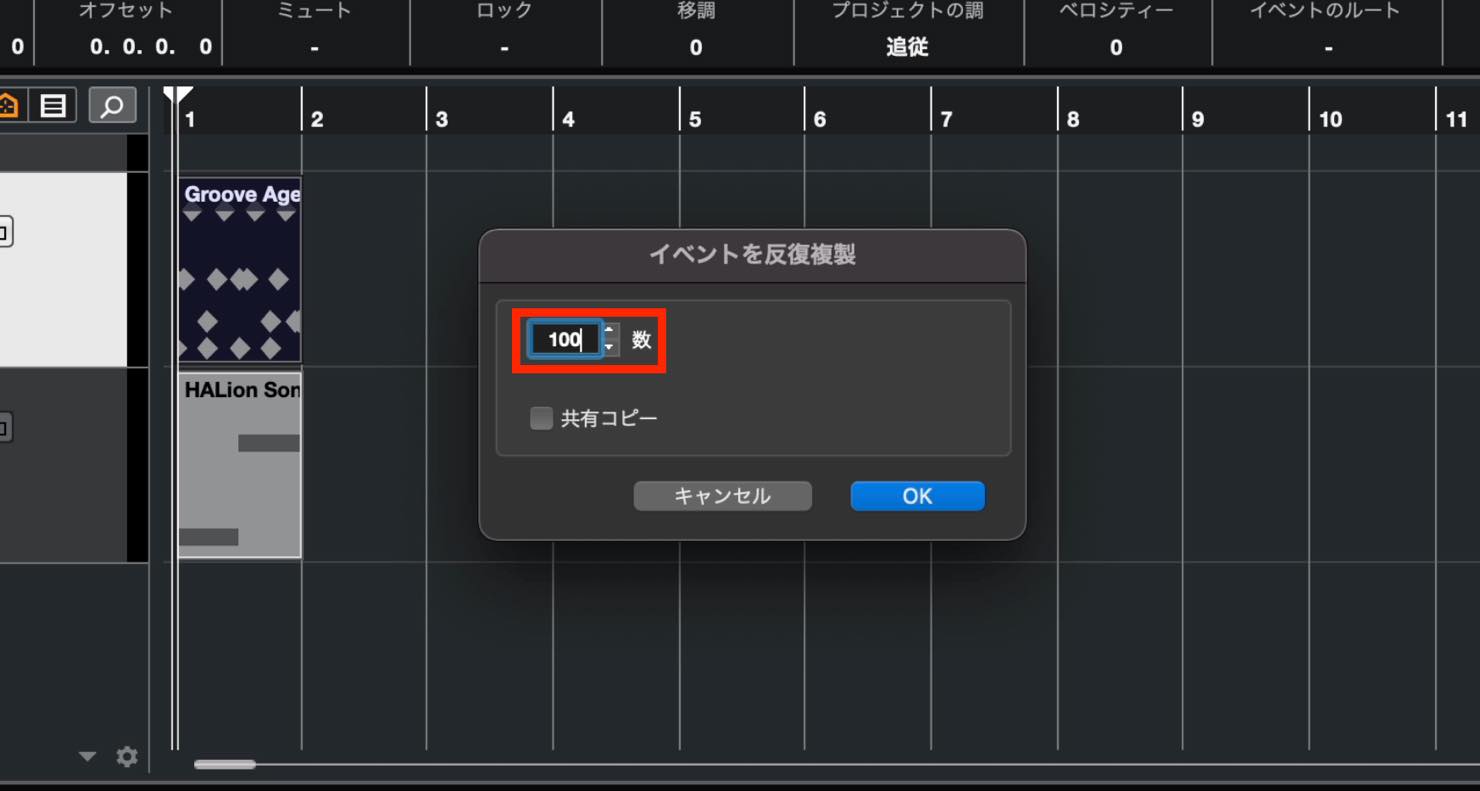
するとこのようにポップアップが表示されますので、複製する数を入力します。
OKを押すと、このように一気に大量に複製することができます。
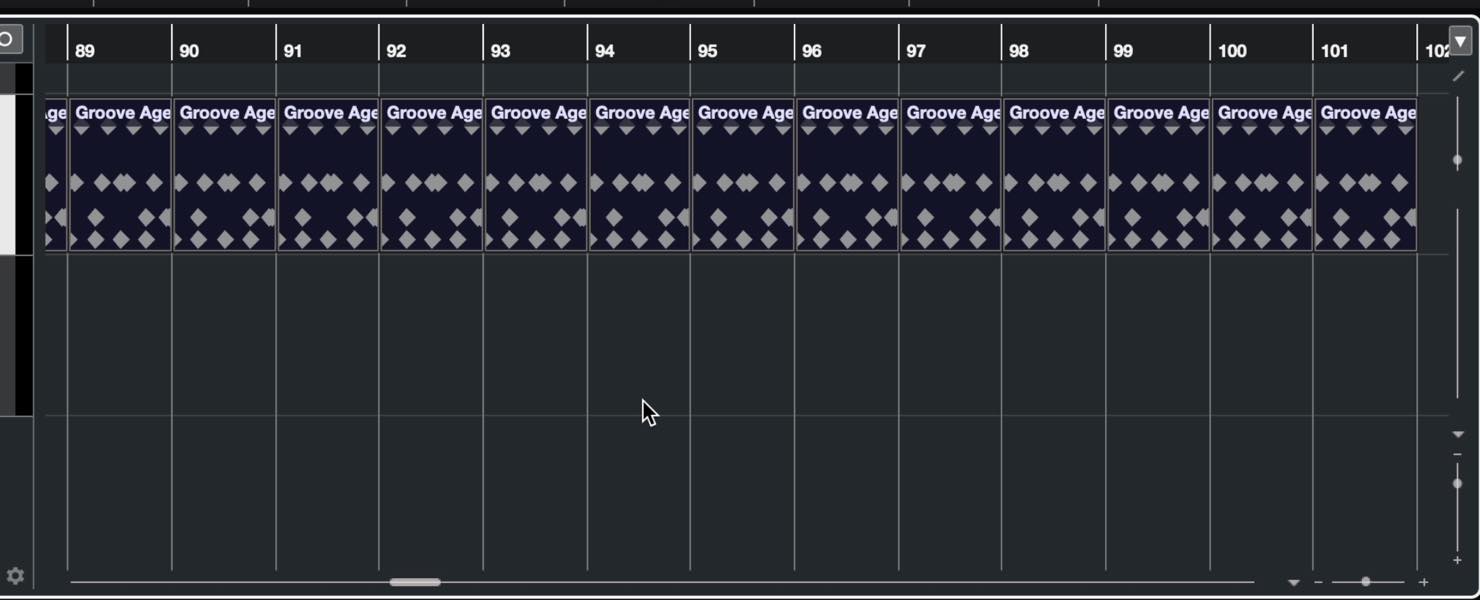
これでとりあえず楽曲全体にリズムを入れておき、必要な箇所に変更を行っていく、という際に便利でしょう。
先ほどのポップアップには、「共有コピー」というチェック項目があります。
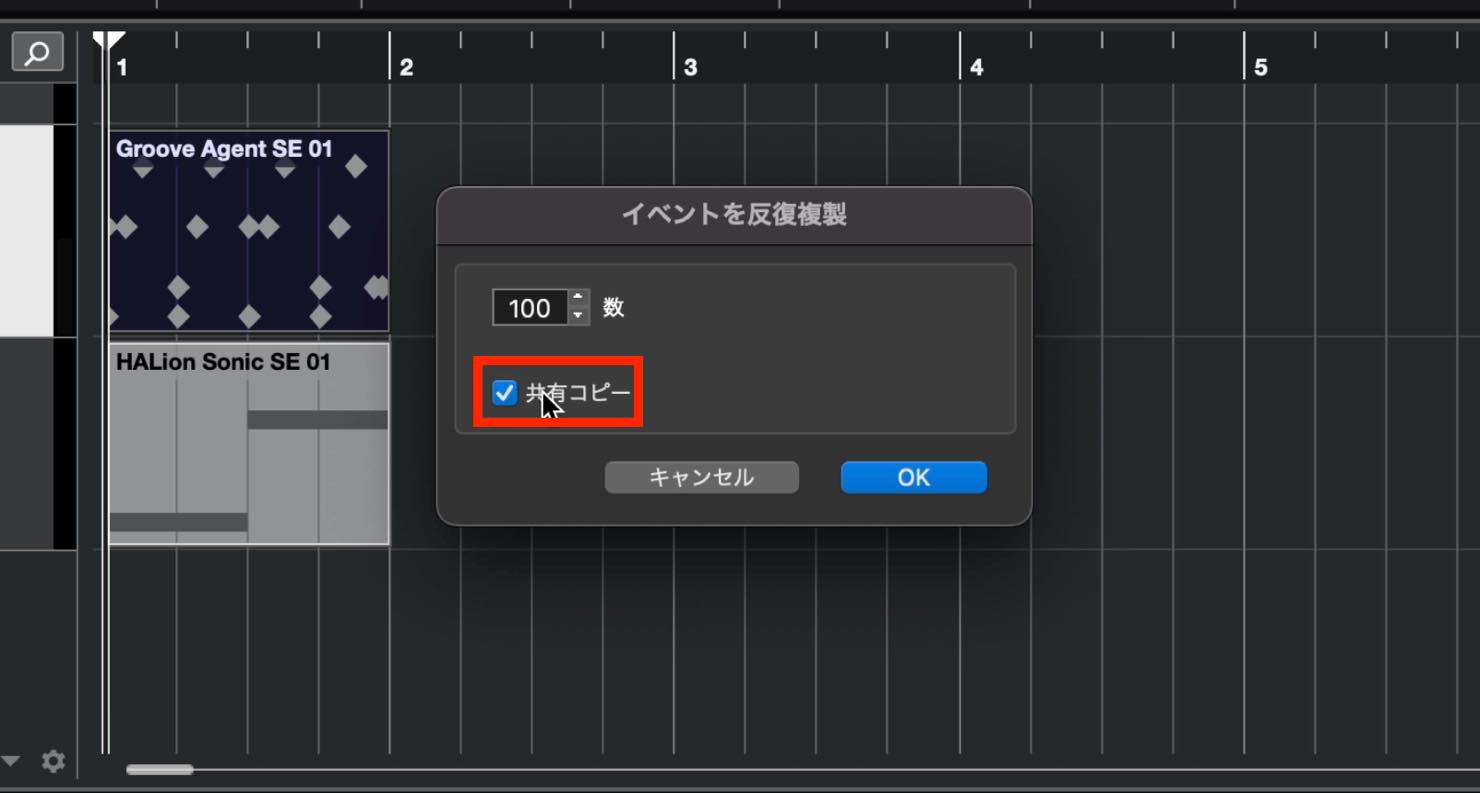
こちらにチェックを入れ反復複製を行うと、同様に複製されますが、各イベントの右上にイコールマークがついているのが見て取れると思います。
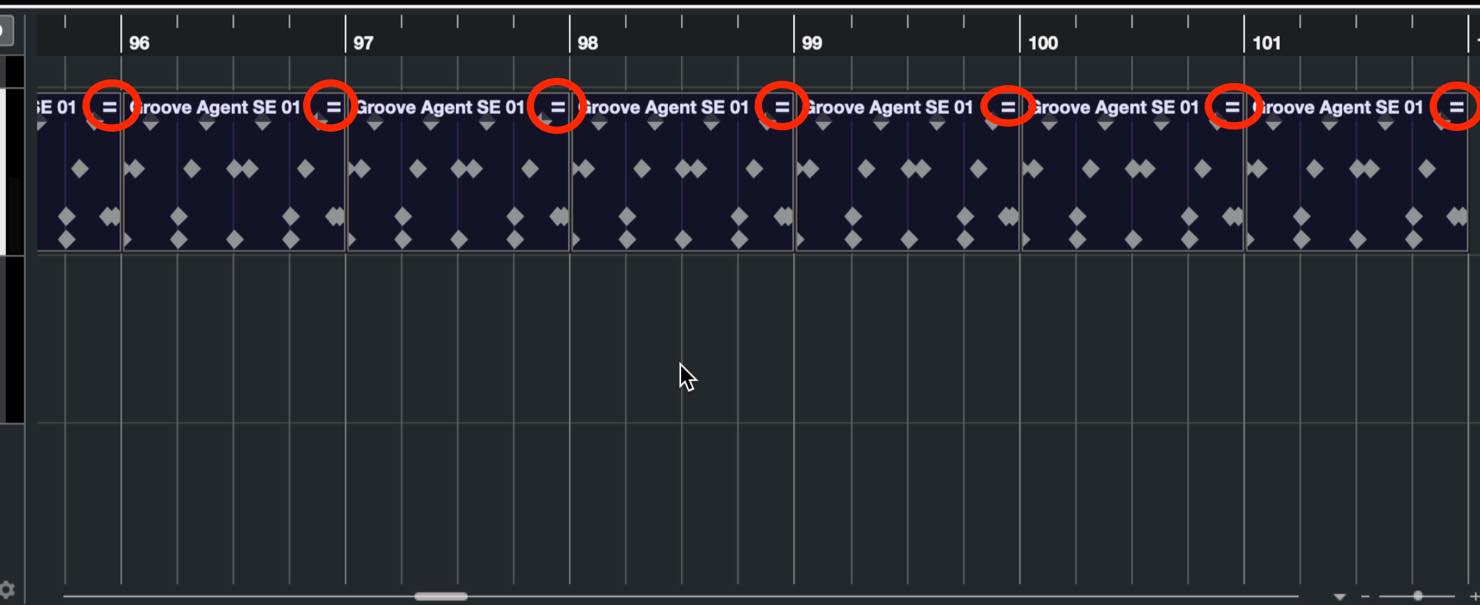
これは、イコールマークの付いた全てのイベントの編集が同期されることを意味しています。その内一つのイベントを編集すれば、その内容が他の共有イベントにも即座に反映されるということです。
メインとなるリズムパターンを仮で入れておき、後ほど手を加えたいといった際には、この共有コピーが便利でしょう。
この状態から一部のみを修正したいという場合、この共有を解除する必要があります。
方法としては、目的のイベントを選択し、編集メニューから、「機能」>「独立コピーに変換」を選択します。
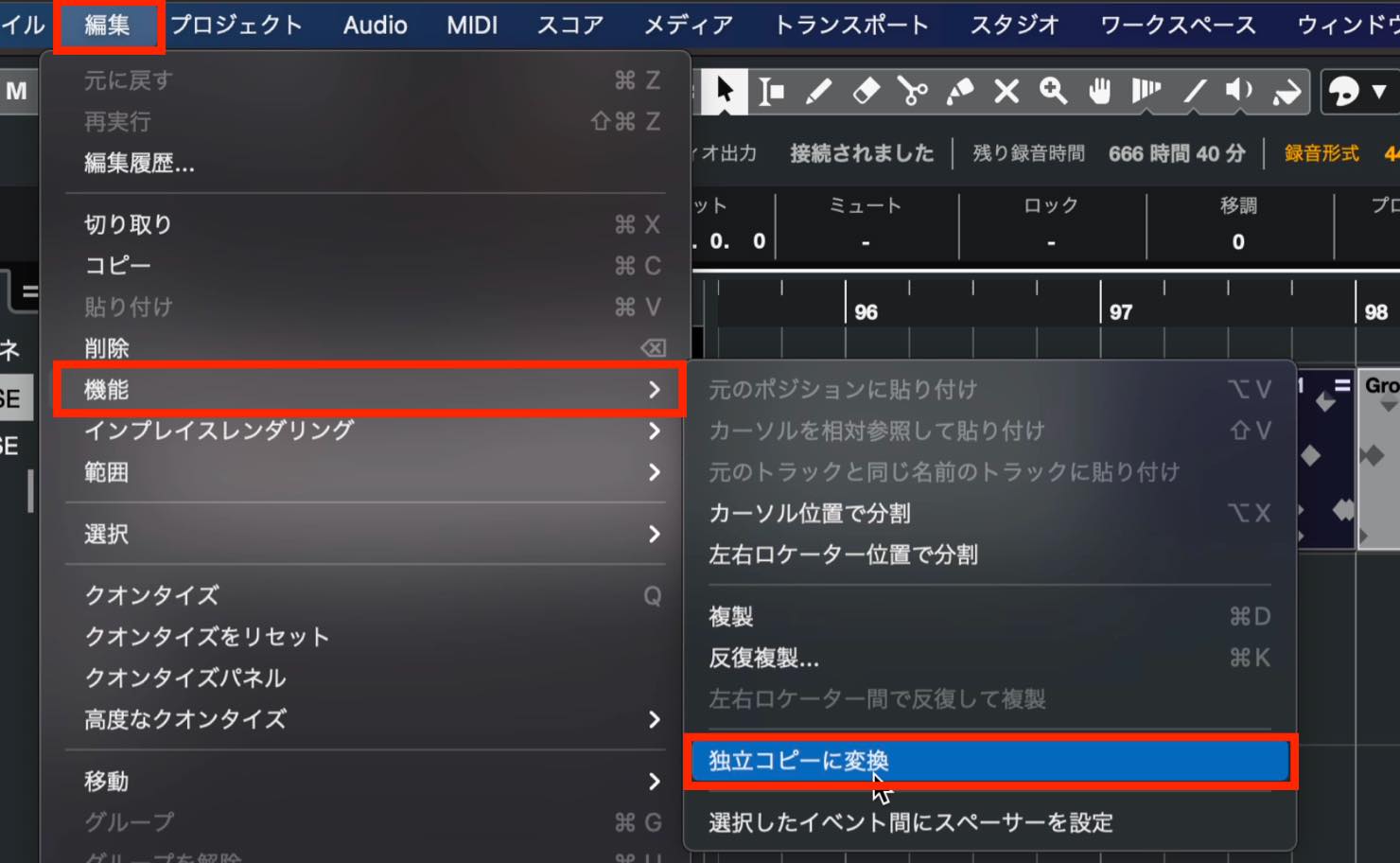
このようにイコールマークが消え、個別編集が可能となります。
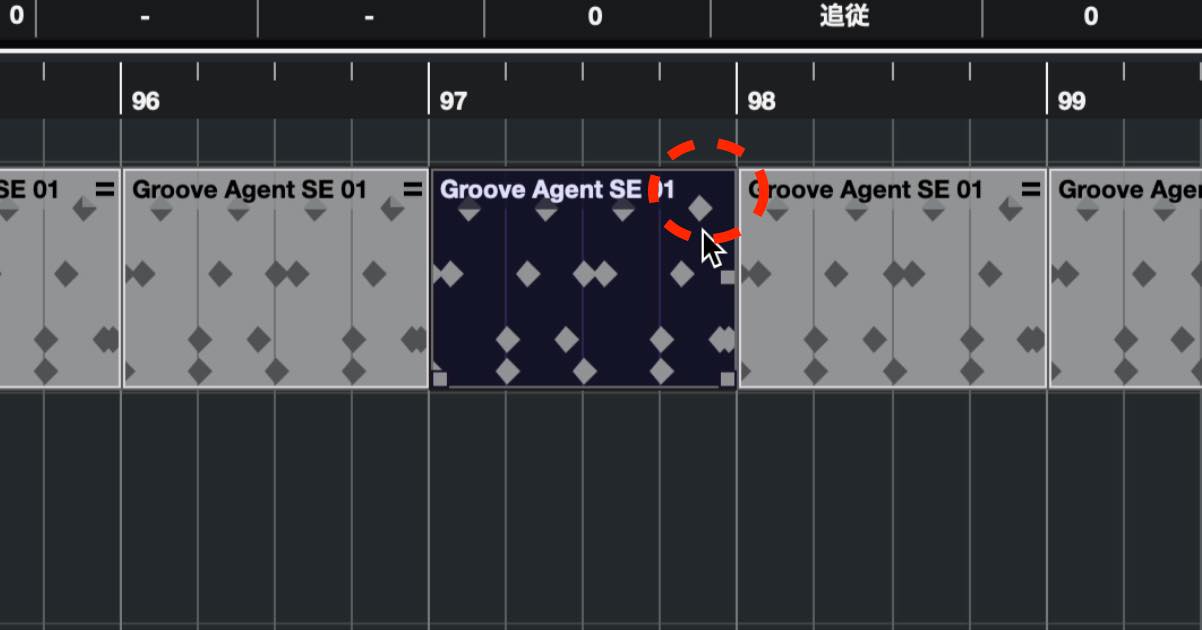
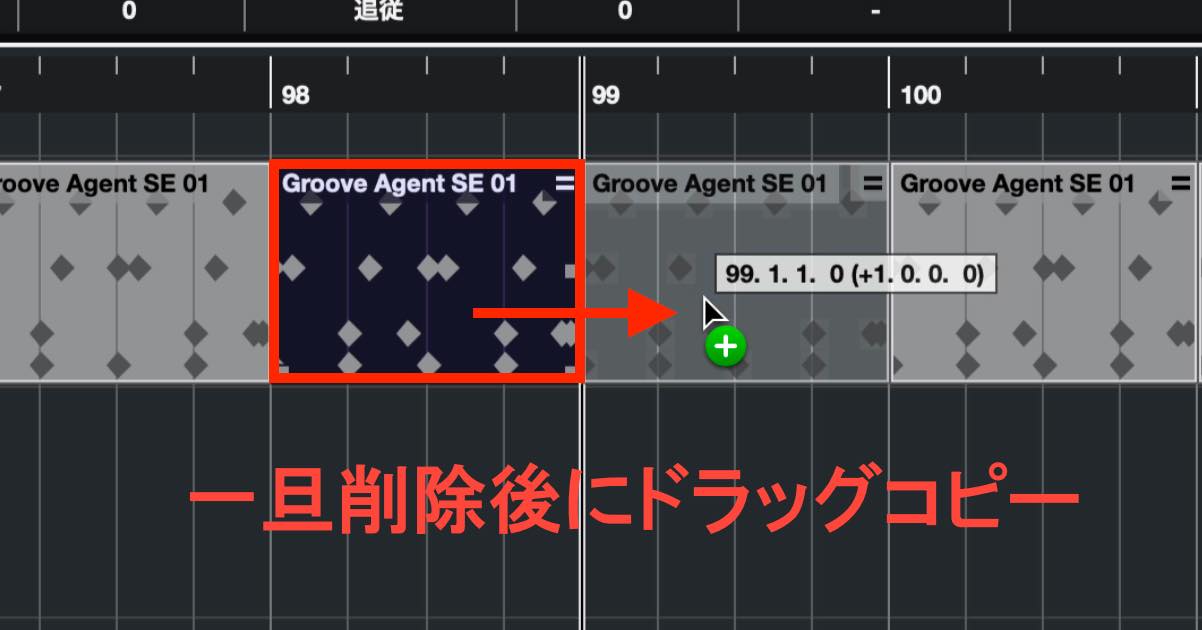
もしくは、一旦イベントを削除して、ドラッグによる複製を行うことで、共有状態を解除することもできます。
以上がCubaseで行う様々な複製方法となります。
複製は楽曲制作を効率化してくれるなくてはならない機能なので、各方法を手早く行えるよう練習してみてください。
次回は複製したドラムパターンに対して、コード進行を入れていく方法について解説します。
Cubase 初心者講座 第6回は、打ち込んだ後の編集操作において必須となる「複製(コピー)の方法」について解説していきます。
コピーには複数の方法がありますので、場合に応じて使い分けられるようしっかり押さえておきましょう。https://t.co/n6i98WGLCe#DTM #Cubase— SLEEP FREAKS (@SLEEPFREAKS_DTM) May 9, 2021
よくある質問
Q1. Cubaseでコピーしたのに貼り付けが反映されません。何が原因ですか?
ペースト時に貼り付け先のトラックが選択されていない可能性があります。再生カーソルで位置を合わせた後、必ず対象トラックを意識的に選択してからペースト操作を行ってください。
Q2. ドラッグで複製する時のAltキー(Optionキー)の役割は?
AltキーまたはOptionキーを押しながらドラッグすることで、イベントが複製モードになり、カーソルにプラスマークが表示されます。これにより視覚的に複製操作であることが確認でき、正確な位置に複製できます。
Q3. 反復複製で「共有コピー」にチェックを入れるメリットは?
共有コピーを有効にすると、全ての複製イベントの編集が同期されます。メインパターンを一度編集すれば全てに反映されるため、リズムパターンを仮置きして後で一括編集する際に非常に便利です。
Q4. 複製したノートがイベント範囲外に出てしまいました。どうすればいいですか?
「パートを拡張」を選択するとイベント範囲が自動拡大され、ノートが収納されます。この操作によってノートが正しく発音されるようになります。
Q5. 共有コピーの同期を解除するにはどうすればいいですか?
編集メニューから「機能」→「独立コピーに変換」を選択するか、イベントを削除してドラッグで再度複製することで共有状態を解除できます。

オンラインDTMレッスン専門 / 2009年から17年






