




再生コントロールとループ Ableton Live 使い方

Ableton Liveの再生コントロールとループ機能は、DTM制作における基本的かつ重要な操作です。スペースキーで簡単に再生・停止でき、トラックディスプレイ上の任意の箇所をクリックすることで再生開始位置を自由に設定できます。特にループ機能は、特定範囲を繰り返し再生することで、クリップの編集やエフェクト調整、楽曲の細部確認を効率的に行え、制作スピードを飛躍的に向上させます。ルーラーの「ループ範囲」をドラッグして範囲を決定し、ループスイッチを点灯させるだけで、指定範囲が繰り返し再生される便利な機能です。
アレンジビューの再生/ループ
もう少しだけ基本概念を固めてしまいましょう。
ここでは「再生/停止」
そしてDTMには欠かすことができない「ループ」をご紹介します。
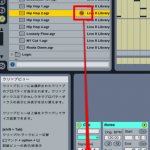
Live_25_クリップの切り貼りとループ動画


製品の詳細ページへ

快適な再生/停止を行なう
再生はLive操作の中で最も頻繁に使用される操作です。
その方法は至ってシンプルです。
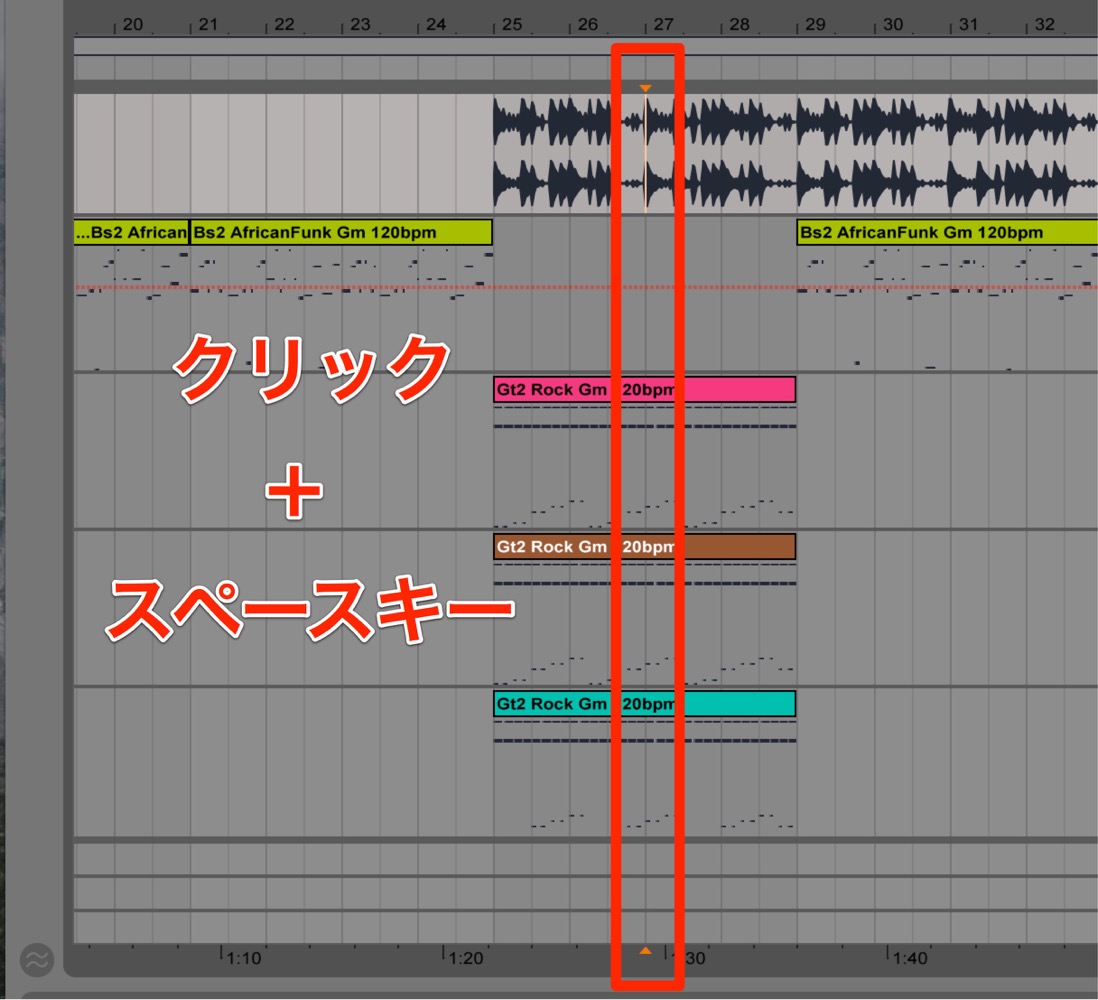
- トラックディスプレイ上のどこでも構いません。
再生を行いたい箇所をクリックします。
再生ポイントがその箇所へ移動します。 - キーボードの「スペースキー」を押します。
指定した箇所から再生が開始されます。
再生中に再び「スペースキー」を押すことで停止となります。
特定箇所を確認しながらの作業が行えます。


ループ再生を行なう
ループを使用するとこで
- 特定箇所のクリップの編集
- 特定個所を何度も入念に確認
- エフェクト効果を調整
など
作業のスピードが飛躍的に向上します。
まずは「ループ」を行なう範囲を決定する必要があります。
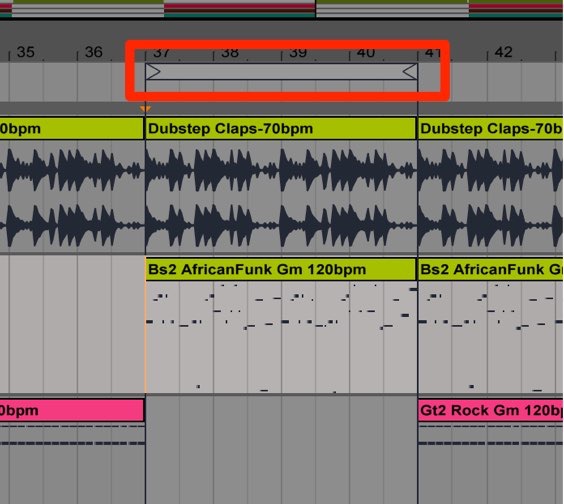
「ルーラー」の小節下に配置されている「ループ範囲」をドラッグしその範囲を決定します。
※Mac「Option」/Windows「Alt」を押しながら希望範囲をドラッグすることで
「ループ範囲」を素早く指定することができます。
ループ範囲を決定した後
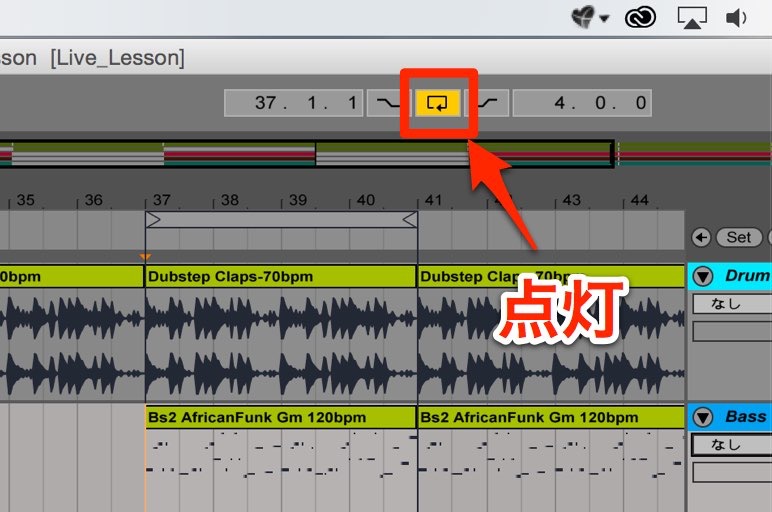
ウィンドウ上部の「ループスイッチ」を点灯させます。
これでループ指定範囲が再生を停止するまで繰り返されます。
よくある質問
Q1. Ableton Liveで再生位置を変更するにはどうしたらいいですか?
トラックディスプレイ上の任意の箇所をクリックすることで、再生ポイントがその位置に移動します。その後スペースキーを押すと、その箇所から再生が開始されます。
Q2. ループ機能を使うことでどのようなメリットがありますか?
ループ機能により、特定箇所のクリップ編集やエフェクト調整を集中して行え、作業効率が大幅に向上します。同じ範囲を何度も入念に確認できるため、音質やタイミングの微調整に最適です。
Q3. ループ範囲を素早く指定するコツはありますか?
Macの場合は「Option」キー、Windowsの場合は「Alt」キーを押しながら、ルーラー下のループ範囲をドラッグすることで、素速くループ範囲を指定できます。
このような記事も読まれています

オートメーション_1
「オートメーション」を使用することで、指定したパラメーターを楽曲中で動かすことが可能です。
グルーブ機能でノリを作る
Liveに備わっている様々な「グルーブプリセット」をコントロールすることで、打ち込みフレーズの「タイミング」「ベロシティ」「長さ」が自動調整されます。
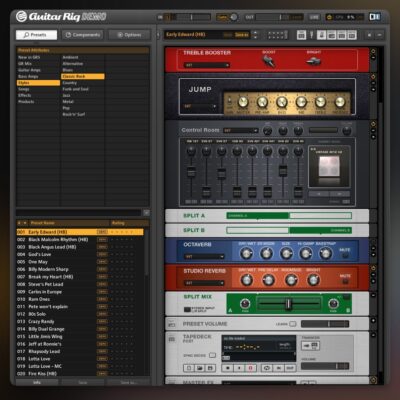
DJエフェクト豊富なGuitar Rig 5
アンプシミュレーターだけではなく、トリッキーなDJサウンドを作り出すエフェクトも搭載されています。ギター問わず、特定の楽器に適用したり、楽曲全体に適用しても面白い効果を得ることができます。
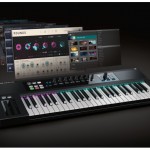
高機能MIDIキーボード KOMPLETE KONTROL
Komplete製品と完全連携し、シームレスな操作が可能。コード、スケール機能、アルペジオ、ツマミに対して即アサインされるパラメーターなど作業の幅が大きく広がります。

オンラインDTMレッスン専門 / 2009年から17年






